


Article original : Windows 10 is Not Going to Sleep – How to Fix Sleeping on PC
Si vous arrêtez de travailler temporairement et que vous n'êtes pas prêt à éteindre votre PC, le mode veille de Windows 10 est une excellente option.
Il éteint l'écran et le disque dur de votre ordinateur, réduisant ainsi la consommation d'énergie.
Mais votre PC peut parfois refuser de passer en mode veille. Cela peut être dû à des périphériques et à des erreurs dans les paramètres d'alimentation.
Si vous ne pouvez actuellement pas mettre votre ordinateur en veille, vous êtes au bon endroit.
Dans cet article, je vais vous montrer 4 façons de faire en sorte que votre ordinateur passe à nouveau en mode veille pour qu'il consomme moins d'énergie.
Comment résoudre le problème de veille sur PC Windows 10 en activant le mode veille
Pour vous assurer que le mode veille est activé, suivez ces étapes :
Étape 1 : Appuyez sur WIN + I sur votre clavier pour lancer les Paramètres.
Étape 2 : Sélectionnez Système parmi les vignettes du menu.
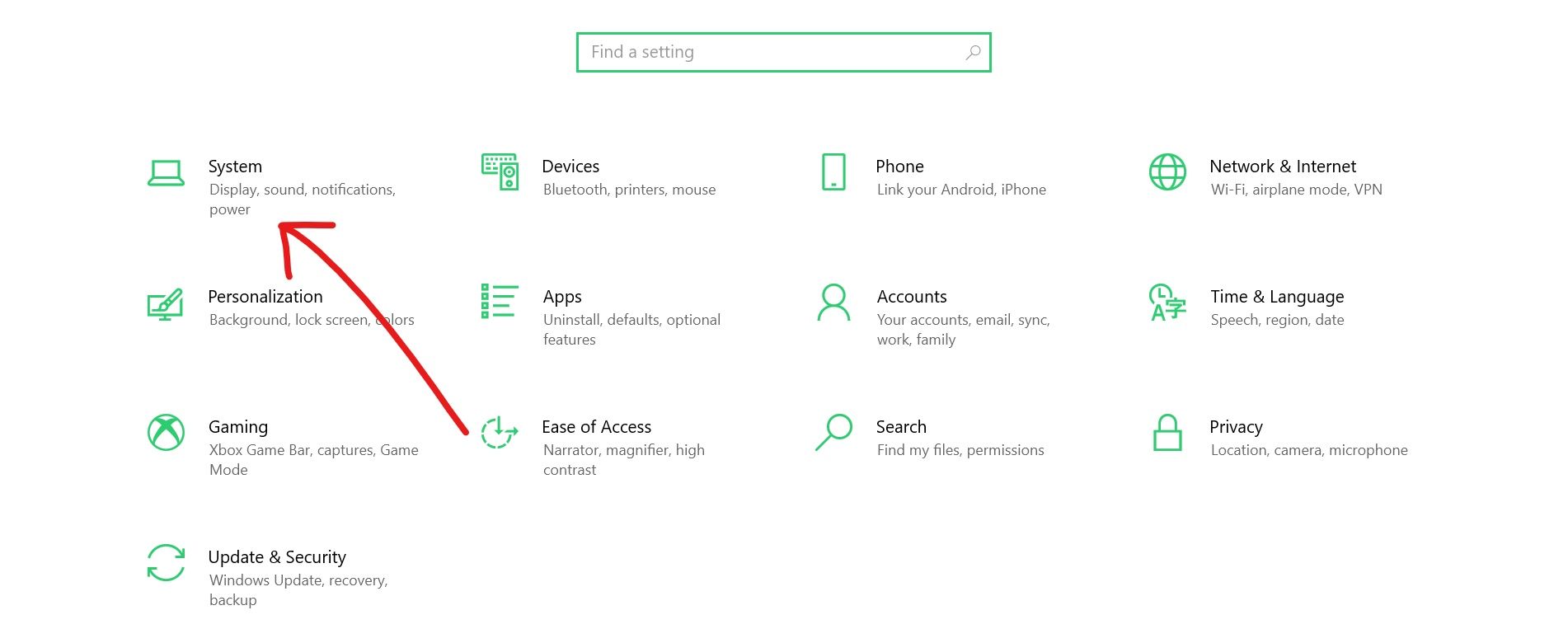
Étape 3 : Assurez-vous d'être dans l'onglet Alimentation et veille. Ensuite, sous la section Veille, définissez les durées après lesquelles votre ordinateur passe en veille sur batterie et lorsqu'il est branché (en charge).
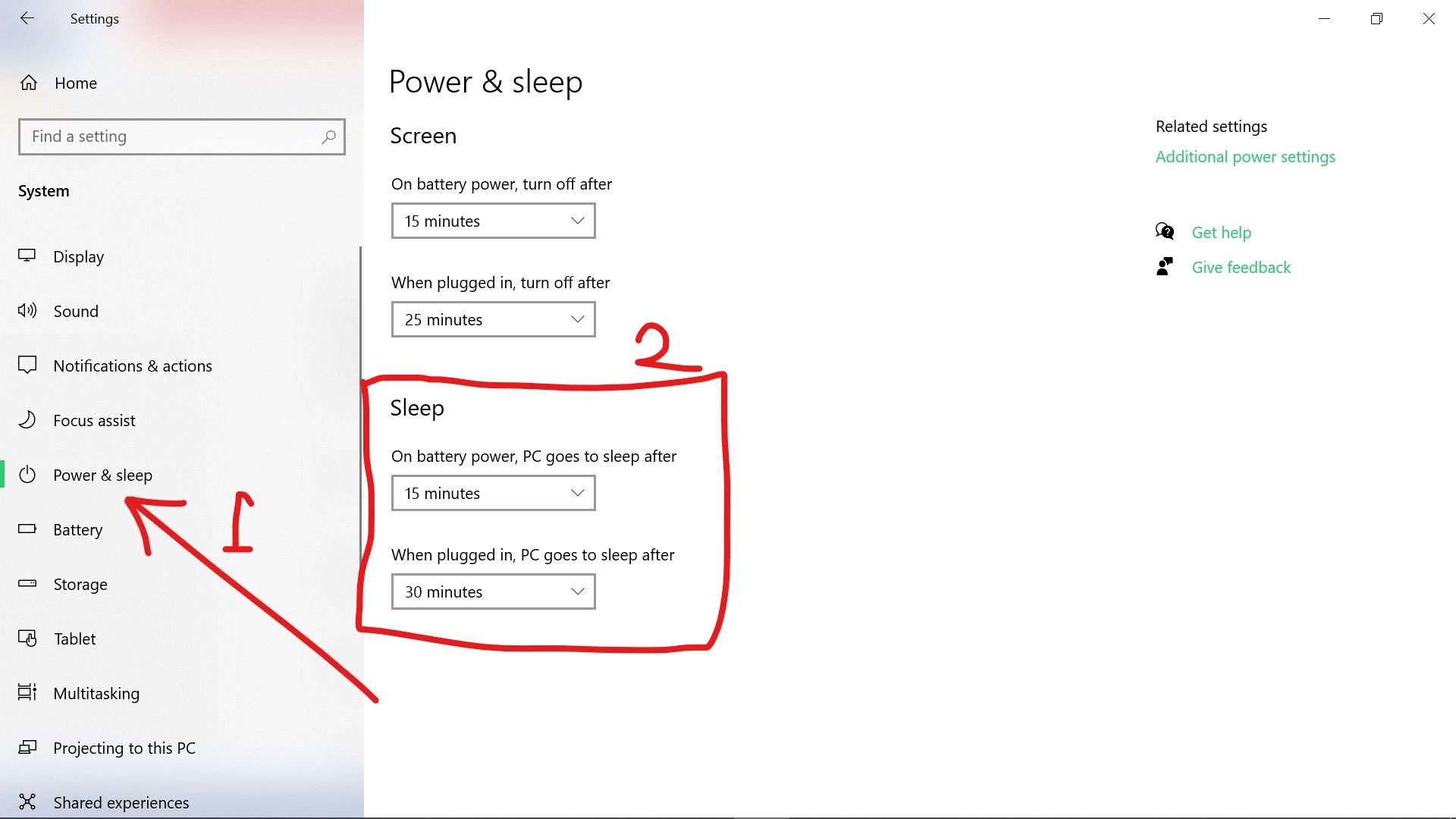
Pour confirmer les durées que vous avez définies :
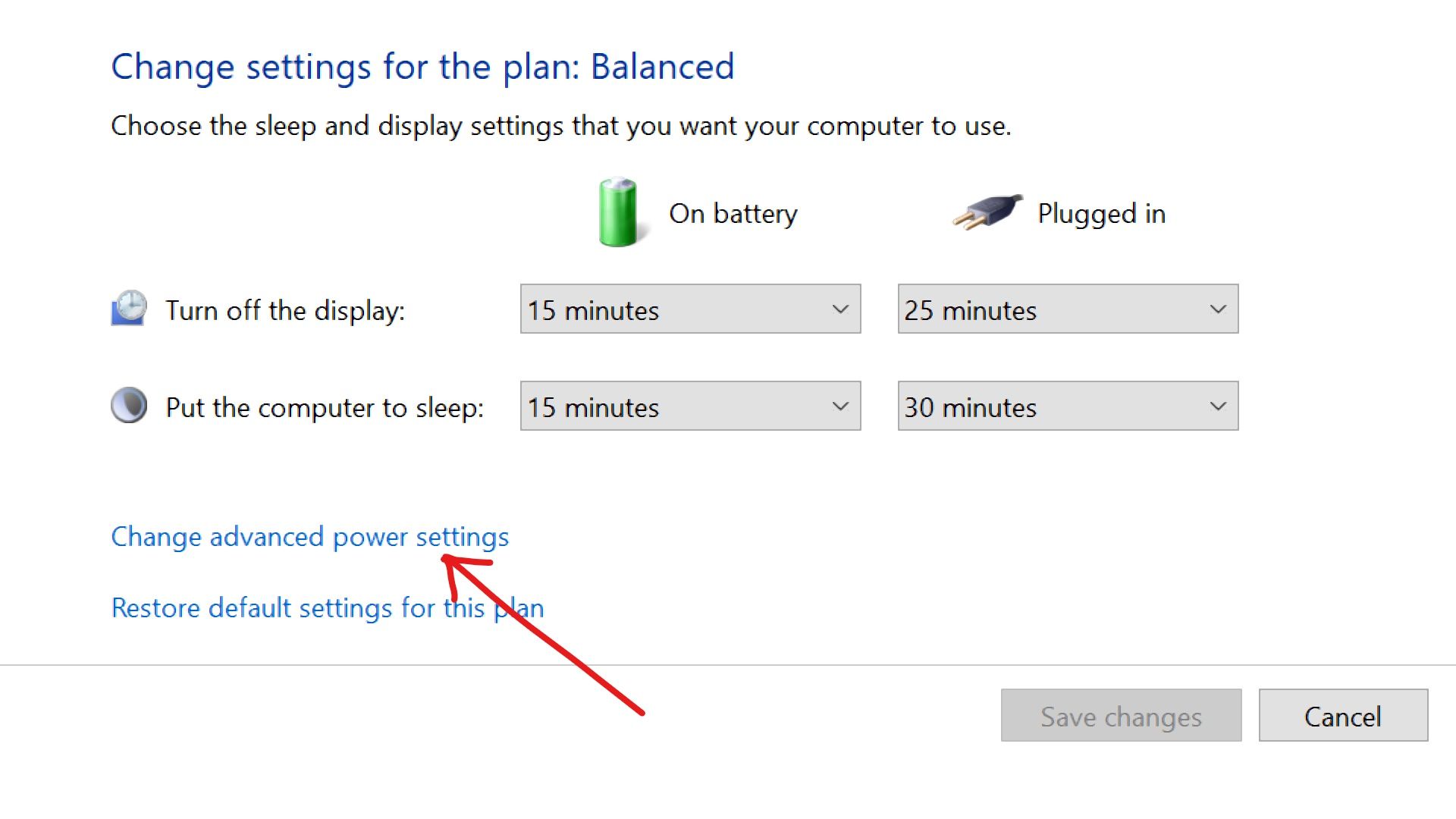
Sélectionnez Paramètres d'alimentation supplémentaires sur la droite.
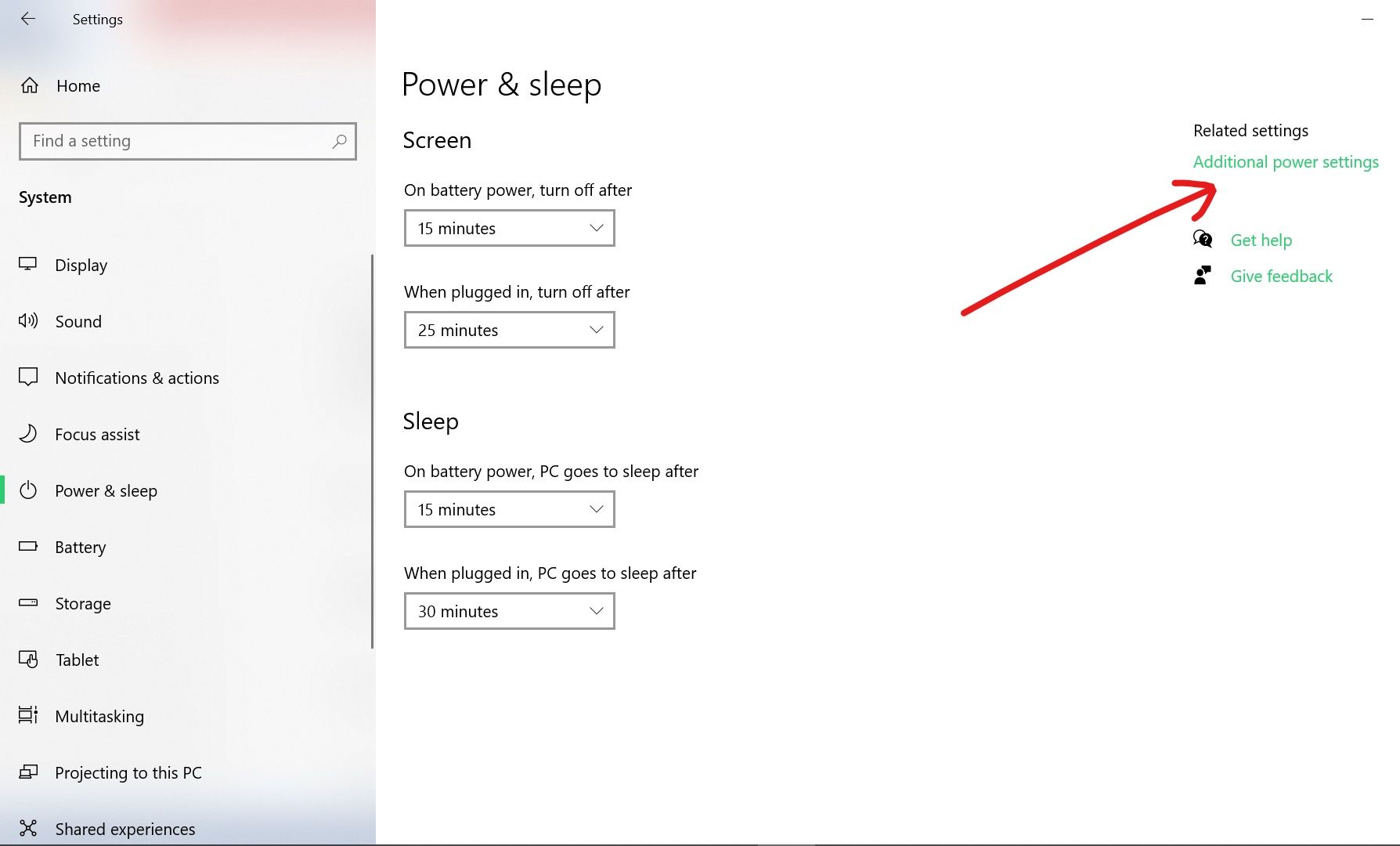
Cliquez sur le lien Modifier les paramètres du mode.
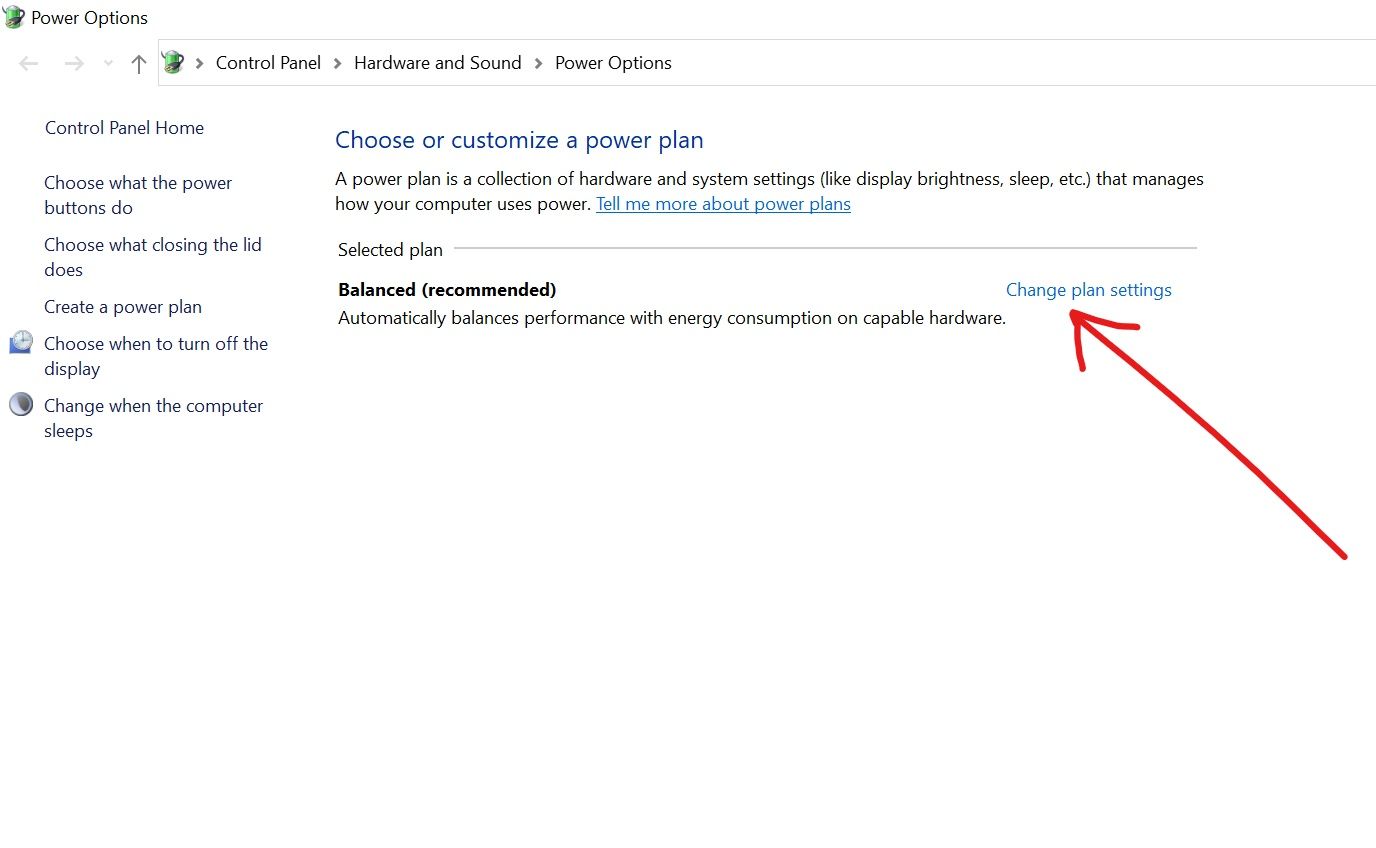
Cliquez sur Modifier les paramètres d'alimentation avancés.
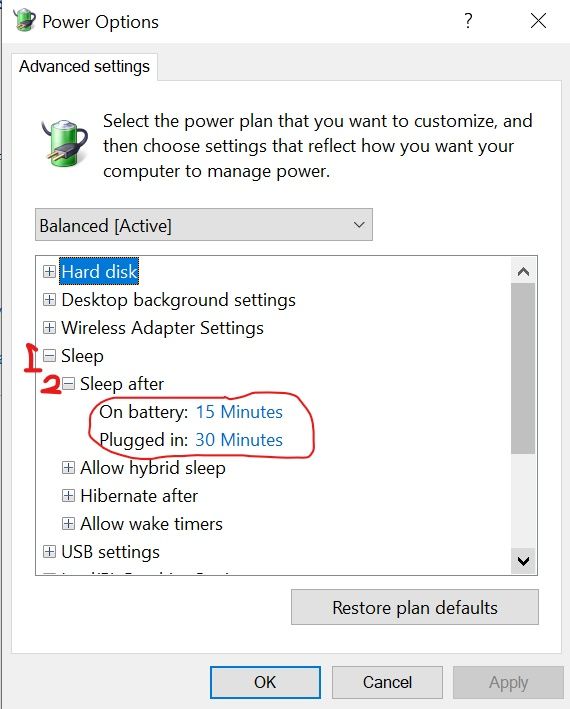
Développez « Veille », puis « Mettre en veille après » dans le menu arborescent. Vous devriez voir les durées exactes que vous avez définies.
Comment résoudre le problème de veille sur PC Windows 10 en retirant les périphériques
Les périphériques tels que votre souris, clavier, scanner et adaptateurs réseau peuvent interférer avec les paramètres d'alimentation de votre PC et l'empêcher de passer en veille.
Je me suis déjà trouvé dans cette situation, et j'ai vu des gens autour de moi dans la même situation. Mais je ne vous conseillerai pas de désactiver ces appareils pour qu'ils ne puissent plus réveiller votre ordinateur.
La meilleure chose à faire est de retirer ces appareils chaque fois que vous voulez mettre votre PC en veille, puis de les rebrancher lorsque vous êtes prêt à travailler à nouveau.
Comment résoudre le problème de veille sur PC Windows 10 en désactivant l'écran de veille
Les économiseurs d'écran peuvent interférer avec les minuteries de veille que vous avez définies. Ainsi, un économiseur d'écran actif peut empêcher votre ordinateur de passer en veille.
Vous pouvez désactiver les économiseurs d'écran avec les étapes suivantes :
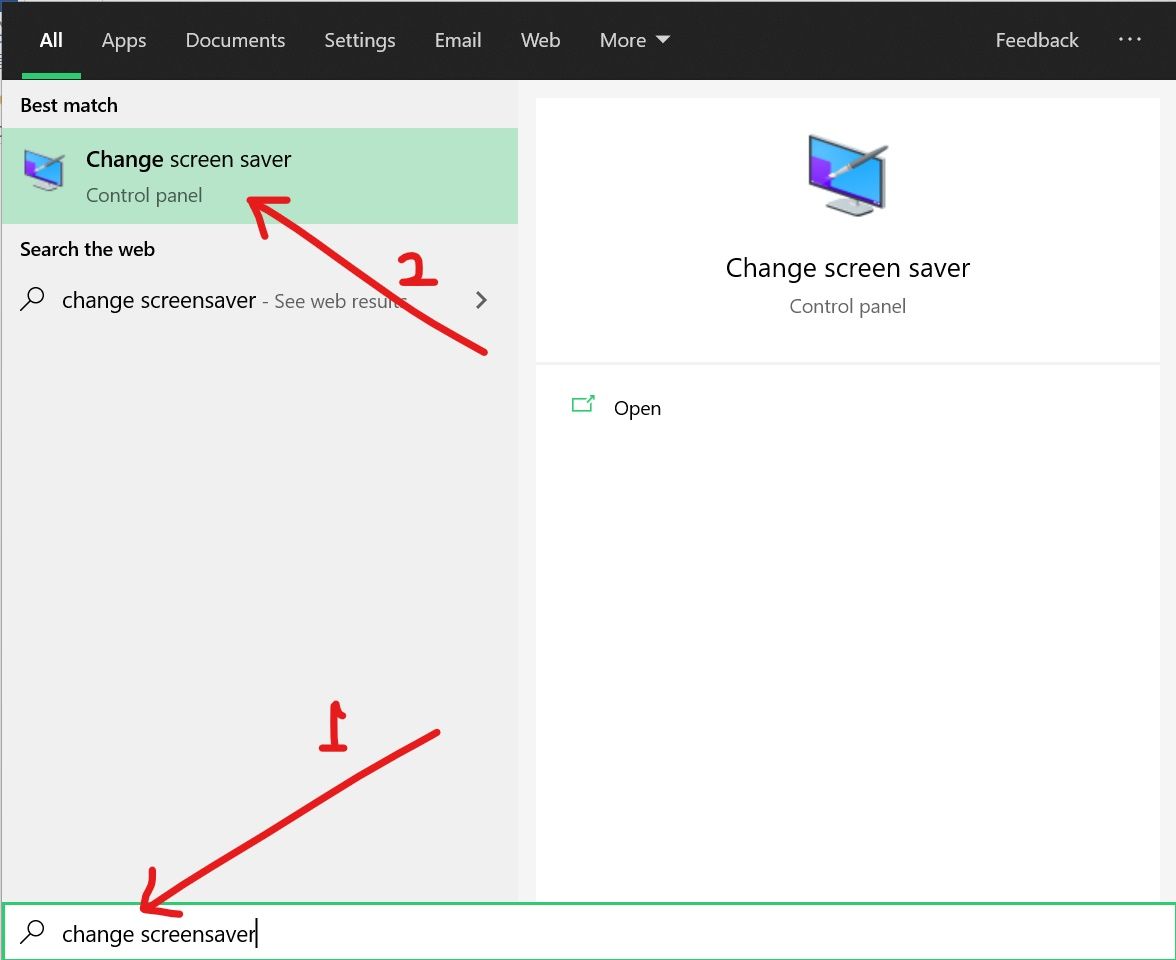
Étape 1 : Cliquez sur Démarrer et recherchez « changer économiseur d'écran ». Ensuite, sélectionnez le résultat de recherche « Changer l'écran de veille ».
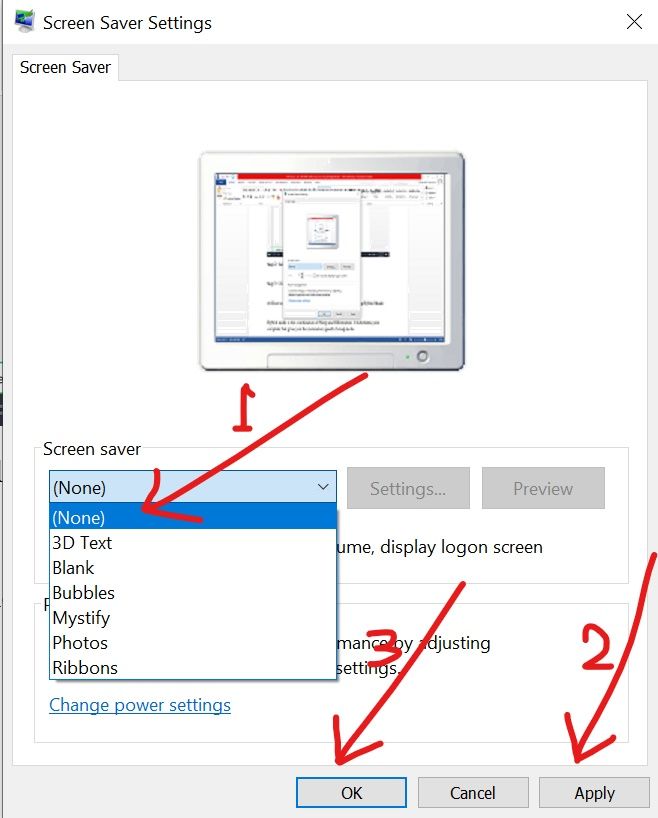
Étape 2 : Sélectionnez Aucun dans le menu déroulant sous « Économiseur d'écran ».
Étape 3 : Cliquez sur Appliquer, puis sur OK.
Comment résoudre le problème de veille sur PC Windows 10 en désactivant le mode hybride
Le mode hybride est une combinaison de la veille et de l'hibernation. Il met votre ordinateur en hibernation mais vous offre la vitesse de restauration du mode veille.
Si le mode hybride est activé, il peut empêcher votre PC de passer en veille.
Pour désactiver le mode hybride, suivez ces étapes :
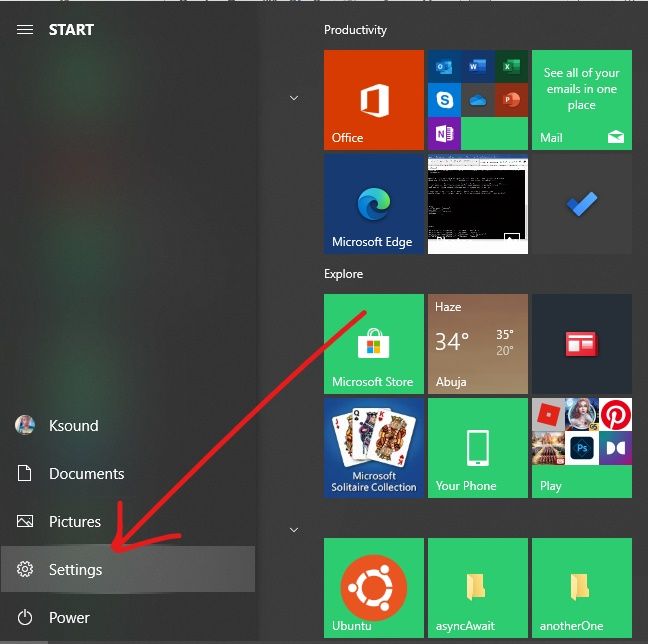
Étape 1 : Cliquez sur Démarrer et sélectionnez Paramètres.
Étape 2 : Sélectionnez Système parmi les vignettes du menu.
Étape 3 : Passez à l'onglet Alimentation et veille, puis sélectionnez Paramètres d'alimentation supplémentaires dans le coin supérieur droit.
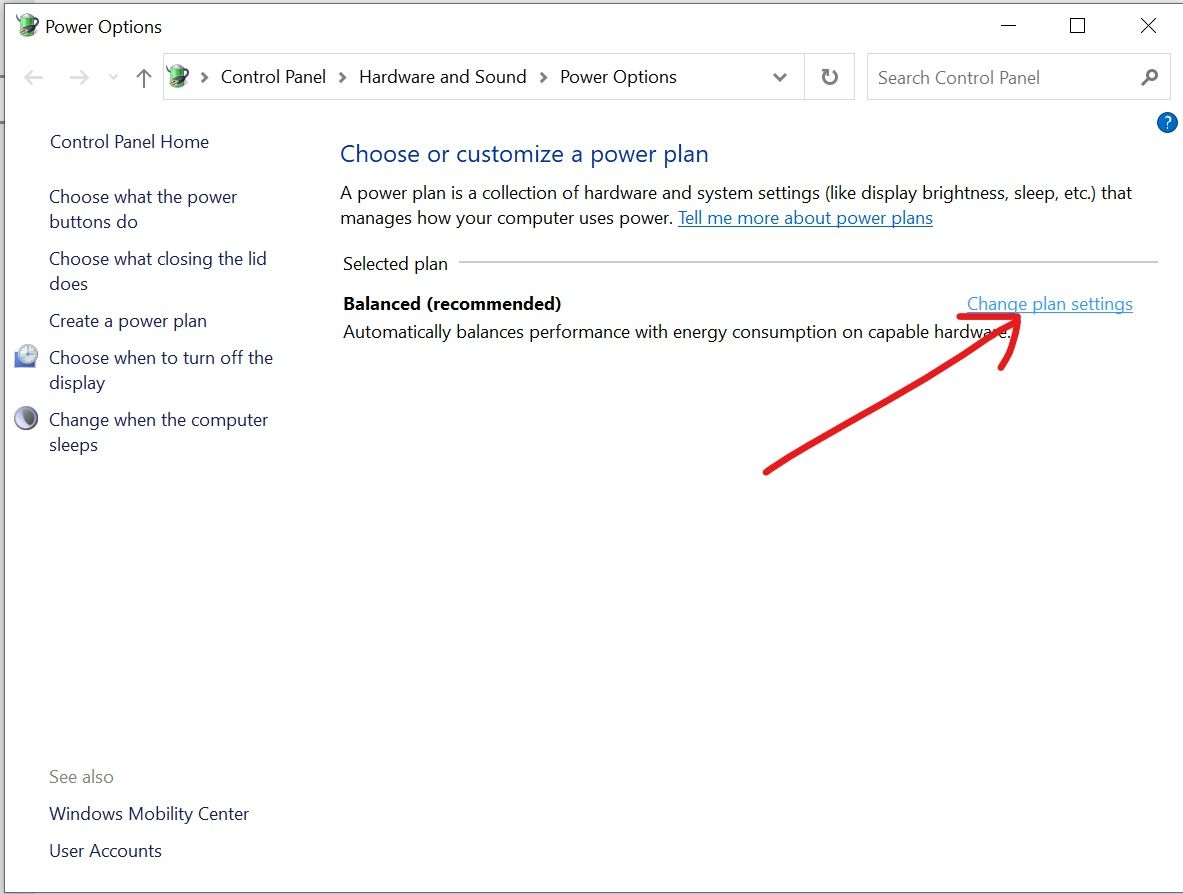
Étape 4 : Sous le plan d'alimentation que vous utilisez actuellement, sélectionnez « Modifier les paramètres du mode ».
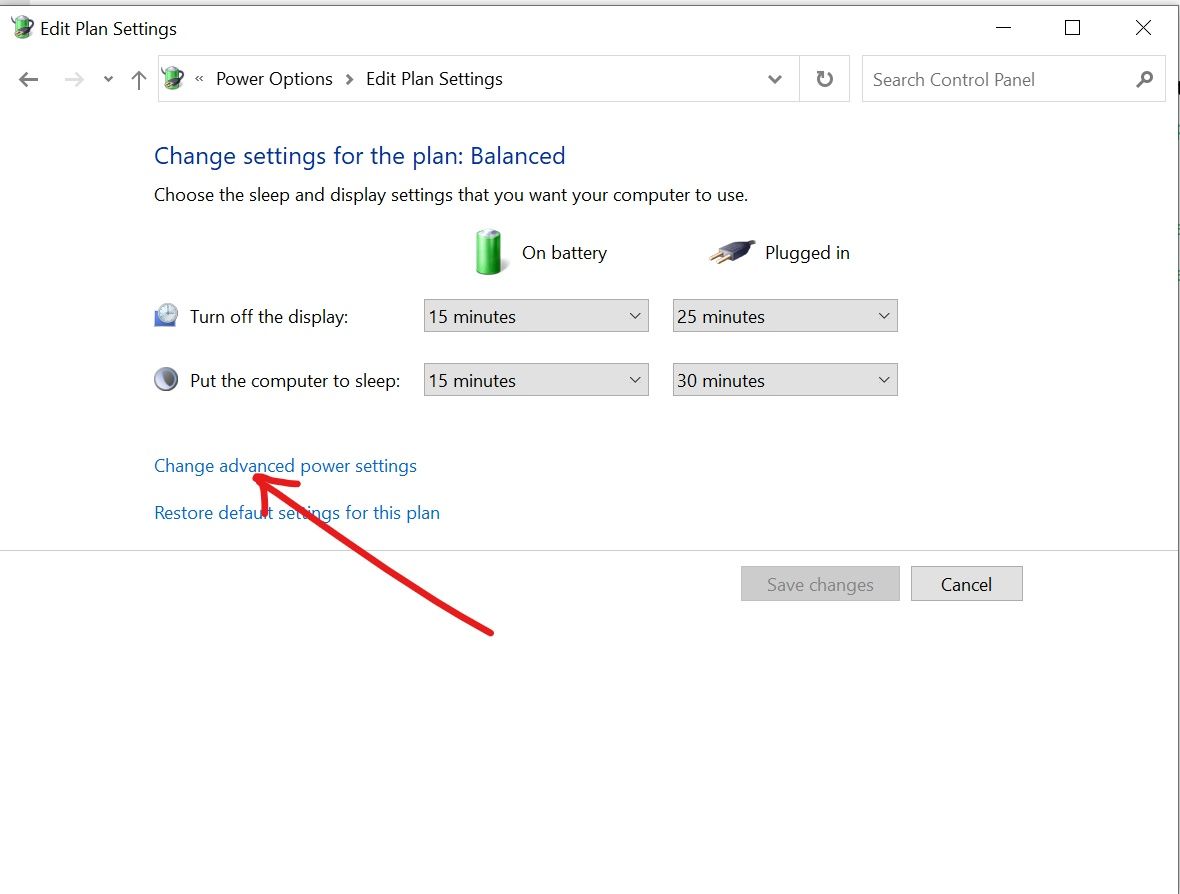
Étape 5 : Sélectionnez « Modifier les paramètres d'alimentation avancés ».
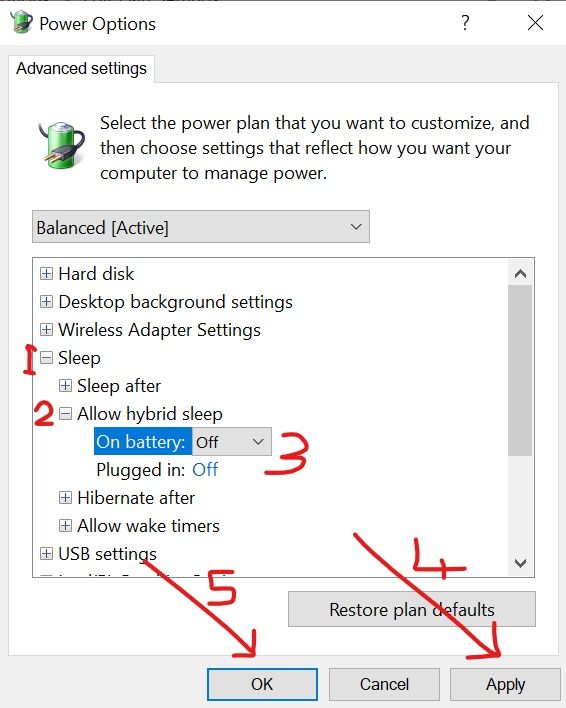
Étape 6 : Développez « Veille » et « Autoriser la veille hybride » dans le menu arborescent.
Étape 7 : Désactivez la veille hybride sur batterie et lorsqu'il est branché.
Étape 8 : Cliquez sur « Appliquer », puis sur « OK ».
Si vous trouvez cet article utile, envisagez de le partager avec vos amis et votre famille.
Merci d'avoir lu.