

Article original : An introduction to Anaconda: what it is, and how to install it
Par Nandhini Saravanan
Un guide simple pour Anaconda et son installation sur Ubuntu 16.04 (64-bit).
 [Logo Anaconda](https://en.wikipedia.org/wiki/Anaconda(Python_distribution)" rel="noopener" target="blank" title=")
Salut à tous. J'ai écrit cet article pour vous guider à travers l'installation d'Anaconda sur les versions Ubuntu. De plus, il couvre divers détails sur Anaconda et le domaine dans lequel il est utilisé.
Pour commencer, qu'est-ce qu'Anaconda ?
Avant de nous pencher sur ce qu'Anaconda signifie vraiment et ce qu'il en est, nous allons d'abord apprendre à connaître Conda.
En citant le blog officiel de Conda :
Conda est un système de gestion de paquets open source et un système de gestion d'environnements qui fonctionne sur Windows, macOS et Linux.
Conda installe, exécute et met à jour rapidement les paquets et leurs dépendances. Conda crée, sauvegarde, charge et bascule facilement entre les environnements sur votre ordinateur local.
Il a été créé pour les programmes Python, mais il peut packager et distribuer des logiciels pour n'importe quel langage.
La question suivante sur la table est : pourquoi Conda, tout à coup ? Nous savons tous que c'est un système de gestion de paquets utilisé pour installer et gérer des paquets logiciels écrits en Python.
Celui-ci a aussi ses limitations. Il ne peut être utilisé que pour les paquets Python.
pip est centré autour de Python, négligeant les dépendances de bibliothèques non-Python, telles que HDF5, MKL, LLVM qui n'ont pas de fichier de configuration dans leur code source.
Pour le dire en termes simples :
pip est un gestionnaire de paquets qui facilite l'installation, la mise à jour et la désinstallation de paquets python. Il fonctionne avec des environnements virtuels python.
Conda est un gestionnaire de paquets pour n'importe quel logiciel (installation, mise à jour et désinstallation). Il fonctionne avec des environnements virtuels système.
Conda est un outil de packaging et d'installation qui vise à faire plus que ce que pip fait : gérer les dépendances de bibliothèques en dehors des paquets Python ainsi que les paquets Python eux-mêmes.
Conda crée également un environnement virtuel.
Comment Anaconda entre-t-il en jeu ?
Conda est écrit entièrement en Python, ce qui le rend plus facile à utiliser dans les environnements virtuels Python. De plus, nous pouvons utiliser Conda pour les bibliothèques C, les paquets R, les paquets Java, etc.
Il installe des binaires. L'outil conda build construit des paquets à partir de la source et conda install installe des choses à partir de paquets conda construits.
Conda est le gestionnaire de paquets d'Anaconda, la distribution Python fournie par Continuum Analytics. Une ligne succincte pour décrire Anaconda est celle-ci :
Anaconda est une distribution Python et R. Elle vise à fournir tout ce dont vous avez besoin (en termes de Python) pour les tâches de science des données.
Anaconda est un ensemble de binaires qui inclut Scipy, Numpy, Pandas ainsi que toutes leurs dépendances.
Scipy est un paquet d'analyse statistique.
Numpy est un paquet de calcul numérique.
Pandas est une couche d'abstraction de données qui expose un moyen de fusionner et de transformer des données.
Anaconda nous aide en regroupant tout cela en une seule fois.
Le binaire Anaconda est un installeur qui construit tous ces paquets et leurs dépendances dans votre système.
Pour plus d'informations sur Anaconda, visitez son blog officiel : https://anaconda.org/
Installer de manière plus facile
L'installation de fichiers peut parfois être un vrai désordre, mais Anaconda est beaucoup plus convivial que vous ne le pensez. Je préfère Ubuntu, car l'installation ne nécessite que quelques commandes solides et une bonne connexion réseau. Cela semble beaucoup plus facile. Voici les étapes suivantes pour l'installation d'Anaconda.
(Tout ce processus d'installation fonctionne uniquement sur les ordinateurs 64 bits).
Étape 1 : Télécharger le script bash d'Anaconda
Téléchargez la dernière version du script bash d'installation d'Anaconda depuis leur site officiel. Il peut être téléchargé en exécutant une commande curl. Si vous n'avez pas curl installé dans votre système, installez-le en exécutant la commande suivante.
sudo apt-get update
sudo apt-get install curl
Allez dans le dossier /tmp.
cd /tmp
Après avoir installé curl, exécutez la commande suivante en l'utilisant :
curl -O https://repo.continuum.io/archive/Anaconda3-4.3.1-Linux-x86_64.sh
L'installation prend généralement quelques minutes car sa taille est d'environ 500 Mo. Veuillez attendre jusqu'à ce que le processus de téléchargement soit terminé.
 Processus d'installation d'Anaconda
La capture d'écran jointe a été prise après le téléchargement du script. Assurez-vous d'avoir une connexion stable, sinon des erreurs de téléchargement pourraient survenir.
Étape 2 : Vérifier l'intégrité
Pour vérifier l'intégrité des données de l'installeur, nous utilisons un algorithme de hachage cryptographique appelé SHA-2 (Secure Hash Algorithm).
sha256sum Anaconda3-4.3.1-Linux-x86_64.sh
Une somme de contrôle sera générée à la ligne suivante après l'exécution de la commande.
 Vérification de l'intégrité des données à l'aide de la somme de contrôle
Étape 3 : Exécuter le script bash
Nous y sommes presque. Le paquet est téléchargé et nous devons simplement exécuter le script en tapant cette commande.
bash Anaconda3-4.3.1-Linux-x86_64.sh
Une étape de vérification normale demande si vous souhaitez installer Anaconda. Tapez yes pour que l'installation continue.
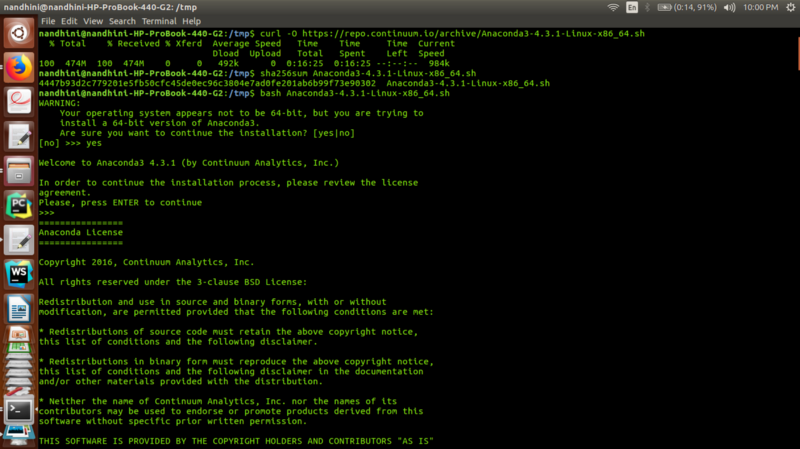 Après avoir exécuté le script bash
Étape 4 : Installer les bibliothèques cryptographiques
Cela fait partie du processus précédent. L'installeur demande à l'utilisateur s'il souhaite installer toutes les bibliothèques cryptographiques. Tapez yes et vous êtes prêt à partir. Reportez-vous à la capture d'écran ci-dessous. Vous obtiendrez des détails similaires.
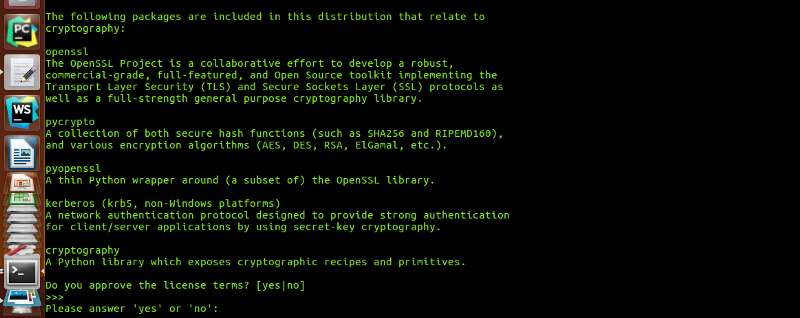 Bibliothèques cryptographiques
Étape 5 : Confirmer l'emplacement
La dernière et dernière étape consiste à confirmer le chemin où vous souhaitez placer tous les paquets Anaconda. Après avoir spécifié le chemin, appuyez sur Entrée et vous avez terminé ! Anaconda commencera à installer tous les éléments essentiels dont vous aurez besoin !
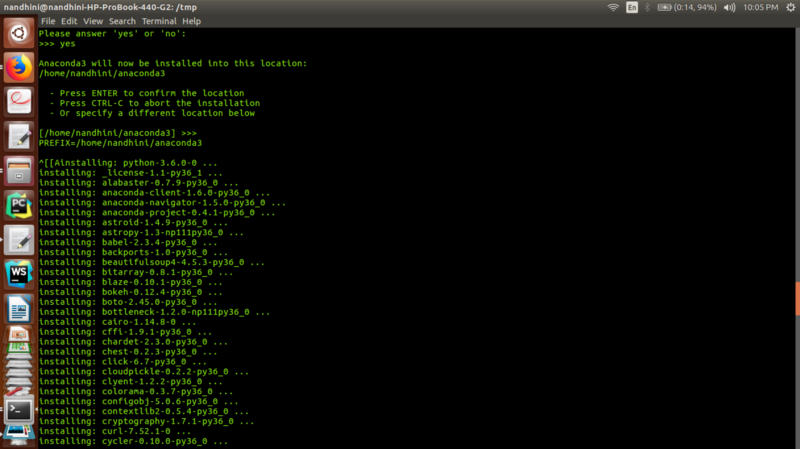 Configuration du chemin d'Anaconda
Étape 6 : Activer et vérifier
Pour activer l'installation, nous devons sourcer le fichier ~/.bashrc en tapant la commande suivante :
source ~/.bashrc
Vérifiez votre installation en utilisant la commande conda.
conda list
La sortie de tous les paquets disponibles via l'installation d'Anaconda est affichée.