


Article original : TypeScript in React – How to Manage State with Firebase Cloud Firestore
Par Olasunkanmi Balogun
La gestion de l'état est essentielle dans le monde actuel du développement web. Si vous le faites bien, cela vous aide à créer des applications fiables et efficaces.
Firebase est une plateforme Backend-as-a-Service qui a gagné en popularité avec l'émergence de l'architecture serverless et des technologies cloud. Et Cloud Firestore est une base de données NoSQL scalable et flexible que Firebase propose dans le cadre de ses services.
En combinant ces deux éléments, vous pouvez stocker et synchroniser des données pour vos applications. Cela aide à la gestion de l'état.
Cet article vous guidera à travers la mise en œuvre d'une gestion d'état efficace pour ce Frontend Mentor Todo App Challenge dans un environnement TypeScript, en utilisant Firebase Cloud Firestore.
Le défi consiste à effectuer les opérations CRUD (Create, Read, Update, Delete) suivantes :
- Ajouter de nouvelles tâches à la liste
- Marquer les tâches comme complétées
- Supprimer les tâches de la liste
- Filtrer par toutes/actives/complétées tâches
- Effacer toutes les tâches complétées
Ce défi est un excellent cas d'utilisation pour montrer les fonctionnalités de Cloud Firestore en raison des procédures mentionnées ci-dessus. Vous aurez une bonne compréhension de l'utilisation de Firebase Cloud Firestore pour créer des applications dynamiques et scalables à la fin de l'article. Lorsque vous êtes prêt, plongeons-nous dedans.
Juste une note : dans cet article, nous nous concentrerons uniquement sur la mise en œuvre de la fonctionnalité CRUD pour le défi. Nous n'aborderons aucun aspect du style.
Voici ce que nous allons couvrir :
- Comment configurer le projet
- Comment créer la structure de votre liste de tâches
- Comment ajouter de nouvelles tâches à la liste
- Comment peupler les tâches de la base de données vers l'interface utilisateur
- Comment marquer les tâches comme complétées
- Comment supprimer les tâches de la liste
- Comment filtrer par toutes, actives ou complétées tâches
- Comment effacer toutes les tâches complétées
- Comment afficher le nombre de tâches non complétées
- Conclusion
Prérequis
- Vous avez des connaissances en TypeScript et JavaScript, en particulier les types de données et les méthodes.
- Vous êtes familier avec la bibliothèque React.
- Vous avez des connaissances de base sur l'API Context.
- Vous savez comment créer un projet Firebase et configurer Firebase.
Des connaissances préalables de Firebase Firestore ne sont pas nécessaires, mais c'est un plus.
Comment configurer le projet
Configurer votre projet React TypeScript
Vous allez commencer par créer une nouvelle application React avec Vite
Pour créer un projet en utilisant Vite, entrez dans le dossier où vous hébergez tous vos projets – dans mon cas, c'est un dossier Repos dans mon dossier desktop.
Avec Vite, vous pouvez directement spécifier le nom du projet et le modèle que vous souhaitez utiliser avec une seule commande. C'est aussi simple que cela :
npm create vite@latest todolist-app -- --template react-ts
Après avoir tapé la commande ci-dessus dans votre terminal, vous obtiendrez une invite qui ressemble à ceci :

Vous avez votre projet après avoir fourni la réponse appropriée 🎉 :

Maintenant, allez dans le dossier du projet que vous venez de créer avec cette commande :
cd todolist-app
Pour installer les dépendances, exécutez :
npm install
Puis démarrez votre serveur de développement :
npm run dev
Votre serveur de développement devrait fonctionner sur le port 5173 de votre serveur local, s'il n'est pas utilisé.

Configurer Firebase dans votre projet
Il est maintenant temps d'installer Firebase dans votre environnement de développement avec cette commande :
npm install firebase
Vous devez d'abord créer un projet Firebase et une base de données Cloud Firestore afin d'utiliser Cloud Firestore pour lire et écrire des données.
Créez un dossier nommé components, et à l'intérieur du dossier, créez un nouveau fichier appelé firebaseConfig.ts. Copiez votre configuration Firebase dedans et initialisez Cloud Firestore comme vu ici.
Si vous avez des difficultés à configurer cela, n'hésitez pas à me contacter.
Configurer l'API Context
À l'intérieur de votre dossier components, créez un nouveau fichier appelé Context.tsx. Le code ci-dessous configure une API Context dans React pour gérer l'état que nous utiliserons tout au long du projet. Ne vous inquiétez pas si vous ne comprenez pas le code à ce moment-là – je l'expliquerai étape par étape plus tard dans cette section.
// Context.tsx

import React, { useContext, useState } from "react";

type ValueProp = {
    userId: string;
    setUserId: React.Dispatch<React.SetStateAction<string>>;
}

type ContextProp = {
    children: React.ReactNode
}

export const AppContext = React.createContext({} as ValueProp); //créer l'API context

//corps de la fonction
export default function Context({ children }: ContextProp) {

const [ userId, setUserId ] = useState<string>('');

    return (
        <AppContext.Provider value={{userId, setUserId}}>
            {children}
         </AppContext.Provider>
    )
}

export const useGlobalContext = ():ValueProp => {
    return useContext(AppContext);
}
Le type ValueProp spécifie la forme de la valeur qui sera stockée dans le context, qui dans ce cas inclut le userId qui est de type string et setUserId de type React.Dispatch.
Les props qui seront fournies au composant Context sont spécifiées par le type ContextProp. La prop children est de type React.ReactNode, ce qui indique que tout composant React valide peut être passé en tant qu'enfant au composant Context car c'est un ReactNode.
Ensuite, nous créons un nouveau Context et l'assignons à la variable AppContext. {} est un objet vide qui sert de valeur initiale pour le contexte.
L'assertion de type as ValueProp indique à TypeScript que cet objet vide se conforme au type ValueProp. Cela est nécessaire car TypeScript ne peut pas déduire le type d'un objet vide, nous devons donc lui dire explicitement que l'objet que nous créons se conforme au type que nous avons défini – c'est-à-dire, ValueProp.
La fonction Context est le composant fournisseur qui enveloppe les composants children et leur passe les valeurs userId et setUserId via la prop value, fournie par le composant AppContext.Provider.
La fonction useGlobalContext est un hook personnalisé qui simplifie l'accès à la valeur userId depuis n'importe quel composant de l'application. Elle utilise le hook useContext pour récupérer l'objet AppContext et retourner les propriétés userId et setUserId de l'objet value du contexte.
Notez que nous avons ajouté la variable userId comme paramètre requis dans le but de rendre la liste de tâches plus personnalisée pour chaque utilisateur. Elle est généralement obtenue lors du processus d'authentification, que nous n'aborderons pas dans cet article.
Si vous êtes nouveau dans l'authentification Firebase, vous pouvez consulter ce tutoriel pour plus d'informations.
Maintenant que nous avons une bonne compréhension du code, rendons la valeur Context accessible dans tout notre projet.
Pour y parvenir, allez dans le composant main.tsx et enveloppez le Context autour du composant App comme montré ci-dessous :
import React from 'react'
import ReactDOM from 'react-dom/client'
import App from './App'
import Context from './components/Context'


ReactDOM.createRoot(document.getElementById('root') as HTMLElement).render(
  <React.StrictMode>
    <Context>  // enveloppez-le ici
    <App />
    </Context>
  </React.StrictMode>,
)
Avec votre configuration complète, il est temps de passer à la création de la structure de votre liste de tâches.
Comment créer la structure de votre liste de tâches
Nettoyez le code de base dans votre fichier App.tsx et copiez la structure suivante :
import { useState } from "react"

export default function App() {

  const [ title, setTitle ] = useState<string>('')

  return (

     <div style={{
       display: 'flex',
       justifyContent: "center",
       alignContent:"center"
     }}>

    <div style={{
      width:'300px' }}>

      <p>Application de liste de tâches</p>

      <form style={{
        marginTop: '5px'}}>
      <input value={task}
      onChange={(e) => setTitle(e.target.value)}/>
      </form>
      <div style={{
        marginTop: '10px'
      }}>
      <div style={{
         display:'flex',
         justifyContent: 'space-between',
         marginTop:'10px'

      }}>
      <label>
         <input type="checkbox"/>
             Terminer le tutoriel de la liste de tâches
        </label>
        <button>Supprimer</button>
      </div>
      </div>
      {/* pied de page */}

       <footer style={{
         marginTop: '10px'
       }}>
         <div style={{
          display: 'flex',
          justifyContent:'space-between',
          }}>
          <button>Toutes</button>
          <button>Actives</button>
          <button>Complétées</button>
         </div>

         <div style={{
          display: 'flex',
          justifyContent:'space-between',
          marginTop: '10px'
          }}>
         <p>0 éléments restants</p>
         <button>
          Effacer les complétées
          </button>
          </div>
      </footer>

    </div>
     </div>
  )
}

export default App
J'ai ajouté un style de base à la structure pour la rendre présentable 😁. Votre interface utilisateur devrait ressembler à ceci :
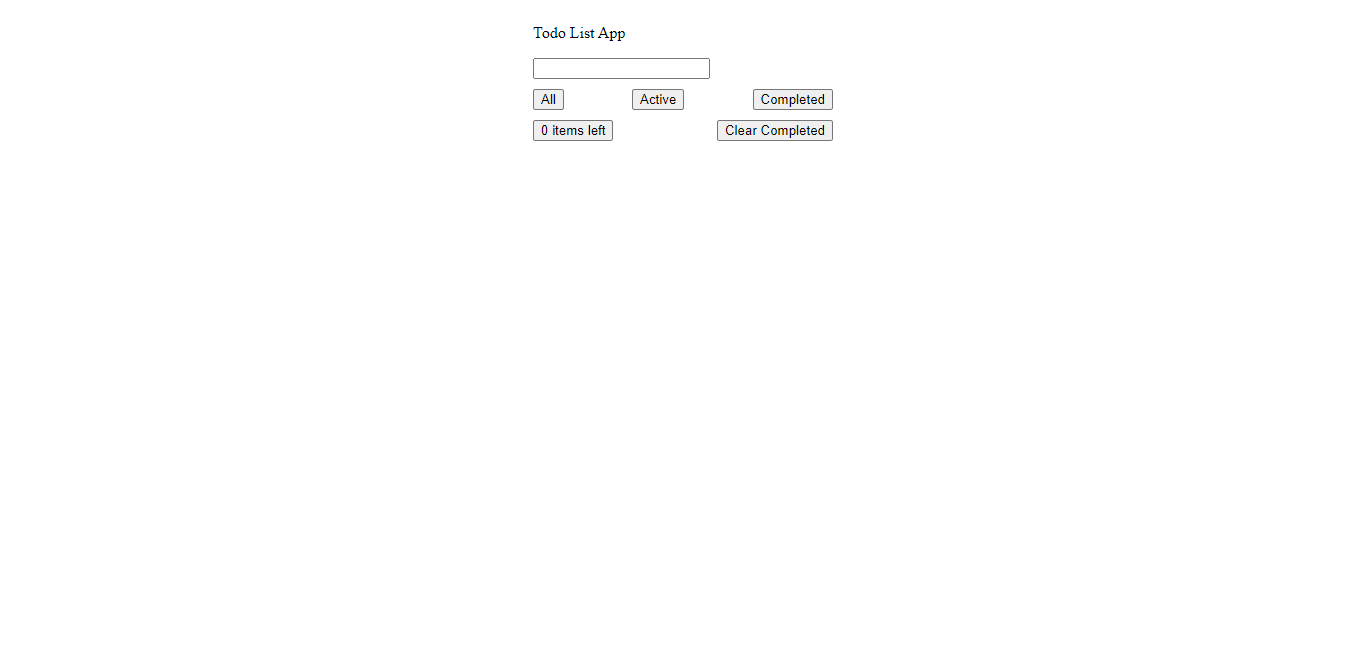
Un élément de formulaire contient un champ input qui contient la valeur du titre de la tâche et le gestionnaire d'événements onChange qui met à jour l'état du titre lorsque l'utilisateur tape. Nous utilisons cela pour ajouter de nouvelles tâches à la liste lorsque l'utilisateur soumet le formulaire.
L'élément div en dessous contient une tâche factice avec une label qui inclut une entrée checkbox pour indiquer si la tâche est complète ou non et une balise p pour supprimer les tâches. Soyez conscient qu'une liste dynamique de tâches de notre base de données Firestore sera ensuite contenue dans cette balise div.
Nous utilisons deux balises div pour implémenter le pied de page. La première contient trois éléments button qui ont été stylisés pour montrer les options de filtre côte à côte. La seconde contient des éléments p et button qui montrent les tâches restantes non terminées et effacent les tâches complétées, respectivement.
Maintenant que nous avons notre structure en place, mettons-nous au travail ! 😀
Comment ajouter de nouvelles tâches à la liste
Il est utile d'être quelque peu familier avec le modèle de données Cloud Firestore avant de commencer à ajouter des tâches à notre liste. Jetons un rapide coup d'œil au modèle de données Cloud Firestore pour mieux comprendre comment les données sont stockées dans la base de données.
Cloud Firestore organise les données en collections et documents. Un document est l'unité de base de stockage dans Firestore et est représenté par un ensemble de paires clé-valeur.
En plus des collections et des documents, Firestore permet également les sous-collections, qui sont des collections imbriquées dans un document.
Pour plus d'informations sur le modèle de données de Firestore, consultez la documentation officielle.
Maintenant que vous avez une compréhension de base du modèle de données, passons à la création d'une liste de tâches.
Tout d'abord, mettez à jour votre fichier App.tsx comme vu ci-dessous. Si vous ne comprenez pas le code tout de suite, ne vous inquiétez pas – je vais tout expliquer plus tard :
import { useState } from "react"
import { useGlobalContext } from "./components/Context";
import { collection, addDoc } from "firebase/firestore";
import { db } from "./components/firebaseConfig";

export default function App() {

  const [ title, setTitle ] = useState<string>('')
  const { userId } = useGlobalContext()

    const handleSubmit = async (e: React.FormEvent<HTMLFormElement>) => {
        e.preventDefault();
        if(title !== '') {
            try {
      await addDoc(collection(db, 'users', userId, 'tasks'), {
                     title,
                     completed: false,
                 })
                setTitle('')
                console.log('Tâche ajoutée avec succès')
            }
            catch(e) {
                console.log('Échec')
            }
          }
    }

  return (
     <div style={{
       display: 'flex',
       justifyContent: "center",
       alignContent:"center",
     }}>

    <div style={{
      width:'300px' }}>

      <p>Application de liste de tâches</p>

      <form
      onSubmit={handleSubmit}
      style={{
        marginTop: '5px'}}>
      <input
      value={title} onChange={(e) => setTitle(e.target.value)}/>
      </form>
      // reste de la structure
     </div>
     </div>
  )
}
Nous avons importé useGlobalContext du composant Context.tsx pour obtenir le userId de notre magasin. Nous avons également importé les fonctions collection et addDoc du package firestore pour créer une collection dans notre base de données et ajouter un document à la collection, respectivement.
Ensuite, nous avons importé db, que nous utiliserons pour initialiser Cloud Firestore, depuis notre fichier firebaseConfig pour nous aider à obtenir une référence à la base de données distante.
Lorsque l'utilisateur soumet une nouvelle tâche, la fonction handleSubmit est appelée. Cette fonction empêche la soumission par défaut du formulaire.
Si title n'est pas une chaîne vide, la fonction crée un nouveau document dans la collection de tâches de l'utilisateur actuel dans la base de données Firestore avec les propriétés title et completed. La propriété title est définie sur l'état title avec la syntaxe object literal shorthand, et la propriété completed est initialement définie sur false. Ensuite, elle efface le champ de saisie title.
Si l'opération échoue, un message est enregistré dans la console. L'ensemble de l'opération est enfermé dans un bloc try et catch, ce qui aide à personnaliser les messages d'erreur.
Passons à l'étape suivante et récupérons nos données de la base de données pour peupler l'interface utilisateur.
Comment peupler les tâches de la base de données vers l'interface utilisateur
Dans votre fichier App.tsx, incluez le code ci-dessous. Je l'expliquerai après.
import { useState, useEffect } from "react"
import { collection, addDoc, onSnapshot } from "firebase/firestore";

type Task = {
  title: string,
  completed: boolean,
  id:string,
}[];       //définir le type de tâche

export default function App() {

  const [ tasks, setTasks ] = useState<Task>([])
  const docRef = collection(db,`users/${userId}/tasks`);

  useEffect(() => {
    if(userId !== '') {
       // onSnapshot pour obtenir les mises à jour des données en temps réel
       const unsubscribe = onSnapshot(docRef, (querySnapshot) => {
       const tasks = querySnapshot.docs.map((doc) => {
        const data = doc.data();
// retourner des données compatibles avec les types de données spécifiés dans la variable tasks c'est-à-dire title, completed et id
       return {
         title: data.title,
         completed: data.completed,
         id: doc.id,
            }
          });
         setTasks(tasks)
       });
         return () => {
         unsubscribe();
       };
        }
      }, [userId]);

    return (
    //input

    <div style={{
        marginTop: '10px'}}>
        {
          tasks.length > 0 && (
             tasks.map(task => {
             const { id, title, completed } = task;
             return (
               <div id={id} style={{
                  display:'flex',
                  justifyContent: 'space-between',
                  marginTop:'10px'
               }}>
               <label style={{
               }}>
               <input type="checkbox"
                 checked={completed} />
                 {
                  completed ?
                  <s>{title}</s>
                  : <span>{title}</span>
                }
               </label>
               <button>Supprimer</button>
               </div>
             )}))}
        </div>
  // reste du code ici
    )
Nous avons importé le hook useEffect et la méthode onSnapshot pour récupérer des données de notre base de données Firestore et pour nous abonner aux mises à jour de notre collection, respectivement.
Nous avons également défini un type appelé Task qui est un tableau d'objets avec les propriétés title, completed et id. Cela définira la forme de l'état tasks.
Pour obtenir des données de la base de données, nous devons d'abord obtenir sa référence dans la base de données. Par référence, j'entends l'emplacement du document dans la base de données. Cet emplacement est référencé dans la variable docRef.
Dans le hook useEffect, nous utilisons la méthode onSnapshot pour nous abonner aux mises à jour de la collection docRef. Chaque fois que la collection est mise à jour, l'objet querySnapshot contiendra les dernières données. Nous parcourons ensuite chaque document dans le querySnapshot et retournons un objet avec les propriétés title, completed et id. Nous définissons ce tableau d'objets comme le nouvel état de tasks en utilisant la fonction setTasks.
Le hook useEffect prend un tableau de dépendances qui contient userId. Cela garantit que le hook useEffect n'est appelé que lorsque le userId change.
Nous parcourons ensuite le tableau tasks et peuplons l'interface utilisateur avec une liste d'éléments à faire :
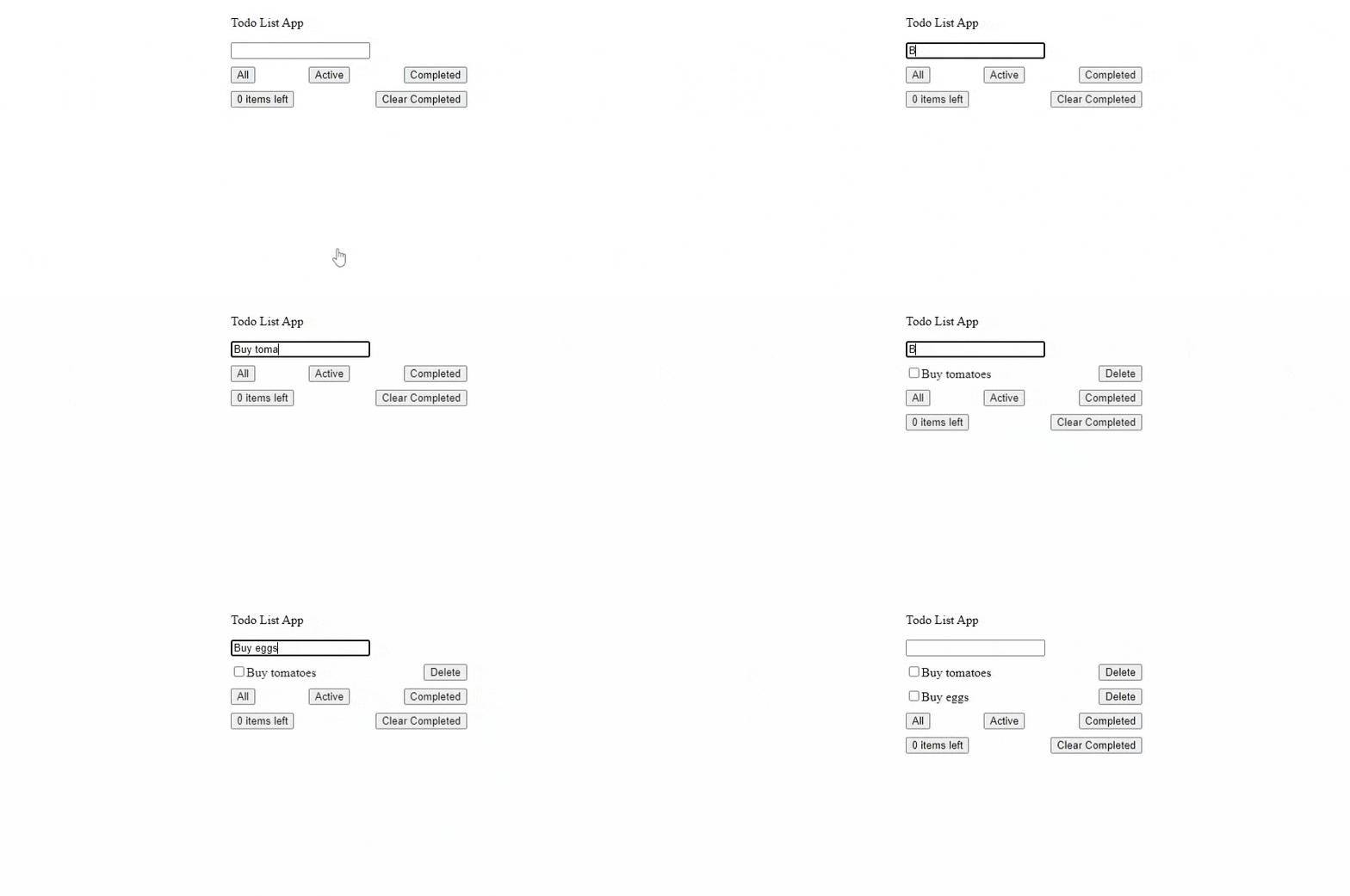
Lorsque une tâche est complétée, la case à cocher est cochée et le titre est barré. Passons à l'implémentation de cette fonctionnalité.
Comment marquer les tâches comme complétées
Lorsque l'utilisateur coche ou décoche la case à cocher, nous voulons mettre à jour le statut de complétion de la tâche correspondante dans Firestore. Votre App.tsx devrait inclure le code suivant :
import { collection, addDoc, onSnapshot, updateDoc, doc } from "firebase/firestore";

export default function App() {

 const handleComplete = async (id: string, completed: boolean): Promise<void> => {
    await updateDoc(doc(db, `users/${userId}/tasks/${id}`), {
        completed: !completed
    })}

  return (
    <div style={{
        marginTop: '10px'}}>
        {
          tasks.length > 0 && (
             tasks.map(task => {
             const { id, title, completed } = task;
             return (
               <div id={id} style={{
                  display:'flex',
                  justifyContent: 'space-between',
                  marginTop: '10px'
               }}>
               <label style={{
               }}>
               <input type="checkbox"
                 checked={completed}
                 onChange={() => handleComplete(id, completed)}/>   // inclure un gestionnaire onChange
                 {
                  completed ?
                  <s className='completed'>{title}</s>
                  : <span>{title}</span>
                }
               </label>
               <button>Supprimer</button>
               </div>
             )}))}
        </div>
    )
}
Dans ce code, nous avons défini une fonction appelée handleComplete qui prend l'id et le statut completed d'une tâche. Cette fonction est asynchrone et retourne une promesse, mais comme elle ne retourne rien explicitement, la promesse se résout en void. C'est pourquoi nous avons Promise<void> comme type de retour.
Dans la fonction, nous avons utilisé la fonction updateDoc de Firebase pour mettre à jour le statut completed d'une tâche dans Firestore. Nous avons ensuite passé la référence du document à updateDoc en appelant la fonction doc avec l'objet db et le chemin vers le document de la tâche dans Firestore.
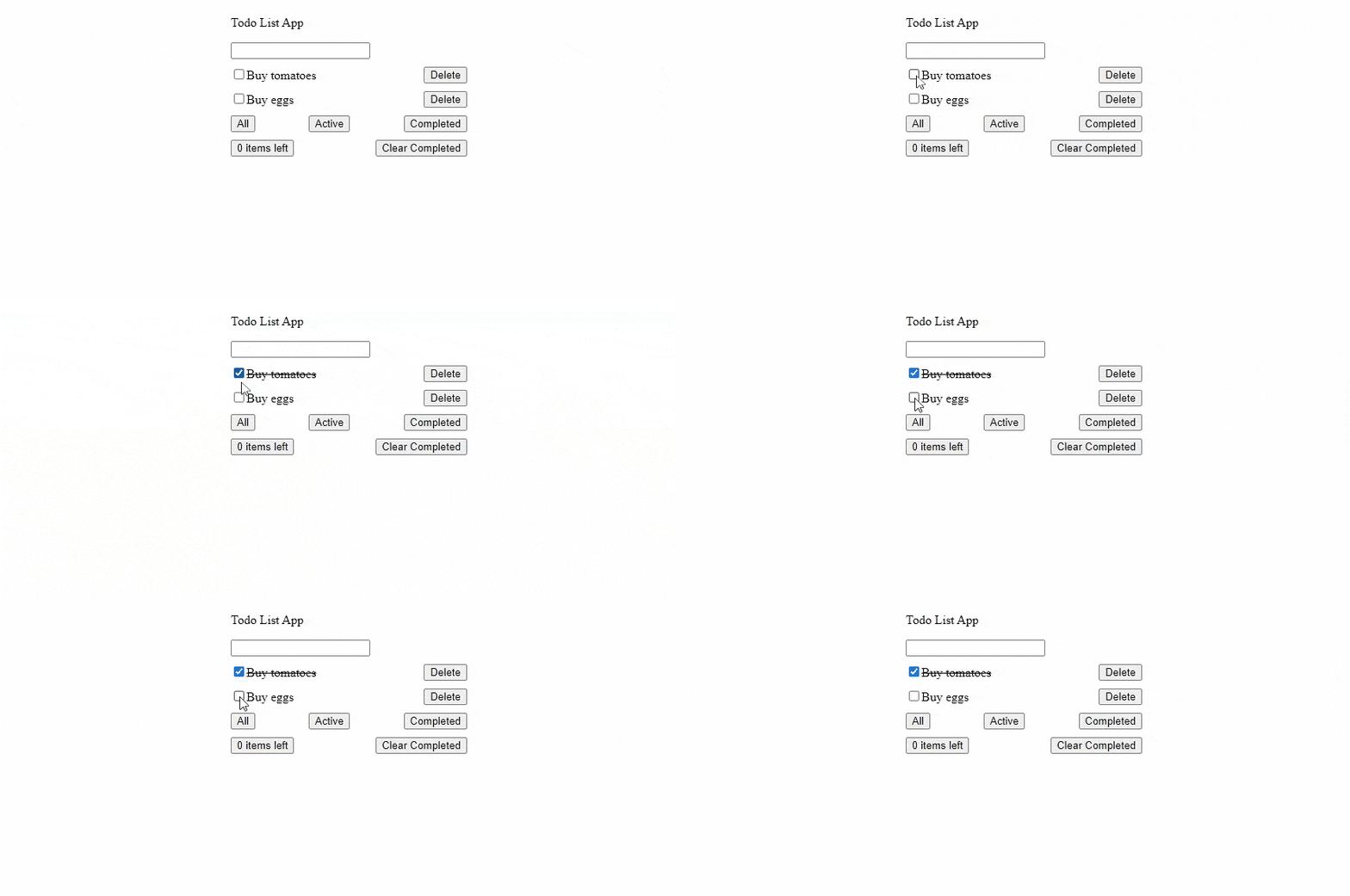
Maintenant, lorsque la case à cocher est cliquée, les utilisateurs peuvent mettre à jour l'état de la tâche - qu'elle soit complétée ou non :
Comment supprimer les tâches de la liste
Comme vous le verrez ci-dessous, nous allons utiliser la fonction deleteDoc de Firebase pour supprimer une tâche de la base de données. Mettez à jour votre fichier App.tsx avec le fragment de code suivant :
import { collection, addDoc, onSnapshot, updateDoc, doc,
deleteDoc} from "firebase/firestore";

export default function App() {

const handleDelete = async (id: string): Promise<void> => {
      await deleteDoc(doc(db, `users/${userId}/tasks/${id}`));
   }
  return (
    <div style={{
        marginTop: '10px'}}>
        {
          tasks.length > 0 && (
             tasks.map(task => {
             const { id, title, completed } = task;
             return (
               <div id={id} style={{
                  display:'flex',
                  justifyContent: 'space-between',
                  marginTop: '10px'
               }}>
               <label style={{
               }}>
               <input type="checkbox"
                 checked={completed}
                 onChange={() => handleComplete(id, completed)}/>
                 {
                  completed ?
                  <s className='completed'>{title}</s>
                  : <span>{title}</span>
                }
               </label>
               <button
               onClick={() => handleDelete(id)}>
               Supprimer</button>
               </div>
             )}))}
        </div>
        //reste de votre structure
    )
}
Nous avons implémenté une fonction appelée handleDelete qui prend un id de type string. Dans la fonction, nous appelons la fonction deleteDoc et passons un objet doc qui référence la tâche spécifique que nous voulons supprimer.
Après cela, l'élément button appelle la fonction handleDelete avec l'id de la tâche que nous voulons supprimer lorsqu'il est cliqué.
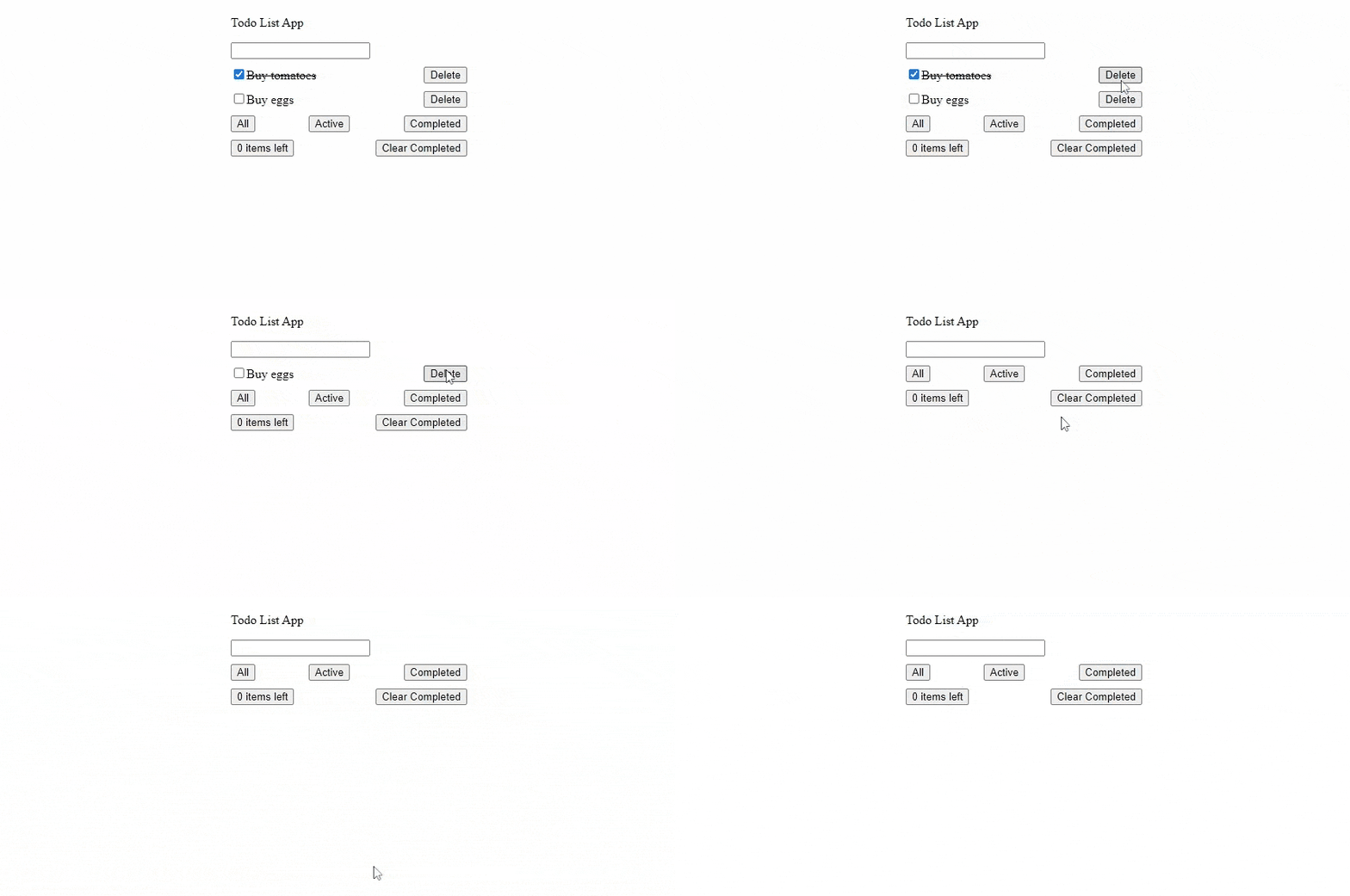
Voici à quoi devrait ressembler cette fonctionnalité :
Maintenant que vous comprenez cette fonctionnalité, passons au filtrage de nos données de base de données selon que l'utilisateur souhaite recevoir toutes les données, actives ou complétées.
Comment filtrer par toutes, actives ou complétées tâches
Pour implémenter la fonctionnalité de filtre, incluez le code suivant dans votre App.tsx :
import { collection, addDoc, onSnapshot, updateDoc, doc, deleteDoc, query, where, getDocs } from "firebase/firestore"; //importer query, where, getDocs

export default function App() {

const handleFilter = async (val: boolean): Promise<void> => {
    const q = query(docRef, where("completed", "==", val)) //obtenir la collection en fonction de si completed est vrai ou non
    const querySnapshot = await getDocs(q)
     const tasks = querySnapshot.docs.map((doc) => {
        const data = doc.data();
        return {  //retourner des données compatibles avec les types de données spécifiés dans la variable tasks
            title: data.title,
            completed: data.completed,
            id: doc.id,
              }
           });
     setTasks(tasks);
          }

    const handleFetchAll = async (): Promise<void> => {
        const querySnapshot = await getDocs(docRef);
        const tasks = querySnapshot.docs.map((doc) => {
          const data = doc.data();
          return {  //retourner des données compatibles avec les types de données spécifiés dans la variable tasks
              title: data.title,
              completed: data.completed,
              id: doc.id,
                }
             });
            setTasks(tasks);
          }

  return (

      {/* pied de page */}


       <footer style={{
        marginTop: '10px'
        }}>
         <div style={{
          display: 'flex',
          justifyContent:'space-between'
          }}>
          <button onClick={handleFetchAll}>Toutes</button>
          <button onClick={() => handleFilter(false) }>Actives</button>
          <button onClick={() => handleFilter(true)}>Complétées</button>
         </div>

         <div style={{
          display: 'flex',
          justifyContent:'space-between',
          marginTop: '10px'
          }}>
         <p>0 éléments restants</p>
         <button onClick={handleClearCompleted}>
          Effacer les complétées
          </button>
          </div>
      </footer>

    </div>
     </div>
  )}
Tout d'abord, nous importons quelques fonctions supplémentaires de la bibliothèque firestore : query, where et getDocs.
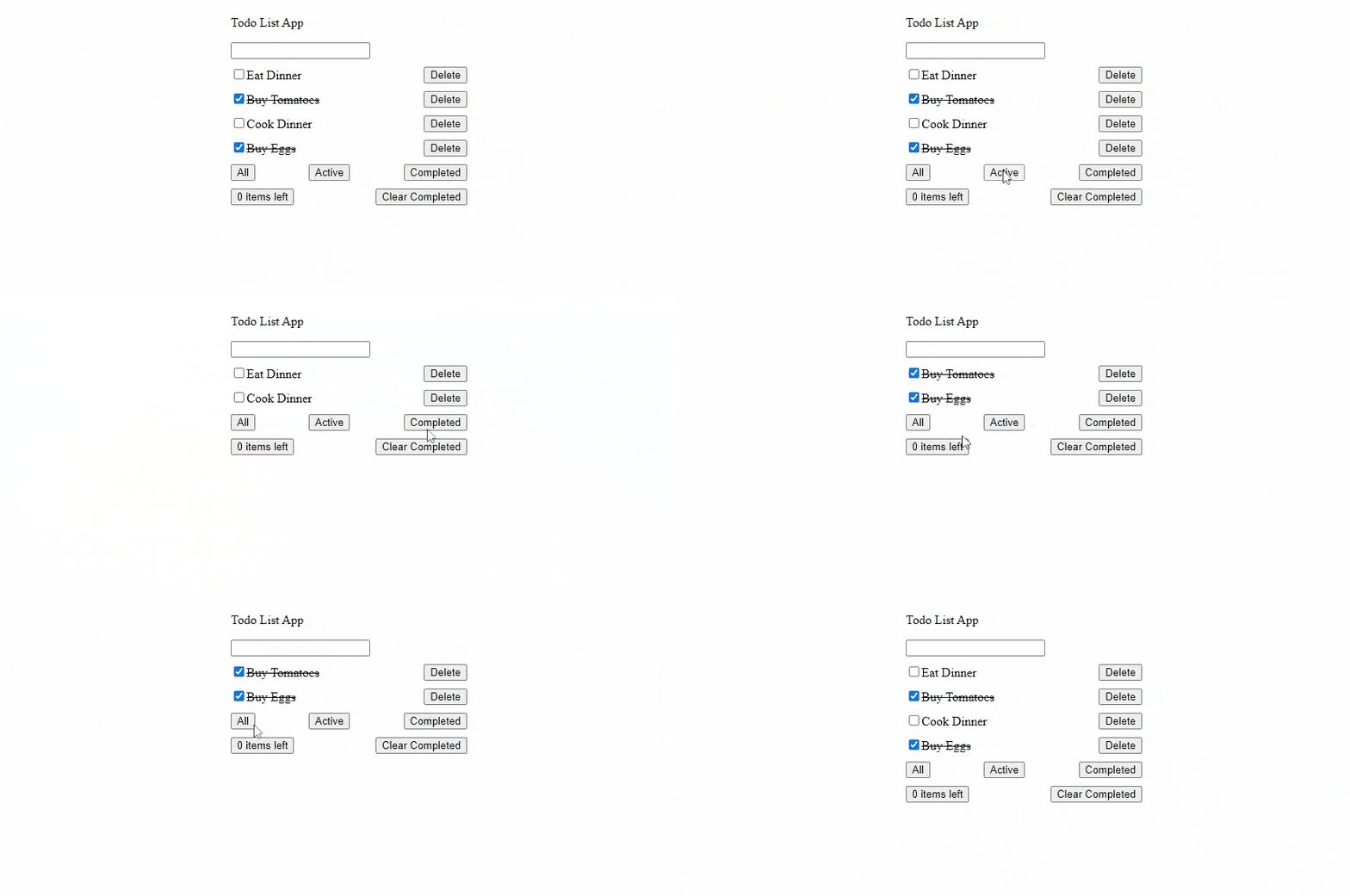
Nous avons ensuite défini deux fonctions : handleFilter et handleFetchAll, que nous utilisons pour filtrer et récupérer les tâches, respectivement, en fonction de leur statut de complétion.
La fonction handleFilter reçoit une valeur boolean val qui représente le statut de complétion de la tâche que nous voulons filtrer.
Nous créons une nouvelle requête en utilisant la fonction query, en passant docRef (qui représente la référence de la collection) et where pour spécifier les critères de filtre. Ici, nous recherchons des tâches où le champ completed est égal à la valeur de val.
Nous utilisons ensuite getDocs pour exécuter la requête et obtenir un objet querySnapshot. Nous parcourons le tableau docs dans querySnapshot, extrayons les champs de données dont nous avons besoin (title, completed et id) et retournons un object avec ces propriétés. Après cela, nous mettons à jour l'état tasks avec les résultats filtrés.
Dans handleFetchAll, nous utilisons également getDocs pour obtenir tous les documents dans la collection docRef. Nous parcourons le tableau docs dans querySnapshot, extrayons les champs de données dont nous avons besoin (title, completed et id) et retournons un object avec ces propriétés. Ensuite, nous mettons à jour l'état tasks avec les résultats récupérés.
Selon la fonctionnalité, nous passons ensuite les fonctions aux balises p correspondantes dans l'élément footer.
Voir la démonstration ci-dessous :
Comment effacer toutes les tâches complétées
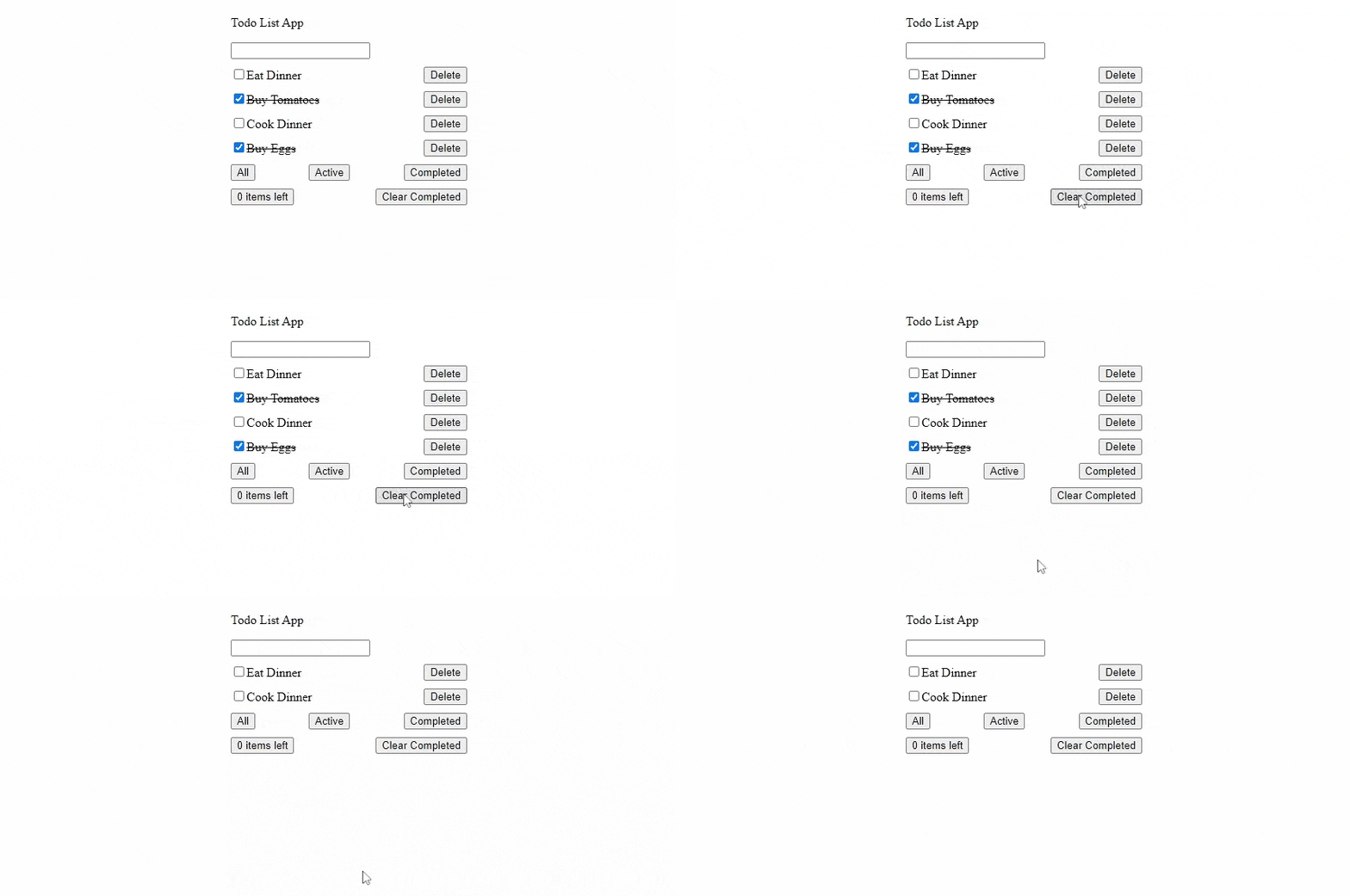
Les utilisateurs doivent être autorisés à supprimer toute tâche terminée de leur liste de tâches. Cette fonctionnalité est implémentée en parcourant la liste des tâches et en supprimant toute tâche dont le statut de complétion est défini sur vrai avec la fonction deleteDoc. Incluez le code ci-dessous pour voir une illustration concrète :
// imports

export default function App() {

   const handleClearCompleted = async ():Promise<void> => {
     const q = await getDocs(query(docRef, where("completed", "==", true))); //obtenir le document afin que nous puissions le parcourir
       q.forEach( async (doc) => { //parcourir
          await deleteDoc(doc.ref);
          })
      }
    return (
       //pied de page

       <footer style={{
        marginTop: '10px'
        }}>
         <div style={{
          display: 'flex',
          justifyContent:'space-between'
          }}>
          <button onClick={handleFetchAll}>Toutes</button>
          <button onClick={() => handleFilter(false) }>Actives</button>
          <button onClick={() => handleFilter(true)}>Complétées</button>
         </div>

         <div style={{
          display: 'flex',
          justifyContent:'space-between',
          marginTop: '10px'
          }}>
         <p>0 éléments restants</p>
         <button onClick={handleClearCompleted}>
          Effacer les complétées
          </button>
          </div>
      </footer>
    )
}
Nous avons utilisé la méthode getDocs pour récupérer tous les documents de la base de données qui ont un champ completed égal à true. Nous faisons cela en passant where comme paramètre à la méthode query. Le where spécifie que nous voulons uniquement les documents où le champ completed est égal à true.
Nous utilisons ensuite la méthode forEach pour parcourir tous les documents qui ont été retournés par la query et supprimer chacun d'eux.
Enfin, la fonction handleClearCompleted est appelée lorsque le bouton "Effacer les complétées" est cliqué dans le footer.
La fonctionnalité d'effacement des tâches complétées fonctionne maintenant comme montré ci-dessous :
Comment afficher le nombre de tâches non complétées
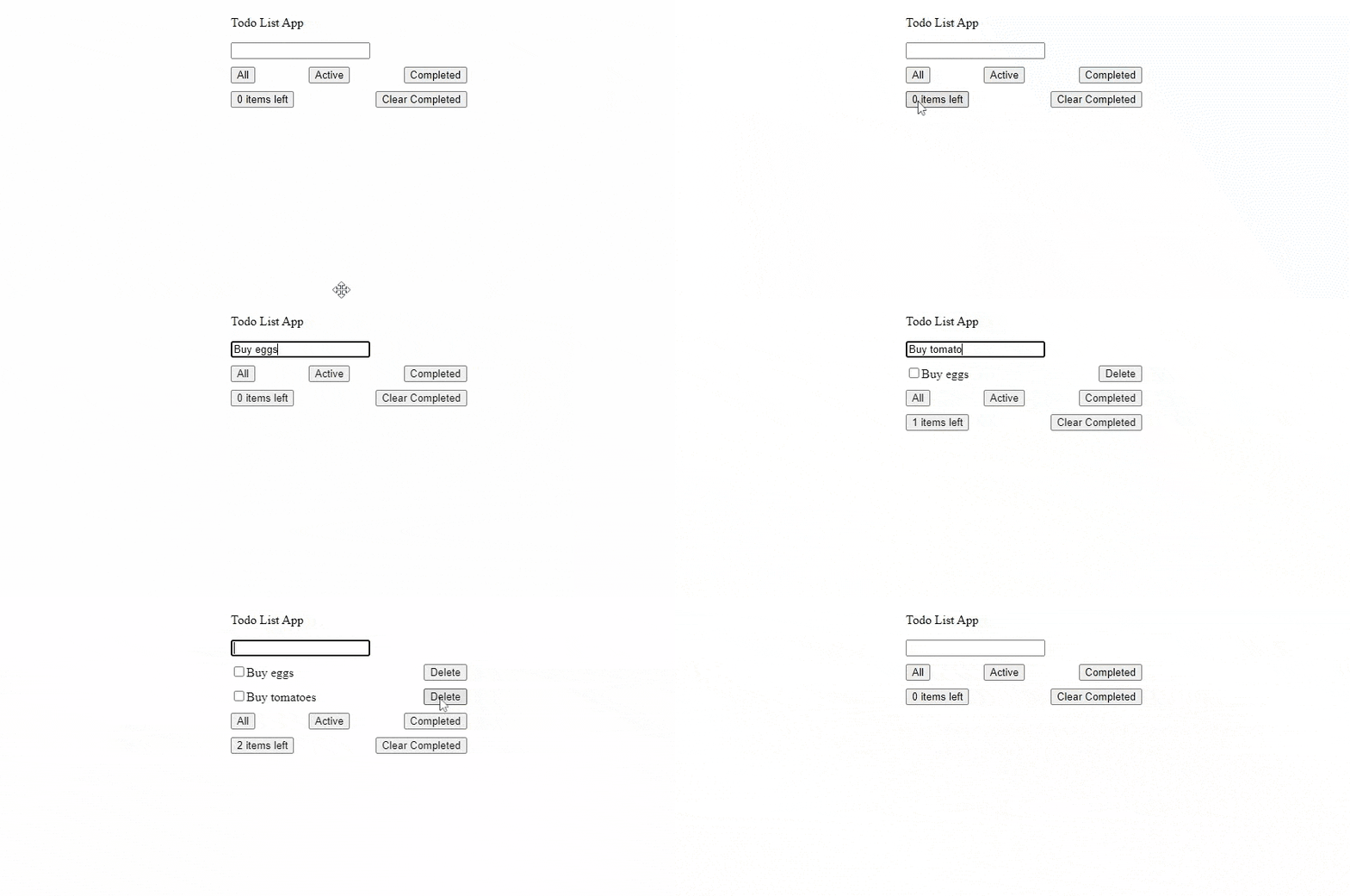
Dans la dernière étape du développement de notre application, nous allons ajouter une fonctionnalité pour afficher le nombre en temps réel de tâches non complétées lorsque l'utilisateur crée ou supprime des données de la base de données.
Pour implémenter cela, nous allons utiliser les hooks useState et useEffect pour gérer l'état du compteur et récupérer les données, respectivement, chaque fois que docRef change.
Pour y parvenir, nous allons également utiliser les méthodes onSnapshot, query et where de notre bibliothèque Firestore. Vous pouvez voir une illustration ci-dessous :
 export default function App() {

  const [ completedTasksCount, setCompletedTasksCount ] = useState(0);

   useEffect(() => {
         const unsubscribe = onSnapshot(query(docRef, where('completed', '==', false)), (q) => {
           setCompletedTasksCount(q.docs.length);
         });
         return unsubscribe;
   }, [docRef]);

  return (
    //pied de page
       <footer style={{
        marginTop: '10px'
        }}>
         <div style={{
          display: 'flex',
          justifyContent:'space-between'
          }}>
          <button onClick={handleFetchAll}>Toutes</button>
          <button onClick={() => handleFilter(false) }>Actives</button>
          <button onClick={() => handleFilter(true)}>Complétées</button>
         </div>

         <div style={{
          display: 'flex',
          justifyContent:'space-between',
          marginTop: '10px'
          }}>
         <p>{completedTasksCount} éléments restants</p>
         <button onClick={handleClearCompleted}>
          Effacer les complétées
          </button>
          </div>
      </footer>
  )
 }
Tout d'abord, nous initialisons la variable d'état completedTasksCount avec une valeur par défaut de 0.
Ensuite, nous utilisons le hook useEffect pour configurer un écouteur de snapshot qui écoute les changements dans la collection des tâches complétées.
Chaque fois qu'il y a un changement dans la collection, la fonction de rappel onSnapshot est appelée, et nous mettons à jour l'état completedTasksCount avec la longueur du tableau docs retourné par l'objet querySnapshot. Cela signifie que l'état completedTasksCount reflétera toujours le nombre actuel de tâches complétées dans la collection.
Enfin, nous avons passé la variable completedTasksCount à la balise p dans le footer. Une démonstration de cette fonctionnalité peut être vue ci-dessous :
Et voilà ! Nous avons terminé la construction de notre application Todo. Félicitations !
Conclusion
Dans cet article, nous avons exploré diverses fonctionnalités de Cloud Firestore dans une application React pour créer une liste de tâches en temps réel.
Nous avons commencé par configurer React dans un environnement TypeScript, Firebase et l'API Context pour gérer l'état. Nous avons ensuite approfondi la mise en œuvre des opérations CRUD (create, read, update, delete) en utilisant Firestore et des écouteurs en temps réel. Ceux-ci nous ont permis d'ajouter de nouvelles tâches, de les marquer comme complétées et de les supprimer de la liste.
Nous avons également implémenté une fonctionnalité de filtre, permettant aux utilisateurs de filtrer leurs tâches par toutes, actives ou complétées. Enfin, nous avons exploré comment effacer toutes les tâches complétées de la liste.
Si vous souhaitez examiner de plus près le code utilisé dans ce tutoriel, vous pouvez consulter le dépôt Github ici et ma solution officielle au défi avec style ici.
À présent, vous devriez avoir une bonne compréhension de l'intégration de Firebase dans une application React et de la construction d'une liste de tâches en temps réel complète avec celle-ci.
Avec les connaissances que vous avez acquises, vous pouvez appliquer ces principes pour développer des applications plus complexes avec Firebase et React, en tirant parti de sa vaste gamme de services tels que le stockage cloud et les fonctions cloud. La documentation exhaustive de Firebase en fait un outil puissant pour construire des applications web complexes en un rien de temps. Bon codage !