


Article original : Next.js Image Tutorial – How to Upload, Crop, and Resize Images in the Browser in Next
Deux des fonctions d'édition d'image les plus fondamentales sont le redimensionnement et le rognage. Mais vous devez les effectuer avec soin car elles peuvent dégrader la qualité de l'image.
Le rognage implique toujours la suppression d'une partie de l'image originale, ce qui entraîne la perte de certains pixels.
Cet article vous apprendra à téléverser, rogner et redimensionner des images dans le navigateur.
J'ai construit ce projet dans un Codesandbox. Pour commencer rapidement, fork le Codesandbox ou exécutez le projet.
Prérequis
Pour suivre ce tutoriel, vous devez avoir une certaine expérience avec JavaScript et React.js. L'expérience avec Next.js n'est pas une exigence, mais c'est un plus.
Vous avez également besoin d'un compte Cloudinary pour stocker les fichiers multimédias.
Cloudinary offre une API sûre et complète pour téléverser rapidement et efficacement des fichiers multimédias depuis le serveur, le navigateur ou une application mobile.
Enfin, vous aurez besoin de Next.js. C'est un framework de développement front-end open-source basé sur React qui permet le rendu côté serveur et la génération de sites web et d'applications statiques.
Configuration et installation du projet
Utilisez la commande npx create-next-app pour échafauder un nouveau projet dans un répertoire de votre choix pour créer un nouveau projet.
Vous pouvez le faire avec la commande :
npx create-next-app <nom-du-projet>
Pour installer les dépendances, utilisez ces commandes :
cd <nom-du-projet>
npm install cloudinary-react
Une fois l'application créée et les dépendances installées, vous verrez un message avec des instructions pour naviguer vers votre site et l'exécuter localement.
Vous pouvez le faire avec la commande :
npm run dev
Next.js démarrera un environnement de développement avec rechargement à chaud, accessible par défaut à l'adresse http://localhost:3000.
Comment construire l'interface utilisateur
Pour notre projet, nous voulons que l'interface utilisateur permette de téléverser, rogner et redimensionner des images sur la page d'accueil. Nous allons le faire en mettant à jour le fichier pages/index.js en un composant :
import React, { useState } from "react";
import Head from "next/head";

const IndexPage = () => {

  return (
    <>
      <div className="main">
        <div className="splitdiv" id="leftdiv">
          <h1 className="main-h1">
            Comment rogner, redimensionner et téléverser une image dans le navigateur en utilisant la transformation Cloudinary
          </h1>
          <div id="leftdivcard">
            <h2 className="main-h2">Options de redimensionnement</h2>
          </div>

          <button type="button" id="leftbutton">
            Télécharger l'image
          </button>
        </div>

        <div className="splitdiv" id="rightdiv">
        <h1> L'image apparaîtra ici</h1>
        </div>
      </div>
    </>
  );
};
export default IndexPage;
L'interface utilisateur actuelle n'est pas très belle, cependant. Nous allons ajouter un peu de style avec CSS dans le fichier style.css comme ceci :
@import url("https://fonts.googleapis.com/css?family=Acme|Lobster");

/* Cela me permet d'avoir la largeur complète de la page sans le padding/margin initial*/
body,
html {
  margin: 0;
  padding: 0;
  height: 100%;
  width: 100%;
  font-family: Acme;
  min-width: 700px;
}

.splitdiv {
  height: 100%;
  width: 50%;
}

/* Cette partie contient tout le côté gauche de l'écran */
/* ----------------------------------------- */
#leftdiv {
  float: left;
  background-color: #fafafa;
  height: 932px;
}

#leftdivcard {
  margin: 0 auto;
  width: 50%;
  background-color: white;
  margin-top: 25vh;
  transform: translateY(-50%);
  box-shadow: 10px 10px 1px 0px rgba(78, 205, 196, 0.2);
  border-radius: 10px;
}

#leftbutton {
  background-color: #512cf3;
  border-radius: 5px;
  color: #fafafa;
  margin-left: 350px;
}

/* ----------------------------------------- */

/* Cette partie contient tout le côté droit de l'écran */
/* ----------------------------------------- */
#rightdiv {
  float: right;
  background-color: #cbcfcf;
  height: 932px;
}

#rightdivcard {
  margin: 0 auto;
  width: 50%;
  margin-top: 50vh;
  transform: translateY(-50%);
  background-position: bottom;
  background-size: 20px 2px;
  background-repeat: repeat-x;
}

/* ----------------------------------------- */

/* Style de base */
/* ----------------------------------------- */

button {
  outline: none !important;
  font-family: Lobster;
  margin-bottom: 15px;
  border: none;
  font-size: 20px;
  padding: 8px;
  padding-left: 20px;
  padding-right: 20px;
  margin-top: -15px;
  cursor: pointer;
}

h1 {
  font-family: Lobster;
  color: #512cf3;
  text-align: center;
  font-size: 40px;
}

input {
  font-family: Acme;
  font-size: 16px;
  font-family: 15px;
}

input {
  width: 30%;
  height: 20px;
  padding: 16px;
  margin-left: 1%;
  margin-right: 2%;
  margin-top: 15px;
  margin-bottom: 10px;
  display: inline-block;
  border: none;
}

input:focus {
  outline: none !important;
  border: 1px solid #512cf3;
  box-shadow: 0 0 1px round #719ece;
}

/* ----------------------------------------- */

.main {
  height: 100%;
  width: 100%;
  display: inline-block;
}

.main-h2 {
  padding-top: 20px;
  text-align: center;
}

.body-h1 {
  padding-top: 20px;
  text-align: center;
  color: white;
}

.inner-p {
  color: white;
  text-align: center;
}

.main-align {
  text-align: center;
}

.form-control {
  margin-left: 15px;
}
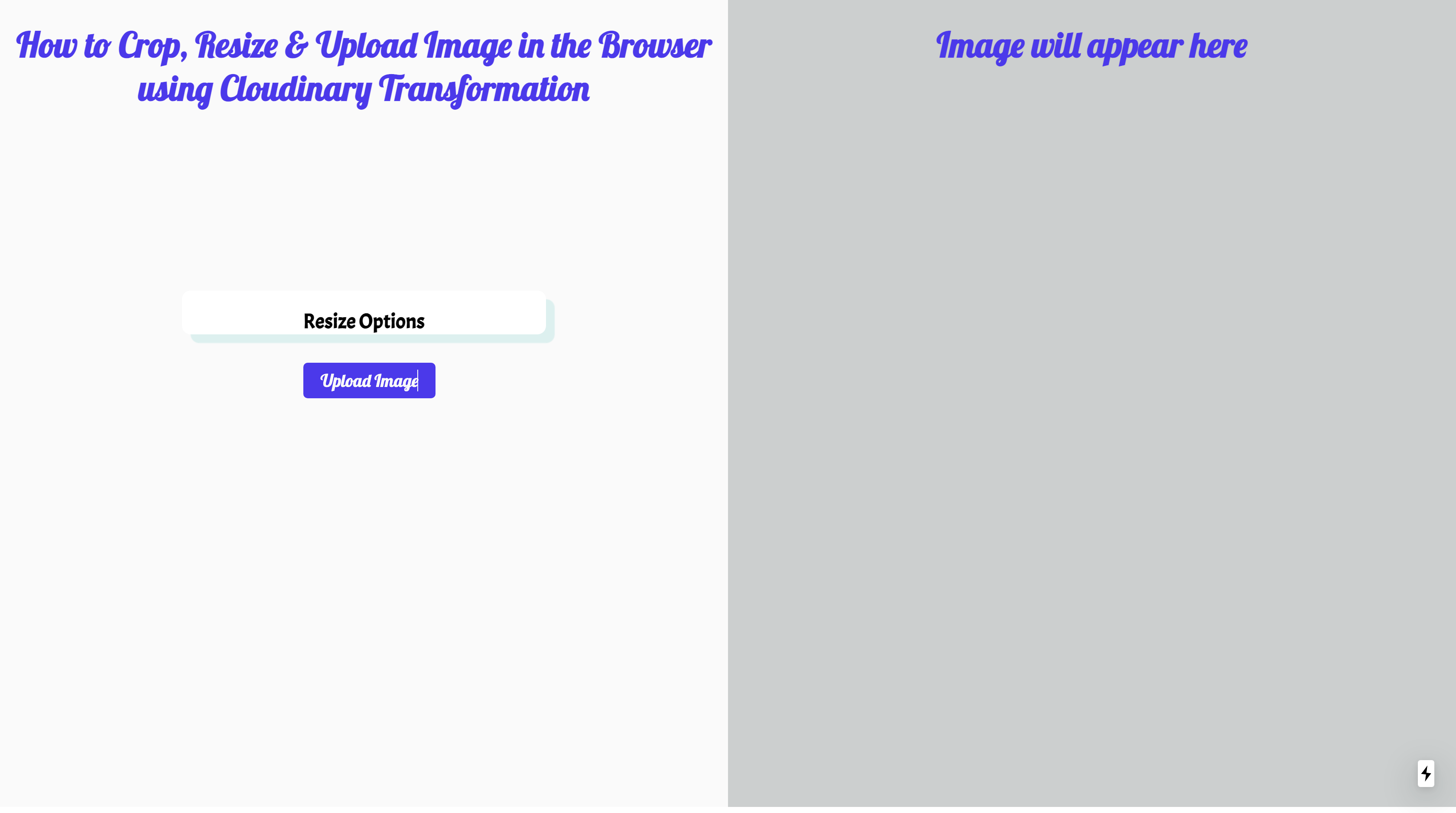
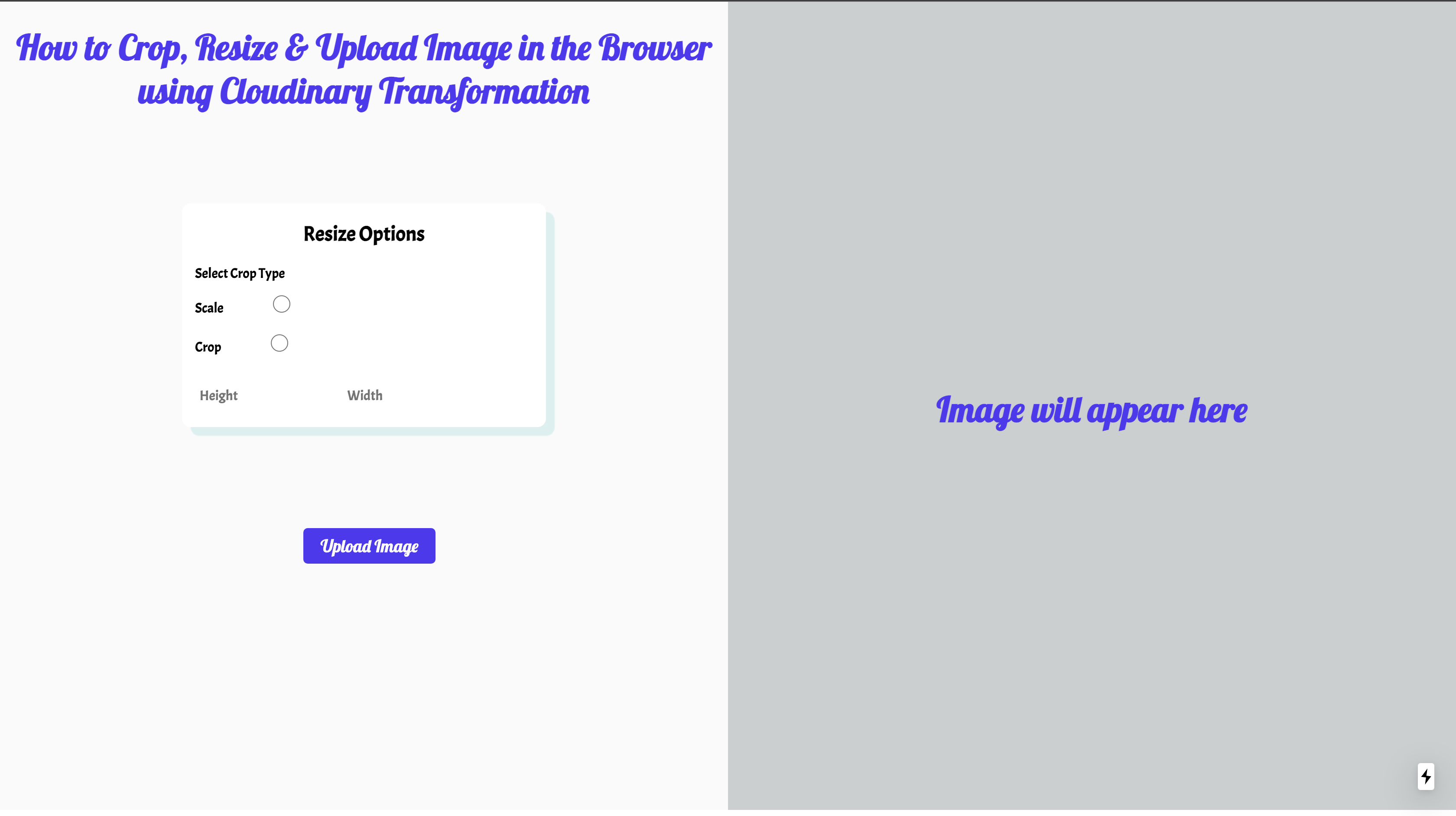
Notre application devrait maintenant ressembler à ceci sur http://localhost:3000/ :
Comment créer le widget de téléversement d'image
Le widget de téléversement de Cloudinary nous permet de téléverser des actifs multimédias depuis plusieurs sources, y compris Dropbox, Facebook, Instagram et des images prises directement depuis l'appareil photo de notre appareil. Nous utiliserons le widget de téléversement dans ce projet.
Créez un compte Cloudinary gratuit pour obtenir votre nom de cloud et upload_preset.
Les upload_presets nous permettent de définir un ensemble de choix de téléversement d'actifs de manière centrale plutôt que de les fournir dans chaque appel de téléversement. Un nom de cloud Cloudinary est un identifiant unique associé à votre compte Cloudinary.
Tout d'abord, à partir d'un réseau de diffusion de contenu (CDN), nous ajouterons le fichier JavaScript du widget Cloudinary dans notre index.js situé dans pages/index.js. Nous inclurons ce fichier en utilisant next/head pour inclure toutes les balises meta, ce qui nous permet d'ajouter des données à la partie Head de notre document HTML dans React.
Ensuite, dans le fichier pages/index.js, nous importerons Head depuis next/head et ajouterons le fichier script.
import React, { useState } from "react";
import Head from "next/head";

const IndexPage = () => {

  return (
    <>
      <Head>
        <title>Comment rogner et redimensionner une image dans le navigateur</title>
        <link rel="icon" href="/favicon.ico" />
        <meta charSet="utf-8" />
        <script
          src="https://widget.cloudinary.com/v2.0/global/all.js"
          type="text/javascript"
        ></script>
      </Head>
      <div className="main">
          [...]
      </div>
    </>
  );
};
export default IndexPage;
Dans le fichier pages/index.js, nous créerons une instance du widget dans une méthode déclenchée lors du clic sur un bouton et une variable d'état imagePublicId.
import React, { useState } from "react";
import Head from "next/head";

const IndexPage = () => {
  const [imagePublicId, setImagePublicId] = useState("");

  const openWidget = () => {
    // créer le widget
    const widget = window.cloudinary.createUploadWidget(
      {
        cloudName: "olanetsoft",
        uploadPreset: "w42epls7"
      },
      (error, result) => {
        if (
          result.event === "success" &&
          result.info.resource_type === "image"
        ) {
          console.log(result.info);
          setImagePublicId(result.info.public_id);
        }
      }
    );
    widget.open(); // ouvrir le widget après la création
  };

  return (
    <>
      //...
    </>
  );
};
export default IndexPage;
Le widget nécessite notre cloud_name et uploadPreset de Cloudinary. La fonction createWidget() crée un nouveau widget de téléversement. Après avoir téléversé une image avec succès, nous attribuons le public_id de l'actif à la variable d'état pertinente.
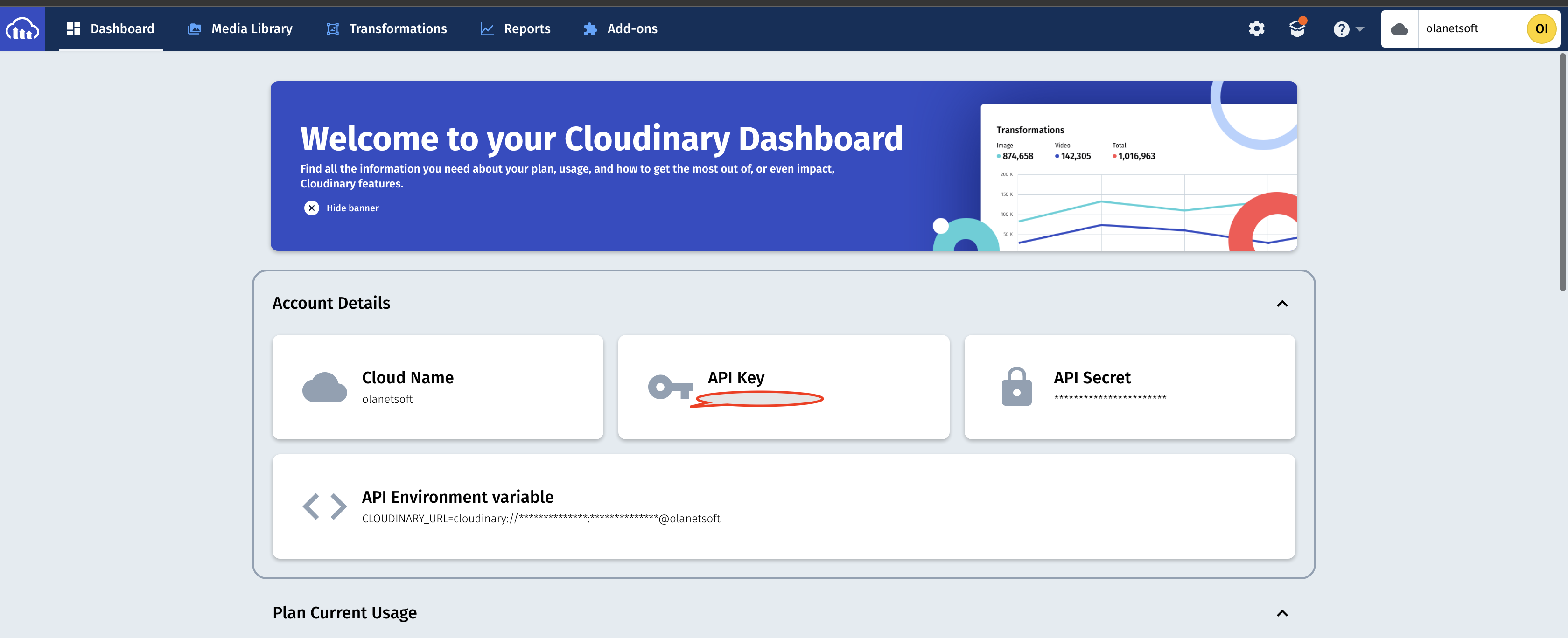
Pour obtenir notre cloudname et uploadPreset, nous suivons les étapes ci-dessous :
Vous pouvez obtenir le nom du cloud depuis votre tableau de bord Cloudinary, comme montré ci-dessous.
Vous pouvez trouver un preset de téléversement dans l'onglet Upload de votre page de paramètres Cloudinary. Vous y accédez en cliquant sur l'icône d'engrenage dans le coin supérieur droit de la page du tableau de bord.

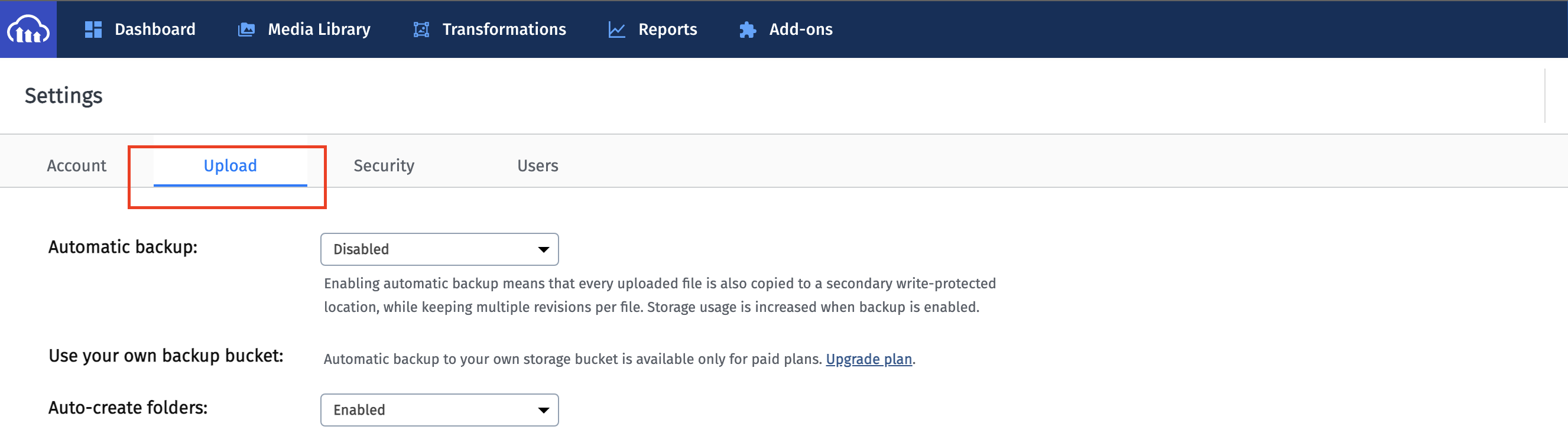
Faites défiler jusqu'en bas de la page vers la section des presets de téléversement, où vous verrez votre preset de téléversement ou l'option d'en créer un si vous n'en avez pas.
Nous allons procéder à l'appel de la fonction openWidget dans le gestionnaire onClick de notre bouton de téléversement d'image, comme montré ci-dessous :
//...

const IndexPage = () => {
//...
  return (
    <>
     //....
      <div className="main">
        <div className="splitdiv" id="leftdiv">
          //...
          <div id="leftdivcard">
            <h2 className="main-h2">Options de redimensionnement</h2>
             //...
            </div>

          <button type="button" id="leftbutton" onClick={openWidget}>
            Télécharger l'image
          </button>
        </div>

        <div className="splitdiv" id="rightdiv">
        <h1> L'image apparaîtra ici</h1>
        </div>
      </div>
    </>
  );
};
export default IndexPage;
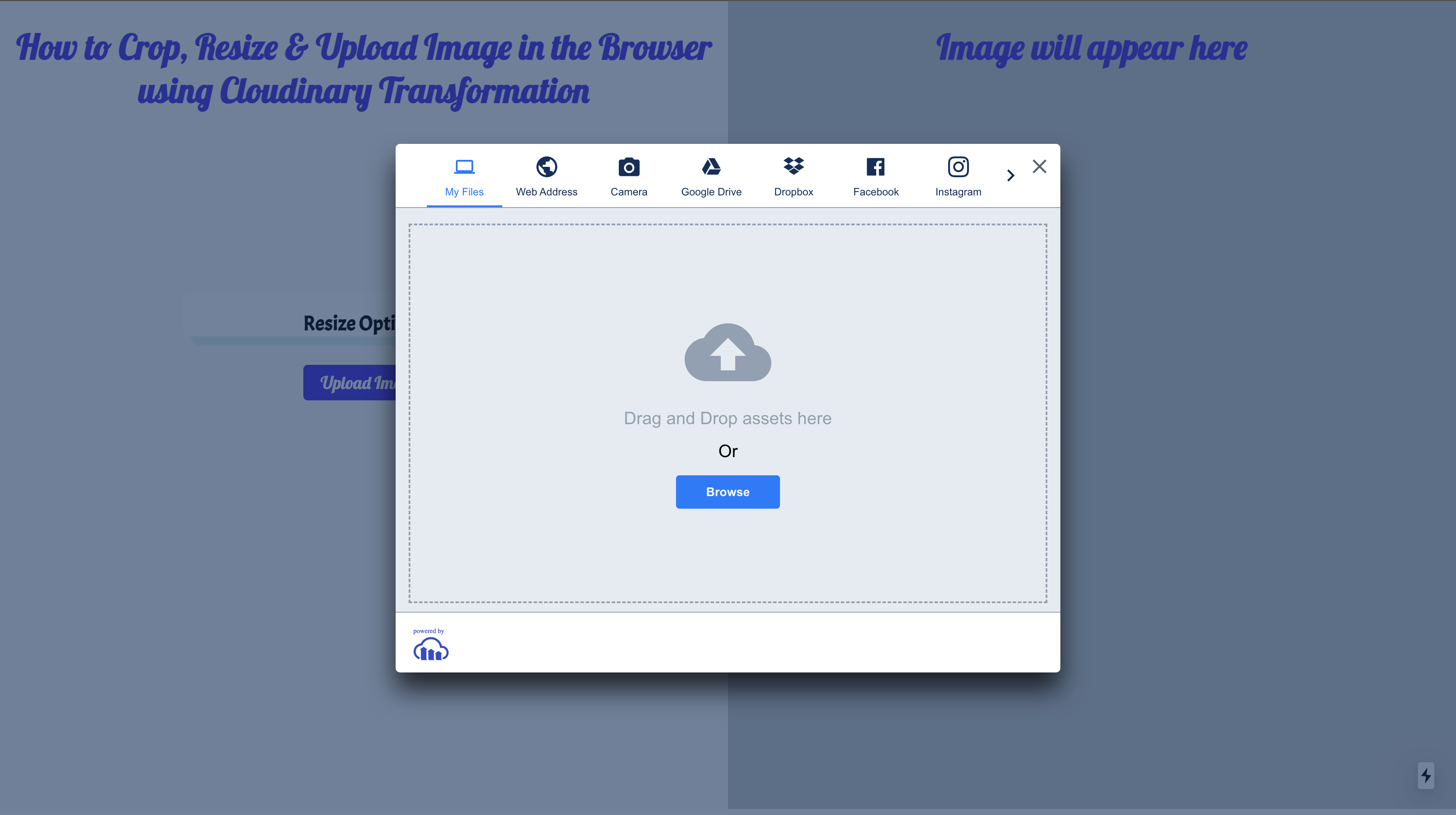
Lorsque nous ouvrons notre application dans le navigateur et cliquons sur le bouton Télécharger l'image, nous devrions voir quelque chose comme ceci :
Comment implémenter des fonctions de transformation personnalisées
Nous devons créer un composant qui gère la transformation en fonction des props qui lui sont passées. Nous allons créer un répertoire components/ dans le dossier racine. À l'intérieur, nous créerons un fichier appelé image.js avec le contenu suivant :
import { CloudinaryContext, Transformation, Image } from "cloudinary-react";

const TransformImage = ({ crop, image, width, height }) => {
  return (
    <CloudinaryContext cloudName="olanetsoft">
      <Image publicId={image}>
        <Transformation width={width} height={height} crop={crop} />
      </Image>
    </CloudinaryContext>
  );
};

export default TransformImage;
Dans l'extrait de code ci-dessus, nous avons importé CloudinaryContext, un composant wrapper Cloudinary utilisé pour gérer les informations partagées entre tous ses composants enfants Cloudinary. Le composant rendu TransformImage prend les données de transformation de l'image en tant que props.
Le bloc de code ci-dessus rendra l'image téléversée lorsque nous l'importerons dans pages/index.js :
//...
import TransformImage from "../components/image";

const IndexPage = () => {
  const [imagePublicId, setImagePublicId] = useState("");
  const [alt, setAlt] = useState("");
  const [crop, setCrop] = useState("scale");
  const [height, setHeight] = useState(200);
  const [width, setWidth] = useState(200);

  return (
    <>
     //...
      <div className="main">
        <div className="splitdiv" id="leftdiv">
          //...
       </div>
        <div className="splitdiv" id="rightdiv">
          <h1> L'image apparaîtra ici</h1>
          <div id="rightdivcard">
            {imagePublicId ? (
              <TransformImage
                crop={crop}
                image={imagePublicId}
                width={width}
                height={height}
              />
            ) : (
              <h1> L'image apparaîtra ici</h1>
            )}
          </div>
        </div>
      </div>
    </>
  );
};
export default IndexPage;
Ensuite, nous ajouterons le bouton radio Options de redimensionnement afin que nous puissions sélectionner différentes options de redimensionnement et de rognage avec l'extrait de code suivant :
//...

const IndexPage = () => {
//...

  return (
    <>
    //...
      <div className="main">
        <div className="splitdiv" id="leftdiv">
          //...
          <div id="leftdivcard">
            <h2 className="main-h2">Options de redimensionnement</h2>

          <label className="form-control">Sélectionner le type de rognage</label>
            <div>
              <label className="form-control">Échelle</label>
              <input
                type="radio"
                value="scale"
                name="crop"
                onChange={(event) => setCrop(event.target.value)}
              />
            </div>
            <div>
              <label className="form-control">Rogner</label>
              <input
                type="radio"
                value="crop"
                name="crop"
                onChange={(event) => setCrop(event.target.value)}
              />
            </div>
            <input
              type="number"
              placeholder="Hauteur"
              onChange={(event) => setHeight(event.target.value)}
            />
            <input
              type="number"
              placeholder="Largeur"
              onChange={(event) => setWidth(event.target.value)}
            />
          </div>

          <button type="button" id="leftbutton" onClick={openWidget}>
            Télécharger l'image
          </button>
        </div>

        <div className="splitdiv" id="rightdiv">
          //...
        </div>
      </div>
    </>
  );
};
export default IndexPage;
Dans l'extrait de code ci-dessus, nous avons :
- Ajouté le type de rognage ainsi que les options de largeur et de hauteur
- Ajouté une propriété
onChangepour suivre les changements dans les champs de saisie de hauteur et de largeur, respectivement
La sortie finale de notre application devrait ressembler à ce que nous avons ci-dessous :
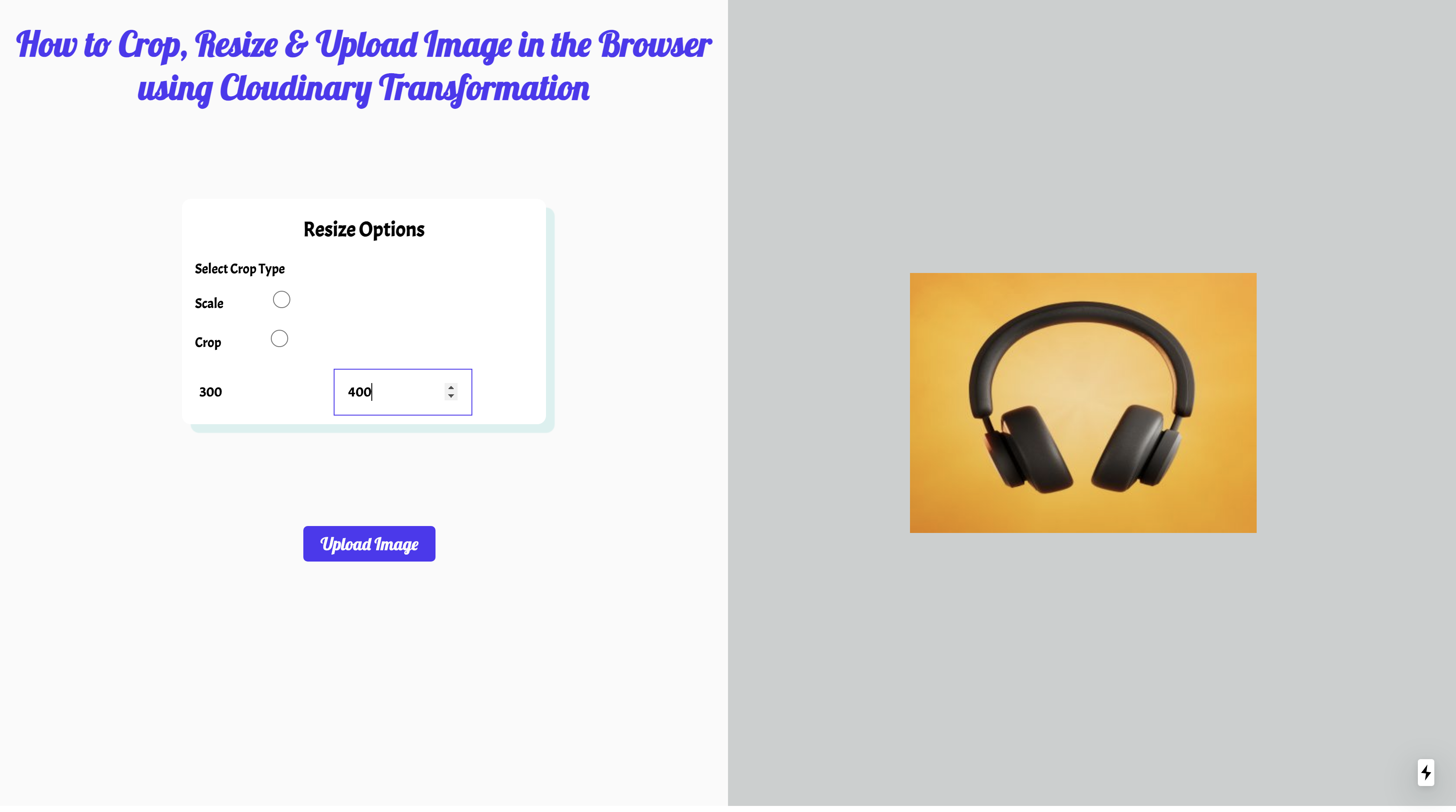
Voici le dépôt GitHub pour le projet si vous souhaitez consulter le code complet : https://github.com/Olanetsoft/how-to-upload-crop-and-resize-images-in-the-browser-in-next.js
Conclusion
Cet article montre comment téléverser, rogner et redimensionner des images dans le navigateur dans Next.js.
Ressources
Vous pourriez trouver ces ressources utiles.