


Article original : MongoDB Atlas Tutorial – How to Get Started
Pour les défis suivants, vous allez utiliser MongoDB pour stocker des données. Pour simplifier la configuration, vous utiliserez un service appelé MongoDB Atlas.
Créer un compte MongoDB Atlas
MongoDB Atlas est une plateforme MongoDB Database-as-a-Service, ce qui signifie qu'ils configurent et hébergent la base de données pour vous. Votre seule responsabilité sera alors de peupler votre base de données avec ce qui compte : des données.
- Allez ici pour vous inscrire à un nouveau compte MongoDB Atlas.
- Remplissez le formulaire d'inscription avec vos informations et cliquez sur S'inscrire.
Créer un nouveau cluster
- Sur la page suivante, remplissez le nom de votre organisation, le nom de votre projet, sélectionnez JavaScript comme langage de programmation préféré, puis cliquez sur le bouton vert Continuer.
- Une fois que vous avez créé et vérifié votre compte, répondez aux questions d'intégration (votre objectif, le type d'application que vous construisez, votre langage de programmation préféré, etc.) et cliquez sur le bouton vert Terminer.
- Sur la page "Déployer une base de données cloud", cliquez sur le bouton Créer sous le type de cluster Partagé. Il s'agit de la seule option gratuite :

- Dans le menu déroulant Fournisseur cloud et région, laissez tout par défaut. Votre valeur dépendra probablement de la région dans laquelle vous vous trouvez.
- Dans le menu déroulant Niveau de cluster, laissez cela par défaut, M0 Sandbox (RAM partagée, 512 Mo de stockage).
- Dans le menu déroulant Nom du cluster, vous pouvez donner un nom à votre cluster ou le laisser par défaut, Cluster0.
- Cliquez sur le bouton vert Créer un cluster en bas de l'écran.
- Vous devriez maintenant voir le message "Approvisionnement du cluster M0... Ce processus prendra 3 à 5 minutes." Attendez que le cluster soit créé avant de passer à l'étape suivante.
Créer un nouvel utilisateur pour la base de données
- Sur le côté gauche de l'écran, sous SÉCURITÉ, cliquez sur Accès à la base de données.
- Cliquez sur le bouton vert Ajouter un nouvel utilisateur de base de données.
- Sous Méthode d'authentification, assurez-vous que Mot de passe est sélectionné, puis entrez un nom d'utilisateur et un mot de passe pour votre utilisateur.
- Sous Privilèges de l'utilisateur de la base de données, laissez cela comme option par défaut s'il y en a une – il devrait s'agir de Lecture et écriture sur n'importe quelle base de données. Vous devrez peut-être sélectionner cela manuellement si le défaut est vide. Vous pouvez sélectionner "Lecture et écriture sur n'importe quelle base de données" à partir du bouton "Ajouter un rôle intégré" comme montré ici :
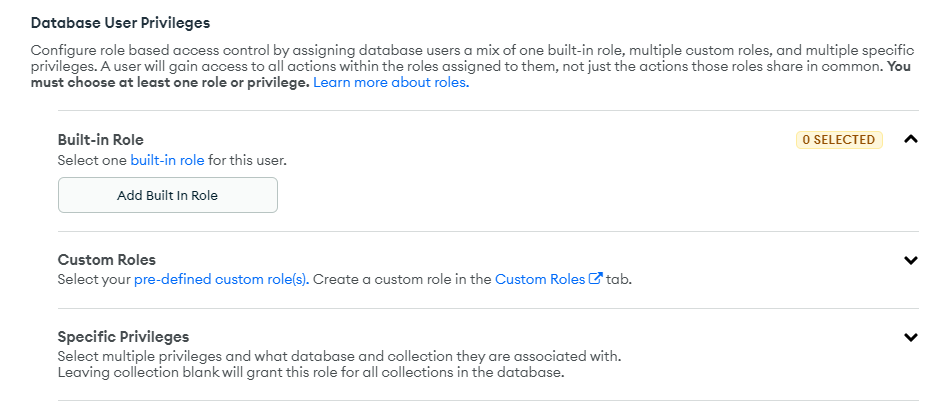 Cliquez sur "Ajouter un rôle intégré" pour sélectionner "Lecture et écriture sur n'importe quelle base de données".
- Cliquez sur le bouton Ajouter un utilisateur pour créer votre nouvel utilisateur.
Autoriser l'accès depuis toutes les adresses IP
- Sur le côté gauche de l'écran, sous SÉCURITÉ, cliquez sur Accès réseau.
- Cliquez sur le bouton vert Ajouter une adresse IP.
- Dans la fenêtre modale, cliquez sur le bouton AUTORISER L'ACCÈS DE N'IMPORTE OÙ. Vous devriez voir
0.0.0.0/0dans le champ Entrée de la liste d'accès. - Cliquez sur le bouton vert Confirmer.
Se connecter à votre cluster
- Sur le côté gauche de l'écran, sous DÉPLOIEMENT, cliquez sur Base de données.
- Cliquez sur le bouton Se connecter pour votre cluster :

- Dans la fenêtre modale contextuelle, cliquez sur Connecter votre application.
- Vous devriez voir la chaîne URI que vous utiliserez pour vous connecter à votre base de données, similaire à celle-ci :
mongodb+srv://<username>:<password>@<cluster-name>.prx1c.mongodb.net/<db-name>?retryWrites=true&w=majority. - Cliquez sur le bouton Copier pour copier votre URI dans votre presse-papiers.
Remarquez que les champs <username> et <cluster-name> de l'URI que vous avez copiée sont déjà remplis pour vous. Tout ce que vous avez à faire est de remplacer le champ <password> par celui que vous avez créé à l'étape précédente, et assurez-vous d'ajouter le nom de votre base de données avant la chaîne de requête (?retryWrites=true&w=majority).
Vous pouvez appeler votre base de données comme vous le souhaitez, mais il est bon de lui donner un nom mémorable pour votre projet. Par exemple, si vous travaillez sur les défis "MongoDB et Mongoose", vous pourriez remplacer <db-name> par fcc-mongodb-et-mongoose ou quelque chose de similaire.
Se connecter à une base de données existante
Si vous avez déjà créé un cluster et une base de données et que vous souhaitez les connecter à une nouvelle application, suivez ces étapes :
- Sur le côté gauche de l'écran, sous DÉPLOIEMENT, cliquez sur Base de données.
- Trouvez votre cluster et cliquez sur le bouton Parcourir les collections pour voir une liste des bases de données et collections existantes.
- Copiez le nom de la base de données à laquelle vous souhaitez vous connecter et remplacez
<db-name>par celui-ci dans la chaîne URI ci-dessus.
Et voilà — vous avez maintenant l'URI à ajouter à votre application et à vous connecter à votre base de données. Conservez cet URI en lieu sûr afin de pouvoir l'utiliser plus tard.