

Article original : Google Sheets Tutorial – How to Use Regex and VLOOKUP to Display Images from Google Drive
Les images améliorent beaucoup de choses. Et Google Sheets en fait partie.
La manière la plus simple d'ajouter une image à Google Sheets est de simplement en insérer une dans votre feuille.
Mais si vous avez ajouté beaucoup d'images de cette manière, vous vous lasserez rapidement des multiples clics nécessaires pour le faire. Surtout si vous devez ajouter des images souvent, ou si vous devez ajouter les mêmes images à plusieurs feuilles.
Dans cet article, vous apprendrez à ajouter plusieurs images à partir de leurs URLs que vous pourrez basculer dynamiquement dans une liste déroulante. Nous aborderons :
- La validation des données pour créer une liste déroulante
- Les plages nommées pour rendre les références de formules plus faciles et plus propres
- La fonction VLOOKUP pour afficher la bonne image à partir de la liste déroulante
- La fonction REGEXEXTRACT pour extraire une chaîne d'une URL (ne vous inquiétez pas, cela aura du sens 😉)
- La fonction IMAGE pour afficher l'image à partir d'une adresse URL
- Nous utiliserons l'opérateur esperluette (&) ainsi que les expressions régulières (Regex)
- Nous rendrons également notre feuille plus attrayante en supprimant les lignes de grille, en changeant la police, en ajoutant des bordures, des couleurs et un effet d'ombre portée derrière les tableaux
Comment installer le projet 📰
Vous pouvez suivre avec la feuille que j'utilise pour tout ce dont nous allons discuter :
https://docs.google.com/spreadsheets/d/1rFU2gPy6rU8IKFDmsxKHYCf0KGVHkcumQ5O5QCf156M/edit?usp=sharing
Faites une copie si vous souhaitez l'éditer vous-même.
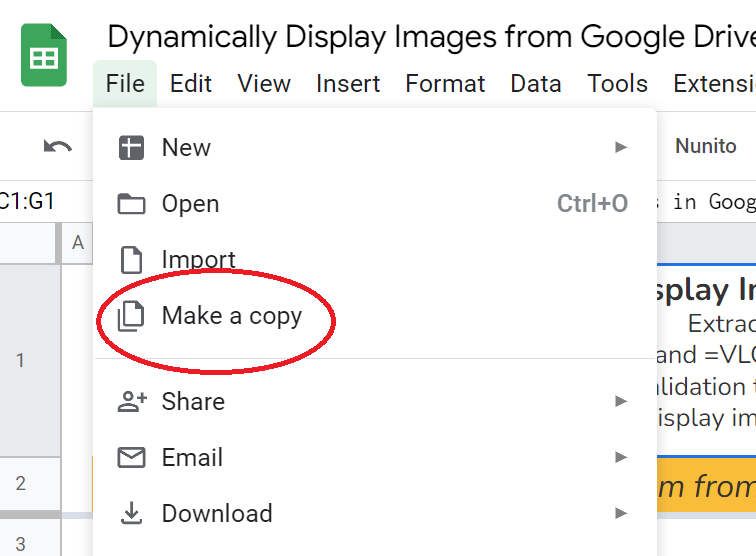 Faites une copie pour l'éditer vous-même
Toutes les références de cellules et de plages ci-dessous proviendront de cette feuille afin que vous puissiez facilement voir de quoi je parle.
J'ai également créé un dossier d'images ici qui est partagé publiquement pour que tout cela fonctionne. Vous n'avez pas besoin de faire une copie de cela sauf si vous le souhaitez vraiment 😀.
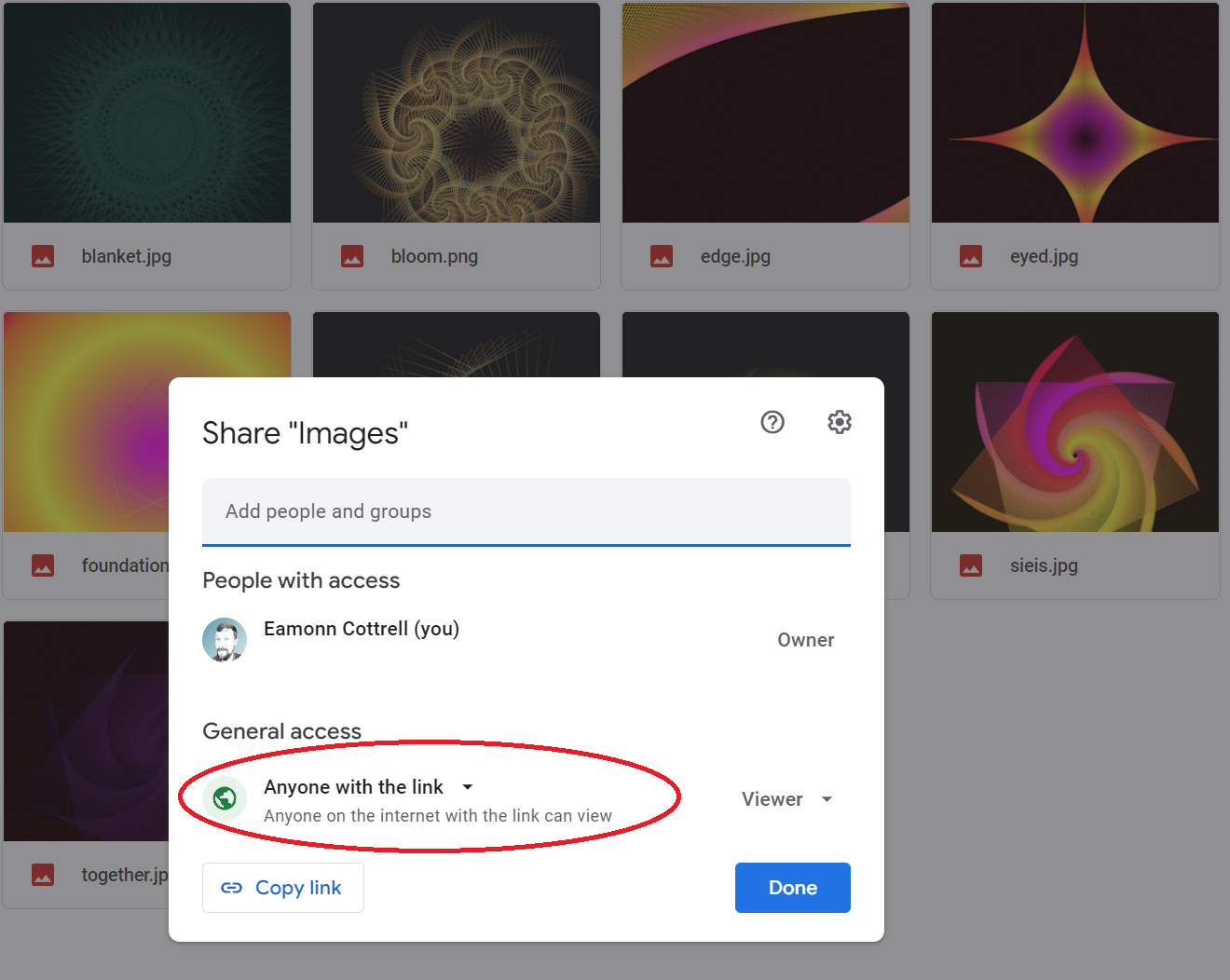
Comment utiliser les plages nommées dans Google Sheets 📝
Les plages nommées facilitent la vie.
Vous n'êtes pas obligé de les utiliser, mais cela rend les références dans les fonctions plus faciles puisque vous écrirez le nom de quelque chose au lieu d'une référence de cellule stérile.
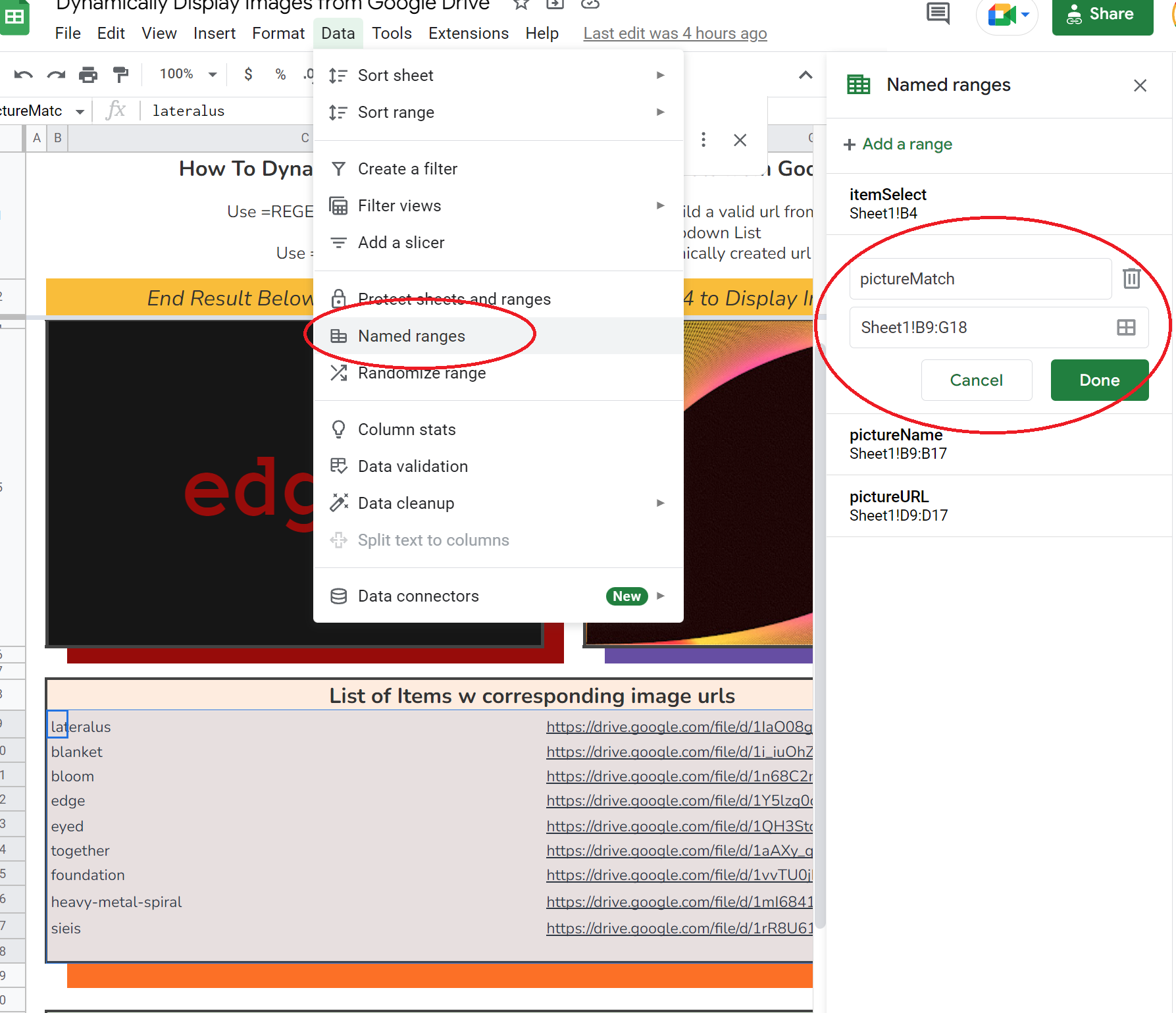
Nous en utiliserons trois :
B4=itemSelectC'est la cellule où notre liste déroulante résidera.B8:G13=pictureMatchC'est la plage pour notre fonction VLOOKUP. Elle contient les noms des images que nous afficherons suivis de leurs URLs respectives.B8:B16=pictureNameC'est la première colonne de la plagepictureMatchpour référencer uniquement les noms dans notre cellule de validation des données.
Pour créer une plage nommée, il suffit de surligner la plage, de sélectionner Données -> Plages nommées dans la barre d'outils, et de la nommer.
Comment effectuer la validation des données 📋
Nous utiliserons la validation des données pour créer une liste déroulante dans B4. Même principe ici – il suffit de surligner la cellule (ou la plage) et de sélectionner Données -> Validation des données dans la barre d'outils :
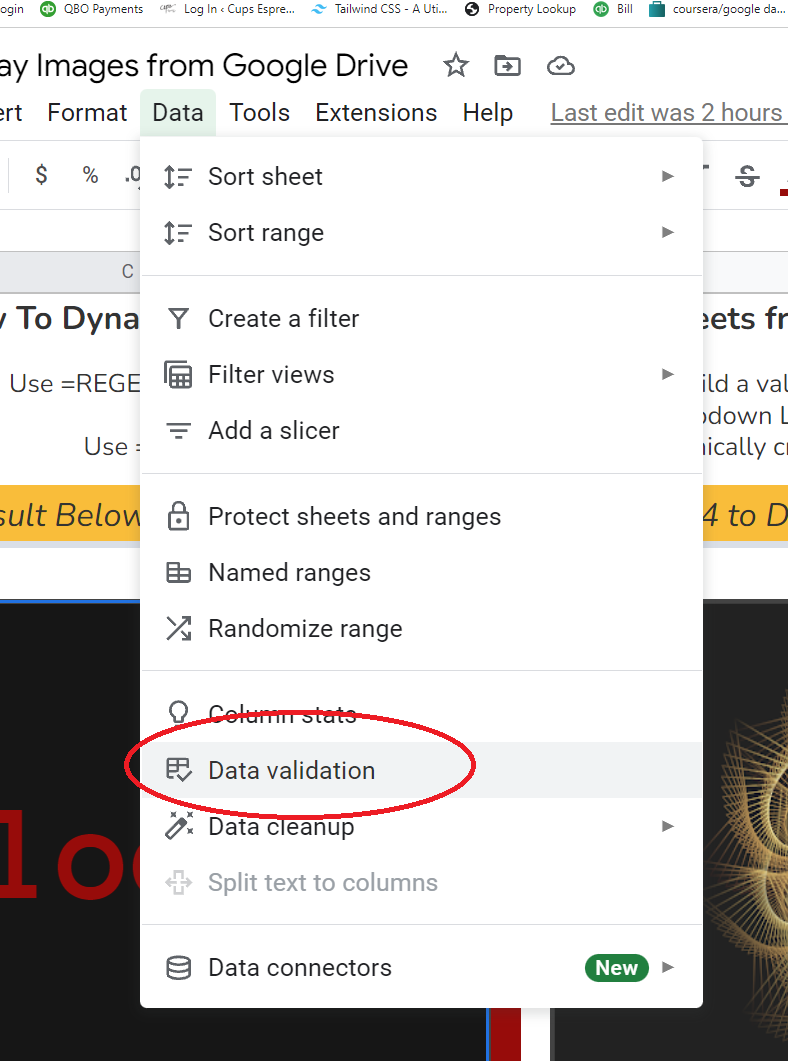
Sélectionnez Liste à partir d'une plage, puis =pictureName (parce que nous avons nommé cette plage) pour la plage. Alternativement, vous pouvez déclarer la plage explicitement.
Il y a des options supplémentaires à configurer si vous souhaitez changer quelque chose :

Si vous sélectionnez rejeter l'entrée, vous pouvez faire apparaître un message personnalisé chaque fois qu'un choix invalide est saisi :
 Vous pourriez vouloir rendre votre message plus utile que celui-ci.
Comment utiliser VLOOKUP 📊
VLOOKUP est une fonction incroyablement utile. Elle prend quatre arguments :
=VLOOKUP(search_key, range, index, [is_sorted])

=VLOOKUP(itemSelect,pictureMatch,3,0)
Nous utiliserons itemSelect pour notre search_key et pictureMatch pour la plage parce que nous voulons trouver itemSelect dans cette plage. Ensuite, le 3 pour index obtient la valeur dans la troisième colonne de cette plage.
(C'est 3 dans notre exemple parce que nous avons fusionné les cellules des colonnes B & C pour notre mise en forme, mais VLOOKUP les compte toujours toutes les deux).
Enfin, le zéro définit is_sorted sur FALSE. Nos données ne sont pas triées, et nous voulons une correspondance exacte.
Comment utiliser REGEXEXTRACT 📋
C'est arrivé : j'ai trouvé une utilisation réelle des expressions régulières. 😳
Cette section de la certification Javascript de freeCodeCamp était particulièrement confuse pour moi, et il était bon de revisiter une petite partie ici dans la nature.
Parce que Google Drive est capricieux, et que nous bricolons une option gratuite ici, nous devons modifier les URLs de nos images pour que la fonction IMAGE fonctionne correctement.
Cette réponse Stack Overflow m'a été utile.
Nous devons construire une URL en prenant ceci :
https://drive.google.com/uc?export=download&id=###
et en remplaçant la partie ### à la fin par l'ID que nous extrayons avec la fonction REGEXEXTRACT.
En regardant les URLs que nous avons copiées, nous pouvons voir un motif. Tout ce qui suit le /d/ et avant le / suivant est l'ID.
Voici un exemple de l'une de nos URLs d'image : https://drive.google.com/file/d/1IaO08gj3GWIUQDAnzKEob62Gcl87ufuN/view?usp=sharing
Vous pouvez voir cela en action seul dans B26 de la feuille de calcul d'exemple alors que la fonction extrait tout entre ces deux marqueurs :
=REGEXEXTRACT(D9,".*/d/(.*)/")

 Cela extrait tout entre le /d/ et le /
Comment utiliser la fonction IMAGE 📷
D'accord. Nous avons compris les pièces disparates. Je sais que les pièces s'emboîtent. 🎵
Mettons-les ensemble.
Tout notre travail était de faire en sorte qu'une cellule ( B4 ) fournisse des données à la fonction IMAGE.
Image prend un argument et trois autres optionnels :
IMAGE(url, [mode], [height], [width])
Nous construisons l'URL en combinant le début requis de l'URL que j'ai dans J17 en utilisant l'opérateur esperluette (&) avec notre fonction REGEXEXTRACT. Et dans notre fonction REGEXEXTRACT, nous utilisons notre fonction VLOOKUP pour obtenir l'URL de l'image que nous avons sélectionnée dans la cellule itemSelect.
Ouf.
Mais c'est cool, non ?!
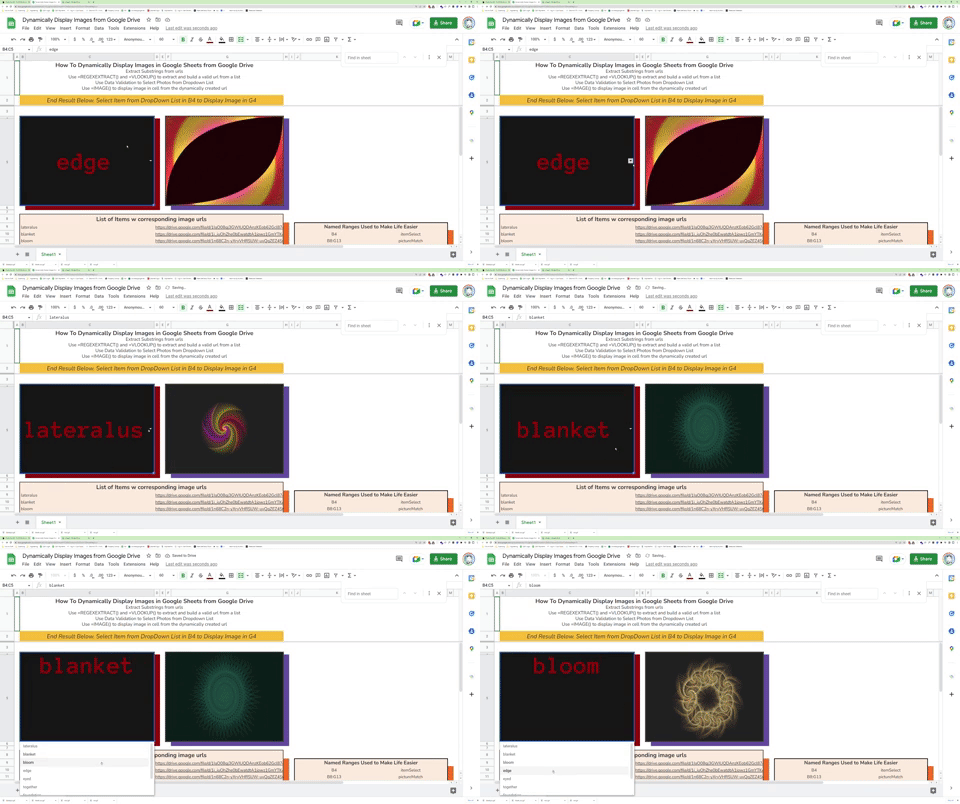
Si vous vous sentez perdu dans un cauchemar récursif, je vous encourage à ouvrir la feuille de calcul d'exemple et à examiner les parties de la fonction dans F4 pièce par pièce. 👍
Comment formater votre feuille FTW 🎯
Ces quelques détails peuvent augmenter le volume 📛 sur une feuille de calcul autrement banale.
 C'est probablement le seul endroit où vous trouverez un gif de NIN dans un article sur les feuilles de calcul aujourd'hui.
J'adore une ombre portée dure, et nous pouvons l'obtenir en manipulant les tailles de lignes et de colonnes autour d'une cellule ou d'une plage particulière, en utilisant l'option de fusion de cellules pour notre plage principale, puis en utilisant une couleur de remplissage autour du côté droit et du bas.
Cliquez sur les lignes entre les en-têtes de colonne pour faire glisser et ajuster les largeurs et hauteurs des colonnes et des lignes.
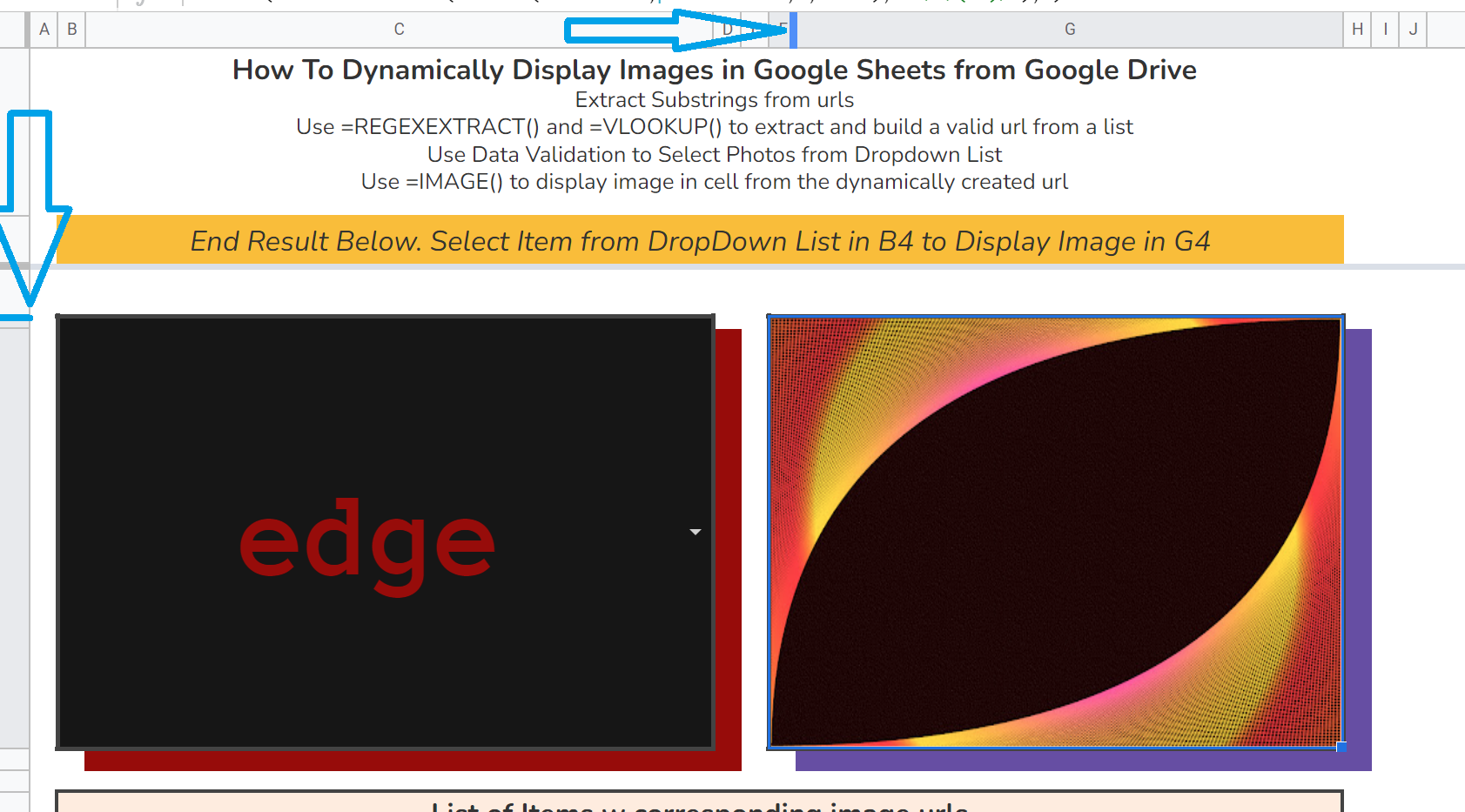
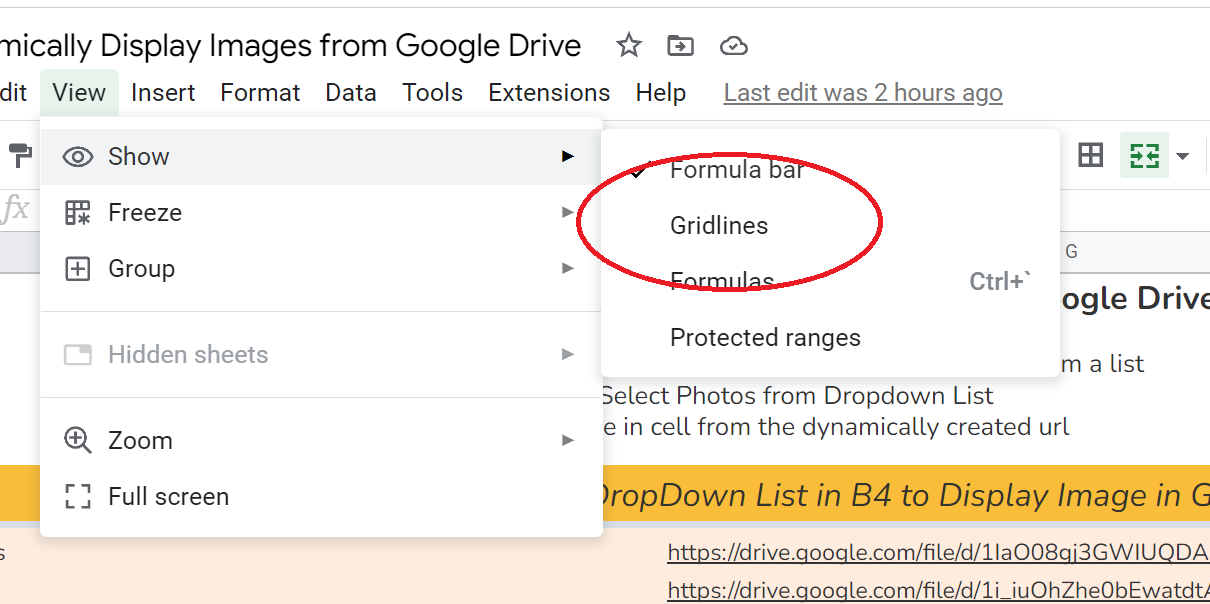
Les cellules sont le principal attrait des feuilles de calcul, mais dans certains cas, masquer les lignes de grille peut faire ressortir votre feuille. J'ai opté pour cette approche dans ce projet.
Sélectionnez Affichage->Afficher->Lignes de grille.
Autant j'apprécie Arial, je choisis généralement une autre police que celle par défaut immédiatement.
Cliquez sur le menu déroulant Police dans la barre d'outils. Il est généralement en plein milieu :

Et choisissez simplement la police que vous souhaitez.
Voilà !
Merci d'avoir lu ! 👋
Suivez-moi sur Twitter pour voir plus de contenu comme celui-ci : https://twitter.com/EamonnCottrell
Merci !