


Article original : Google Docs Landscape Tutorial – How to Make a Google Doc Landscape Orientation
La plupart des documents sont plus beaux en orientation portrait. Mais il arrive que vous ayez besoin de plus d'espace horizontal pour afficher des graphiques ou pour quelque chose comme un certificat.
Dans cet article, nous allons voir comment changer l'orientation d'un document sur Google Docs en paysage, comment en faire l'orientation par défaut, et plus encore.
Comment changer un Google Doc en paysage sur ordinateur
Avant de commencer, une note importante : Il n'est pas possible de changer uniquement une partie d'un Google Doc en orientation paysage. Au moment de la rédaction, l'ensemble du Google Doc doit être soit en orientation paysage, soit en orientation portrait.
Cela étant dit, voici comment changer l'orientation d'un Google Doc en paysage.
Étape 1 : Ouvrir le menu "Configuration de la page"
Tout d'abord, cliquez sur "Fichier" dans le coin supérieur gauche, puis cliquez sur "Configuration de la page" :

Étape 2 : Définir l'orientation de la page en paysage
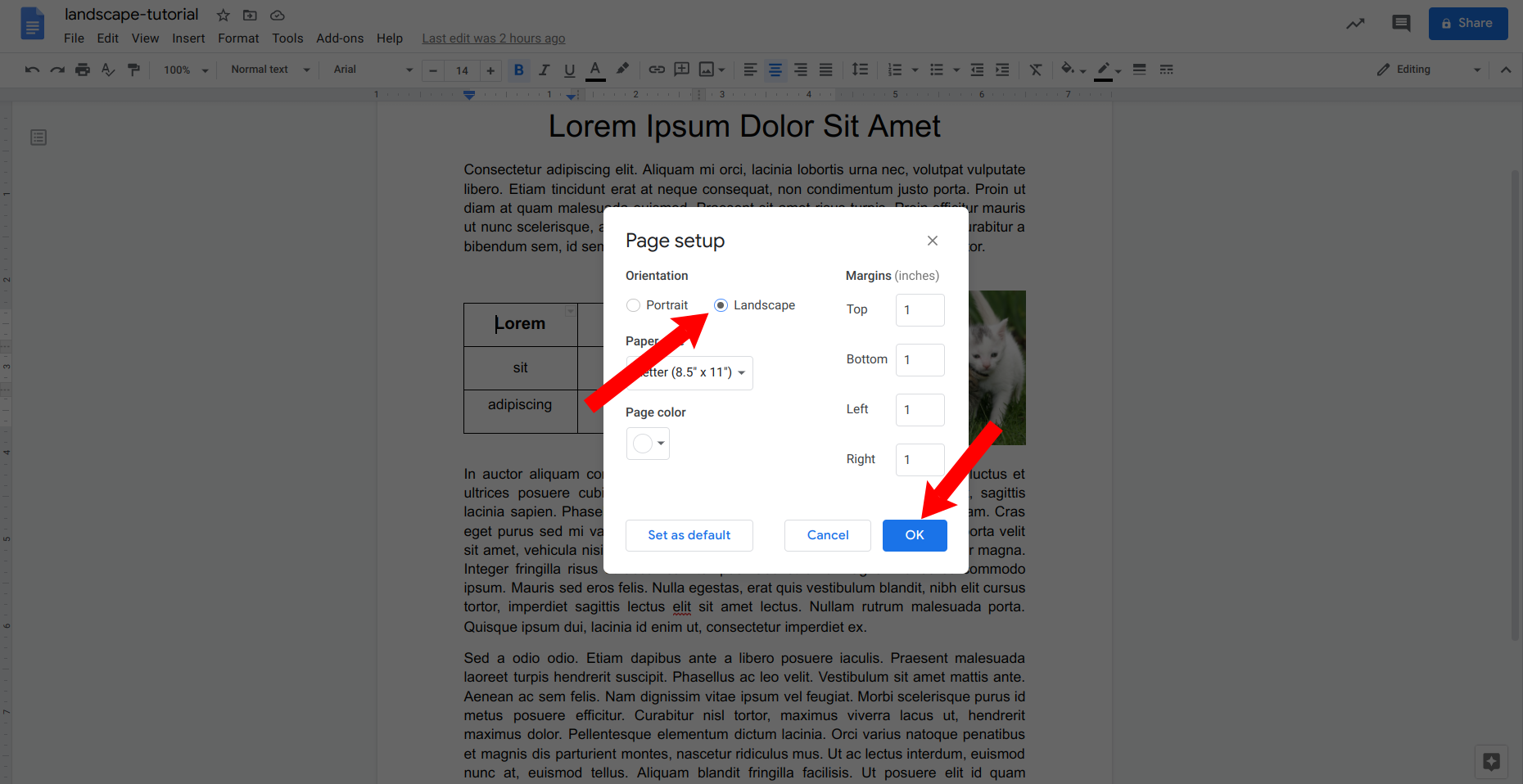
Dans le menu "Configuration de la page", vous verrez deux options pour l'orientation de la page : "Portrait" et "Paysage".
Sélectionnez "Paysage", puis cliquez sur le bouton bleu "OK" en bas à droite :
Une fois que vous avez fait cela, l'ensemble de votre document sera en paysage :
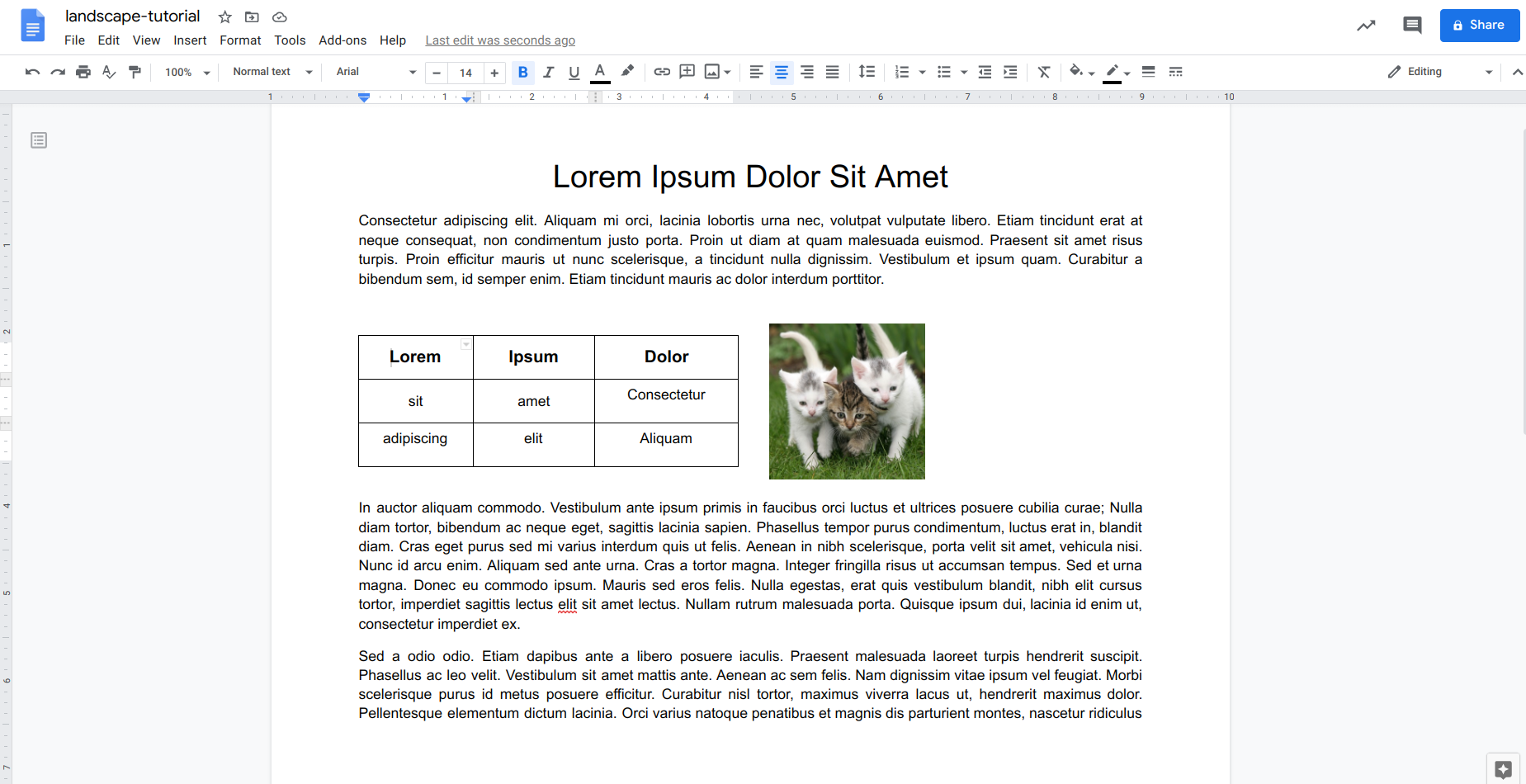
Parce que l'ensemble du document a changé d'orientation, il est probable que les tableaux, graphiques, images et autres éléments existants dans votre document doivent être ajustés.
C'est donc assez simple, mais que faire si vous utilisez Google Docs sur un appareil mobile ? Heureusement, c'est aussi assez simple.
Comment changer un Google Doc en paysage sur mobile
Comme avec Google Docs sur ordinateur, il n'est pas possible de changer uniquement une partie d'un document en orientation paysage – c'est tout ou rien.
De plus, j'utiliserai Google Docs sur Android pour cette partie du tutoriel, bien que le processus soit similaire sur iOS.
Et avec cela, plongeons-nous.
Étape 1 : Ouvrir le menu "Configuration de la page"
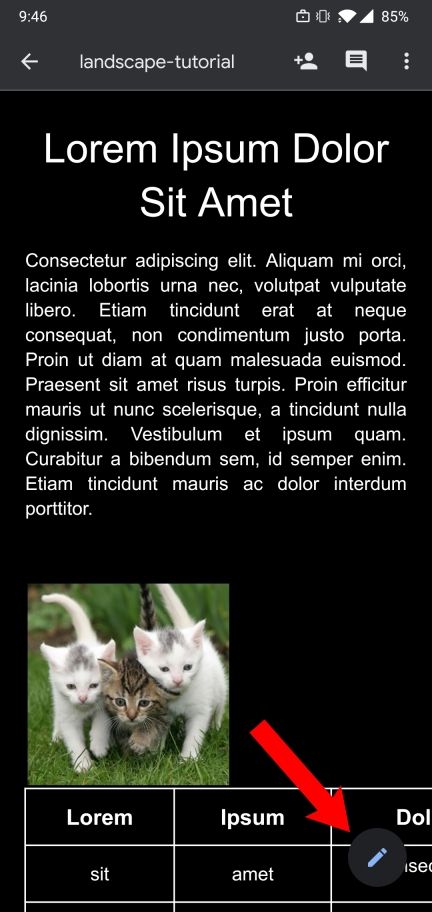
Ouvrez le document, puis appuyez sur l'icône de crayon en bas à droite :
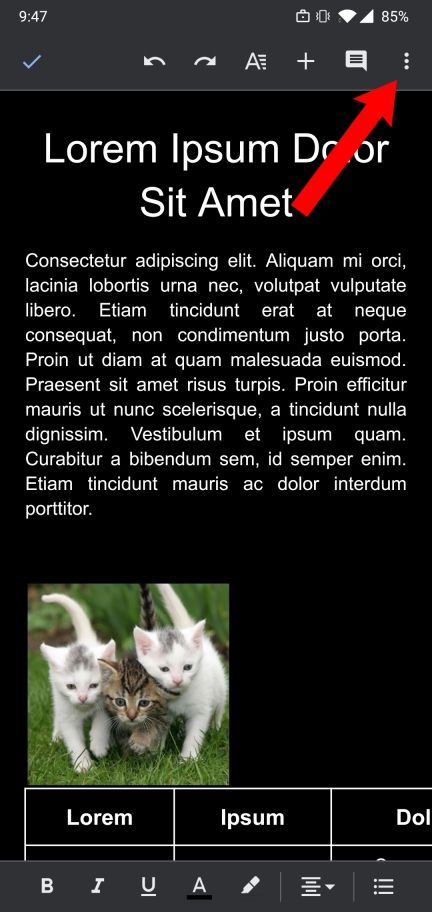
Appuyez sur les trois points verticaux dans le coin supérieur droit :
Puis appuyez sur "Configuration de la page" :
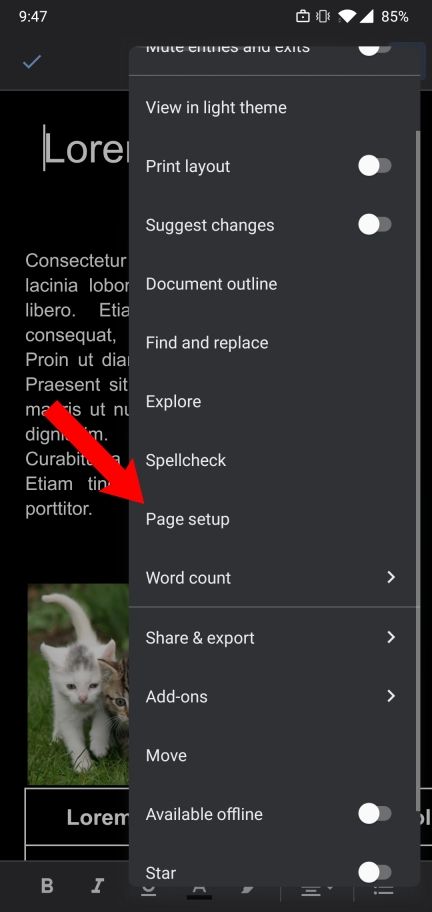
Étape 2 : Définir l'orientation de la page en paysage
Dans le menu "Configuration de la page", appuyez sur "Orientation" :
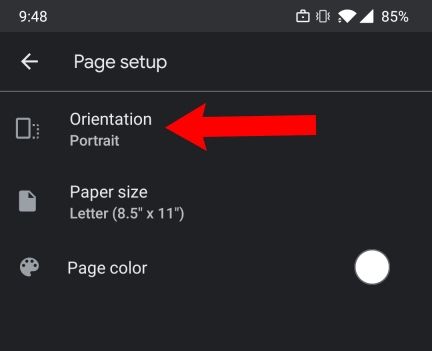
Sélectionnez "Paysage", puis appuyez sur la flèche en haut à gauche pour revenir au menu "Configuration de la page" :

Appuyez sur la flèche en haut à gauche pour revenir à l'écran de l'éditeur.
Même si votre document est maintenant en orientation paysage, il aura l'air exactement comme avant :
 Je vous assure, ce document est en mode paysage !
Pour voir la nouvelle orientation, vous devrez afficher votre Google Doc en mode "Mise en page d'impression".
Étape 3 : Activer le mode mise en page d'impression (optionnel)
Pour confirmer que votre document est en orientation paysage, appuyez sur les trois points verticaux en haut à droite et appuyez sur le bouton "Mise en page d'impression" :
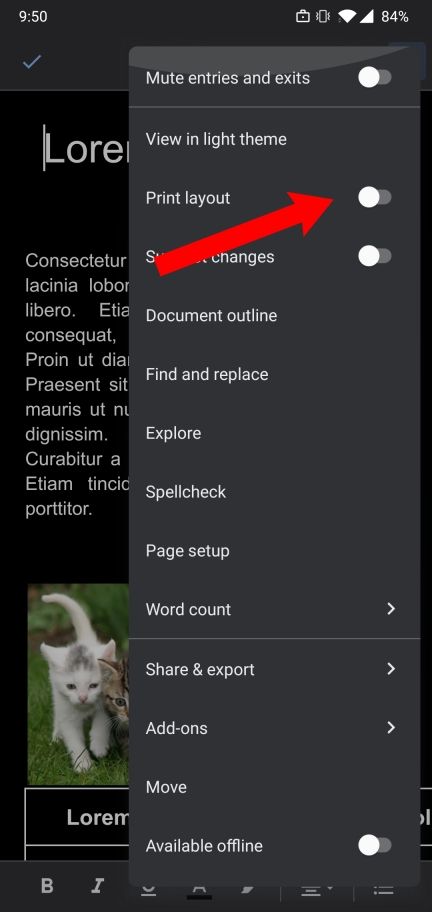
Maintenant, vous pouvez voir votre document dans toute sa gloire en paysage :
 Remarque : Vous devrez peut-être zoomer pour voir l'ensemble de votre document
C'est tout ! Maintenant, vous devriez avoir tout ce dont vous avez besoin pour changer l'orientation de la page d'un Google Doc sur les appareils de bureau et mobiles.