


Article original : Flutter Tutorial – How to Migrate to V2 Embedding
Si vous avez rejoint le mouvement Flutter dans ses premiers jours, il est probable que vous ayez un projet ou deux qui ont été créés avant la version 1.12 de Flutter. Si c'est le cas, vous avez peut-être vu ce message chaque fois que vous exécutez Pub get dans l'un de vos projets :
Cette application utilise une version obsolète de l'intégration Android.
Pour éviter les échecs d'exécution inattendus, ou les échecs de build futurs, essayez de migrer cette application vers l'intégration V2.Consultez la documentation pour migrer une application : https://github.com/flutter/flutter/wiki/Upgrading-pre-1.12-Android-projects
Maintenant, le document lui-même contient les étapes à suivre pour faire disparaître cet avertissement, mais il ne clarifie pas toujours ce qu'il faut changer et où.
Cet article vous guidera étape par étape pour migrer votre application Flutter vers V2 Embedding afin que vous puissiez faire disparaître cet avertissement pour de bon.
Migration automatique – La solution facile
Il faut dire que vous pouvez éviter ce processus de migration si votre application peut être facilement recréée. Alors, que signifie cela ?
Eh bien, si le code de votre application n'est pas complexe, vous pouvez simplement sauvegarder les fichiers dans votre dossier lib et créer un nouveau projet en utilisant flutter create. Ainsi, vous aurez un projet déjà migré vers V2 Embedding et il vous suffira de copier-coller le code que vous avez dans votre dossier lib.
Mais, si votre projet est plus complexe – disons qu'il s'agit d'un package qui contient du code spécifique à la plateforme – vous serez probablement mieux loti en le migrant manuellement.
Migration manuelle – Suivez ces étapes
- Ouvrez le fichier MainActivity.kt (ou .java) dans votre application
- Vous devez supprimer tout le contenu de ce fichier et le laisser vide avec une déclaration de classe (sauf si vous avez une logique spécifique là).
- Supprimez toutes les imports et assurez-vous d'avoir une import qui est celle-ci :
import io.flutter.embedding.android.FlutterActivity;
Le résultat final devrait être le suivant :
import io.flutter.embedding.android.FlutterActivity;
public class MainActivity extends FlutterActivity {
    // Rien ne devrait être ici
}
- Ouvrez le fichier AndroidManifest.xml et changez l'attribut name sous la balise application en
${applicationName}– pour qu'il ressemble à ceci :
<application
    android:name="${applicationName}">
     ....
</application>
- Vous devez ajouter les métadonnées suivantes à l'intérieur de vos balises application :
<meta-data
     android:name="flutterEmbedding"
     android:value="2" />
- Si vous souhaitez un comportement spécifique pour l'écran de démarrage, vous devrez supprimer la balise meta de l'écran de démarrage :
<meta-data android:name="io.flutter.app.android.SplashScreenUntilFirstFrame" android:value="true" />
- Ensuite, allez dans votre fichier styles.xml et configurez le LaunchTheme là avec le drawable de votre choix :
<?xml version="1.0" encoding="utf-8"?>
<resources>
     <style name="LaunchTheme" parent="@android:style/Theme.Black.NoTitleBar">        <item name="android:windowBackground">@drawable/launch_background
        </item>
    </style>
</resources>
Votre AndroidManifest.xml ressemblera à ceci après toutes les modifications ci-dessus :
<manifest xmlns:android="http://schemas.android.com/apk/res/android"    package="PACKAGE_NAME">
<application
    android:name="${applicationName}"
    android:label="APPLICATION_LABEL"
    android:icon="@mipmap/ic_launcher">
        <activity
            android:name=".MainActivity"
            android:exported="true"
            android:launchMode="singleTop"     android:theme="@style/LaunchTheme"                android:configChanges="orientation|keyboardHidden|keyboard|screenSize|locale|layoutDirection|fontScale|screenLayout|density|uiMode"            android:hardwareAccelerated="true"            android:windowSoftInputMode="adjustResize">
                <intent-filter>
                    <action android:name="android.intent.action.MAIN"/>                                <category android:name="android.intent.category.LAUNCHER"/>
                    </intent-filter>
       </activity>
       <meta-data
               android:name="flutterEmbedding"
            android:value="2" />
 </application>
</manifest>
Support AndroidX
Votre projet pourrait également devoir être migré pour utiliser les bibliothèques AndroidX au lieu des anciennes bibliothèques de support. Vous en serez averti lorsque vous construirez et exécuterez votre application :
Votre application n'utilise pas AndroidX. Pour éviter les échecs de build potentiels, vous pouvez rapidement migrer votre application en suivant les étapes sur https://goo.gl/CP92wY.
Corriger cela est plutôt simple, car Android Studio dispose d'un support intégré pour migrer vers AndroidX.
Commencez par ouvrir le dossier Android de votre application Flutter en tant que projet autonome
Cliquez sur Refactor → Migrate to AndroidX :
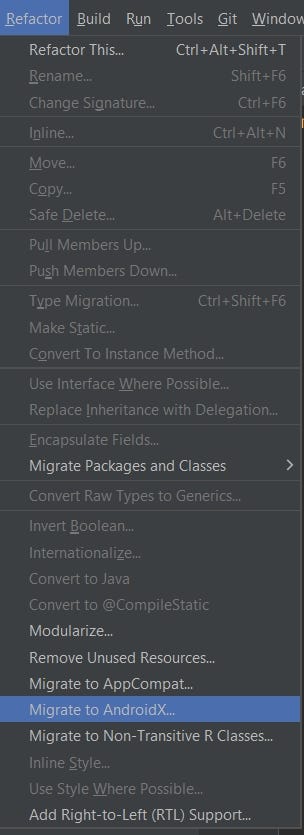 Menu déroulant pour migrer vers AndroidX
Vous serez alors invité à sauvegarder une copie de votre projet et, après cela, le processus de migration aura lieu.
Erreurs que vous pourriez rencontrer
Lors de ce processus de migration, vous pourriez rencontrer plusieurs erreurs lors de la construction de votre application. Les plus importantes sont :
- Unable to get mutable Windows environment variable map
- cvc-complex-type.2.4.a: Invalid content was found starting with element ‘base-extension’. One of ‘{layoutlib}’ is expected
- Warning: This version only understands SDK XML versions up to 2 but an SDK XML file of version 3 was encountered. This can happen if you use versions of Android Studio and the command-line tools that were released at different times
Les deux premières erreurs sont liées entre elles et proviennent toutes deux de la même cause racine. C'est parce que votre projet a été configuré avec une ancienne version de Gradle et qu'il est nécessaire de la mettre à niveau.
Pour ce faire, suivez ces étapes :
- Ouvrez le dossier Android dans votre application Flutter en tant que projet autonome
- Cliquez sur File → Project Structure :
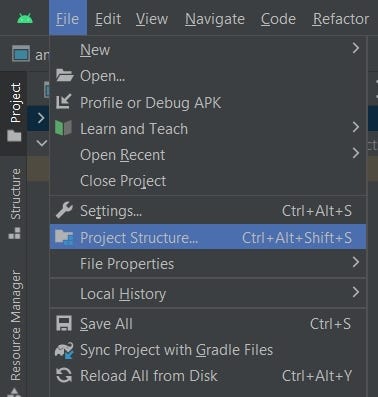 Menu déroulant pour sélectionner Project Structure
- Changez la version de Gradle pour quelque chose de plus récent et qui correspond à la version actuelle d'Android Studio que vous utilisez
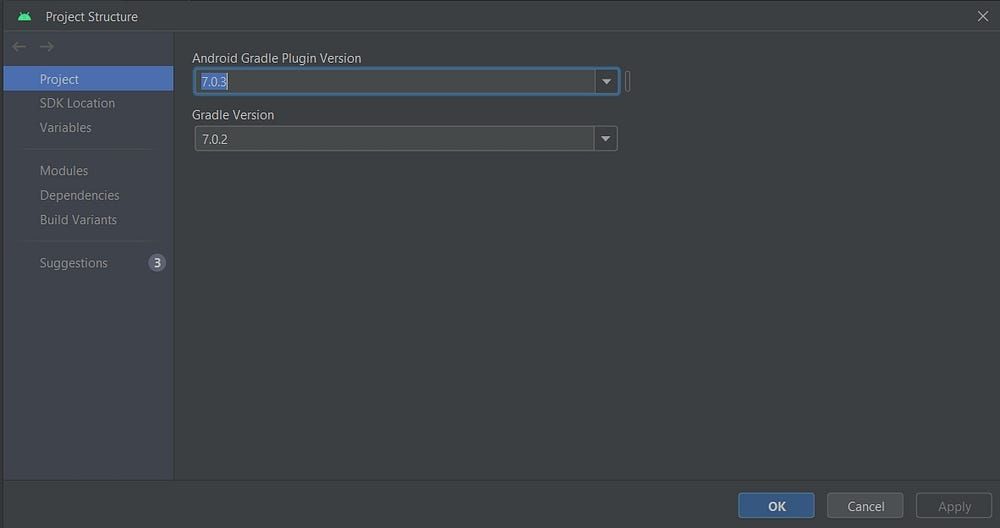 Écran de configuration AGP et Gradle
Vous pouvez également utiliser l'AGP Upgrade Assistant pour cela en allant dans Tools → AGP Upgrade Assistant :
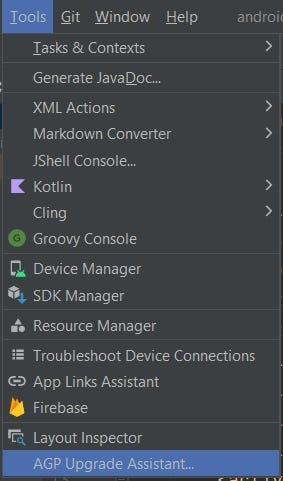 Menu déroulant pour mettre à niveau AGP en utilisant l'AGP Upgrade Assistant
Le troisième problème, qui est un avertissement, peut être causé par une ancienne version des outils Android SDK. Pour apprendre comment faire cela, vous pouvez aller ici.
Votre projet devrait maintenant être entièrement migré, compilé et fonctionner sans problème.
Si vous souhaitez lire d'autres articles que j'ai écrits, vous pouvez les consulter ici :