

Article original : Full Stack Project Tutorial – Create a Recipe App Using React, Node.js and PostgreSQL
Dans ce tutoriel approfondi, nous allons construire une application de recettes full stack à partir de zéro, en utilisant React, Node.js, Postgres et l'API Spoonacular. Nous aborderons des fonctionnalités telles que :
- Construire un serveur API en Node
- Intégration sécurisée avec une API tierce
- Interagir avec une base de données Postgres en utilisant Prisma
- Faire des requêtes API depuis React
- Créer des composants réutilisables
- Travailler avec la pagination
- Travailler avec des éléments d'interface utilisateur tels que des onglets, des grilles d'images, des modales et le style
Plongeons-nous.
Table des matières
- Prérequis
- Dépôts GitHub
- Tutoriel vidéo
- Architecture du projet
- Comment configurer le backend
- Comment configurer la base de données et Prisma
- Comment obtenir et sécuriser une clé API Spoonacular
- Comment créer le point de terminaison de recherche
- Comment configurer le frontend
- Comment appeler l'API de recherche et afficher les résultats sur le frontend
- Comment créer le composant de saisie de recherche et de carte de recette
- Comment construire la fonctionnalité de pagination et de voir plus
- Comment construire le composant modal de résumé de recette
- Comment créer des points de terminaison pour obtenir/créer/supprimer des recettes favorites
- Comment ajouter la fonctionnalité des favoris au frontend
- Comment ajouter du CSS/du style
- Conclusion
Prérequis
Puisque nous allons nous concentrer sur la construction d'un projet, il y a quelques prérequis qui seront nécessaires pour tirer le meilleur parti de ce tutoriel :
- Certaines connaissances sur les concepts de développement web (frontend, backend, bases de données, API, REST).
- Certaines connaissances en JavaScript (variables, fonctions, objets, tableaux, etc.).
- Compréhension de base de React (comment créer des composants, ajouter des styles, travailler avec l'état).
- Compréhension de base de Node.js/Express (travailler avec des API).
Dépôts GitHub
Code terminé
Vous pouvez trouver le code terminé sur GitHub en cliquant ici, ou clonez le dépôt :
git clone git@github.com:chrisblakely01/react-node-recipe-app.git
Code de démarrage
Si vous voulez gagner du temps et sauter la configuration initiale, vous pouvez trouver le code de démarrage ici. Cela inclut un projet frontend/backend squelette déjà configuré, ainsi que la mise en page de base et le CSS. Ou clonez le dépôt :
git clone git@github.com:chrisblakely01/react-node-recipe-app-starter.git
Tutoriel vidéo
Si vous souhaitez également apprendre à partir de la version vidéo, la voici :
Architecture du projet
Voici un diagramme qui illustre comment les différents composants de notre application interagiront les uns avec les autres :
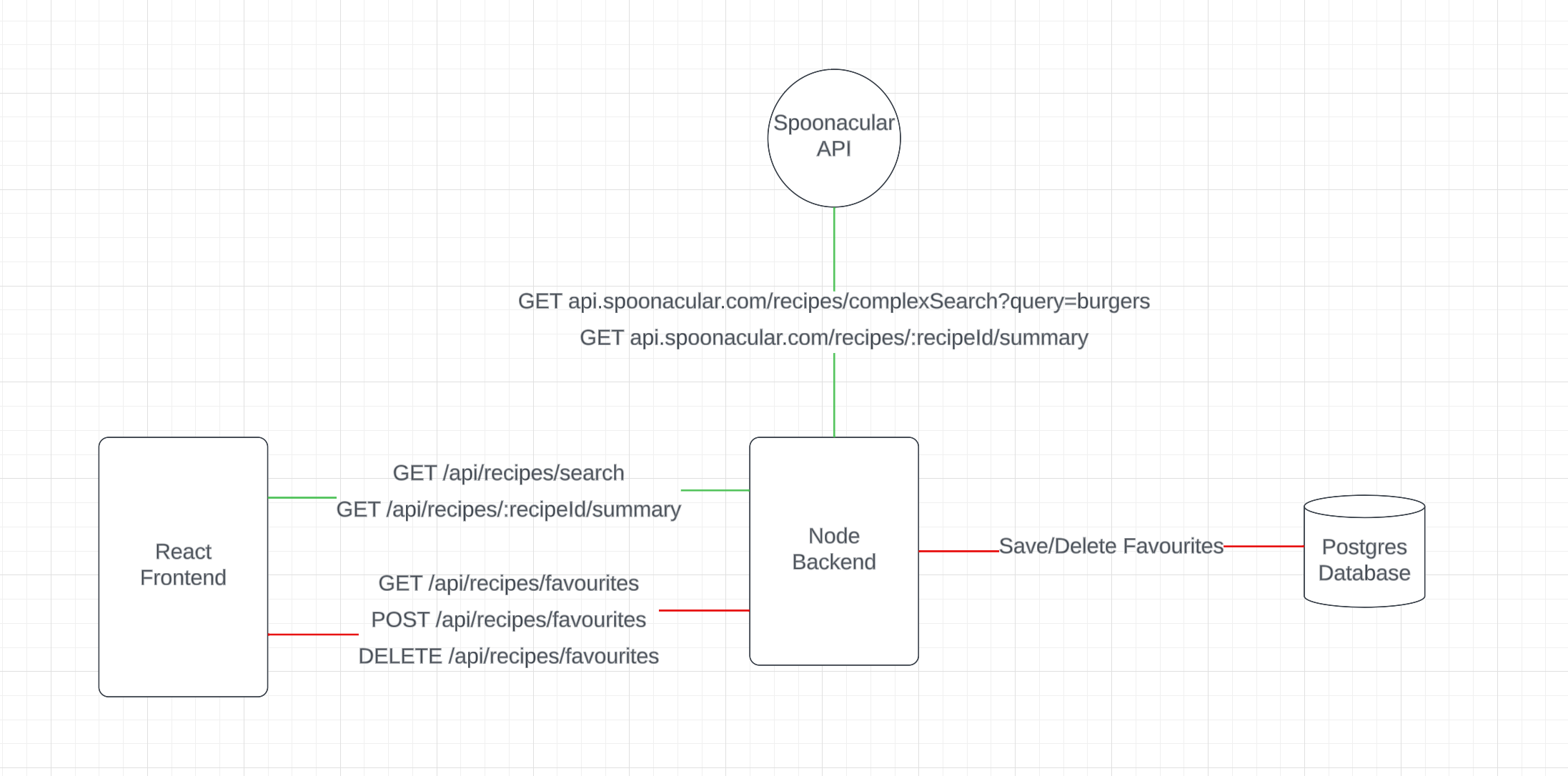 Diagramme illustrant les différents composants de l'application
Nous aurons un frontend React et un backend Node. Ces deux éléments communiqueront via des points de terminaison spécifiques. Nous établirons cinq points de terminaison, tous hébergés dans notre backend.
Nous pouvons catégoriser ces points de terminaison en deux groupes distincts. Le premier groupe concernera les recherches de recettes. Il invoquera l'API de recettes et retournera les résultats en fonction d'une requête de recherche donnée. Notre frontend initiéra un appel à notre backend, qui relayera ensuite la demande de recherche à l'API de recettes.
Nous choisissons de ne pas appeler directement l'API de recettes depuis notre frontend car cela nécessite une clé API—une forme d'authentification similaire à un mot de passe. Exposer cette clé dans notre code frontend pourrait entraîner un accès non autorisé si quelqu'un explore le code via son navigateur pour récupérer la clé API.
Il est plus sécurisé de stocker la clé API sur notre backend dans des variables d'environnement. À partir de là, nous pouvons appeler l'API de recettes puis transmettre la réponse à notre frontend.
Cette approche est conforme aux pratiques courantes dans les environnements de production. Elle offre également la flexibilité de modifier les données sur le backend, si nécessaire, avant de les renvoyer au frontend. Et elle améliore les performances, car l'interface utilisateur n'aura pas à gérer plusieurs requêtes API vers et depuis l'API de recettes.
C'est l'essence de la manière dont notre fonctionnalité de recherche fonctionnera. Nous aurons également plusieurs points de terminaison pour ajouter, créer et supprimer des favoris. Ces favoris seront stockés dans notre propre base de données, ce qui donnera une image claire de ce que nous visons à construire.
Comment configurer le backend
Dans ce tutoriel, nous allons passer par le processus de construction d'une application de recettes full-stack. Nous allons configurer le backend, créer le frontend et le lier à une base de données. Nous allons également nous connecter à une API de recettes en utilisant une clé API.
Si vous préférez sauter la configuration, un code de démarrage est disponible sur CodeCoyotes, qui inclut une configuration de base et du CSS. Mais vous devrez toujours créer une base de données et obtenir une clé API.
Commençons par configurer notre espace de travail :
Étape 1 : Configurer votre espace de travail
Commencez par ouvrir Visual Studio Code (ou votre éditeur de code préféré). Créez un nouveau dossier nommé recipe-app sur votre bureau ou un autre emplacement. Ensuite, faites glisser ce dossier dans la fenêtre de Visual Studio Code pour l'ouvrir.
Votre structure de dossier devrait maintenant ressembler à ceci :
recipe-app
Étape 2 : Configurer le backend
Dans le dossier recipe-app, créez un autre dossier nommé backend.
Accédez à Affichage -> Terminal dans Visual Studio Code pour ouvrir un terminal. Changez votre répertoire pour le dossier backend en utilisant la commande cd backend.
Tapez npm init pour initialiser un nouveau package npm, puis appuyez sur Entrée pour passer par les invites. Pour le point d'entrée, tapez ./src/index.ts et appuyez sur Entrée.
Votre structure de dossier devrait maintenant ressembler à ceci :
recipe-app
|-- backend
    |-- package.json
Étape 3 : Installer les dépendances
Tout d'abord, installez les dépendances nécessaires en utilisant la commande suivante :
npm install express prisma @prisma/client cors
Maintenant, installez les dépendances de développement :
npm install --save-dev ts-node typescript nodemon @types/cors @types/express @types/node
Votre structure de dossier devrait maintenant ressembler à ceci :
recipe-app
|-- backend
    |-- node_modules
    |-- package.json
    |-- package-lock.json
Étape 4 : Configurer votre code backend
Dans le dossier backend, créez un nouveau dossier nommé src. À l'intérieur de src, créez un fichier nommé index.ts.
Ajoutez le code suivant à index.ts :
import express from "express";
import cors from "cors";

const app = express();

app.use(express.json());
app.use(cors());

app.get("/api/recipe/search", async (req, res) => {
  res.json({ message: "success" });
});

app.listen(5000, () => {
  console.log("Server running on localhost:5000");
});
Étape 5 : Ajouter le script de démarrage
Tout d'abord, ouvrez package.json dans le dossier backend. Dans la section scripts, remplacez le script test par un script start comme suit :
"scripts": {
    "start": "npx nodemon ./src/index.ts"
}
Étape 6 : Exécuter votre backend
Dans le terminal, assurez-vous d'être dans le dossier backend, puis tapez npm start pour exécuter votre serveur backend.
Ouvrez ensuite un navigateur et allez à http://localhost:5000/api/recipe/search. Vous devriez voir une réponse avec le message success.
Félicitations ! Vous avez configuré et exécuté votre serveur backend avec succès. Dans la prochaine partie de ce tutoriel, nous nous concentrerons sur la configuration du frontend et la connexion à une base de données.
Comment configurer la base de données et Prisma
Dans cette section, nous allons nous concentrer sur la configuration d'une base de données Postgres en utilisant ElephantSQL et l'intégration de Prisma pour interagir avec notre base de données sans effort. Plongeons-nous directement !
Étape 1 : Configurer la base de données ElephantSQL
Commencez par naviguer vers ElephantSQL. Cliquez sur "Obtenez une base de données gérée dès aujourd'hui", suivi de la sélection du plan "Tiny Turtle" pour une instance gratuite.
Connectez-vous ou créez un compte pour accéder à la page "Créer une nouvelle instance".
Ensuite, entrez un nom pour votre base de données (par exemple, recipe-app-db), gardez le plan sur le niveau gratuit et choisissez une région proche de vous.
Cliquez sur "Revoir", vérifiez les détails, puis cliquez sur "Créer une instance".
Étape 2 : Récupérer les identifiants de la base de données
Une fois votre instance créée, cliquez dessus pour voir les détails.
Localisez et copiez l'URL sous la section "Détails". Cette URL contient les identifiants nécessaires pour se connecter à votre base de données.
Étape 3 : Créer un fichier d'environnement
Maintenant, retournez à votre éditeur de code et ouvrez le dossier backend.
Créez un nouveau fichier nommé .env. À l'intérieur du fichier .env, ajoutez la ligne suivante :
DATABASE_URL=<Votre-URL-de-base-de-données-copiée>
Remplacez <Votre-URL-de-base-de-données-copiée> par l'URL que vous avez copiée depuis ElephantSQL.
Étape 4 : Intégrer Prisma
Arrêtez votre serveur s'il est en cours d'exécution en appuyant sur Ctrl + C (ou Cmd + C sur Mac) dans le terminal.
Dans le terminal, assurez-vous d'être dans le répertoire backend, et tapez la commande suivante pour initialiser Prisma :
npx prisma init
Cette commande créera un nouveau dossier nommé prisma avec un fichier nommé schema.prisma.
Étape 5 : Vérifier l'intégration de Prisma
Maintenant, ouvrez prisma/schema.prisma pour vous assurer que votre DATABASE_URL a été détecté correctement.
Redémarrez votre serveur avec la commande npm start. Naviguez ensuite vers http://localhost:5000/api/recipe/search dans votre navigateur pour vous assurer que votre API fonctionne toujours et retourne le message de succès.
Votre structure de dossier devrait maintenant inclure le dossier Prisma et ressembler à ceci :
recipe-app
|-- backend
    |-- prisma
        |-- schema.prisma
    |-- .env
    |-- ...
Comment obtenir et sécuriser une clé API Spoonacular
Étape 1 : Obtenir une clé API de Spoonacular
Pour ce faire, naviguez vers Spoonacular et cliquez sur "Start Now." Inscrivez-vous pour un compte et accédez au tableau de bord.
Dans le tableau de bord, cliquez sur "Profile" sur le côté gauche, et trouvez la section liée aux clés API. Générez une nouvelle clé API, et copiez-la dans votre presse-papiers.
Étape 2 : Stocker la clé API en toute sécurité
Maintenant, retournez à votre éditeur de code et ouvrez le fichier .env dans le dossier backend.
Ajoutez une nouvelle variable d'environnement pour stocker votre clé API comme suit :
API_KEY=<Votre-clé-API-copiée>
Remplacez <Votre-clé-API-copiée> par la clé API que vous avez copiée de Spoonacular.
Étape 3 : Installer et configurer Thunder Client
Dans Visual Studio Code, naviguez vers l'onglet des extensions (icône carrée sur la barre latérale), et recherchez Thunder Client.
Installez Thunder Client en cliquant sur le bouton Installer. Une fois installé, vous verrez une nouvelle icône (un éclair violet) sur la barre latérale.
Étape 4 : Tester la clé API avec Thunder Client
Maintenant, cliquez sur l'icône Thunder Client, puis cliquez sur "Nouvelle requête".
Copiez l'URL du point de terminaison pour rechercher des recettes à partir de la documentation de Spoonacular. Elle devrait ressembler à ceci : https://api.spoonacular.com/recipes/complexSearch.
Collez cette URL dans la barre d'URL dans Thunder Client.
Sous l'onglet de requête, ajoutez deux nouveaux paramètres :
apiKeyavec la valeur de votre clé API.queryavec une valeur deburgersou tout autre terme que vous souhaitez rechercher.
Ensuite, cliquez sur "Envoyer" pour émettre la requête et observer la réponse. Vous devriez voir une liste de recettes liées au terme que vous avez recherché, indiquant que votre clé API et votre point de terminaison fonctionnent correctement.
Comment créer le point de terminaison de recherche
Étape 1 : Configurer un nouveau fichier pour la logique de l'API de recettes
Tout d'abord, naviguez vers votre dossier backend/src et créez un nouveau fichier nommé recipe-api.ts.
Dans recipe-api.ts, initiez une constante pour stocker votre clé API à partir des variables d'environnement :
const API_KEY = process.env.API_KEY;
Étape 2 : Créer la fonction searchRecipes
Dans recipe-api.ts, définissez une nouvelle fonction asynchrone searchRecipes qui prend en paramètres un searchTerm et un page :
export const searchRecipes = async (searchTerm: string, page: number) => {
  if (!API_KEY) {
    throw new Error("API key not found");
  }

  const baseURL = "https://api.spoonacular.com/recipes/complexSearch";
  const url = new URL(baseURL);

  const queryParams = {
    apiKey: API_KEY,
    query: searchTerm,
    number: 10,
    offset: (page - 1) * 10,
  };

  url.search = new URLSearchParams(queryParams).toString();

  try {
    const searchResponse = await fetch(url.toString());
    const resultsJson = await searchResponse.json();
    return resultsJson;
  } catch (error) {
    console.error(error);
  }
};
Étape 3 : Importer et utiliser searchRecipes dans index.ts
Maintenant, naviguez vers index.ts dans le dossier backend/src.
Importez la fonction searchRecipes depuis recipe-api.ts en haut de votre fichier :
import * as RecipeAPI from "./recipe-api";
Localisez le point de terminaison où vous souhaitez utiliser la fonction searchRecipes, et modifiez-le pour appeler searchRecipes avec les arguments appropriés, puis retournez les résultats :
app.get("/api/recipe/search", async (req, res) => {
  const searchTerm = req.query.searchTerm as string;
  const page = parseInt(req.query.page as string);

  const results = await recipeAPI.searchRecipes(searchTerm, page);
  return res.json(results);
});
Étape 4 : Tester votre point de terminaison
Maintenant, vous pouvez redémarrer votre serveur en l'arrêtant (Ctrl + C ou Cmd + C sur Mac) puis en exécutant npm start.
Testez votre point de terminaison en envoyant une requête GET avec les paramètres de requête appropriés. Par exemple, naviguez vers http://localhost:5000/api/recipe/search?searchTerm=burgers&page=1 dans votre navigateur ou utilisez un client REST comme Postman ou Thunder Client.
Vous devriez maintenant voir une liste de recettes retournées en réponse à votre requête, indiquant que votre logique backend pour appeler l'API de recettes et retourner les résultats fonctionne comme prévu.
Comment configurer le frontend
Avant de commencer cette section, assurez-vous d'être dans le répertoire de premier niveau de votre projet, qui dans ce cas est nommé recipe-app.
Étape 1 : Créer une application React avec Vite
Commencez par ouvrir un terminal et assurez-vous d'être dans le dossier de premier niveau (recipe-app).
Exécutez ensuite la commande suivante pour installer la dernière version de Vite :
npm install vite@latest --save-dev
Maintenant, initiez un nouveau projet React avec Vite en exécutant :
npx create-vite frontend --template react-ts
Cette commande crée un nouveau dossier nommé frontend, le configure comme un projet React et spécifie TypeScript comme langage.
Étape 2 : Naviguer vers votre nouvelle application React
Changez votre répertoire pour le dossier frontend :
cd frontend
Installez ensuite les dépendances nécessaires :
npm install
Étape 3 : Démarrer le serveur de développement
Vous pouvez démarrer le serveur de développement avec la commande suivante :
npm run dev
Votre navigateur web par défaut devrait maintenant s'ouvrir en affichant la configuration initiale de votre application React, qui inclut un exemple de compteur.
Étape 4 : Nettoyer et personnaliser votre application React
Maintenant, vous pouvez retourner à votre éditeur de code et naviguer vers frontend/src. Supprimez le fichier index.css car il ne sera pas nécessaire.
Dans main.tsx, supprimez l'instruction d'importation pour index.css.
Maintenant, ouvrez App.tsx. Ici, vous verrez le code pour un compteur. Supprimez tout le contenu à l'intérieur de App.tsx.
Commençons frais en ajoutant le code suivant à App.tsx :
// src/App.tsx
const App = () => {
  return <div>Hello from Recipe App</div>;
};

export default App;
Enregistrez App.tsx et vérifiez votre navigateur pour voir le texte mis à jour : "Hello from Recipe App".
Étape 5 : Configurer votre feuille de style
Allez dans src et ouvrez App.css. Supprimez tous les styles pré-remplis mais gardez la définition de la classe .root vide pour l'instant.
Ajoutez une propriété font-family à la classe .root :
/* src/App.css */
.root {
  font-family: Helvetica, Arial, sans-serif;
}
Ensuite, retournez à App.tsx et importez votre feuille de style :
// src/App.tsx
import "./App.css";

const App = () => {
  // ...
};
Ensuite, enregistrez App.tsx et vérifiez votre navigateur pour voir la police mise à jour.
Maintenant, vous avez une ardoise propre pour commencer à construire le frontend de votre application de recettes avec React et TypeScript, en utilisant Vite comme outil de construction. Au fur et à mesure que vous progressez, vous pouvez maintenant commencer à ajouter des composants, du routage et de la gestion d'état pour construire l'interface utilisateur et la fonctionnalité de votre application.
Comment appeler l'API de recherche et afficher les résultats sur le frontend
Maintenant, nous allons récupérer des données à partir d'une API et afficher les résultats sur l'interface utilisateur. La réponse de l'API est structurée comme suit :
{
  "results": [
    {
      "id": 650235,
      "title": "Loaded Turkey Burgers",
      "image": "https://spoonacular.com/recipeImages/650235-312x231.jpg",
      "imageType": "jpg"
    }
    // ... autres recettes
  ],
  "offset": 10,
  "number": 10,
  "totalResults": 50
}
Chaque objet de recette contient un id, title, image et imageType. Nous allons parcourir le tableau results et afficher chaque recette sur notre interface utilisateur.
Étape 1 : Configurer l'état
Dans votre App.tsx, configurez l'état pour stocker le searchTerm et les recipes.
import React, { useState } from "react";

const App = () => {
  const [searchTerm, setSearchTerm] = useState("");
  const [recipes, setRecipes] = useState([]);

  // ... reste de votre composant
};
Étape 2 : Récupérer les données de l'API
Créez un nouveau fichier API.ts et configurez une fonction pour effectuer l'appel API.
// src/API.ts
const searchRecipes = async (searchTerm: string, page: number) => {
  const baseURL = new URL("http://localhost:5000/api/recipes/search");
  baseURL.searchParams.append("searchTerm", searchTerm);
  baseURL.searchParams.append("page", page.toString());

  const response = await fetch(baseURL.toString());

  if (!response.ok) {
    throw new Error(`HTTP Error: ${response.status}`);
  }

  return response.json();
};

export { searchRecipes };
Étape 3 : Créer une fonction de gestion
De retour dans App.tsx, importez la fonction searchRecipes et créez une fonction de gestion à appeler lorsque le formulaire est soumis.
import React, { useState, FormEvent } from "react";
import { searchRecipes } from "./API";

const App = () => {
  // ... configuration d'état précédente

  const handleSearchSubmit = async (event: FormEvent) => {
    event.preventDefault();

    try {
      const { results } = await searchRecipes(searchTerm, 1);
      setRecipes(results);
    } catch (error) {
      console.error(error);
    }
  };

  // ... reste de votre composant
};
Étape 4 : Afficher les données
Affichez les données des recettes dans l'instruction de retour de votre composant.
const App = () => {
  // ... code précédent

  return (
    <div>
      <form onSubmit={handleSearchSubmit}>
        <button type="submit">Submit</button>
      </form>
      {recipes.map((recipe) => (
        <div key={recipe.id}>
          Recipe Image Location: {recipe.image}
          <br />
          Recipe Title: {recipe.title}
        </div>
      ))}
    </div>
  );
};

export default App;
Étape 5 : Définir le type de recette
Définissez une interface Recipe dans un nouveau fichier nommé types.ts.
// src/types.ts
export interface Recipe {
  id: number;
  title: string;
  image: string;
  imageType: string;
}
De retour dans App.tsx, importez l'interface Recipe et utilisez-la pour typer votre état et la fonction map.
import React, { useState, FormEvent } from 'react';
import { searchRecipes } from './API';
import { Recipe } from './types';

const App = () => {
  const [searchTerm, setSearchTerm] = useState('');
  const [recipes, setRecipes] = useState<Recipe[]>([]);

  // ... reste de votre code

  return (
    <div>
      {/* ... reste de votre instruction de retour */}
      {recipes.map((recipe: Recipe) => (
        {/* ... reste de votre fonction map */}
      ))}
    </div>
  );
};

export default App;
Étape 6 : Tester votre configuration
Maintenant, démarrez à la fois vos serveurs frontend et backend. Ouvrez votre navigateur, naviguez vers votre application et essayez de soumettre une recherche. Vous devriez voir les données des recettes affichées à l'écran.
# Dans un terminal
cd frontend
npm run dev

# Dans un autre terminal
cd backend
npm start
Cette configuration devrait maintenant récupérer et afficher les données des recettes en fonction du searchTerm codé en dur "burgers". Dans un scénario réel, vous remplaceriez le searchTerm codé en dur par une valeur dynamique provenant d'un champ de saisie utilisateur.
Comment créer l'entrée de recherche et le composant de carte de recette
Étape 1 : Configurer votre projet
Commencez par configurer un nouveau projet React ou naviguez vers le répertoire de votre projet existant.
npx create-react-app recipe-search-ui
cd recipe-search-ui
Étape 2 : Créer des hooks d'état pour l'entrée utilisateur et les données
Dans votre dossier src, créez un nouveau fichier nommé App.tsx et importez les dépendances nécessaires :
import React, { useState, FormEvent } from "react";

function App() {
  const [searchTerm, setSearchTerm] = useState < string > "";
  const [recipes, setRecipes] = useState < Array < any >> [];

  // ... reste du code
}

export default App;
Ici, nous avons configuré deux hooks d'état : un pour capturer le terme de recherche de l'utilisateur et un autre pour contenir les données de recette retournées par le backend.
Étape 3 : Construire un formulaire pour capturer l'entrée utilisateur
Dans le composant App, construisez un formulaire avec un champ de saisie et un bouton de soumission. Nous allons également créer une fonction pour gérer la soumission du formulaire, qui déclenchera l'appel API.
function App() {
  // ... reste du code

  const handleSearchSubmit = async (event: FormEvent) => {
    event.preventDefault();
    // ... logique de l'appel API
  };

  return (
    <div>
      <form onSubmit={handleSearchSubmit}>
        <input
          type="text"
          required
          placeholder="Enter a search term"
          value={searchTerm}
          onChange={(event) => setSearchTerm(event.target.value)}
        />
        <button type="submit">Submit</button>
      </form>
      {/* ... reste du code */}
    </div>
  );
}
Maintenant, les utilisateurs peuvent entrer leur terme de recherche, et lors de la soumission du formulaire, handleSearchSubmit sera déclenché.
Étape 4 : Récupérer les données de recette depuis le backend
Dans la fonction handleSearchSubmit, utilisez l'API fetch pour envoyer une requête à votre backend, capturer les données retournées et mettre à jour l'état recipes.
const handleSearchSubmit = async (event: FormEvent) => {
  event.preventDefault();
  try {
    const response = await fetch(
      `http://localhost:5000/api/recipes/search?searchTerm=${searchTerm}`
    );
    if (!response.ok) {
      throw new Error(`HTTP error! status: ${response.status}`);
    }
    const data = await response.json();
    setRecipes(data.results);
  } catch (error) {
    console.error(error);
  }
};
Étape 5 : Afficher les données de recette
Créez un nouveau dossier nommé components dans votre répertoire src. À l'intérieur de ce dossier, créez un fichier nommé RecipeCard.tsx. Ce composant affichera les données de recette individuelles.
import { Recipe } from "../types";

interface Props {
  recipe: Recipe;
}

const RecipeCard = ({ recipe }: Props) => {
  return (
    <div className="recipe-card">
      <img src={recipe.image}></img>
      <div className="recipe-card-title">
        <h3>{recipe.title}</h3>
      </div>
    </div>
  );
};

export default RecipeCard;
Maintenant, retournez à App.tsx et importez RecipeCard. Mappez sur l'état recipes pour afficher chaque recette en utilisant le composant RecipeCard.
import RecipeCard from "./components/RecipeCard";

// ... reste du code

return (
  <div>
    {/* ... reste du code */}
    {recipes.map((recipe) => (
      <RecipeCard key={recipe.id} recipe={recipe} />
    ))}
  </div>
);
Maintenant, lorsque vous soumettez un terme de recherche, l'interface utilisateur affichera une liste de cartes de recettes contenant les images et les titres des recettes retournées par le backend.
Étape 6 : Tester votre interface utilisateur
Exécutez votre application React, entrez un terme de recherche tel que "pasta" ou "burgers", et soumettez le formulaire. Vous devriez voir une liste de cartes de recettes affichant les recettes pertinentes du backend.
npm start
Naviguez vers http://localhost:3000 dans votre navigateur et essayez votre nouvelle interface utilisateur de recherche de recettes !
Comment construire la pagination et la fonctionnalité "Voir plus"
Étape 1 : Pagination du backend
Nous avons ajouté un paramètre de requête page dans le point de terminaison de recherche. La valeur page est utilisée pour calculer le décalage des données de recette récupérées depuis la base de données ou l'API externe.
Étape 2 : Ajouter le bouton "Voir plus" à l'interface utilisateur
Naviguez vers votre fichier App.tsx. Faites défiler vers le bas jusqu'au code JSX où vous mappez le tableau recipes et ajoutez un bouton "Voir plus" en dessous.
// ... autre code
{
  recipes.map((recipe) => <RecipeCard key={recipe.id} recipe={recipe} />);
}
<button className="view-more" onClick={handleViewMoreClick}>
  View More
</button>;
// ... autre code
Étape 3 : Créer un hook useRef pour stocker le numéro de page actuel
Au-dessus de l'instruction de retour de votre composant, créez un hook useRef pour suivre le numéro de page actuel sans provoquer de re-rendus.
// ... autre code
const pageNumber = useRef(1);
// ... autre code
Étape 4 : Implémenter la fonction handleViewMoreClick
Définissez une fonction appelée handleViewMoreClick pour gérer la logique de chargement de plus de recettes.
// ... autre code
const handleViewMoreClick = async () => {
  try {
    const nextPage = pageNumber.current + 1;
    const nextRecipes = await api.searchRecipes(searchTerm, nextPage);
    setRecipes((prevRecipes) => [...prevRecipes, ...nextRecipes.results]);
    pageNumber.current = nextPage;
  } catch (error) {
    console.error(error);
  }
};
// ... autre code
Étape 5 : Réinitialiser le numéro de page lors d'une nouvelle recherche
Modifiez votre fonction handleSearchSubmit pour réinitialiser le numéro de page à 1 chaque fois qu'un nouveau terme de recherche est entré.
// ... autre code
const handleSearchSubmit = async (event: FormEvent) => {
  // ... autre code
  setRecipes(recipes.results);
  pageNumber.current = 1;
};
// ... autre code
Étape 6 : Tester votre implémentation
Exécutez votre application et effectuez une recherche. Cliquez sur le bouton "Voir plus" pour charger plus de résultats. Changez le terme de recherche et assurez-vous que le numéro de page est réinitialisé et que vous obtenez une nouvelle liste de recettes.
npm start
Maintenant, lorsque vous recherchez des recettes et cliquez sur "Voir plus", vous devriez voir des recettes supplémentaires être chargées et affichées dans l'interface utilisateur.
Comment construire le composant modal de résumé de recette
Je vais vous guider à travers ce processus étape par étape. Nous allons créer un modèle qui affiche un résumé de recette en utilisant un point de terminaison spécifique de l'API fournie.
Étape 1 : Comprendre le point de terminaison du résumé de recette
Vous pouvez comprendre d'où proviennent les données de résumé en consultant la documentation de votre API. Le point de terminaison dont vous avez besoin s'appelle Summarize Recipe. Ce point de terminaison nécessite un ID de recette pour générer un résumé.
Étape 2 : Configurer le point de terminaison du backend
Créez un point de terminaison backend qui interface avec le point de terminaison Summarize Recipe.
// Dans votre backend, créez un point de terminaison pour récupérer le résumé de la recette
// Fichier : recipe-api.ts
export const getRecipeSummary = async (recipeId: string) => {
  if (!apiKey) {
    throw new Error("API key not found");
  }

  const url = new URL(
    `https://api.spoonacular.com/recipes/${recipeId}/summary`
  );
  const params = { apiKey: apiKey };
  url.search = new URLSearchParams(params).toString();

  const response = await fetch(url.toString());
  const json = await response.json();
  return json;
};
Étape 3 : Créer une route backend
Créez une route dans votre backend pour gérer les requêtes vers votre nouveau point de terminaison.
// Fichier : index.ts
app.get("/api/recipe/:recipeId/summary", async (req, res) => {
  const recipeId = req.params.recipeId;
  const result = await recipeSummary(recipeId);
  res.json(result);
});
Étape 4 : Créer le composant modal de recette
Créez un composant React pour le modal de recette. Nous utiliserons le hook useEffect pour appeler le point de terminaison backend que nous venons de créer, et stocker les données de résumé de recette dans l'état.
Tout d'abord, ajoutez un type pour RecipeSummary à types.ts
export interface RecipeSummary {
  id: number;
  title: string;
  summary: string;
}
// Fichier : RecipeModal.tsx
import React, { useState, useEffect } from "react";
import { RecipeSummary } from "../types";
interface Props {
recipeId: string;
onClose: () => void;
}
const RecipeModal: React.FC<Props> = ({ recipeId, onClose }) => {
const [recipeSummary, setRecipeSummary] =
(useState < RecipeSummary) | (null > null);
useEffect(() => {
const fetchRecipeSummary = async () => {
try {
const summary = await getRecipeSummary(recipeId);
setRecipeSummary(summary);
} catch (error) {
console.error(error);
}
};
fetchRecipeSummary();
}, [recipeId]);
return (
<div className="overlay">
<div className="modal">
<div className="modal-content">
<div className="modal-header">
<h2>{recipeSummary?.title}</h2>
<span className="close-button" onClick={onClose}>
×
</span>
</div>
<p dangerouslySetInnerHTML={{ __html: recipeSummary?.summary }} />
</div>
</div>
</div>
);
};
export default RecipeModal;
Étape 5 : Styliser le modal
Ajoutez le CSS suivant pour styliser le modal :
/* Fichier : app.css */
.overlay {
  position: fixed;
  top: 0;
  left: 0;
  width: 100%;
  height: 100%;
  background-color: rgba(0, 0, 0, 0.7);
  z-index: 1;
}

.modal {
  position: fixed;
  top: 50%;
  left: 50%;
  transform: translate(-50%, -50%);
  z-index: 2;
  background-color: white;
  padding: 2em;
  border-radius: 4px;
  max-width: 500px;
}

.modal-header {
  display: flex;
  flex-direction: row;
  align-items: center;
  justify-content: space-between;
}
Étape 6 : Rendre et gérer les interactions du modal
Modifiez votre composant principal pour gérer le rendu et les interactions avec le modal.
// Fichier : App.tsx
const App: React.FC = () => {
  const [selectedRecipe, setSelectedRecipe] =
    (useState < Recipe) | (undefined > undefined);

  return (
    <div className="App">
      {/* Autres composants et logique */}
      {selectedRecipe && (
        <RecipeModal
          recipeId={selectedRecipe.id.toString()}
          onClose={() => setSelectedRecipe(undefined)}
        />
      )}
    </div>
  );
};

export default App;
Maintenant, lorsqu'un utilisateur clique sur une recette, le modal apparaîtra en affichant le résumé de la recette sélectionnée. Le modal peut être fermé en cliquant sur le bouton de fermeture, ce qui définira selectedRecipe à undefined, masquant ainsi le modal.
Comment créer des points de terminaison pour obtenir/créer/supprimer des recettes favorites
Étape 1 : Configurer la base de données
Tout d'abord, nous devons étendre notre schéma de base de données pour inclure une table de stockage des recettes favorites par leurs identifiants.
Tout d'abord, naviguez vers le dossier Prisma dans le répertoire backend de votre projet. Ensuite, ouvrez le fichier schema.prisma.
Définissez un nouveau modèle pour les recettes favorites comme suit :
model FavoriteRecipe {
  id        Int    @id @default(autoincrement())
  recipeId  Int    @unique
}
Étape 2 : Synchroniser le schéma de la base de données
Maintenant, synchronisons le schéma mis à jour avec notre base de données.
cd backend
npx prisma db push
Étape 3 : Configurer les points de terminaison
Nous devons configurer des points de terminaison dans notre backend Node pour gérer la création, la visualisation et la suppression des favoris. Nous utiliserons le prismaClient pour nous aider à effectuer des opérations crud sur la base de données.
Tout d'abord, nous allons créer un nouveau point de terminaison post comme ceci :
// Dans backend/index.ts
import { PrismaClient } from "@prisma/client";

const prismaClient = new PrismaClient();

app.post("/api/recipes/favorite", async (req, res) => {
  const { recipeId } = req.body;
  try {
    const favoriteRecipe = await prismaClient.favoriteRecipe.create({
      data: { recipeId },
    });
    res.status(201).json(favoriteRecipe);
  } catch (error) {
    console.error(error);
    res.status(500).json({ error: "Oops, something went wrong." });
  }
});
Ensuite, nous allons créer le point de terminaison de visualisation. Pour cela, créez une fonction utilitaire pour récupérer les détails des recettes par leurs identifiants :
// Dans backend/src/recipe-api.ts
export const getFavoriteRecipesByIds = async (ids: string[]) => {
  if (!apiKey) {
    throw new Error("API Key not found");
  }
  const url = new URL("https://api.spoonacular.com/recipes/informationBulk");
  url.search = new URLSearchParams({
    apiKey: apiKey,
    ids: ids.join(","),
  }).toString();

  const response = await fetch(url);
  const json = await response.json();
  return { results: json };
};
Maintenant, créez le point de terminaison pour récupérer toutes les recettes favorites :
// Dans backend/index.ts
import { getFavoriteRecipesByIds } from "./src/recipe-api";

app.get("/api/recipes/favorite", async (req, res) => {
  try {
    const favoriteRecipes = await prismaClient.favoriteRecipe.findMany();
    const recipeIds = favoriteRecipes.map((recipe) =>
      recipe.recipeId.toString()
    );
    const favorites = await getFavoriteRecipesByIds(recipeIds);
    res.json(favorites);
  } catch (error) {
    console.error(error);
    res.status(500).json({ error: "Oops, something went wrong." });
  }
});
Ensuite, le point de terminaison de suppression :
// Dans backend/index.ts
app.delete("/api/recipes/favorite", async (req, res) => {
  const { recipeId } = req.body;
  try {
    await prismaClient.favoriteRecipe.delete({
      where: { recipeId },
    });
    res.status(204).send();
  } catch (error) {
    console.error(error);
    res.status(500).json({ error: "Oops, something went wrong." });
  }
});
Étape 4 : Tester les points de terminaison
Vous pouvez utiliser des outils comme Postman ou Thunder Client pour tester les points de terminaison. Assurez-vous d'ajuster la méthode de requête et l'URL en conséquence, et fournissez le corps ou les paramètres de requête nécessaires.
- Créer un favori : requête POST à
/api/recipes/favoriteavecrecipeIddans le corps. - Voir les favoris : requête GET à
/api/recipes/favorite. - Supprimer un favori : requête DELETE à
/api/recipes/favoriteavecrecipeIddans le corps.
Étape 5 : Vérifier la base de données
Vérifiez la table favoriteRecipes dans votre base de données ElephantSQL pour vérifier les actions effectuées via les points de terminaison.
Comment ajouter la fonctionnalité des favoris au frontend
Étape 1 : Configurer la fonctionnalité des onglets
Ensuite, nous allons voir comment intégrer ces points de terminaison sur le frontend. Nous allons commencer par configurer des onglets pour 'Recherche' et 'Favoris' dans notre application.
Tout d'abord, définissez un nouvel état pour suivre l'onglet sélectionné.
import React, { useState } from "react";

type Tabs = "search" | "favorites";

function App() {
  const [selectedTab, setSelectedTab] = useState < Tabs > "search";

  // Reste de votre code...
}
Étape 2 : Rendre les onglets
Maintenant, vous allez rendre les onglets dans votre JSX, et gérer le changement d'onglet avec l'événement onClick. Cela rend chaque élément <h1> cliquable, et enregistre l'onglet sur lequel l'utilisateur a cliqué dans l'état. Cela aide à rendre conditionnellement différents éléments de l'interface utilisateur en fonction de leur sélection.
// À l'intérieur de votre JSX...
<div className="tabs">
  <h1 onClick={() => setSelectedTab("search")}>Recipe Search</h1>
  <h1 onClick={() => setSelectedTab("favorites")}>Favorites</h1>
</div>
Étape 3 : Rendu conditionnel
En fonction de l'onglet sélectionné, vous souhaitez rendre conditionnellement soit le composant de recherche, soit le composant des favoris. Cela affichera/masquera soit la "section de recherche", soit la "section des favoris" en fonction de la variable d'état selectedTab.
{selectedTab === 'search' && (
  // code du composant de recherche...
)}
{selectedTab === 'favorites' && (
  // code du composant des favoris...
)}
Étape 4 : Récupérer les recettes favorites
Ensuite, nous devons remplir l'onglet des recettes favorites avec nos recettes favorites. Nous voulons le faire lorsque l'application se charge, pour une expérience utilisateur rapide.
Pour ce faire, récupérez les recettes favorites depuis le backend lorsque l'application se charge en utilisant le hook useEffect, et stockez les recettes favorites récupérées dans un nouvel état.
// api.ts
export const getFavouriteRecipes = async () => {
  const url = new URL("http://localhost:5000/api/recipes/favourite");
  const response = await fetch(url);

  if (!response.ok) {
    throw new Error(`HTTP error! Status: ${response.status}`);
  }
  return response.json();
};
//App.tsx
import React, { useEffect, useState } from "react";

// ... Reste de vos imports et code

function App() {
  // ... Reste de vos déclarations d'état

  const [favoriteRecipes, setFavoriteRecipes] = useState([]);

  useEffect(() => {
    const fetchFavoriteRecipes = async () => {
      try {
        const favouriteRecipes = await api.getFavouriteRecipes();
        setFavouriteRecipes(favouriteRecipes.results);
      } catch (error) {
        console.error(error);
      }
    };

    fetchFavoriteRecipes();
  }, []);

  // ... Reste de votre code
}
Étape 5 : Rendre les recettes favorites
Maintenant, vous devez rendre les recettes favorites dans l'onglet 'Favoris'.
{selectedTab === 'favorites' && (
  <div>
    {favoriteRecipes.map(recipe => (
      // Rendre chaque carte de recette favorite...
    ))}
  </div>
)}
Étape 6 : Ajouter une icône de cœur
Ensuite, nous allons ajouter un moyen pour l'utilisateur d'ajouter et de supprimer des favoris. Nous allons le faire en ajoutant une icône "cœur" à chaque carte.
Avant de plonger dans le code, assurez-vous d'être dans le bon répertoire en naviguant vers le répertoire front-end de votre projet dans votre terminal. Installez le package nécessaire pour les icônes en exécutant :
npm install react-icons
Étape 7 : Importer l'icône
Ouvrez le composant RecipeCard, et importez l'icône de cœur en haut de votre fichier :
import { AiOutlineHeart } from "react-icons/ai";
Étape 8 : Insérer l'icône
Dans le composant RecipeCard, ajoutez l'icône de cœur dans un élément span juste au-dessus de la balise h3 :
<span onClick={handleFavoriteClick}>
  <AiOutlineHeart size={25} />
</span>
Étape 9 : Ajouter le style CSS
Dans votre fichier App.css, ajoutez le CSS suivant pour styliser l'icône et vous assurer qu'elle apparaît sur la même ligne que le titre. En utilisant flex et align-items, l'icône et le titre seront bien alignés sous l'image :
.recipe-card-title {
  display: flex;
  align-items: center;
  gap: 0.5rem;
}
Étape 10 : Créer un gestionnaire d'événements pour ajouter aux favoris
Dans App.tsx, créez un gestionnaire d'événements pour ajouter une recette aux favoris. C'est ce qui sera appelé lorsque l'utilisateur clique sur l'icône de cœur d'une recette qui n'a pas encore été ajoutée aux favoris :
const addfavoriteRecipe = async (recipe) => {
  try {
    await API.addFavoriteRecipe(recipe);
    setFavoriteRecipes([...favoriteRecipes, recipe]);
  } catch (error) {
    console.log(error);
  }
};
Étape 11 : Logique de l'API
Dans un nouveau fichier appelé API.ts, créez une fonction pour gérer l'appel API pour sauvegarder une recette favorite. Cela appellera notre point de terminaison que nous avons créé précédemment dans le backend :
export const addFavoriteRecipe = async (recipe) => {
  const body = {
    recipeId: recipe.id,
  };
  const response = await fetch("http://localhost:5000/api/recipes/favourite", {
    method: "POST",
    headers: {
      "Content-Type": "application/json",
    },
    body: JSON.stringify(body),
  });
  if (!response.ok) {
    throw new Error("Failed to save favorite");
  }
};
Étape 12 : Relier le gestionnaire d'événements
Passez le gestionnaire d'événements au composant RecipeCard :
<RecipeCard
  //.. autres props
  onFavoriteButtonClick={favoriteRecipe}
/>
Étape 13 : Créer le gestionnaire d'événements pour supprimer des favoris
De même, créez un gestionnaire d'événements pour supprimer une recette des favoris dans App.tsx :
const removeFavoriteRecipe = async (recipe) => {
  try {
    await API.removeFavoriteRecipe(recipe);
    const updatedRecipes = favoriteRecipes.filter(
      (favRecipe) => favRecipe.id !== recipe.id
    );
    setFavoriteRecipes(updatedRecipes);
  } catch (error) {
    console.log(error);
  }
};
Étape 14 : Logique de l'API
Dans API.ts, créez une fonction pour gérer l'appel API pour supprimer une recette des favoris. Encore une fois, cela appellera l'API backend pour supprimer une recette que nous avons créée précédemment :
export const removeFavoriteRecipe = async (recipe) => {
  const body = {
    recipeID: recipe.id,
  };
  const response = await fetch("http://localhost:5000/api/recipes/favourite", {
    method: "DELETE",
    headers: {
      "Content-Type": "application/json",
    },
    body: JSON.stringify(body),
  });
  if (!response.ok) {
    throw new Error("Failed to remove favorite");
  }
};
Étape 15 : Gestionnaire d'événements conditionnel
Selon que l'utilisateur "ajoute aux favoris" ou "supprime des favoris" une recette, nous voulons appeler conditionnellement soit addFavoriteRecipe soit removeFavoriteRecipe en fonction de l'état des favoris :
<RecipeCard
  //.. autres props
  onFavoriteButtonClick={isFavorite ? removeFavoriteRecipe : favoriteRecipe}
/>
Étape 16 : Déterminer l'état des favoris
Avant de pouvoir afficher l'icône de cœur dans un état de favori/non favori, nous devons savoir si la recette est déjà un favori ou non.
Pour ce faire, nous déterminons si une recette est un favori en vérifiant si elle existe dans le tableau d'état favoriteRecipes. Passez cette information à RecipeCard :
const isFavorite = favoriteRecipes.some(
  (favRecipe) => favRecipe.id === recipe.id
);
<RecipeCard
  // ...autres props
  isFavorite={isFavorite}
/>;
Étape 17 : Afficher l'état des favoris
Dans RecipeCard, affichez conditionnellement une icône de cœur remplie ou en contour en fonction de la prop isFavorite :
{
  isFavorite ? (
    <AiFillHeart size={25} color="red" />
  ) : (
    <AiOutlineHeart size={25} />
  );
}
Comment ajouter du CSS/du style
Étape 1 : Préparer l'image héroïque
Nous avons ajouté un style de base jusqu'à présent, alors complétons le CSS pour que notre application ait l'air polie !
Tout d'abord, obtenez une image à partir d'une source comme Pexels ou tout autre dépôt d'images. Cela sera utilisé dans la section Hero de notre application en haut, et aura notre titre superposé dessus. Assurez-vous que l'image a une orientation horizontale pour une meilleure gestion des ratios d'aspect.
Placez l'image dans le dossier public de votre projet.
project-folder

public
       hero-image.jpeg
Étape 2 : Structurer l'en-tête
Ouvrez app.tsx et localisez le balisage JSX. Ajoutez une className de app-container à l'élément div du haut.
À l'intérieur de la div app-container, ajoutez une nouvelle div avec une className de header. À l'intérieur de la div header, ajoutez un élément img avec un attribut src pointant vers votre image, et un élément div avec une className de title contenant le titre de l'application.
<div className="app-container">
  <div className="header">
    <img src="/hero-image.jpeg" alt="Hero" />
    <div className="title">My Recipe App</div>
  </div>
  {/* ...reste de votre code */}
</div>
Étape 3 : Styliser l'en-tête
Ouvrez app.css et faites défiler vers le haut. Ajoutez le CSS suivant pour styliser les éléments app-container, header, img et title. Cela fait apparaître le title au-dessus de l'image, avec un fond translucide :
.app-container {
  display: flex;
  flex-direction: column;
  gap: 2em;
}

.header {
  position: relative;
}

.header img {
  width: 100%;
  height: 500px;
  object-fit: cover;
  object-position: center;
  opacity: 0.5;
  border-radius: 1em;
}

.title {
  position: absolute;
  top: 50%;
  left: 50%;
  transform: translate(-50%, -50%);
  color: white;
  font-size: 2em;
  text-align: center;
  background-color: black;
  opacity: 0.8;
  padding: 0.5em 1.5em 0.5em 1.5em;
}
Étape 4 : Ajuster la mise en page
Ajoutez un remplissage à l'élément body et utilisez une requête média pour ajouter des marges sur les grands écrans. Nous faisons cela pour que notre application n'apparaisse pas trop étroite sur les appareils mobiles. Lorsque la taille de l'écran atteint 768px, la requête média se déclenchera et ajoutera une marge à gauche et à droite de notre application, de sorte que l'application n'apparaisse pas trop large.
body {
  padding: 5em 0;
  height: 100vh;
  background-color: #f0f0f0; /* ou toute couleur que vous préférez */
}

@media (min-width: 768px) {
  body {
    margin-left: 10em;
    margin-right: 10em;
  }
}
Étape 5 : Styliser le soulignement des onglets
Actuellement, il n'est pas clair quel onglet l'utilisateur a sélectionné. Ce que nous voulons faire, c'est ajouter un soulignement orange à l'onglet sélectionné. Pour ce faire, nous pouvons utiliser une combinaison de classes CSS et de rendu conditionnel.
Dans app.tsx, localisez vos éléments h1 représentant les onglets, et appliquez dynamiquement une className de tab-active en fonction de l'onglet sélectionné.
<h1 className={selectedTab === 'search' ? 'tab-active' : ''}>Search</h1>
<h1 className={selectedTab === 'favorites' ? 'tab-active' : ''}>Favorites</h1>
Dans app.css, définissez la classe tab-active :
.tab-active {
  border-bottom: 4px solid orange; /* ou toute couleur que vous préférez */
  padding-bottom: 0.5em;
}
Étape 6 : Styliser la barre de recherche
Nous voulons que notre barre de recherche prenne toute la largeur du conteneur, et nous voulons ajouter une icône au lieu du bouton de recherche, ce qui rend notre interface utilisateur plus intéressante.
Dans app.tsx, localisez l'élément form dans l'onglet Search. Remplacez le texte "Submit" dans l'élément button par une icône d'une bibliothèque comme React Icons.
<button>
  <AiOutlineSearch size={40} />
</button>
Dans app.css, stylisez les éléments form, input et button :
form {
  display: flex;
  background-color: white;
  align-items: center;
}

input {
  padding: 0.5em;
  font-size: 2em;
  flex: 1;
  border: none;
}

input:focus {
  outline: none;
}

button {
  background-color: white;
  border: none;
  cursor: pointer;
}
Étape 7 : Implémenter une grille de cartes de recettes réactive
Actuellement, nos cartes de recettes sont empilées horizontalement. Nous allons utiliser la grille CSS pour faire apparaître les cartes de recettes dans une mise en page de grille, ce qui rendra également les choses plus réactives.
Dans app.tsx, créez une nouvelle div avec une className de recipe-grid juste au-dessus de l'endroit où vous mappez vos recettes, et placez la logique de rendu des recettes à l'intérieur de cette div.
<div className="recipe-grid">
  {recipes.map((recipe) => {
    const isFavourite = favouriteRecipes.some((favRecipe) => favRecipe.id === recipe.id);

    return (
      <RecipeCard
        key={recipe.id}
        recipe={recipe}
        onFavouriteButtonClick={isFavourite ? removeFavouriteRecipe : addFavouriteRecipe}
        onClick={() => setSelectedRecipe(recipe)}
        isFavourite={isFavourite}
      />
    );
  })}
</div>
Dans app.css, stylisez les éléments recipe-grid et recipe-card :
.recipe-grid {
  display: grid;
  grid-template-columns: repeat(auto-fill, minmax(400px, 1fr));
  gap: 2em;
}

.recipe-card {
  display: flex;
  flex-direction: column;
  justify-content: space-evenly;
  background-color: white;
  padding: 1em;
  box-shadow: 0 4px 12px rgba(0, 0, 0, 0.1);
  position: relative;
  cursor: pointer;
  gap: 1.5em;
}

.recipe-card h3 {
  font-size: 1.5em;
  margin: 0;
  white-space: nowrap;
  overflow: hidden;
  text-overflow: ellipsis;
}
Étape 8 : Dernières touches
Stylisez le bouton "Voir plus" pour vous assurer qu'il correspond au style de notre application et qu'il est centré sous notre grille de recettes :
.view-more-button {
  font-size: 1.5em;
  padding: 1em;
  font-weight: bold;
  margin: auto;
}
Conclusion
Félicitations pour être arrivé à la fin ! Espérons que vous avez appris quelques choses sur le développement full stack en utilisant React et Node.
Si vous avez apprécié ce projet, vous pouvez en trouver d'autres sur CodeCoyotes.com, où vous pouvez également m'envoyer un message si vous avez besoin de me contacter.
Merci d'avoir lu, à la prochaine !