

Article original : Chart.js Tutorial – How to Make Pie and Doughnut Charts in Angular
Par Swatej Patil
Dans ce tutoriel, nous allons apprendre à créer un simple graphique en camembert et en anneau en utilisant la bibliothèque Chart.js dans une application Angular.
Qu'est-ce que Chart.js ?
Chart.js est une bibliothèque JavaScript pour créer des graphiques. Elle est conçue pour être intuitive et simple, mais elle est suffisamment puissante pour construire des visualisations complexes.
Elle offre une large gamme de types de graphiques, y compris les graphiques en barres, les graphiques en lignes, les graphiques en camembert, les graphiques en nuage de points, et bien d'autres. Chart.js est open-source et peut être utilisé sans aucune restriction sur des projets privés ou commerciaux.
Prérequis
Avant de commencer à créer les graphiques, assurez-vous de répondre aux prérequis suivants :
- Compréhension de base du HTML/CSS et de TypeScript, en particulier la compréhension des concepts orientés objet des classes et méthodes TypeScript.
- Node.js version 10 ou supérieure et le gestionnaire de paquets NPM ou Yarn. Vous pouvez télécharger Node.js depuis ici.
Comment installer Angular CLI
Nous allons utiliser Angular CLI pour générer une application de démarrage pour notre projet. Vous pouvez installer Angular CLI en exécutant la commande suivante dans un terminal ou une fenêtre PowerShell :
npm install -g @angular/cli
Si vous avez déjà Angular CLI installé, vous pouvez ignorer cette étape.
Comment créer une application Angular
Maintenant, créons une application Angular qui contiendra nos graphiques. Dans un terminal, exécutez les commandes suivantes :
ng new angular-chartjs
Maintenant que notre application Angular a été créée, naviguez vers le dossier du projet et démarrez le serveur de développement local en utilisant la commande suivante :
cd angular-chartjs
ng serve -o
Une fenêtre de navigateur s'ouvrira sur http://localhost:4200/ et vous pourrez voir votre application Angular en cours d'exécution.
Comment installer le package Chart.js
Ouvrez maintenant une nouvelle fenêtre de terminal dans le même répertoire et installez la bibliothèque Chart.js en utilisant la commande suivante :
npm install chart.js
Maintenant, nous devons créer deux composants Angular, l'un pour le graphique en camembert et l'autre pour le graphique en anneau. Vous pouvez les créer facilement avec Angular CLI en exécutant les commandes suivantes :
ng generate component pie-chart
ng generate component doughnut-chart
Comment créer un graphique en camembert avec Chart.js
Un graphique en camembert est un graphique circulaire qui affiche les données en tranches, où chaque tranche représente une catégorie de données. La taille de chaque tranche représente la proportion de la catégorie par rapport à l'ensemble des données.
Les graphiques en camembert sont un moyen efficace de montrer la répartition des données en catégories, en particulier lorsque les données représentent des parties d'un tout. Ils sont utiles lorsque vous souhaitez montrer combien chaque catégorie contribue au total.
Quand utiliser les graphiques en camembert :
- Pour montrer les proportions de différentes catégories dans un tout
- Pour comparer les tailles relatives de différentes catégories
- Pour démontrer comment chaque catégorie contribue au tout
Les graphiques en camembert sont couramment utilisés en entreprise et en économie pour montrer la distribution des dépenses, des parts de marché, ou d'autres aspects de la performance de l'entreprise.
Maintenant que nous avons créé les composants, nous allons passer à la création du graphique en camembert.
Naviguez vers le composant /src/app/pie-chart et ouvrez le fichier pie-chart.component.html puis collez le code suivant :
<div class="chart-container">
      <canvas  id="MyChart" >{{ chart }}</canvas>
</div>
Nous avons simplement créé un conteneur, et à l'intérieur de ce conteneur, une toile avec un identifiant MyChart. Nous avons utilisé l'interpolation de chaînes d'Angular pour rendre la variable chart, que nous allons créer bientôt.
À l'intérieur du composant pie-chart, ouvrez le fichier pie-chart.component.ts et importez la bibliothèque Chart.js en utilisant la commande suivante :
import Chart from 'chart.js/auto';
Maintenant, créons la variable chart dont nous avons parlé précédemment. Cette variable contiendra les informations de nos graphiques.
public chart: any;
Maintenant, nous allons créer une méthode pour le graphique en camembert. Cela inclura les données et les étiquettes pour notre graphique.
Copiez le code suivant et collez-le dans le fichier pie-chart.component.ts en dessous de la fonction ngOnInit() :
createChart(){

    this.chart = new Chart("MyChart", {
      type: 'pie', //ceci indique le type de graphique

      data: {// valeurs sur l'axe X
        labels: ['Rouge', 'Rose','Vert','Jaune','Orange','Bleu', ],
           datasets: [{
    label: 'Mon Premier Jeu de Données',
    data: [300, 240, 100, 432, 253, 34],
    backgroundColor: [
      'red',
      'pink',
      'green',
            'yellow',
      'orange',
      'blue',
    ],
    hoverOffset: 4
  }],
      },
      options: {
        aspectRatio:2.5
      }

    });
  }
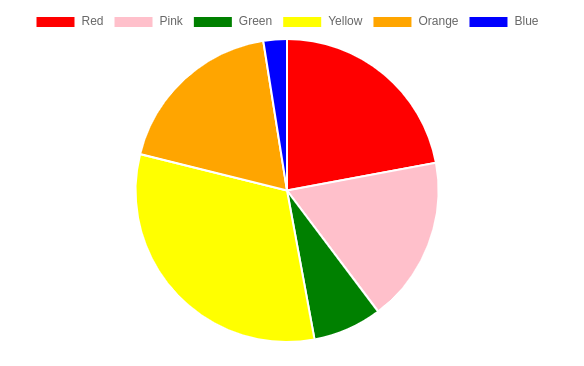
Ici, nous avons défini le type de graphique comme pie. Nous avons donné des étiquettes comme les noms de couleurs courantes. Et nous avons ajouté des valeurs de données, qui seront automatiquement allouées à une portion du camembert dans le graphique en camembert.
Nous voulons que notre fonction createChart() s'exécute dès que la page se charge. Pour ce faire, nous devons appeler la fonction dans le ngOnInit() :
ngOnInit(): void {
    this.createChart();
  }
Enfin, nous devons ajouter le sélecteur HTML du composant pie-chart au fichier app.component.html. Supprimez le code de modèle initial d'Angular et ajoutez le suivant :
<app-pie-chart></app-pie-chart>
Enregistrez tous les fichiers et la fenêtre du navigateur se rafraîchira automatiquement. Votre premier graphique en camembert est prêt !
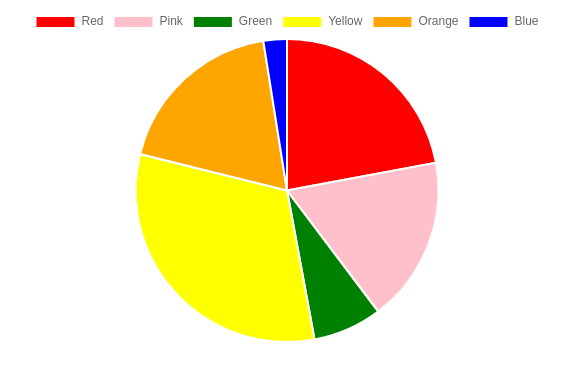 Notre graphique en camembert
Comment créer un graphique en anneau avec Chart.js
Un graphique en anneau est une variation du graphique en camembert et sert le même but de représenter des données dans un format circulaire. Il est composé de plusieurs secteurs, où chaque secteur représente une valeur de données, la taille de chaque secteur étant proportionnelle à sa valeur.
Vous pouvez utiliser un graphique en anneau :
- Pour montrer une relation parties-tout dans les données
- Pour comparer différentes catégories de données
- Pour montrer la progression vers un objectif ou une cible
Maintenant, nous allons passer à la création du graphique en anneau. Puisque les graphiques en anneau et les graphiques en camembert peuvent être utilisés de manière interchangeable, nous n'avons pas besoin de modifier quoi que ce soit sauf le type de graphique. Suivez simplement les mêmes étapes que vous avez faites jusqu'à présent et assurez-vous de les faire sur le composant du graphique en anneau.
Collez le même code pour la méthode createChart() dans le fichier doughnut-chart.component.ts en dessous de la fonction ngOnInit(). Vous devez simplement changer le mot-clé pour le type de graphique de pie à doughnut. Votre code devrait ressembler à ce qui suit :
createChart(){

    this.chart = new Chart("MyChart", {
      type: 'doughnut', //ceci indique le type de graphique

      data: {// valeurs sur l'axe X
        labels: ['Rouge', 'Rose','Vert','Jaune','Orange','Bleu', ],
           datasets: [{
    label: 'Mon Premier Jeu de Données',
    data: [300, 240, 100, 432, 253, 34],
    backgroundColor: [
      'red',
      'pink',
      'green',
            'yellow',
      'orange',
      'blue',
    ],
    hoverOffset: 4
  }],
      },
      options: {
        aspectRatio:2.5
      }

    });
  }
Appelez la fonction createChart() dans ngOnInit() et votre graphique en anneau sera prêt.
ngOnInit(): void {
    this.createChart();
  }
Enfin, nous devons ajouter le sélecteur HTML pour le composant du graphique en anneau au fichier app.component.html.
<app-doughnut-chart></app-doughnut-chart>
Votre résultat peut ressembler à ce qui suit :
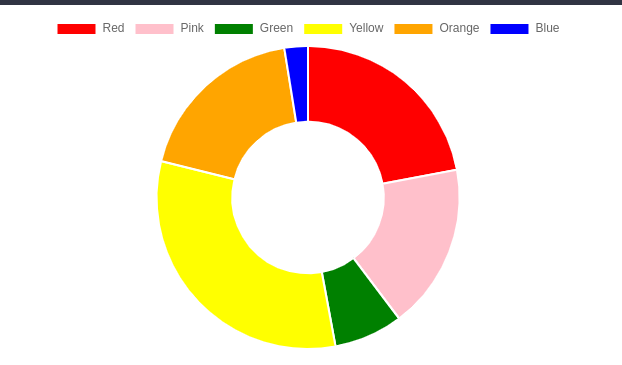 Notre graphique en anneau
Conclusion
Chart.js est une bibliothèque très utile et puissante. Si vous souhaitez inclure un type de graphique dans votre application Angular, il est alors très facile de les créer avec Chart.js.
Le code complet de cette application Angular est hébergé sur mon Dépôt GitHub.
J'espère que vous avez trouvé ce tutoriel utile. Merci pour votre lecture !