


Article original : REST API Tutorial – REST Client, REST Service, and API Calls Explained With Code Examples
Par Vaibhav Kandwal
Vous êtes-vous déjà demandé comment fonctionne la connexion/inscription sur un site web en back-end ? Ou comment, lorsque vous recherchez "cute kitties" sur YouTube, vous obtenez une série de résultats et pouvez diffuser depuis une machine distante ?
Dans ce guide pour débutants, je vais vous guider à travers le processus de configuration d'une API RESTful. Nous allons démystifier certains termes techniques et voir comment coder un serveur en NodeJS. Plongeons un peu plus profondément dans JavaScript !
Éloignons ce jargon
Alors, qu'est-ce que REST ? Selon Wikipedia :
Representational state transfer (REST) est un style d'architecture logicielle qui définit un ensemble de contraintes à utiliser pour créer des services Web. Les services Web RESTful permettent aux systèmes de demande d'accéder et de manipuler des représentations textuelles des ressources Web en utilisant un ensemble uniforme et prédéfini d'opérations sans état.
Démystifions ce que cela signifie (espérons que vous avez compris la forme complète). REST est essentiellement un ensemble de règles pour la communication entre un client et un serveur. Il y a quelques contraintes sur la définition de REST :
- Architecture Client-Serveur : l'interface utilisateur du site web/app doit être séparée de la demande de données/stockage, afin que chaque partie puisse être mise à l'échelle individuellement.
- Sans état : la communication ne doit avoir aucun contexte client stocké sur le serveur. Cela signifie que chaque demande au serveur doit être faite avec toutes les données requises et aucune hypothèse ne doit être faite si le serveur a des données des demandes précédentes.
- Système en couches : le client ne doit pas pouvoir dire s'il communique directement avec le serveur ou un intermédiaire. Ces serveurs intermédiaires (qu'il s'agisse de proxy ou d'équilibreurs de charge) permettent la scalabilité et la sécurité du serveur sous-jacent.
D'accord, maintenant que vous savez ce que sont les services RESTful, voici quelques termes utilisés dans le titre :
- Client REST : code ou une application qui peut accéder à ces services REST. Vous en utilisez un maintenant ! Oui, le navigateur peut agir comme un client REST non contrôlé (le site web gère les demandes du navigateur). Le navigateur, pendant longtemps, a utilisé une fonction intégrée appelée XMLHttpRequest pour toutes les demandes REST. Mais cela a été remplacé par FetchAPI, une approche moderne basée sur les promesses pour les demandes. D'autres exemples sont les bibliothèques de code comme axios, superagent et got ou certaines applications dédiées comme Postman (ou une version en ligne, postwoman !), ou un outil en ligne de commande comme cURL !.
- Service REST : le serveur. Il existe de nombreuses bibliothèques populaires qui facilitent la création de ces serveurs, comme ExpressJS pour NodeJS et Django pour Python.
- API REST : cela définit le point de terminaison et les méthodes autorisées pour accéder/soumettre des données au serveur. Nous en parlerons en détail ci-dessous. D'autres alternatives à cela sont : GraphQL, JSON-Pure et oData.
Alors, dites-moi maintenant, à quoi ressemble REST ?
En termes très larges, vous demandez au serveur certaines données ou lui demandez d'enregistrer certaines données, et le serveur répond aux demandes.
En termes de programmation, il y a un point de terminaison (une URL) que le serveur attend pour recevoir une demande. Nous nous connectons à ce point de terminaison et envoyons certaines données nous concernant (rappelons que REST est sans état, aucune donnée sur la demande n'est stockée) et le serveur répond avec la réponse correcte.
Les mots sont ennuyeux, laissez-moi vous donner une démonstration. J'utiliserai Postman pour vous montrer la demande et la réponse :
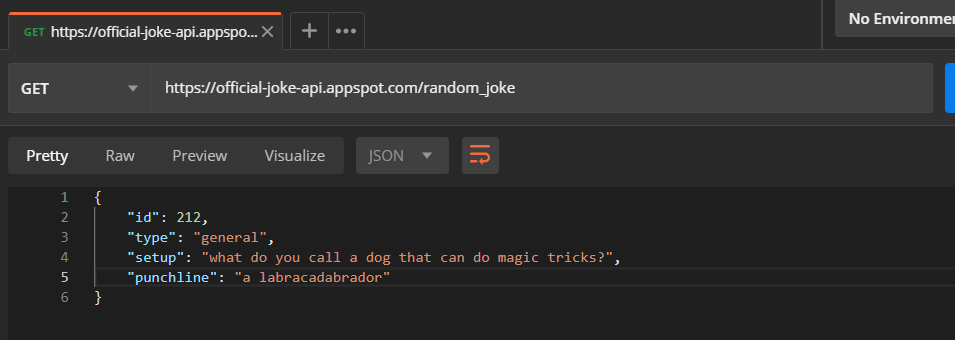 postman : configuration de la demande
Les données retournées sont en JSON (JavaScript Object Notation) et peuvent être accessibles directement.
Ici, https://official-joke-api.appspot.com/random_joke est appelé un point de terminaison d'une API. Il y aura un serveur à l'écoute sur ce point de terminaison pour des demandes comme celle que nous avons faite.
Anatomie de REST :
D'accord, maintenant nous savons que les données peuvent être demandées par le client et que le serveur répondra de manière appropriée. Regardons plus en détail comment une demande est formée.
- Point de terminaison : Je vous ai déjà parlé de cela. Pour un rappel, c'est l'URL où le serveur REST est à l'écoute.
- Méthode : Plus tôt, j'ai écrit que vous pouvez soit demander des données, soit les modifier, mais comment le serveur saura-t-il quel type d'opération le client veut effectuer ? REST implémente plusieurs 'méthodes' pour différents types de demande, les suivantes sont les plus populaires :
- GET : Obtenir une ressource du serveur.
- POST : Créer une ressource sur le serveur.
- PATCH ou PUT : Mettre à jour une ressource existante sur le serveur.
DELETE : Supprimer une ressource existante du serveur.
En-têtes : Les détails supplémentaires fournis pour la communication entre le client et le serveur (rappelons que REST est sans état). Certains des en-têtes courants sont :
Demande :- host : l'IP du client (ou d'où la demande a été émise)
- accept-language : la langue compréhensible par le client
- user-agent : les données sur le client, le système d'exploitation et le fournisseur
Réponse : - status : le statut de la demande ou le code HTTP.
- content-type : le type de ressource envoyé par le serveur.
- set-cookie : définit les cookies par le serveur
- Données : (également appelé corps ou message) contient les informations que vous souhaitez envoyer au serveur.
Assez de détails – montrez-moi le code.
Commençons à coder un service REST en Node. Nous allons implémenter toutes les choses que nous avons apprises ci-dessus. Nous allons également utiliser ES6+ pour écrire notre service.
Assurez-vous d'avoir Node.JS installé et que node et npm sont disponibles dans votre chemin. J'utiliserai Node 12.16.2 et NPM 6.14.4.
Créez un répertoire rest-service-node et accédez-y :
mkdir rest-service-node
cd rest-service-node
Initialisez le projet node :
npm init -y
Le drapeau -y saute toutes les questions. Si vous souhaitez remplir le questionnaire complet, exécutez simplement npm init.
Installons quelques packages. Nous utiliserons le framework ExpressJS pour développer le serveur REST. Exécutez la commande suivante pour l'installer :
npm install --save express body-parser
À quoi sert body-parser ? Express, par défaut, est incapable de gérer les données envoyées via une demande POST en tant que JSON. body-parser permet à Express de surmonter cela.
Créez un fichier appelé server.js et ajoutez le code suivant :
const express = require("express");
const bodyParser = require("body-parser");

const app = express();

app.use(bodyParser.json());

app.listen(5000, () => {
  console.log(`Le serveur est en cours d'exécution sur le port 5000.`);
});
Les deux premières lignes importent Express et body-parser.
La troisième ligne initialise le serveur Express et le définit dans une variable appelée app.
La ligne app.use(bodyParser.json()); initialise le plugin body-parser.
Enfin, nous définissons notre serveur pour écouter sur le port 5000 pour les demandes.
Obtenir des données du serveur REST :
Pour obtenir des données d'un serveur, nous avons besoin d'une demande GET. Ajoutez le code suivant avant app.listen :
const sayHi = (req, res) => {
  res.send("Salut !");
};

app.get("/", sayHi);
Nous avons créé une fonction sayHi qui prend deux paramètres req et res (je vais expliquer plus tard) et envoie un 'Salut !' en réponse.
app.get() prend deux paramètres, le chemin de la route et la fonction à appeler lorsque le chemin est demandé par le client. Donc, la dernière ligne se traduit par : Hé serveur, écoute les demandes sur '/' (pensez à la page d'accueil) et appelle la fonction sayHi si une demande est faite.
app.get nous donne également un objet request contenant toutes les données envoyées par le client et un objet response qui contient toutes les méthodes avec lesquelles nous pouvons répondre au client. Bien que ceux-ci soient accessibles en tant que paramètres de fonction, la convention de nommage générale suggère que nous les nommions res pour response et req pour request.
Assez de bavardages. Allumons le serveur ! Exécutez le serveur suivant :
node server.js
Si tout se passe bien, vous devriez voir un message sur la console disant : Le serveur est en cours d'exécution sur le port 5000.
Note : Vous pouvez changer le port pour n'importe quel numéro que vous voulez.

Ouvrez votre navigateur et naviguez vers http://localhost:5000/ et vous devriez voir quelque chose comme ceci :
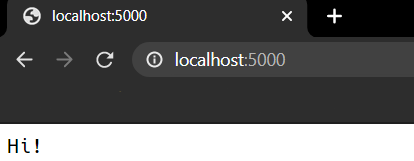
Voilà ! Votre première demande GET a réussi !
Envoyer des données au serveur REST :
Comme nous l'avons discuté précédemment, configurons comment nous pouvons implémenter une demande POST dans notre serveur. Nous allons envoyer deux nombres et le serveur retournera la somme des nombres. Ajoutez cette nouvelle méthode sous le app.get :
app.post("/add", (req, res) => {
  const { a, b } = req.body;
  res.send(`La somme est : ${a + b}`);
});
Ici, nous allons envoyer les données au format JSON, comme ceci :
{
    "a":5,
    "b":10
}
Passons en revue le code :
À la ligne 1, nous invoquons la méthode .post() de ExpressJS, qui permet au serveur d'écouter les demandes POST. Cette fonction prend les mêmes paramètres que la méthode .get(). La route que nous passons est /add, donc on peut accéder au point de terminaison comme http://votre-adresse-ip:port/add ou dans notre cas localhost:5000/add. Nous intégrons notre fonction au lieu d'écrire une fonction ailleurs.
À la ligne 2, nous avons utilisé un peu de syntaxe ES6, à savoir, la déstructuration d'objet. Toutes les données que nous envoyons via la demande sont stockées et disponibles dans le body de l'objet req. Donc, essentiellement, nous aurions pu remplacer la ligne 2 par quelque chose comme :
const num1 = req.body.a;
const num2 = req.body.b;
À la ligne 3, nous utilisons la fonction send() de l'objet res pour envoyer le résultat de la somme. Encore une fois, nous utilisons les littéraux de gabarit de ES6. Maintenant, pour le tester (en utilisant Postman) :
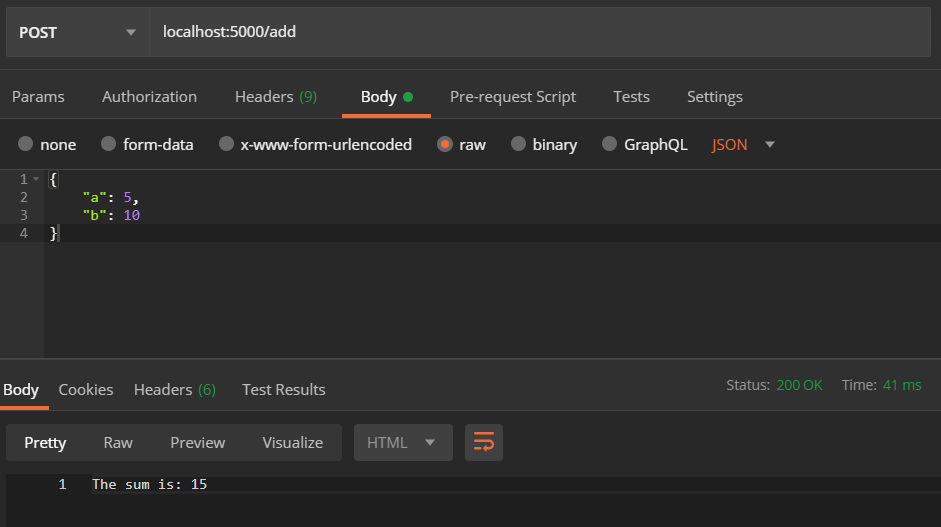
Nous avons donc envoyé les données 5 et 10 en tant que a et b en les utilisant comme corps. Postman attache ces données à la demande et les envoie. Lorsque le serveur reçoit la demande, il peut analyser les données de req.body, comme nous l'avons fait dans le code ci-dessus. Le résultat est montré ci-dessous.
D'accord, le code final :
const express = require("express");
const bodyParser = require("body-parser");

const app = express();

app.use(bodyParser.json());

const sayHi = (req, res) => {
  res.send("Salut !");
};

app.get("/", sayHi);

app.post("/add", (req, res) => {
  const { a, b } = req.body;
  res.send(`La somme est : ${a + b}`);
});

app.listen(5000, () => {
  console.log(`Le serveur est en cours d'exécution sur le port 5000.`);
});
Client REST :
D'accord, nous avons créé un serveur, mais comment y accéder depuis notre site web ou notre application web ? C'est là que les bibliothèques de clients REST seront utiles.
Nous allons créer une page web qui contiendra un formulaire, où vous pourrez entrer deux nombres et nous afficherons le résultat. Commençons.
Tout d'abord, modifions un peu le server.js :
const path = require("path");
const express = require("express");
const bodyParser = require("body-parser");

const app = express();

app.use(bodyParser.json());

app.get("/", (req, res) => {
  res.sendFile(path.join(__dirname, "index.html"));
});

app.post("/add", (req, res) => {
  const { a, b } = req.body;
  res.send({
    result: parseInt(a) + parseInt(b)
  });
});

app.listen(5000, () => {
  console.log(`Le serveur est en cours d'exécution sur le port 5000.`);
});
Nous avons importé un nouveau package path, qui est fourni par Node, pour manipuler les chemins de manière multiplateforme. Ensuite, nous avons modifié la demande GET sur '/' et utilisé une autre fonction disponible dans res, c'est-à-dire sendFile, qui nous permet d'envoyer n'importe quel type de fichier en tant que réponse. Donc, chaque fois qu'une personne essaie de naviguer vers '/', elle obtiendra notre page index.html.
Enfin, nous avons modifié notre fonction app.post pour retourner la somme en tant que JSON et convertir à la fois a et b en entiers.
Créons une page html, je l'appellerai index.html, avec un peu de style de base :
<!DOCTYPE html>
<html lang="en">
  <head>
    <meta charset="UTF-8" />
    <meta name="viewport" content="width=device-width, initial-scale=1.0" />
    <title>Client REST</title>
  </head>
  <style>
    * {
      margin: 0;
      padding: 0;
      box-sizing: border-box;
    }
    .container {
      height: 100vh;
      font-family: -apple-system, BlinkMacSystemFont, "Segoe UI", Roboto, Helvetica, Arial, sans-serif, "Apple Color Emoji", "Segoe UI Emoji", "Segoe UI Symbol";
      display: flex;
      flex-direction: column;
      justify-content: center;
      align-items: center;
    }
    form {
      display: flex;
      flex-direction: column;
      margin-bottom: 20px;
    }
    label,
    input[type="submit"] {
      margin-top: 20px;
    }
  </style>
  <body>
    <div class="container">
      <h1>Formulaire POST Simple</h1>
      </h1>
      <form>
        <label>Nombre 1 :</label>
        <input id="num1" type="number" />
        <label>Nombre 2 :</label>
        <input id="num2" type="number" />
        <input type="submit" value="Add"/>
      </form>
      <div class="result">Cliquez sur Add !</div>
    </div>
  </body>
</html>
Ajoutons une balise script juste avant la balise de fermeture du body, afin de ne pas avoir à maintenir un fichier .js. Nous commencerons par écouter l'événement submit et appellerons une fonction en conséquence :
<script>
    document.addEventListener("submit", sendData);
</script>
Tout d'abord, nous devons empêcher le rafraîchissement de la page lorsque le bouton 'Add' est cliqué. Cela peut être fait en utilisant la fonction preventDefault(). Ensuite, nous obtiendrons la valeur des entrées à cet instant :
function sendData(e) {
    e.preventDefault();
    const a = document.querySelector("#num1").value;
    const b = document.querySelector("#num2").value;
}
Maintenant, nous allons faire l'appel au serveur avec ces deux valeurs a et b. Nous allons utiliser Fetch API, intégré à chaque navigateur pour cela.
Fetch prend deux entrées, l'URL du point de terminaison et un objet de demande JSON et retourne une Promise. Les expliquer ici serait hors sujet, donc je vais vous laisser cela.
Continuez à l'intérieur de la fonction sendData() :
fetch("/add", {
        method: "POST",
        headers: {
            Accept: "application/json",
            "Content-Type": "application/json"
        },
        body: JSON.stringify({
            a: parseInt(a),
            b: parseInt(b)
        })
    })
    .then(res => res.json())
    .then(data => {
        const {
            result
        } = data;
        document.querySelector(
            ".result"
        ).innerText = `La somme est : ${result}`;
    })
    .catch(err => console.log(err));
Tout d'abord, nous passons l'URL relative du point de terminaison en tant que premier paramètre à fetch. Ensuite, nous passons un objet qui contient la méthode que nous voulons que Fetch utilise pour la demande, qui est POST dans ce cas.
Nous passons également headers, qui fourniront des informations sur le type de données que nous envoyons (content-type) et le type de données que nous acceptons en réponse (accept).
Ensuite, nous passons body. Vous vous souvenez que nous avons tapé les données en tant que JSON lors de l'utilisation de Postman ? Nous faisons une sorte de chose similaire ici. Puisque express traite les chaînes comme entrée et les traite selon le type de contenu fourni, nous devons convertir notre charge utile JSON en chaîne. Nous faisons cela avec JSON.stringify(). Nous sommes un peu extra prudents et analysons l'entrée en entiers, afin qu'elle ne perturbe pas notre serveur (puisque nous n'avons pas implémenté de vérification de type de données).
Enfin, si la promesse (retournée par fetch) est résolue, nous obtiendrons cette réponse et la convertirons en JSON. Après cela, nous obtiendrons le résultat de la clé data retournée par la réponse. Ensuite, nous affichons simplement le résultat à l'écran.
À la fin, si la promesse est rejetée, nous afficherons le message d'erreur sur la console.
Voici le code final pour index.html :
<!DOCTYPE html>
<html lang="en">
  <head>
    <meta charset="UTF-8" />
    <meta name="viewport" content="width=device-width, initial-scale=1.0" />
    <title>Client REST</title>
  </head>
  <style>
    * {
      margin: 0;
      padding: 0;
      box-sizing: border-box;
    }
    .container {
      height: 100vh;
      font-family: -apple-system, BlinkMacSystemFont, "Segoe UI", Roboto, Helvetica, Arial, sans-serif, "Apple Color Emoji", "Segoe UI Emoji", "Segoe UI Symbol";
      display: flex;
      flex-direction: column;
      justify-content: center;
      align-items: center;
    }
    form {
      display: flex;
      flex-direction: column;
      margin-bottom: 20px;
    }
    label,
    input[type="submit"] {
      margin-top: 20px;
    }
  </style>
  <body>
    <div class="container">
      <h1>Formulaire POST Simple</h1>
      </h1>
      <form>
        <label>Nombre 1 :</label>
        <input id="num1" type="number" />
        <label>Nombre 2 :</label>
        <input id="num2" type="number" />
        <input type="submit" value="Add"/>
      </form>
      <div class="result">Cliquez sur Add !</div>
    </div>
    <script>
      document.addEventListener("submit", sendData);
      function sendData(e) {
        e.preventDefault();
        const a = document.querySelector("#num1").value;
        const b = document.querySelector("#num2").value;

        fetch("/add", {
          method: "POST",
          headers: {
            Accept: "application/json",
            "Content-Type": "application/json"
          },
          body: JSON.stringify({
            a: parseInt(a),
            b: parseInt(b)
          })
        })
          .then(res => res.json())
          .then(data => {
            const { result } = data;
            document.querySelector(
              ".result"
            ).innerText = `La somme est : ${result}`;
          })
          .catch(err => console.log(err));
      }
    </script>
  </body>
</html>
J'ai créé une petite application sur glitch pour que vous puissiez tester.
Conclusion :
Dans cet article, nous avons appris l'architecture REST et l'anatomie des demandes REST. Nous avons travaillé en créant un simple serveur REST qui sert les demandes GET et POST et avons construit une simple page web qui utilise un client REST pour afficher la somme de deux nombres.
Vous pouvez étendre cela pour les types de demandes restants et même implémenter une application back-end CRUD complète back-end CRUD app.
J'espère que vous avez appris quelque chose de cela. Si vous avez des questions, n'hésitez pas à me contacter sur Twitter ! Bon codage !