


Article original : Chrome Bookmarks – How To Delete or Recover a Bookmark
Pouvoir enregistrer une page web que vous visitez souvent est très utile. Peut-être que vous consultez les statistiques Google Analytics de vos articles de blog chaque jour, ou que vous visitez une application de recettes pour trouver l'inspiration culinaire.
Quelle qu'en soit la raison, les signets dans Chrome peuvent vous faire gagner du temps et vous éviter des tracas. Il suffit d'enregistrer la page en signet, et vous pouvez y revenir facilement à tout moment.
Mais que faire si vous souhaitez nettoyer vos signets ? Après tout, vous n'avez peut-être plus besoin de ce site de billets de concert datant de plusieurs années. Eh bien, c'est tout aussi facile à faire.
Dans cet article, vous apprendrez comment trouver vos signets dans Chrome, et comment les supprimer, les récupérer et les gérer autrement. Commençons.
Où se trouvent mes signets dans Chrome ?
Tout d'abord, voyons où trouver vos signets. Il y a quelques endroits depuis lesquels vous pouvez y accéder.
Comment trouver les pages enregistrées sous l'onglet Signets dans Chrome
Tout d'abord, il y a l'onglet "Signets" dans votre barre de menu Chrome :
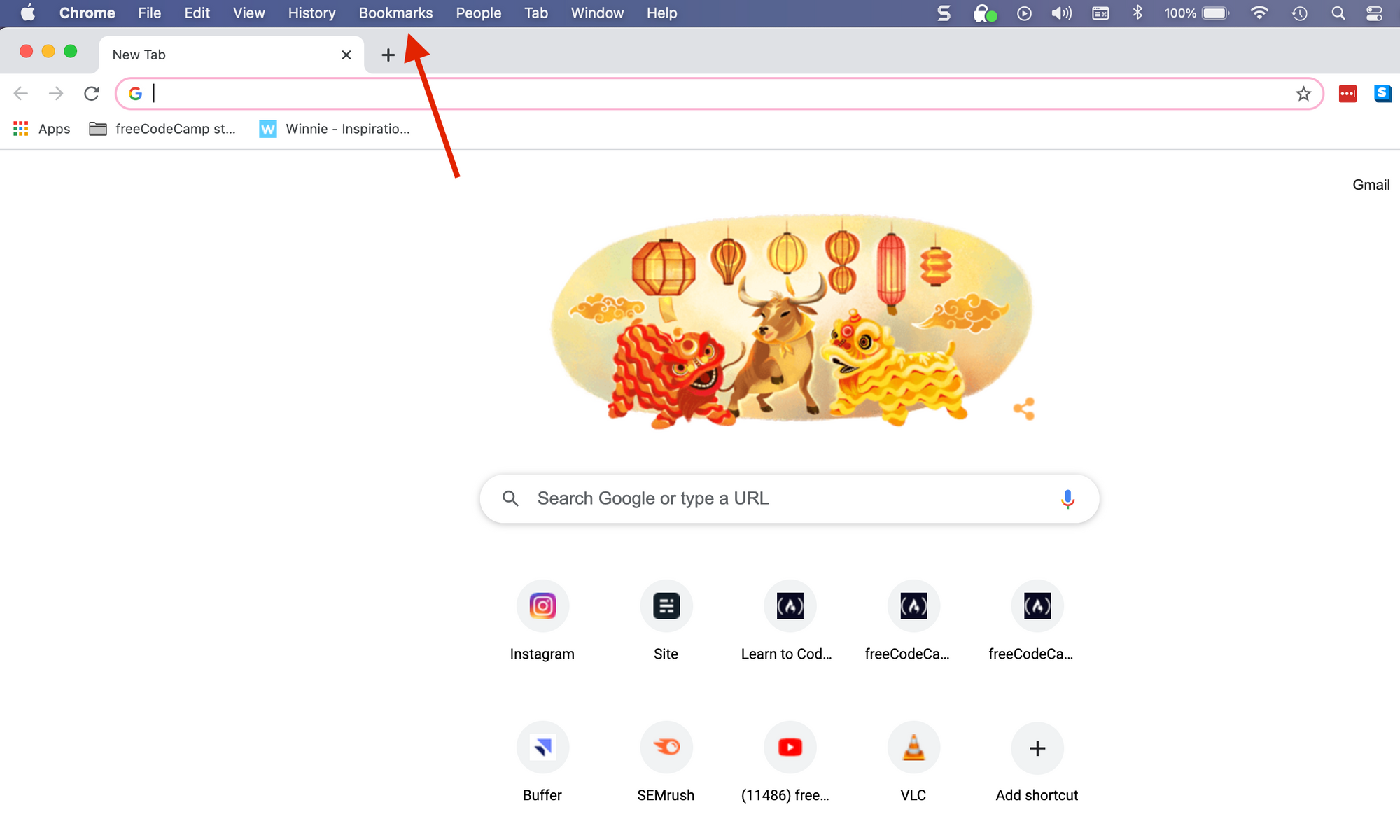 L'onglet signet dans Chrome se trouve dans la barre de menu supérieure.
Si vous cliquez sur cet onglet, un menu déroulant s'affichera avec plusieurs options, comme "Gestionnaire de signets" et "Ajouter cette page aux signets". Il liste également les signets ou dossiers de signets que vous avez actuellement :
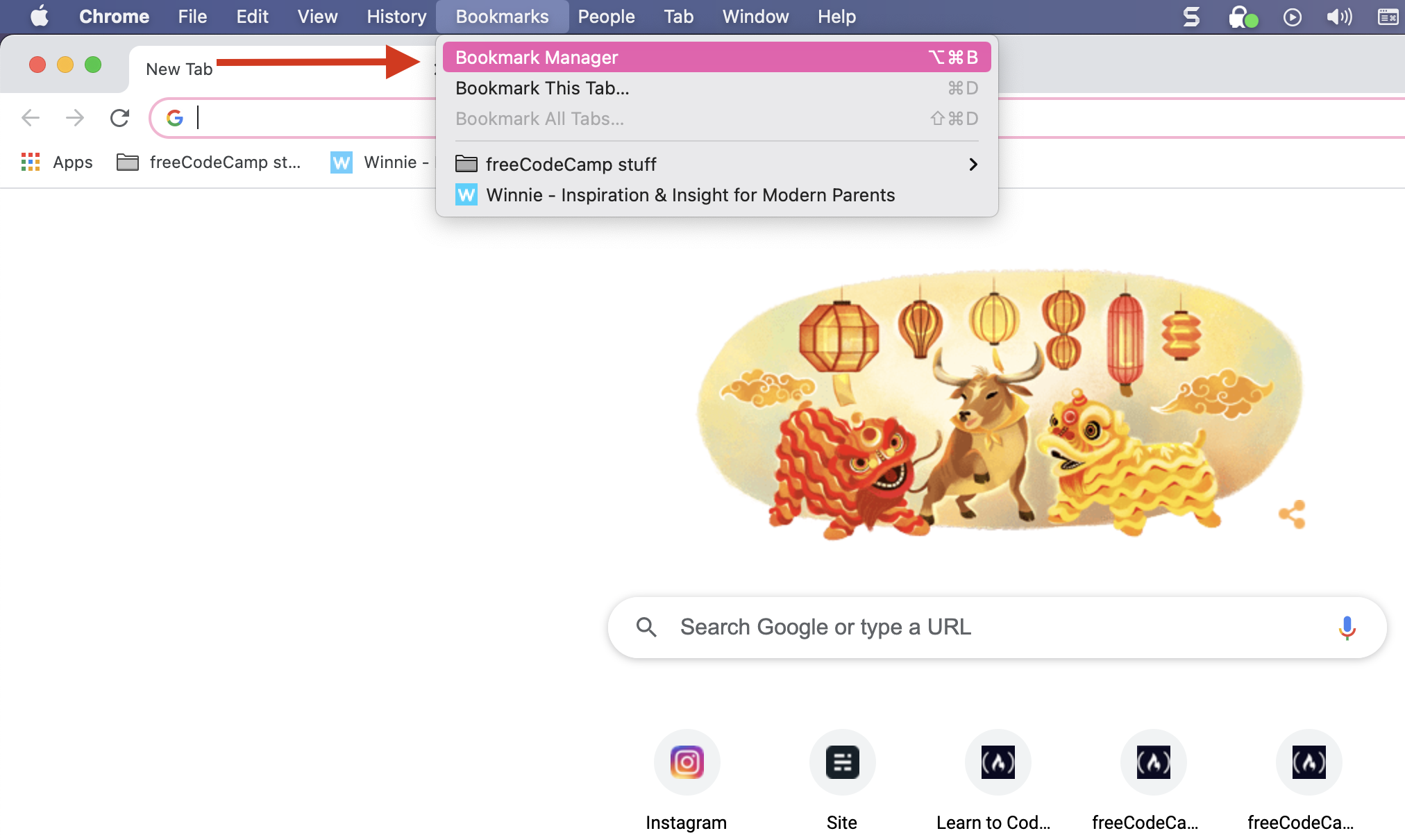 Par exemple, j'ai un dossier de signets "freeCodeCamp stuff" qui contient beaucoup de mes pages et onglets enregistrés.
Si vous cliquez sur un dossier de signets, il développera la liste pour vous montrer tous les signets dans ce dossier, comme ceci :
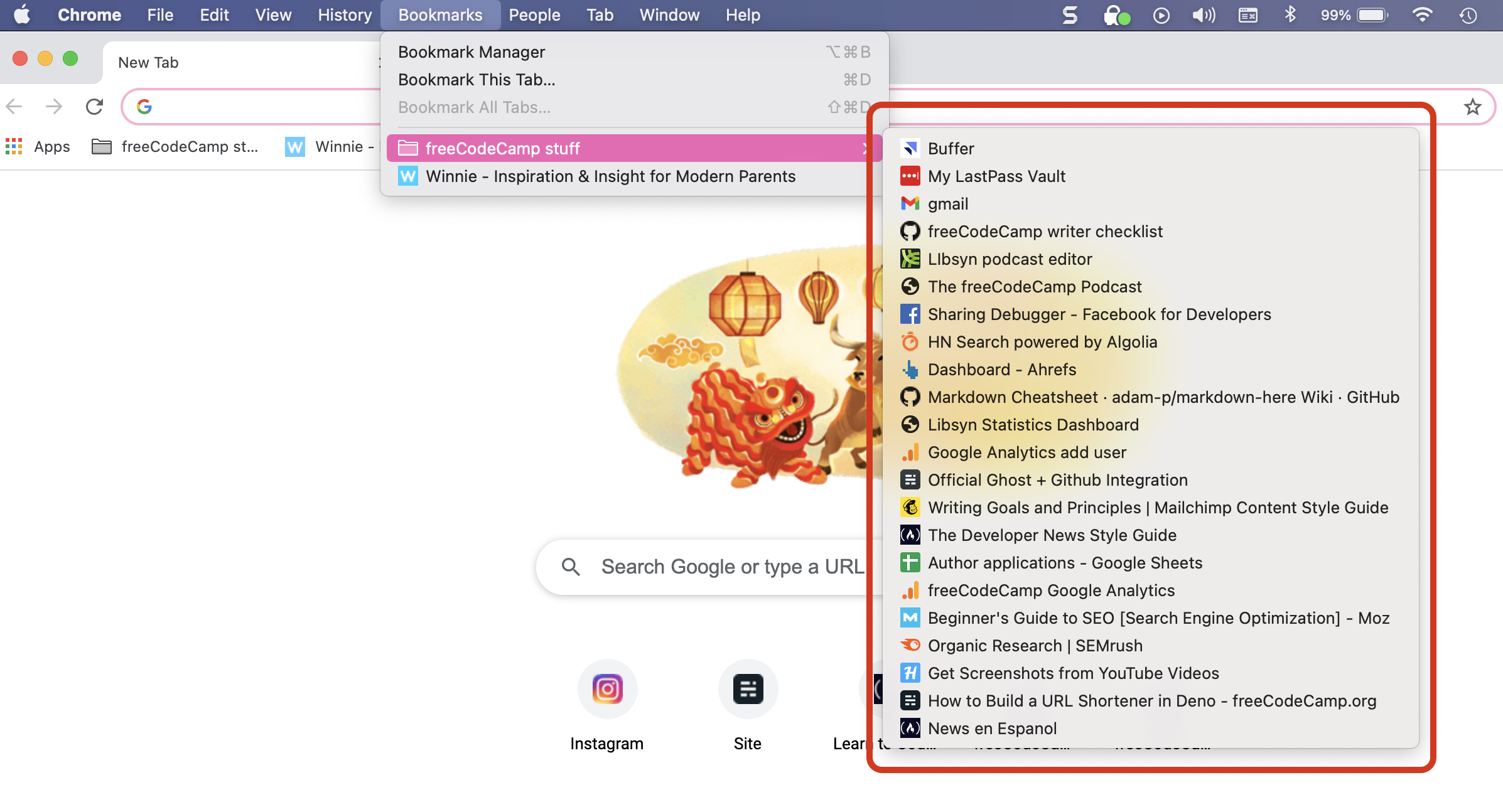 Comment afficher vos signets actuels dans un dossier de signets
Les pages enregistrées que vous n'avez pas dans un dossier seront simplement listées sous l'onglet signets dans Chrome.
Comment trouver les pages enregistrées sous Paramètres dans Chrome
Vos signets se trouvent également sous l'onglet paramètres, les trois points verticaux dans le coin supérieur droit de votre navigateur :
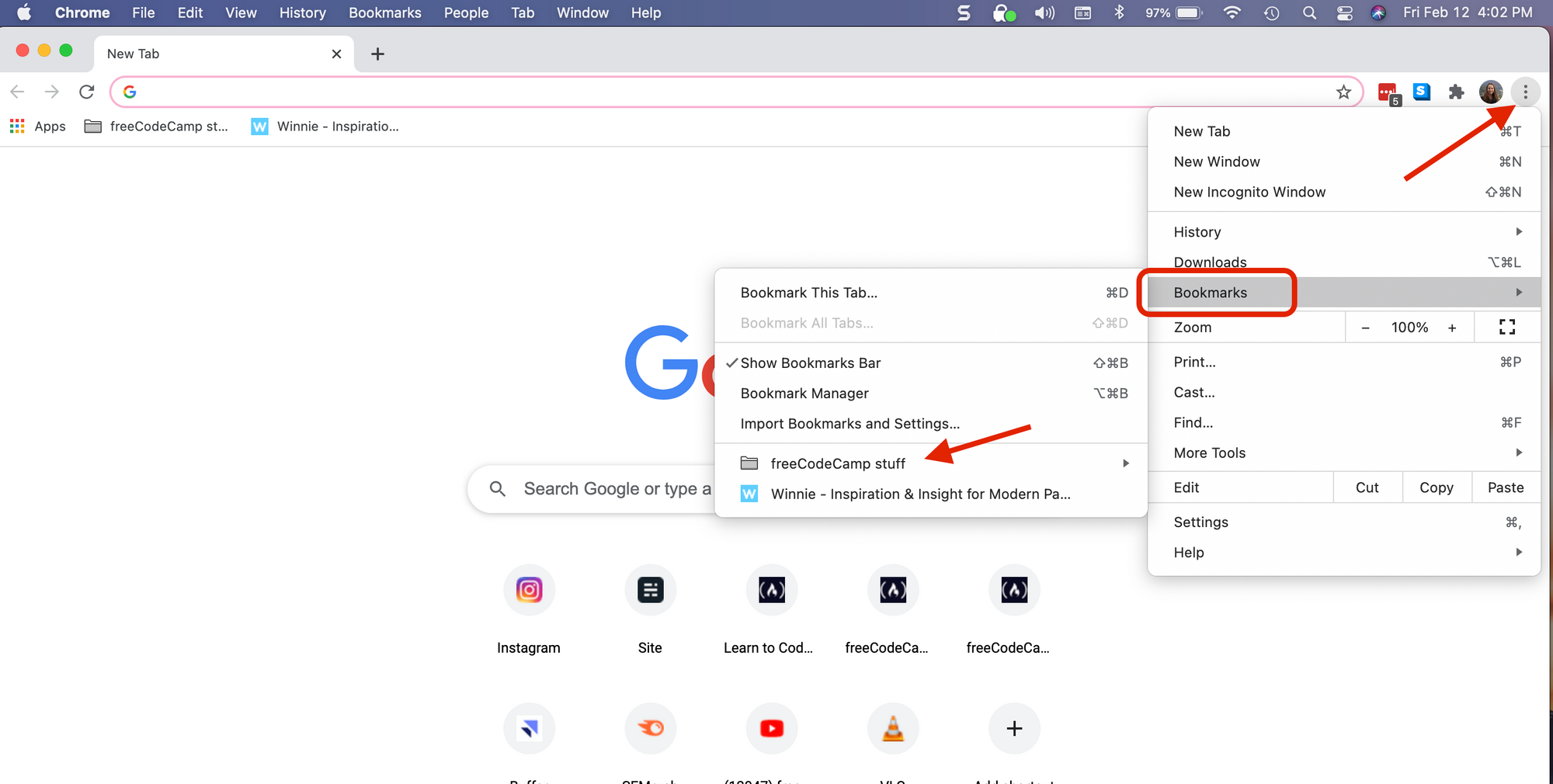 Comment trouver vos signets dans les paramètres.
Il suffit de cliquer sur ces trois points et vous verrez le menu déroulant ci-dessus. Survolez/cliquez sur "Signets" et le menu de gauche apparaîtra. Vous y verrez un menu de signets similaire avec des options comme "Afficher la barre de signets", "Gestionnaire de signets" et ainsi de suite.
Si vous survolez, par exemple, un dossier de signets (le même dossier dont nous avons parlé ci-dessus), vous verrez tous vos signets. Vous pouvez ensuite cliquer sur celui que vous souhaitez visiter.
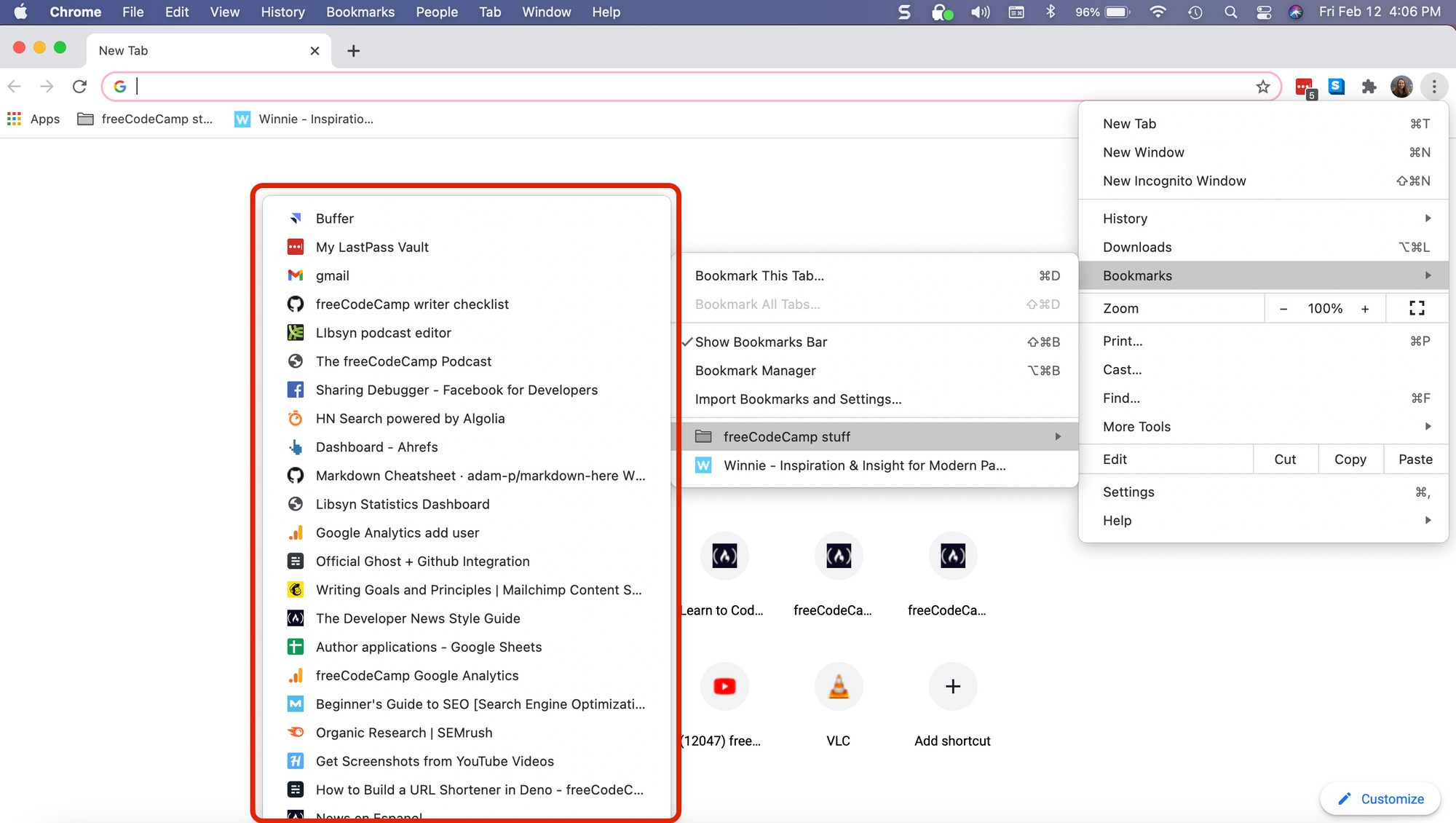 Voilà - tous vos signets.
Comment ajouter un signet dans Chrome
Il existe plusieurs façons d'ajouter des signets dans Chrome.
- Vous pouvez visiter l'onglet signets dans la barre de menu Chrome (dont nous avons parlé ci-dessus) et sélectionner "Ajouter cette page aux signets". Une boîte séparée apparaîtra avec le nom que vous souhaitez donner à votre signet (vous pouvez le modifier - il suffit de cliquer dans cette boîte surlignée). Ensuite, cliquez sur terminé.
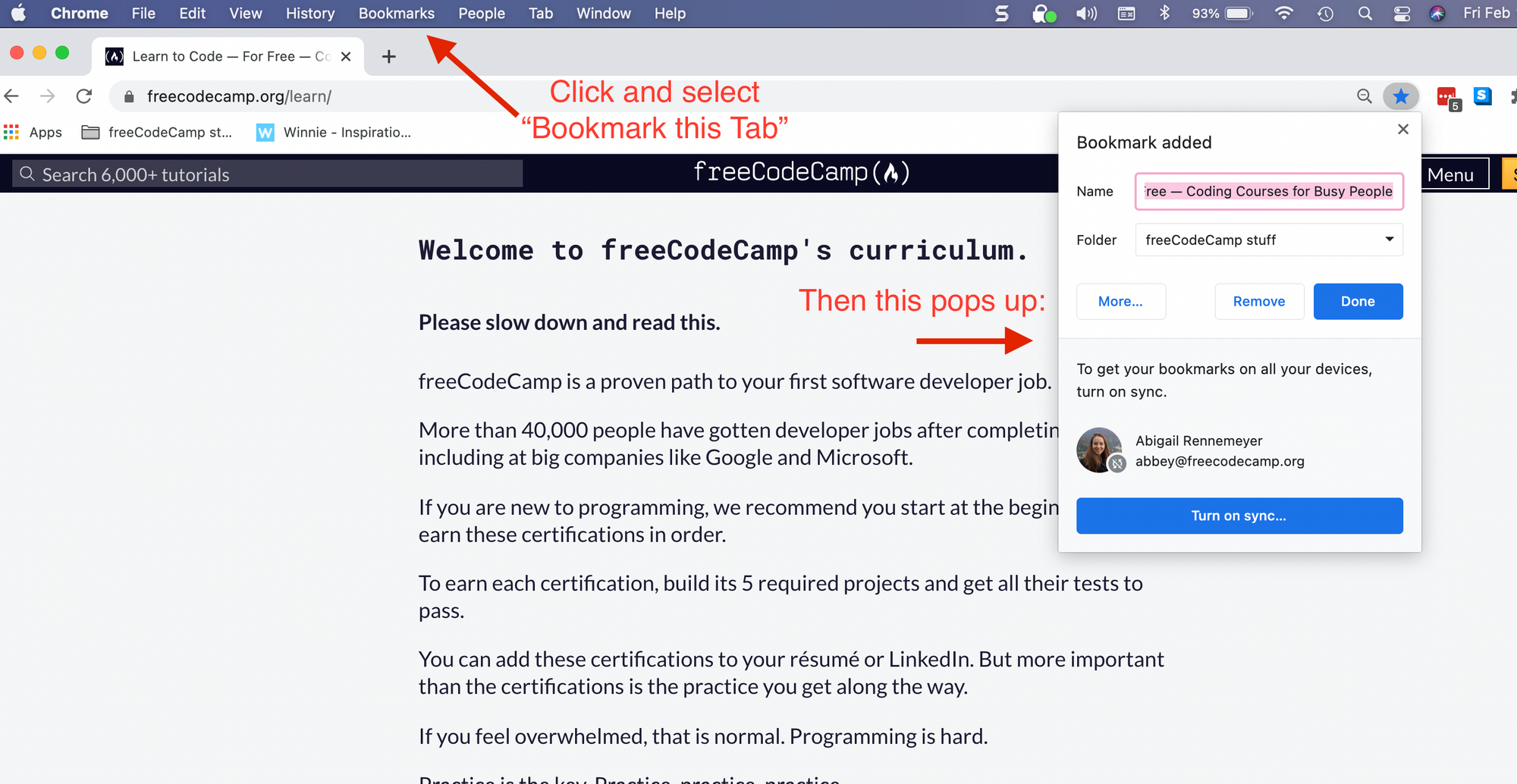 Comment ajouter un signet dans Chrome.
- Vous pouvez également visiter les paramètres (trois points verticaux), cliquer sur ou survoler l'onglet "Signets", puis sélectionner "Ajouter cette page aux signets". La même petite boîte apparaîtra comme ci-dessus.
- Une troisième option consiste à cliquer simplement sur la petite icône en forme d'étoile dans la barre d'adresse. Cela enregistrera la page sur laquelle vous vous trouvez actuellement.
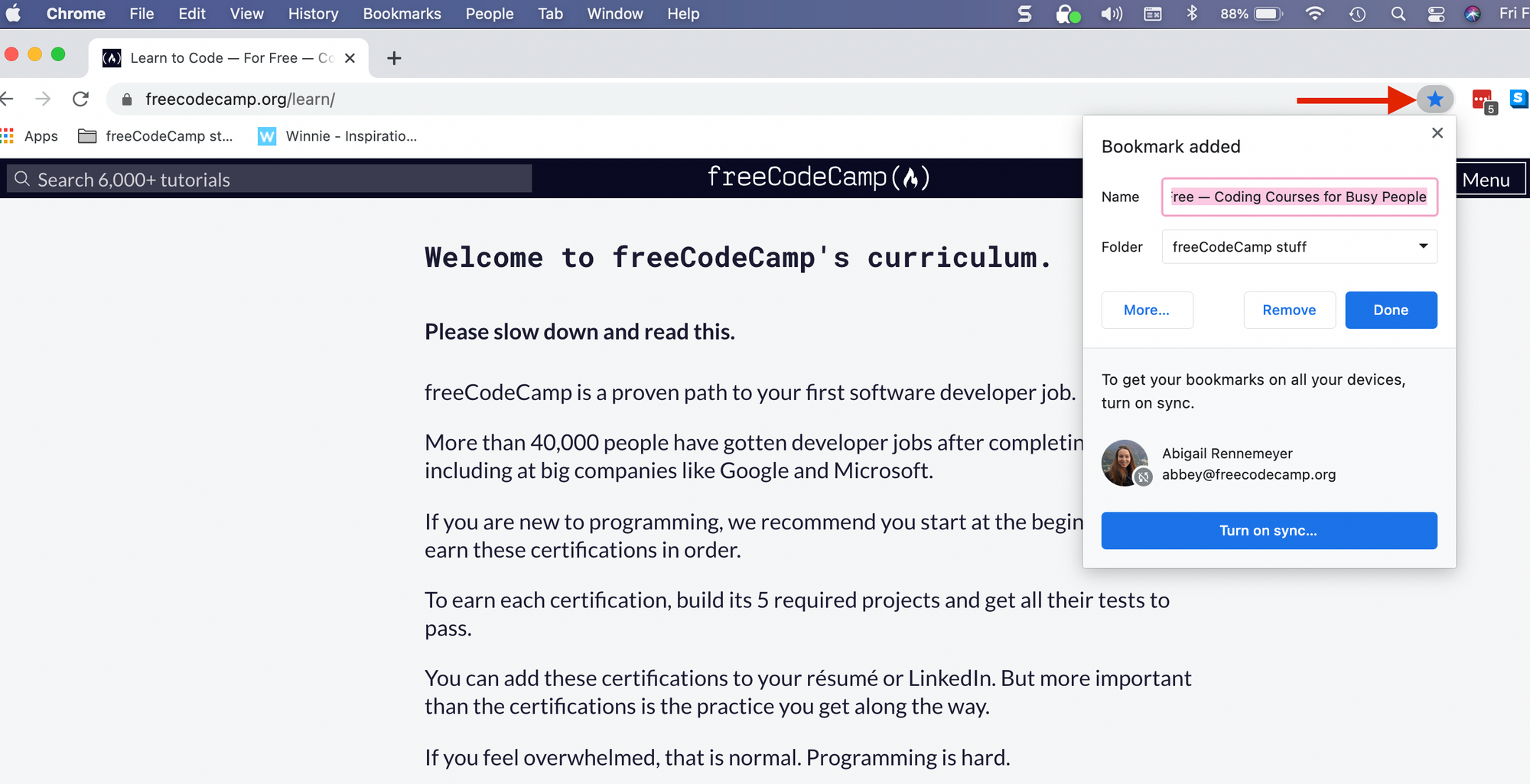 Cliquez sur cette étoile et elle ajoutera un signet pour vous (après avoir cliqué sur "Terminé").
Mais si vous ne voulez pas utiliser votre souris et faire autant de clics, il y a une autre option.
Comment ajouter ou gérer des signets dans Chrome avec des raccourcis clavier
Bien sûr, vous pouvez utiliser des raccourcis clavier pour ajouter des signets et gérer vos signets.
Pour enregistrer rapidement un onglet en signet, il suffit de taper Command+D / Ctrl+D (voir ci-dessous) - cela fera apparaître la même fenêtre de signet que ci-dessus. Ensuite, vous pouvez simplement appuyer sur entrée si vous ne souhaitez pas mettre à jour le nom du signet ou d'autres paramètres et il l'enregistrera.
Et pour gérer vos signets, il suffit de taper Option+Command+B / Ctrl+Shift+O (à nouveau, voir ci-dessous).
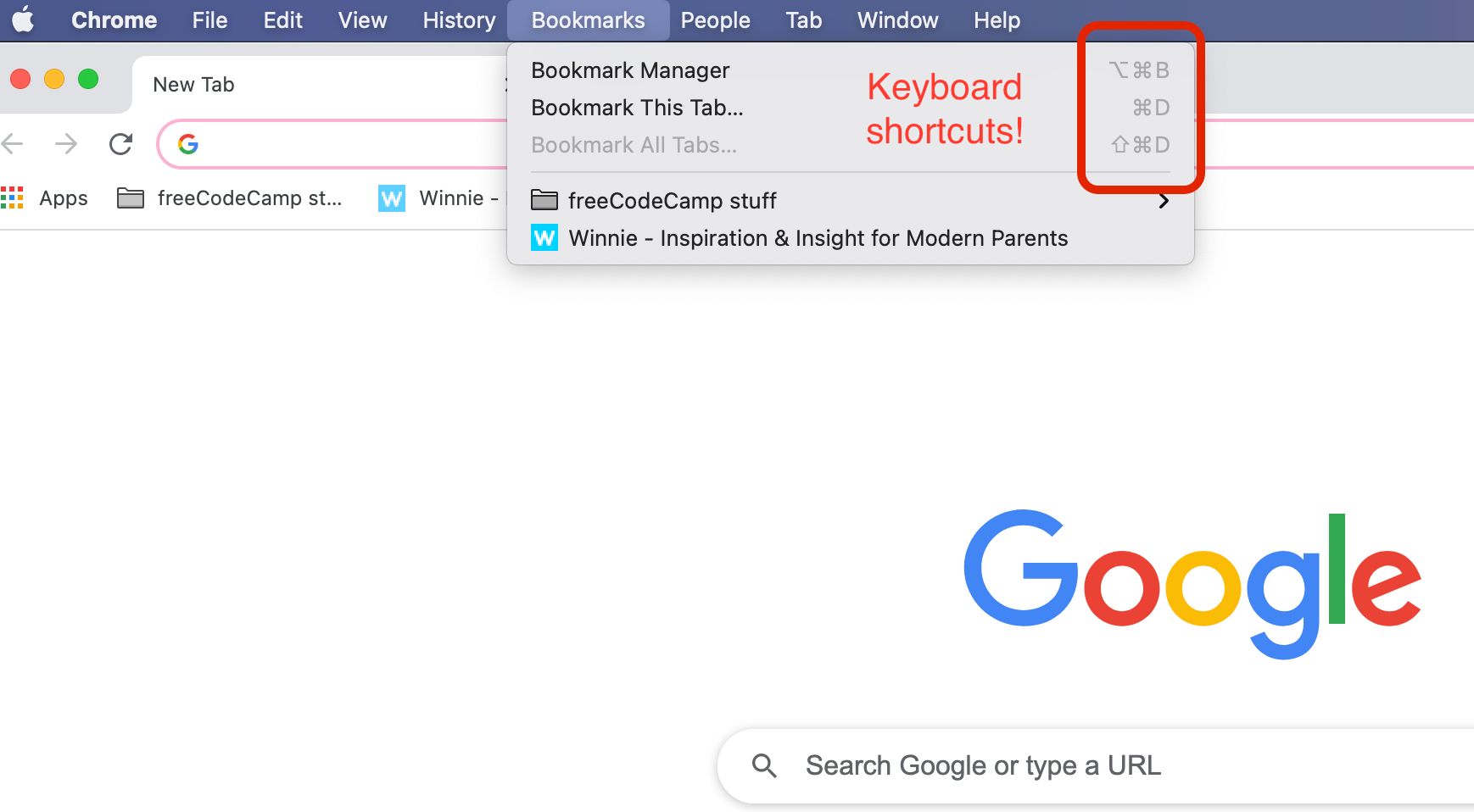 Comment ajouter ou gérer des signets avec des raccourcis clavier.
Mais nous devançons un peu les choses. Maintenant, apprenons à gérer vos signets, et pourquoi vous pourriez vouloir le faire.
Comment gérer vos signets dans Chrome
Supposons que vous avez un tas de vieux signets dont vous n'avez plus besoin. Vous pourriez vouloir en supprimer certains pour ne pas faire défiler sans fin une longue (et en partie irrélevante) liste de signets.
Comment supprimer un signet dans Chrome
Eh bien, il est facile de supprimer les signets dont vous n'avez plus besoin. Il suffit de naviguer jusqu'à votre onglet signets (via la barre de menu Chrome ou Paramètres - trois points - comme nous l'avons discuté ci-dessus) et de sélectionner "Gestionnaire de signets".
Ou vous pouvez utiliser votre raccourci clavier pratique (Option+Command+B / Ctrl+Shift+O) pour faire apparaître votre gestionnaire de signets. Voici ce que vous verrez (avec vos propres signets, bien sûr) :
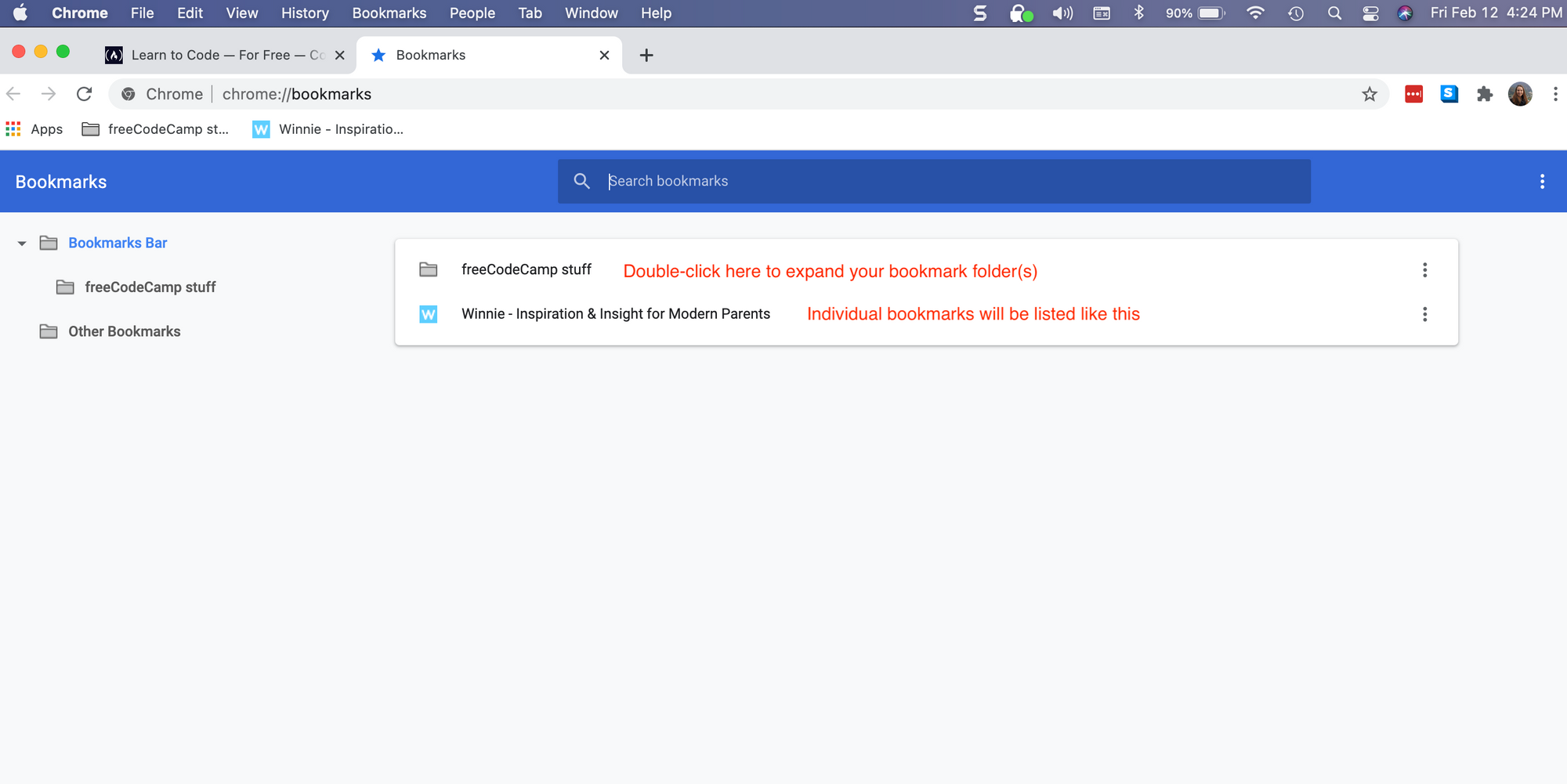 Comment gérer les signets dans Chrome
Si vous avez un dossier de signets, comme moi, il suffit de double-cliquer pour l'agrandir et voir tous vos signets. Il les listera ensuite tous comme ceci :
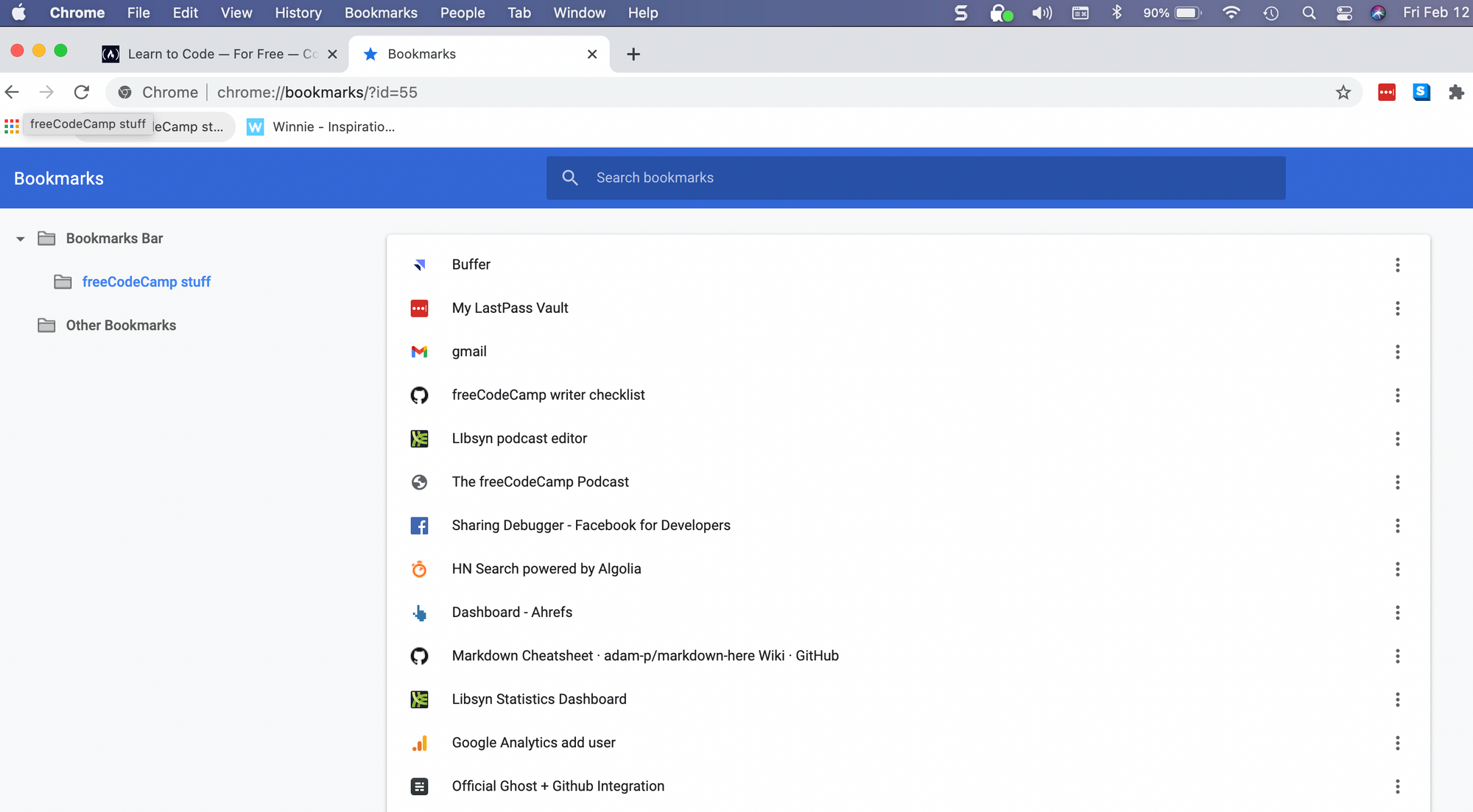
Vous remarquerez trois points verticaux à droite de chaque signet. Si vous cliquez dessus, cela fera apparaître des options pour gérer ce signet :
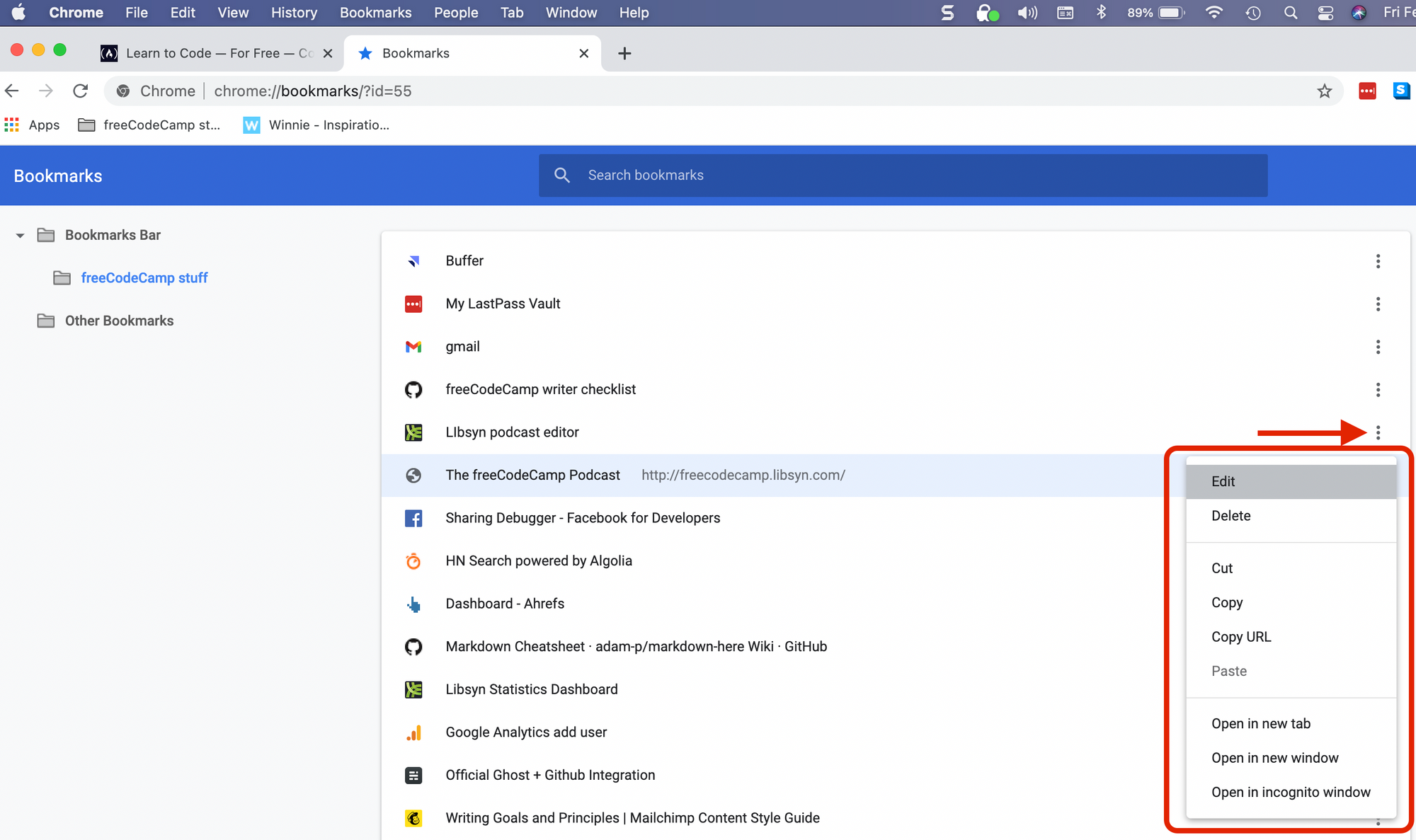 Options pour gérer vos signets dans Chrome.
Vous pouvez modifier et supprimer des signets, copier l'URL de la page, ouvrir le signet dans un nouvel onglet, et plus encore.
Si vous sélectionnez "Supprimer", ce signet disparaîtra de votre liste. Faites attention - il n'y a pas de message "Êtes-vous sûr de vouloir supprimer cela ?".
Mais attendez... que faire si vous n'aviez pas l'intention de supprimer ce signet que vous venez de supprimer ?
Comment récupérer un signet supprimé dans Chrome
Si vous venez de supprimer un signet dans Chrome et que vous ne vouliez pas le faire, ce n'est pas grave. Il suffit d'appuyer sur Command+Z / Ctrl+Z (la fonction "annuler" / raccourci clavier) et il le ramènera.
Mais que faire si vous avez depuis fermé Chrome ou fait d'autres choses ? Command+Z / Ctrl+Z ne fonctionnera pas. Heureusement, il y a une autre façon - cela nécessite simplement quelques étapes supplémentaires.
Comment récupérer un signet dans Chrome que vous avez supprimé il y a un certain temps sur macOS
Tout d'abord, allez dans le Finder. Dans la fenêtre qui s'ouvre, trouvez "Macintosh HD" dans la barre de menu de gauche :
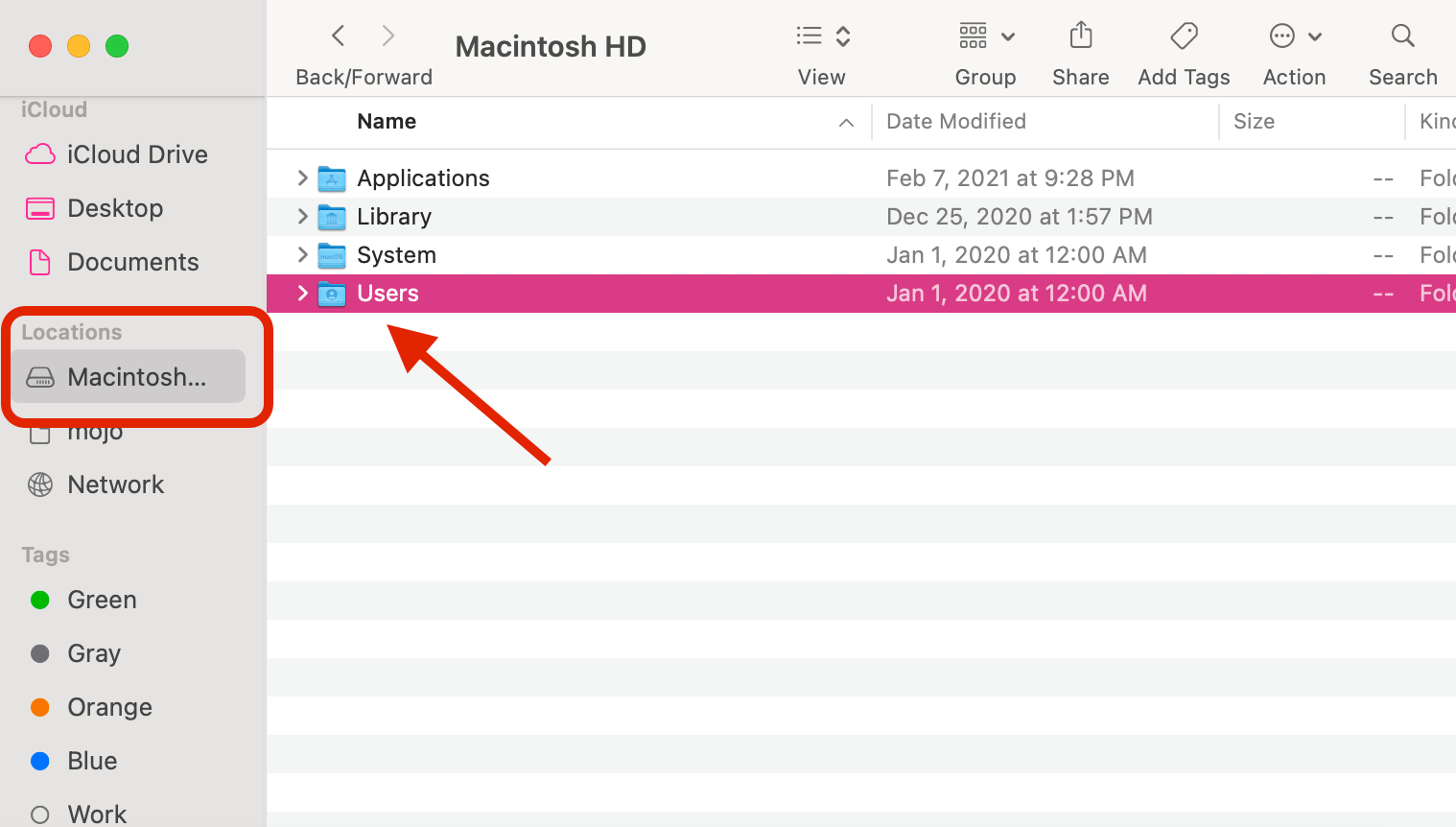 Comment récupérer des signets supprimés plus tard ou le lendemain.
Double-cliquez sur le dossier "Utilisateurs" (et vous devrez peut-être sélectionner l'utilisateur que vous souhaitez utiliser). Ensuite, double-cliquez sur les dossiers suivants dans cet ordre (une nouvelle fenêtre avec une liste alphabétisée s'ouvrira chaque fois que vous double-cliquez) :
- Bibliothèque -> Application Support -> Google -> Chrome -> Default
Là, vous trouverez deux fichiers, l'un appelé "Bookmarks" et l'autre appelé "Bookmarks.bak". Le fichier .bak contient vos signets sauvegardés, qui incluront les signets que vous avez accidentellement supprimés.
Vous n'êtes qu'à quelques étapes de récupérer vos signets supprimés :
- Faites une copie du fichier Bookmarks et enregistrez-le ailleurs (un autre emplacement sur votre ordinateur). Vous devrez également le renommer.
- Maintenant, revenez dans Default, supprimez ce fichier Bookmarks original. Vous devez le retirer de là pour pouvoir utiliser le fichier .bak comme votre nouveau fichier Bookmarks.
- Ensuite, vous devez renommer le fichier .bak en "Bookmarks" (supprimez l'extension .bak) pour qu'il devienne votre fichier Bookmarks. Cela devrait restaurer les signets que vous avez supprimés.
- Maintenant, vous pouvez fermer le Finder et Chrome. Lorsque vous rouvrirez Chrome, vos signets devraient être de retour !
Comment récupérer un signet dans Chrome que vous avez supprimé il y a un certain temps sur Windows
Ouvrez un explorateur de fichiers et allez dans le répertoire où Google Chrome stocke les données utilisateur. Cela se trouve généralement dans C:\Users\<username>\AppData\Local\Google\Chrome\User Data\Default.
Ou si vous utilisez plusieurs profils Chrome, vos données peuvent se trouver dans un autre répertoire comme Profile 1. Je récupère un signet que j'ai supprimé sur mon profil professionnel dans Chrome, donc mes fichiers "Bookmarks" et "Bookmarks.bak" se trouvent dans C:\Users\<username>\AppData\Local\Google\Chrome\User Data\Profile 1.
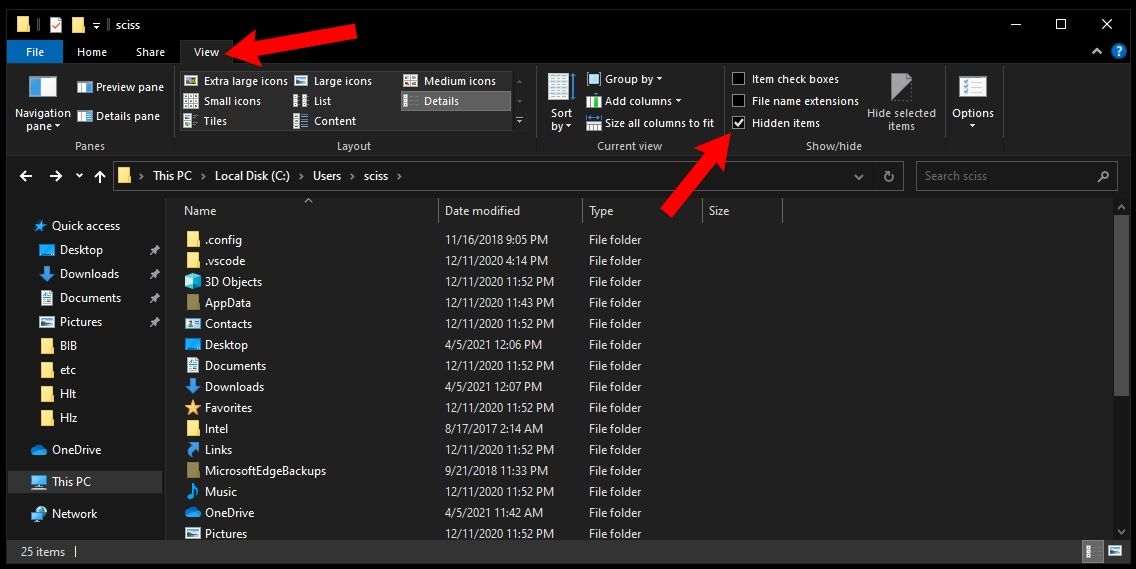
De plus, le répertoire AppData est masqué par défaut, et vous devrez peut-être rendre les fichiers et dossiers masqués visibles au préalable.
Pour ce faire, ouvrez l'Explorateur de fichiers Windows, cliquez sur l'onglet "Affichage", puis cliquez sur la case "Éléments masqués" et assurez-vous que celle-ci est cochée :
Dans le répertoire Default ou Profile x, vous trouverez deux fichiers, l'un appelé "Bookmarks" et l'autre appelé "Bookmarks.bak". Le fichier .bak contient vos signets sauvegardés, qui incluront les signets que vous avez accidentellement supprimés.
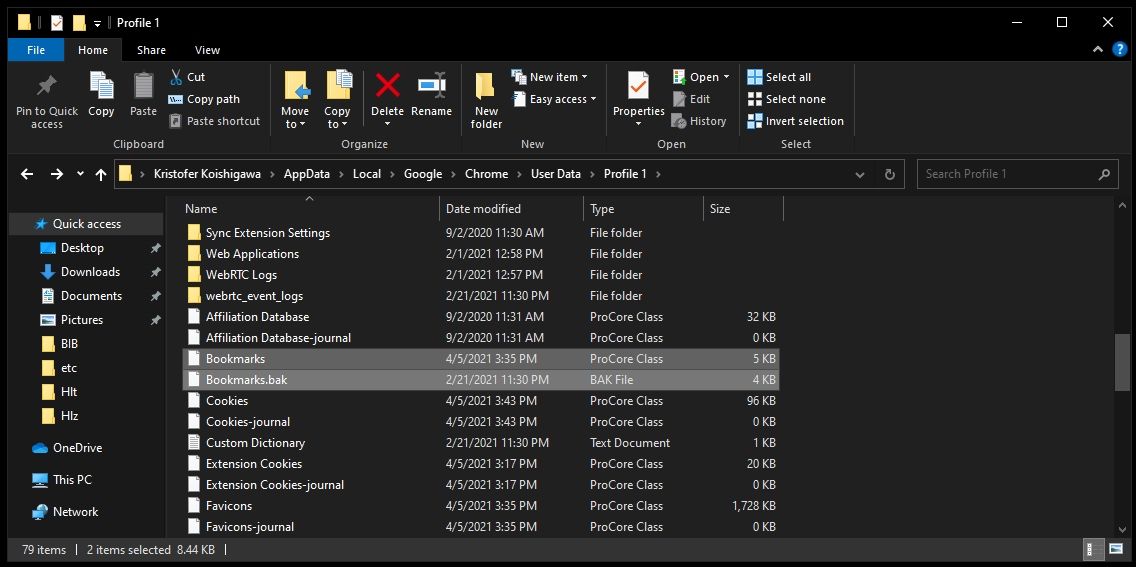 Les fichiers "Bookmarks" et "Bookmarks.bak" sur Windows 10
Vous n'êtes qu'à quelques étapes de récupérer vos signets supprimés :
- Faites une copie du fichier Bookmarks et enregistrez-le ailleurs (un autre emplacement sur votre ordinateur). Vous devrez également le renommer.
- Maintenant, revenez dans Default ou Profile x, supprimez ce fichier Bookmarks original. Vous devez le retirer de là pour pouvoir utiliser le fichier .bak comme votre nouveau fichier Bookmarks.
- Ensuite, vous devez renommer le fichier .bak en "Bookmarks" (supprimez l'extension .bak) pour qu'il devienne votre fichier Bookmarks. Cela devrait restaurer les signets que vous avez supprimés.
- Maintenant, vous pouvez fermer votre explorateur de fichiers et Chrome. Lorsque vous rouvrirez Chrome, vos signets devraient être de retour !
Comment récupérer un signet dans Chrome que vous avez supprimé il y a un certain temps sur Linux
Ouvrez un explorateur de fichiers et allez dans le répertoire où Google Chrome stocke les données utilisateur. Cela se trouve généralement dans /home/<username>/.config/google-chrome/Default/.
Notez que .config est un répertoire masqué, et vous devrez peut-être rendre les fichiers et dossiers masqués visibles au préalable. De plus, le répertoire google-chrome peut se trouver à un autre emplacement selon votre distribution Linux et la manière dont vous avez installé le navigateur.
Dans le répertoire Default, vous trouverez deux fichiers, l'un appelé "Bookmarks" et l'autre appelé "Bookmarks.bak". Le fichier .bak contient vos signets sauvegardés, qui incluront les signets que vous avez accidentellement supprimés.
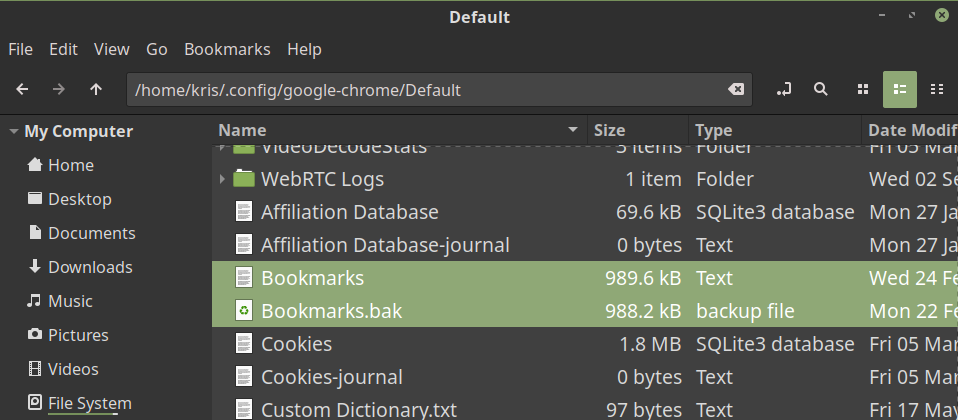 Les fichiers "Bookmarks" et "Bookmarks.bak" sur Linux Mint
Vous n'êtes qu'à quelques étapes de récupérer vos signets supprimés :
- Faites une copie du fichier Bookmarks et enregistrez-le ailleurs (un autre emplacement sur votre ordinateur). Vous devrez également le renommer.
- Maintenant, revenez dans Default, supprimez ce fichier Bookmarks original. Vous devez le retirer de là pour pouvoir utiliser le fichier .bak comme votre nouveau fichier Bookmarks.
- Ensuite, vous devez renommer le fichier .bak en "Bookmarks" (supprimez l'extension .bak) pour qu'il devienne votre fichier Bookmarks. Cela devrait restaurer les signets que vous avez supprimés.
- Maintenant, vous pouvez fermer votre explorateur de fichiers et Chrome. Lorsque vous rouvrirez Chrome, vos signets devraient être de retour !
Et voilà ! Maintenant, vous savez comment gérer vos signets dans Chrome sur macOS, Windows et Linux.