


Article original : Not Equal Sign – How to Type the Does Not Equal Symbol
Le symbole différent, ou ≠, n'est souvent pas inclus dans une configuration de clavier standard – ou il est bien caché. Alors, si vous devez l'écrire, comment faire ?
Comment Écrire le Signe Différent sur les Appareils de Bureau
Sur Windows : Utiliser la Table des Caractères
La Table des caractères est un utilitaire pratique à partir duquel vous pouvez sélectionner tous les caractères possibles.
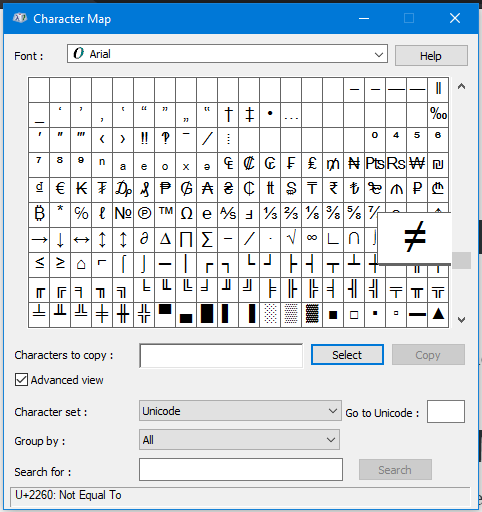
Pour accéder à la table des caractères, cliquez sur Démarrer, puis naviguez vers Programmes -> Accessoires -> Outils système, et enfin cliquez sur Table des caractères.
Vous pouvez trouver le signe différent dans les symboles mathématiques. Ensuite, vous pouvez simplement copier et coller le signe depuis cette table des caractères là où vous en avez besoin.
Raccourci Clavier pour le Signe Différent sur Mac
Si vous utilisez un Mac, taper le signe différent est aussi simple que de taper Option+= (cela peut varier selon les langues et les régions).
Alternativement, vous pouvez appuyer sur Control+Command+Barre d'espace pour ouvrir le Visualiseur de caractères. Ensuite, vous pouvez faire défiler les emojis et symboles disponibles jusqu'à trouver la section Symboles Mathématiques. Là, vous trouverez le symbole Différent (ou vous pouvez utiliser la barre de recherche).
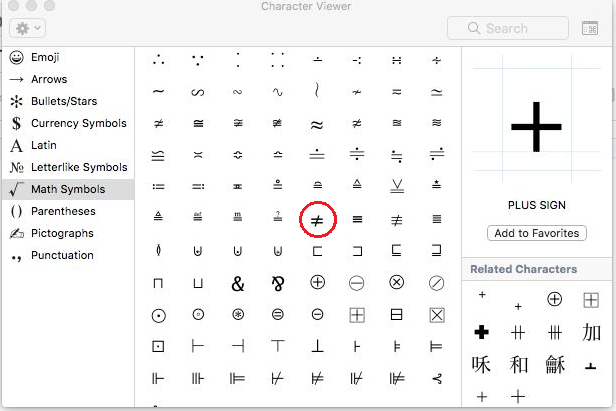 Le Visualiseur de caractères. Le signe Différent peut être trouvé dans la section Symboles Mathématiques.
Comment Écrire le Signe Différent dans la Suite Microsoft Office
Utiliser l'outil Insérer un Symbole
Dans la suite Microsoft Office, vous pouvez ajouter le signe différent à votre document en utilisant l'outil Symbole dans l'onglet Insertion.
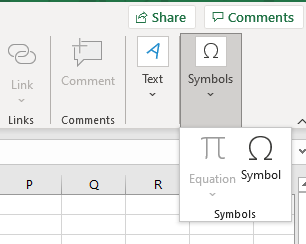 L'outil Symbole dans Excel
 L'outil Symbole dans Word
 L'outil Symbole dans PowerPoint
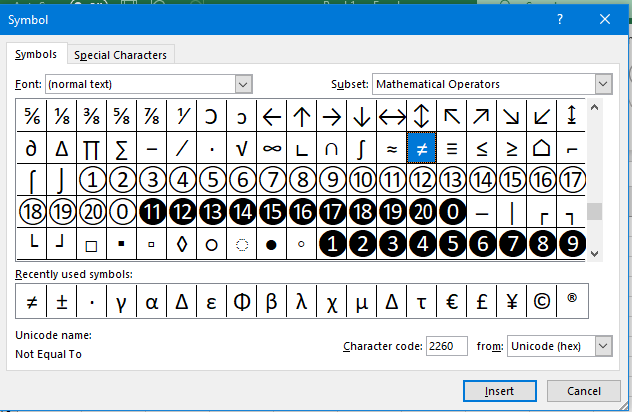
En cliquant sur Symbole (ou Plus de Symboles... pour Word), une fenêtre s'ouvre à partir de laquelle vous pouvez sélectionner les symboles. Vous pouvez trouver le symbole différent vers la fin, dans le sous-ensemble des Opérateurs Mathématiques.
Vous pouvez y accéder plus rapidement à partir du menu déroulant qui vous permet de sélectionner le sous-ensemble. Une fois sélectionné, le bouton Insérer insérera le symbole dans votre document.
Utiliser un Raccourci Clavier
Vous pouvez également taper Alt+8800, et cela tapera le signe différent dans l'une des applications de la Suite Office.
Raccourci Clavier Spécifique à Microsoft Word
Dans Microsoft Word uniquement, il existe un raccourci supplémentaire qui vous permettra de taper le signe différent – tapez simplement 2260 puis appuyez sur Alt+x et le symbole ≠ remplacera les chiffres.
Comment Taper le Signe Différent sur Mobile
La plupart des claviers mobiles ont différents panneaux, un pour les lettres, et un ou plusieurs panneaux de symboles supplémentaires. Le signe égal est souvent inclus dans l'un de ces panneaux non lettriques. Essayez d'appuyer longtemps sur le signe égal, et le signe différent peut être inclus.
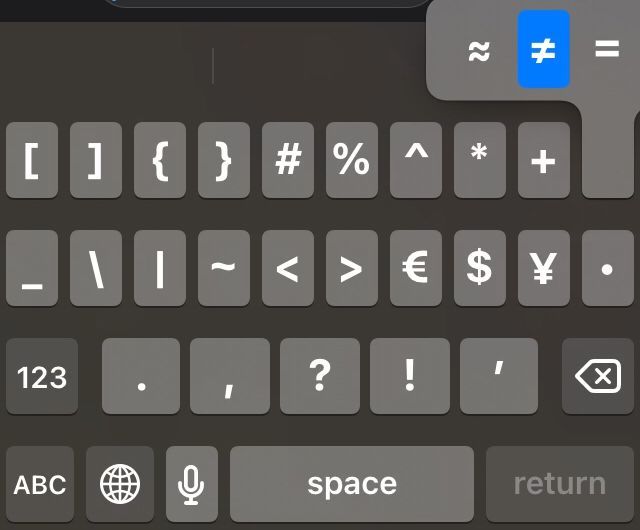
La capture d'écran ci-dessus est pour le clavier de l'iPhone. Sur celui-ci, vous pouvez trouver le signe égal dans le deuxième panneau de symboles.
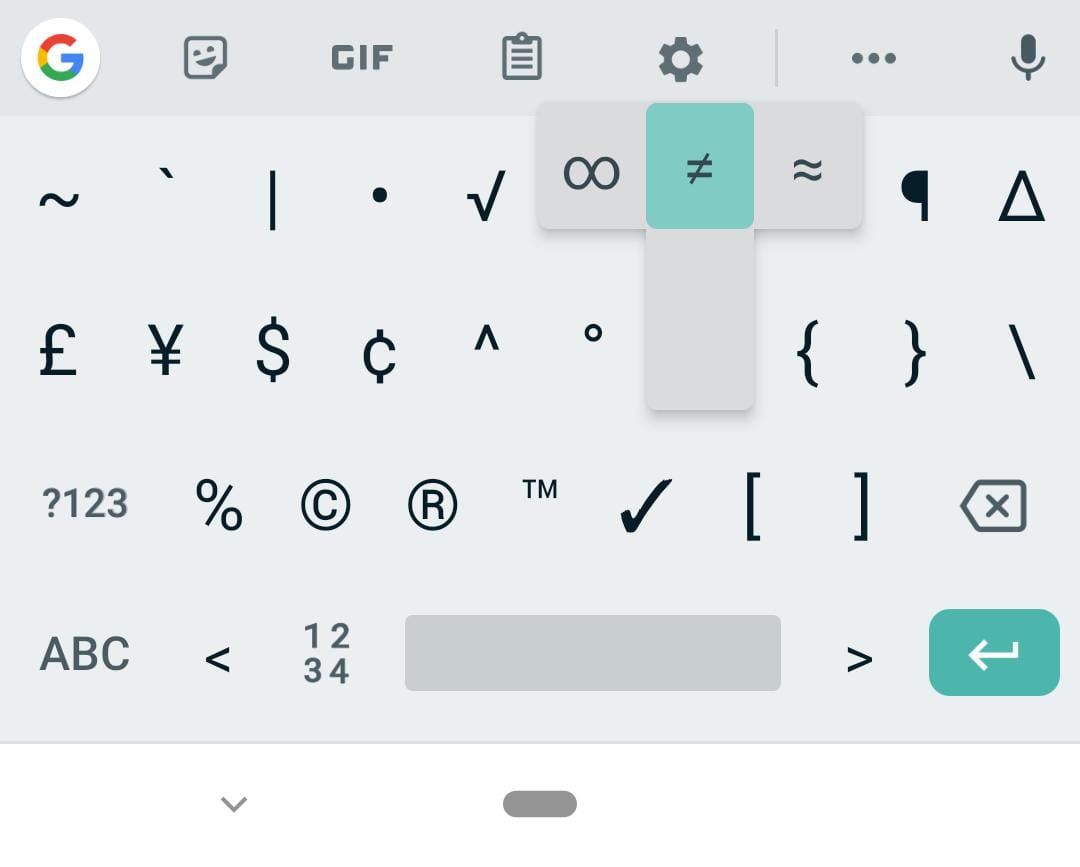
Pour les claviers Android, vous devrez faire quelques étapes supplémentaires pour atteindre le panneau de symboles qui inclut les signes égal et différent. Vous pouvez généralement naviguer entre les panneaux en utilisant les boutons qui contiennent plusieurs symboles, comme ABC ou 123.
Comment Écrire le Signe Différent en HTML
En HTML, vous pouvez utiliser l'un des codes suivants pour écrire le symbole ≠ :
≠≠≠
Les caractères spéciaux sont mieux inclus en utilisant les codes qui les rendent plutôt qu'en tapant le symbole directement.
Conclusion
Vous n'aurez probablement pas besoin de taper le symbole différent très souvent. Mais lorsque vous en avez besoin, il est utile de savoir comment le taper sur votre ordinateur portable ou votre smartphone en utilisant le clavier ou des méthodes alternatives.