


Article original : API Security – How to Authenticate and Authorise API’s in .NET 5
Par Arjav Dave
En 11 ans en tant que développeur, j'ai vu tant d'API qui présentent de graves failles de sécurité. Elles manquent soit d'une authentification appropriée, soit d'une autorisation, soit des deux.
Les développeurs peuvent penser que tout va bien, puisque ces endpoints ne sont généralement pas publics. Mais c'est une énorme faille de sécurité que n'importe qui peut facilement exploiter.
Pour mieux comprendre la sécurité des API, créons un projet de démonstration pour le FBI. Il y aura un Admin qui peut enregistrer des Agents du FBI et modifier leurs niveaux d'habilitation.
Les Agents du FBI avec un Niveau d'Habilitation 1 pourront accéder aux fichiers publics, et les agents avec un Niveau d'Habilitation 2 pourront accéder aux fichiers publics et classifiés.
Mais avant de commencer, voici un peu de théorie.
Comment fonctionne l'Authentification
Notre Agent a réussi tous ses examens ; il est temps de l'enregistrer. Pour ce faire, il fournira ses documents et recevra en retour son badge.
Dans le scénario ci-dessus, fournir des documents est comme se connecter – une fois vérifié, l'agent recevra un token (badge). Ce processus est appelé Authentification. Il détermine si les agents sont bien ceux qu'ils prétendent être.
Nous allons utiliser des tokens JWT (JSON Web Tokens) Bearer pour l'authentification. Les Bearer tokens sont un type de token généré par les serveurs, et qui contiennent des détails sur les revendications/rôles d'un utilisateur tentant de se connecter. Les Bearer tokens sont principalement des tokens structurés comme JWT. Vous pouvez en savoir plus sur JWT ici si vous souhaitez en apprendre davantage.
Comment fonctionne l'Autorisation
Maintenant que l'Agent du FBI a obtenu son badge, il peut entrer dans le bâtiment du FBI. Il peut également accéder aux fichiers publics, mais lorsqu'il tente d'accéder aux fichiers classifiés, il obtient une erreur 401.
C'est parce que l'Agent du FBI n'est pas autorisé à accéder aux fichiers classifiés. L'Autorisation détermine ce que les agents peuvent et ne peuvent pas accéder.
Comme mentionné ci-dessus, le token JWT Bearer contient des revendications/rôles. Sur cette base, notre serveur décide d'accorder ou non l'accès à une ressource privée.
Flux d'Accès
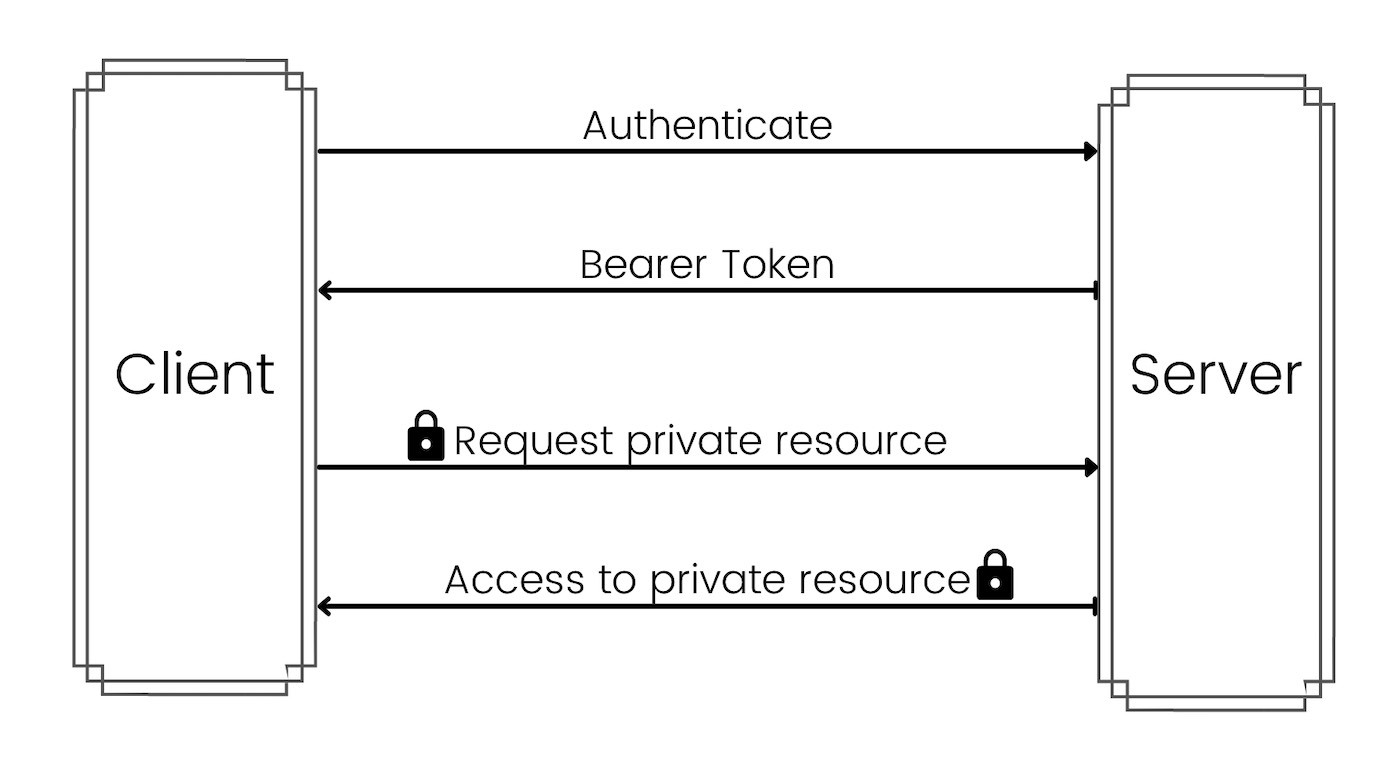
Comme vous pouvez le voir dans le diagramme ci-dessus, lors d'une connexion réussie, le serveur retourne un Bearer token. Le client utilise le Bearer token dans les appels suivants pour accéder à une ressource privée.
Ce sont les deux concepts principaux que nous allons implémenter dans notre article.
Assez de théorie, montrez-moi du code !
Comment Configurer notre Projet
Créez un nouveau projet en exécutant la commande dotnet new webapi --name FBI depuis votre CLI. Cela créera un projet avec une API WeatherForecast d'exemple.
Pourquoi travailler sur WeatherForecast alors que nous pouvons travailler sur le FBI ? Allez-y et supprimez le fichier WeatherForecast.cs.
Ajoutez les dépendances nécessaires en exécutant ces commandes :
dotnet add package Microsoft.IdentityModel.Tokens --version 6.9.0
dotnet add package Microsoft.AspNetCore.Authentication.JwtBearer --version 5.0.4
Dans la fonction ConfigureServices de votre fichier Startup.cs, ajoutez le code suivant :
var TokenValidationParameters = new TokenValidationParameters
{
    ValidIssuer = "https://fbi-demo.com",
    ValidAudience = "https://fbi-demo.com",
    IssuerSigningKey = new SymmetricSecurityKey(Encoding.UTF8.GetBytes("SXkSqsKyNUyvGbnHs7ke2NCq8zQzNLW7mPmHbnZZ")),
    ClockSkew = TimeSpan.Zero // supprime le délai du token à l'expiration
};
Nous définissons les paramètres pour valider un token. Assurez-vous que la longueur de la chaîne pour générer SymmetricSecurityKey est de 32.
Ensuite, configurez les services pour ajouter l'authentification pour les API comme ceci :
services
    .AddAuthentication(options =>
    {
        options.DefaultScheme = JwtBearerDefaults.AuthenticationScheme;
    })
    .AddJwtBearer(cfg =>
    {
        cfg.TokenValidationParameters = TokenValidationParameters;
    });
La méthode AddAuthentication enregistre les services requis par les services d'authentification. Elle configure également l'authentification JWT Bearer comme schéma par défaut.
AddJwtBearer active l'authentification JWT-bearer et définit les TokenValidationParameters définis ci-dessus.
Maintenant, ajoutons quelques revendications d'autorisation pour notre Agent et Admin.
services.AddAuthorization(cfg =>
    {
        cfg.AddPolicy("Admin", policy => policy.RequireClaim("type", "Admin"));
        cfg.AddPolicy("Agent", policy => policy.RequireClaim("type", "Agent"));
        cfg.AddPolicy("ClearanceLevel1", policy => policy.RequireClaim("ClearanceLevel", "1", "2"));
        cfg.AddPolicy("ClearanceLevel2", policy => policy.RequireClaim("ClearanceLevel", "2"));
    });
La méthode AddAuthorization enregistre les services requis pour l'autorisation. Nous ajoutons également des revendications pour Admin, Agent, ClearanceLevel1 et ClearanceLevel2 en appelant AddPolicy.
Une revendication est une paire nom-valeur qui représente ce que le sujet est. Puisque le niveau d'habilitation 2 peut également accéder au niveau d'habilitation 1, nous avons mis "1", "2" dans ClearanceLevel1. Vous pouvez en savoir plus sur les revendications ici.
Enfin, dans la méthode Configure, ajoutez la ligne suivante juste au-dessus de app.UseAuthorization(); :
app.UseAuthentication();
Le Fichier Admin Controller
Renommez votre fichier WeatherForecastController.cs en AdminController.cs. Changez également les noms de classe et de constructeur. Enfin, supprimez tout sauf le constructeur.
using Microsoft.AspNetCore.Mvc;

namespace FBI.Controllers
{
    [ApiController]
    [Route("[controller]")]
    public class AdminController : ControllerBase
    {
        public AdminController() { }
    }
}
Comment Configurer l'API de Connexion
Créons une API de connexion pour Admin afin qu'ils puissent obtenir un token pour effectuer d'autres tâches.
[HttpPost]
[Route("[action]")]
public IActionResult Login([FromBody] User User)
{
    // TODO: Authentifier Admin avec la Base de Données
    // Si non authentifié, retourner 401 Non Autorisé
    // Sinon, continuer avec le flux ci-dessous

    var Claims = new List<Claim>
            {
                new Claim("type", "Admin"),
            };

    var Key = new SymmetricSecurityKey(Encoding.UTF8.GetBytes("SXkSqsKyNUyvGbnHs7ke2NCq8zQzNLW7mPmHbnZZ"));

    var Token = new JwtSecurityToken(
        "https://fbi-demo.com",
        "https://fbi-demo.com",
        Claims,
        expires: DateTime.Now.AddDays(30.0),
        signingCredentials: new SigningCredentials(Key, SecurityAlgorithms.HmacSha256)
    );

    return new OkObjectResult(new JwtSecurityTokenHandler().WriteToken(Token));
}
Dans le code ci-dessus, User est un modèle avec les propriétés Username et Password. Nous créons également un objet JwtSecurityToken en utilisant les configurations que nous avons utilisées dans notre fichier Startup.cs. Le token est ensuite converti en une chaîne et retourné dans un OkObjectResult.
Vous pouvez maintenant ouvrir Swagger et exécuter l'API pour voir un Bearer token. Un Bearer token sera retourné comme vous pouvez le voir ci-dessous.
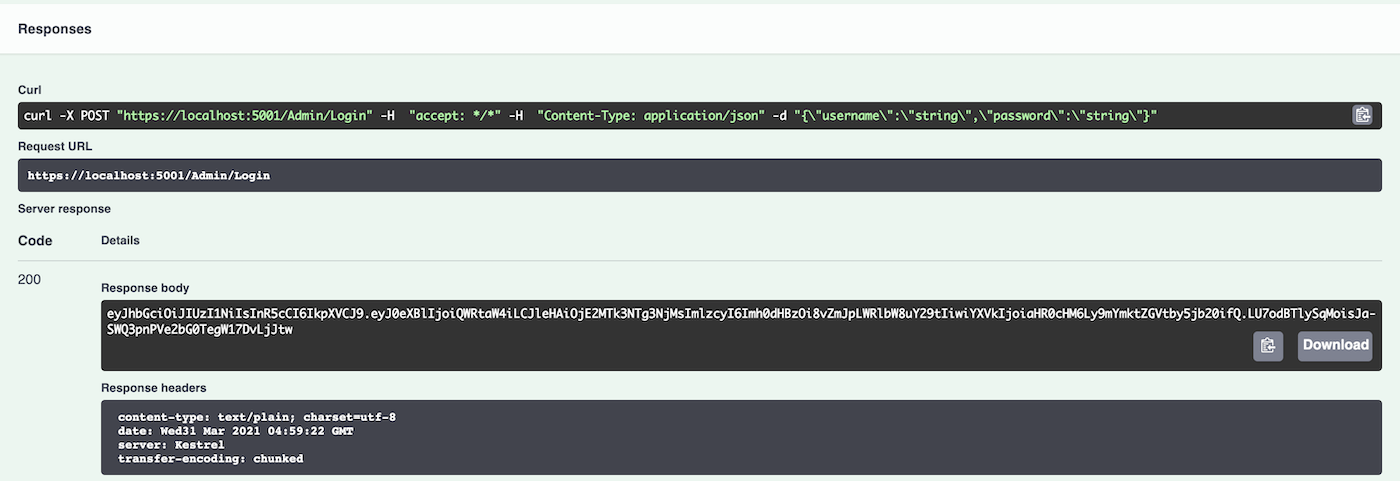
Gardez le token à portée de main puisque nous allons l'utiliser dans la section suivante. Vous pouvez également visiter https://jwt.io pour analyser votre token.
Comment Générer l'API de Badge
Générer le badge pour un Agent est une tâche sensible et ne doit être autorisée que par un Admin. Nous allons ajouter un attribut Authorize pour l'API GenerateBadge.
[HttpPost]
[Route("[action]")]
[Authorize(Policy = "Admin")]
public IActionResult GenerateBadge([FromBody] Agent Agent)
{
    var Claims = new List<Claim>
    {
        new Claim("type", "Agent"),
        new Claim("ClearanceLevel", Agent.ClearanceLevel.ToString()),
    };

    var Key = new SymmetricSecurityKey(Encoding.UTF8.GetBytes("SXkSqsKyNUyvGbnHs7ke2NCq8zQzNLW7mPmHbnZZ"));

    var Token = new JwtSecurityToken(
        "https://fbi-demo.com",
        "https://fbi-demo.com",
        Claims,
        expires: DateTime.Now.AddDays(30.0),
        signingCredentials: new SigningCredentials(Key, SecurityAlgorithms.HmacSha256)
    );

    return new OkObjectResult(new JwtSecurityTokenHandler().WriteToken(Token));
}
Ici, Agent est un modèle avec les propriétés Name en tant que chaîne et ClearanceLevel en tant qu'entier.
Maintenant, si vous retournez à Swagger et essayez d'exécuter l'API GenerateBadge, vous obtiendrez une réponse 401 Non Autorisé. Nous obtenons cette erreur parce que nous n'avons pas passé le Bearer token.
Pour pouvoir ajouter l'en-tête Authorize dans Swagger, modifiez services.AddSwaggerGen comme suit :
services.AddSwaggerGen(c =>
{
    c.SwaggerDoc("v1", new OpenApiInfo { Title = "FBI", Version = "v1" });
    c.AddSecurityDefinition("Bearer", new OpenApiSecurityScheme
    {
        In = ParameterLocation.Header,
        Description = "Veuillez entrer le JWT avec Bearer dans le champ",
        Name = "Authorization",
        Type = SecuritySchemeType.ApiKey
    });
    c.AddSecurityRequirement(new OpenApiSecurityRequirement {
    { new OpenApiSecurityScheme
            {
                Reference = new OpenApiReference { Type = ReferenceType.SecurityScheme, Id = "Bearer"}
            },
        new string[] {}
    }
    });
});
Lorsque vous actualisez Swagger dans votre navigateur, vous remarquerez un bouton Authorize sur le côté droit au-dessus de la liste des API.
Cliquez sur le bouton Authorize nouvellement ajouté dans Swagger, ce qui ouvrira une boîte de dialogue. Nous devons mentionner de quel type de token il s'agit. Entrez d'abord Bearer dans le champ, puis un espace, puis le token généré à partir de l'API /Admin/Login de la section précédente.
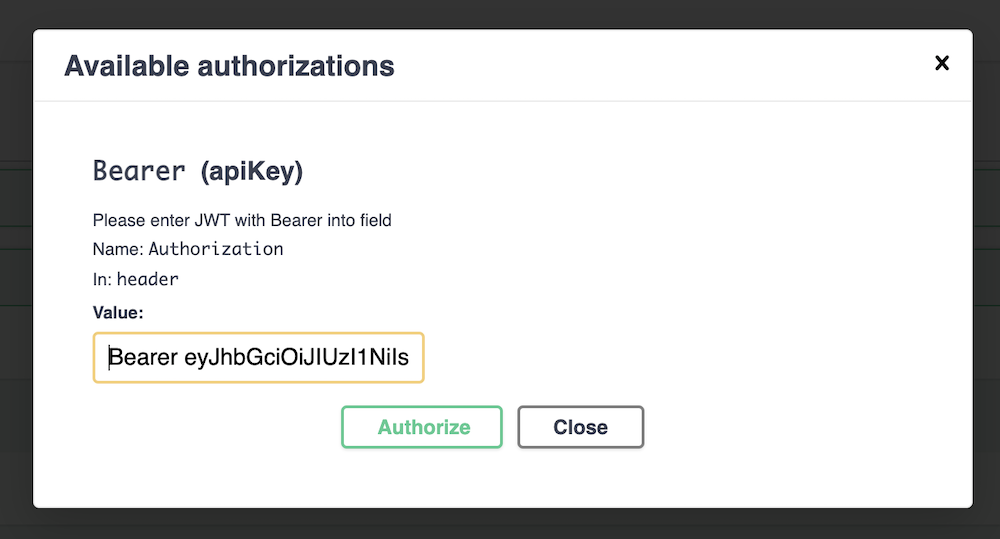
Cliquez sur l'en-tête pour verrouiller le token. Vous êtes maintenant prêt. Lorsque vous exécutez à nouveau l'API GenerateBadge, vous obtiendrez un token (analogue à un badge). Gardez ce token à portée de main, car nous en avons besoin dans la section suivante. Assurez-vous également de passer ClearanceLevel à 1 pour l'instant.
Comment Configurer le Contrôleur Agent
Créez un nouveau fichier appelé AgentController.cs avec le contenu suivant :
using Microsoft.AspNetCore.Mvc;

namespace FBI.Controllers
{
    [ApiController]
    [Route("[controller]")]
    [Authorize(Policy = "Agent")]
    public class AgentController : ControllerBase
    {
        public AgentController() { }
    }
}
Comme vous pouvez le voir ci-dessus, nous autorisons l'accès à l'ensemble du contrôleur pour les Agents uniquement. Ainsi, même l'Admin ne pourra pas accéder aux API que nous allons créer.
Comment Accéder aux API des Enregistrements
Ajoutons les API pour accéder aux fichiers publics et classifiés.
[HttpGet]
[Route("[action]")]
[Authorize(Policy = "ClearanceLevel1")]
public ActionResult<String> AccessPublicFiles()
{
    return new OkObjectResult("Accès aux Fichiers Publics");
}

[HttpGet]
[Route("[action]")]
[Authorize(Policy = "ClearanceLevel2")]
public ActionResult<String> AccessClassifiedFiles()
{
    return new OkObjectResult("Accès aux Fichiers Classifiés");
}
Nous avons ajouté les attributs Authorize pour les deux API de sorte que les fichiers publics peuvent être accessibles par ClearanceLevel1 et les fichiers classifiés peuvent être accessibles par ClearanceLevel2.
Si vous essayez d'accéder à ces API avec le token Admin, vous obtiendrez une erreur 403 Interdit. Alors, allez-y et cliquez à nouveau sur le bouton Authorize, puis cliquez sur logout. Ensuite, obtenez le token de l'étape précédente et collez-le dans le champ avec Bearer comme préfixe.
Maintenant, lorsque vous accédez à l'API /Agent/AccessPublicFiles, vous verrez une réponse 200 avec le message Accès aux Fichiers Publics. Mais lorsque vous essayez l'API classifiée, vous obtenez l'erreur 403 Interdit.
Comment Changer le Niveau d'Habilitation
Trois ans plus tard, les performances de notre Agent ont été exceptionnellement bonnes. La direction a maintenant décidé de le promouvoir au Niveau d'Habilitation 2.
L'Agent se rend chez l'Admin et lui demande de fournir un token/badge avec le Niveau d'Habilitation 2.
L'Admin appelle l'API /Admin/Login pour générer son propre token en premier. Il l'entre ensuite dans la boîte de dialogue Authorize.
L'admin appelle ensuite l'API /Admin/GenerageBadge avec la valeur 2 dans le ClearanceLevel. Cela génère un nouveau token/badge qu'il remet ensuite à l'Agent.
L'Agent entre ce token/badge dans la boîte de dialogue Authorize et lorsqu'il appelle maintenant /Agent/AccessClassifiedFiles, il est ravi de voir le résultat Accès aux Fichiers Classifiés.
Conclusion
Vous pouvez trouver le projet complet ici sur GitHub.
La sécurité des API est extrêmement importante et ne doit pas être prise à la légère, même si elle est destinée à un usage interne uniquement. Configurez l'Authentification et l'Autorisation et vous êtes à moitié là.
Il existe d'autres mesures de sécurité que vous pouvez prendre contre les attaques DDoS, accepter les API d'une IP ou d'un domaine particulier uniquement, et ainsi de suite.
Comment avez-vous aimé l'article ? Quelles autres mesures de sécurité prenez-vous habituellement ? Des commentaires ou des retours ?
Vous pouvez consulter plus de tutoriels sur mon site.