

Article original : Google Account Recovery: How to Change Your Gmail Password
Il existe plusieurs raisons pour lesquelles vous pourriez vouloir changer votre mot de passe Gmail. Peut-être l'avez-vous oublié, ou peut-être que votre compte a été piraté.
Quelle que soit la raison, ce n'est pas trop difficile à faire. Et ce guide vous guidera à travers le processus étape par étape afin que vous puissiez vous connecter à Google en toute confiance.
Comment changer votre mot de passe Gmail
Si vous connaissez votre mot de passe actuel, mais que vous souhaitez simplement le changer pour une raison quelconque (probablement une raison liée à la sécurité), suivez ces étapes pour le mettre à jour.
Étape 1 : Connectez-vous à votre compte Google (ou ouvrez-le si vous êtes déjà connecté).
Note - ce n'est pas Gmail. Il s'agit de votre compte Google réel à l'adresse https://myaccount.google.com. Cela ressemble à ceci :

Vous vous connecterez simplement en utilisant votre nom d'utilisateur et votre mot de passe actuel.
Étape 2 : Trouvez les paramètres de sécurité et de mot de passe
Une fois connecté et sur la page d'accueil, vous verrez une barre de menu à gauche. Trouvez l'onglet "Sécurité" et cliquez dessus (indiqué dans la photo ci-dessus).
Dans les paramètres de sécurité, vous pouvez faire défiler jusqu'à ce que vous voyiez "Connexion à Google" :
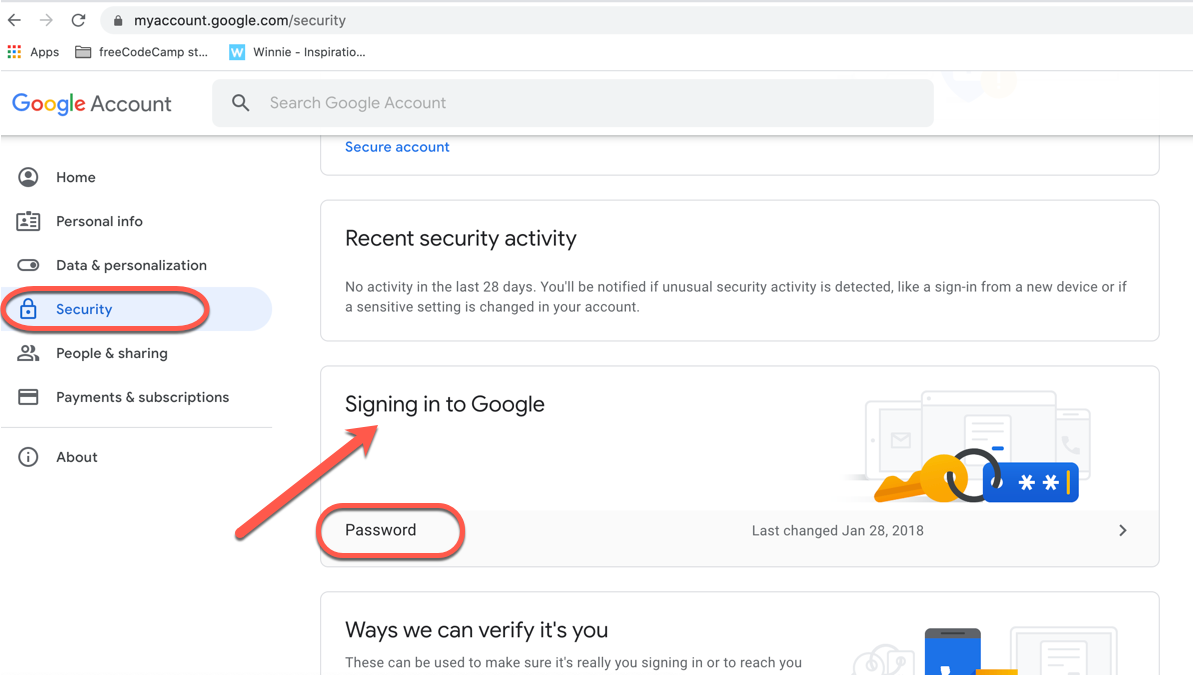
Vous verrez un petit onglet "Mot de passe" (et la dernière fois que vous avez mis à jour votre mot de passe). Si vous cliquez sur l'onglet mot de passe, cela vous ramènera à la page de connexion.
Étape 3 : Changez votre mot de passe
Connectez-vous simplement, puis vous verrez cet écran :

Il vous demandera de saisir un nouveau mot de passe et vous donnera même quelques conseils sur la façon de créer un mot de passe vraiment solide.
Conseil : si vous avez un gestionnaire de mots de passe, comme LastPass ou 1Password, faites-le générer et enregistrer un mot de passe super sécurisé pour vous.
Vous devrez saisir ce mot de passe à nouveau pour le confirmer, puis cliquez simplement sur "Changer le mot de passe" (le gros bouton bleu en bas). Maintenant, vous pouvez vous reconnecter joyeusement à Gmail, YouTube et tous les autres services liés à Google.
Que faire si vous avez oublié votre mot de passe Gmail
Si vous avez oublié votre mot de passe Google, ne vous inquiétez pas, vous pouvez le réinitialiser en quelques étapes.
Tout d'abord, vous devrez suivre quelques étapes pour récupérer votre compte.
Étape 1 : Informez Google que vous ne vous souvenez pas de votre mot de passe
Google doit s'assurer que c'est bien vous qui essayez de récupérer votre compte. Sinon, n'importe qui pourrait faire cela pour réinitialiser votre mot de passe sans votre permission ou votre connaissance.
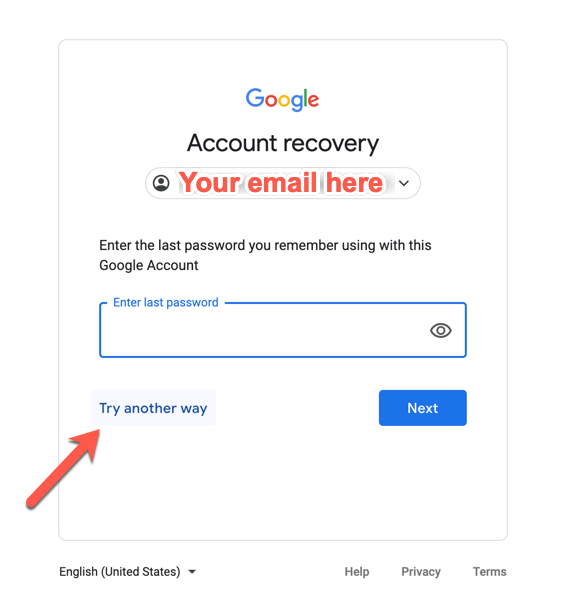
Tout d'abord, après avoir saisi votre adresse e-mail, Google vous demandera de saisir le dernier mot de passe dont vous vous souvenez qu'il fonctionnait. Mais présumément, vous ne vous en souvenez pas, puisque vous avez oublié votre mot de passe...
Donc, si vous ne connaissez pas ce mot de passe, vous pouvez cliquer sur "Essayer une autre méthode" ci-dessous :
Étape 2 : Vérification d'identité
Une fois que vous avez cliqué sur ce bouton, vous serez redirigé vers un écran de vérification avec une autre méthode de communication sélectionnée, généralement via un appareil mobile :
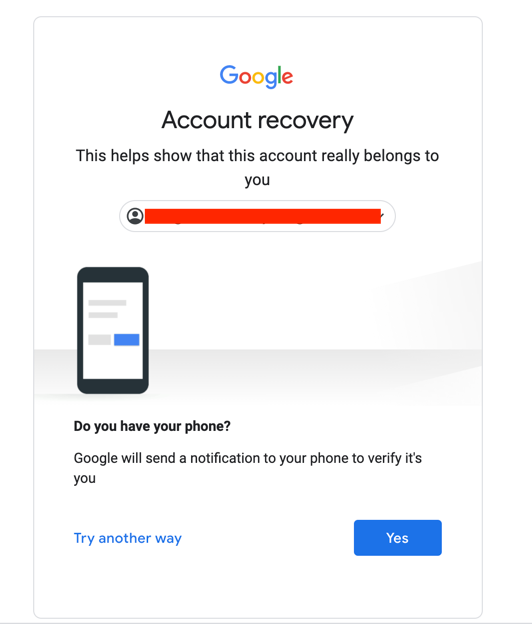
Si vous cliquez sur oui, un nouvel écran avec un code numérique apparaîtra, comme ceci :
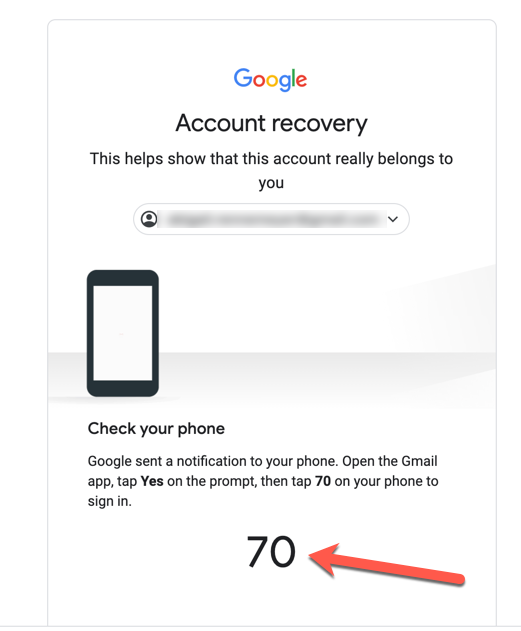
Vous devrez vérifier votre téléphone pour une petite notification de Google (la mienne provenait de Gmail). Lorsque vous cliquez dessus (elle apparaît sur votre écran d'accueil, même si votre téléphone est verrouillé), vous serez redirigé vers cet écran :
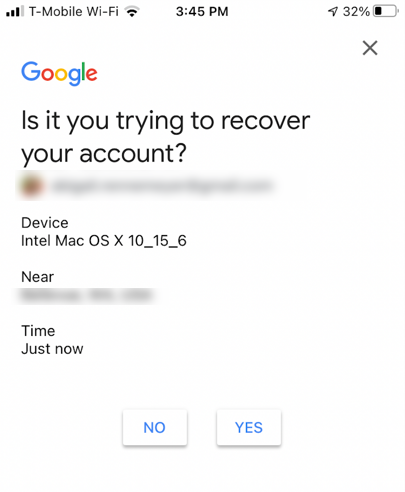
Cliquez sur "Oui" et vous verrez un nouvel écran (sur votre téléphone) avec trois nombres. L'un d'eux devrait correspondre au nombre sur votre page de récupération de compte :
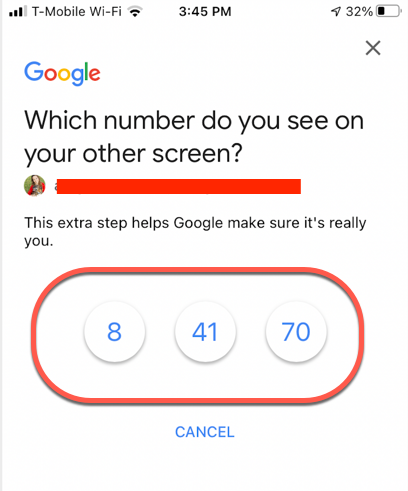
En effet, 70 correspond (voir ci-dessus), alors cliquez sur ce nombre.
Étape 3 : Vérification finale
Ensuite, vous serez redirigé vers un autre écran qui demande une autre étape de vérification (généralement une autre adresse e-mail où Google peut envoyer un code de vérification) :
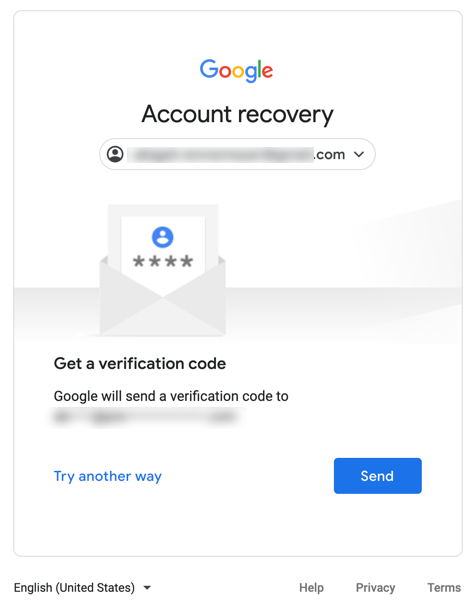
Cliquez sur "Envoyer" et peu après, vous recevrez ce code dans votre autre e-mail. Ouvrez simplement l'e-mail de Google lorsque vous le recevez, il ressemblera à quelque chose comme ceci (avec vos propres informations) :
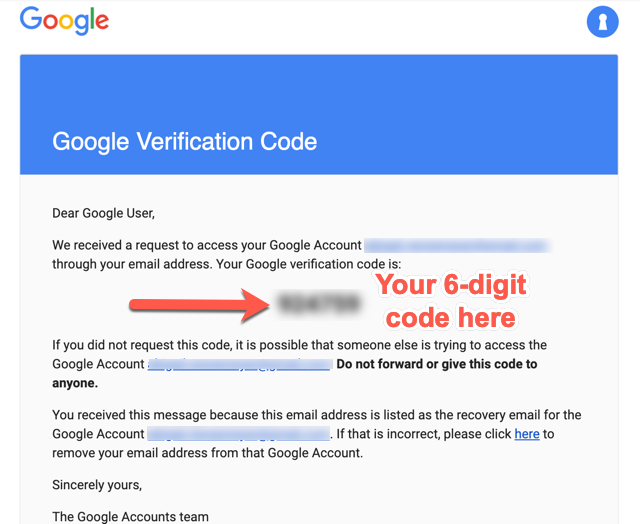
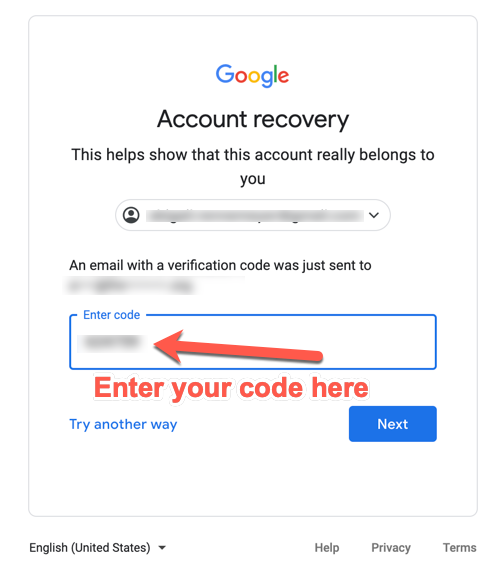
Prenez ce code à six chiffres et entrez-le là où vous y êtes invité dans le processus de récupération de compte de Google :
Étape 4 : Entrez un nouveau mot de passe
Après avoir entré ce code, cliquez sur "Suivant". Vous serez redirigé vers un écran où vous devez entrer (et réentrer) votre nouveau mot de passe choisi.
Encore une fois, vous pouvez en inventer un, ou utiliser un gestionnaire de mots de passe pour en générer un vraiment bon pour vous.
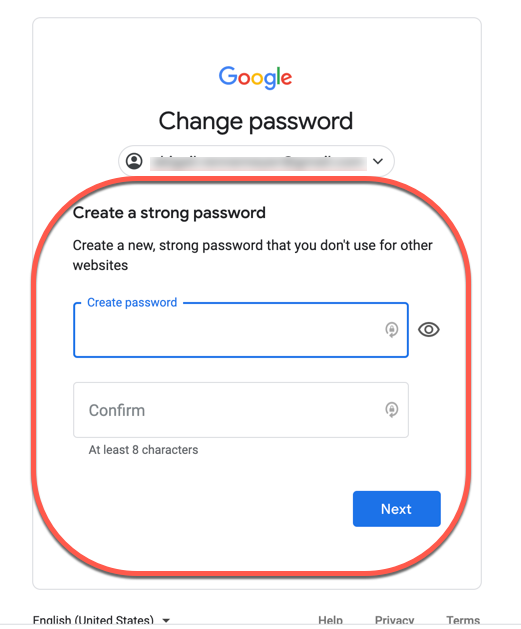
Ensuite, cliquez sur suivant, et vous aurez un nouveau mot de passe enregistré dans Google ! Retournez simplement à Gmail, ou là où vous essayez de vous connecter, et faites-le avec votre nouveau mot de passe. Et vous devriez être prêt !
Conseil bonus : Comment changer les méthodes de vérification de votre compte Google
Si vous avez une adresse e-mail obsolète définie comme votre adresse e-mail de "secours" ou de récupération, vous devrez la changer.
Retournez à https://myaccount.google.com/ et cliquez à nouveau sur l'onglet Sécurité. Faites défiler un peu et vous verrez "Moyens de vérifier que c'est bien vous".
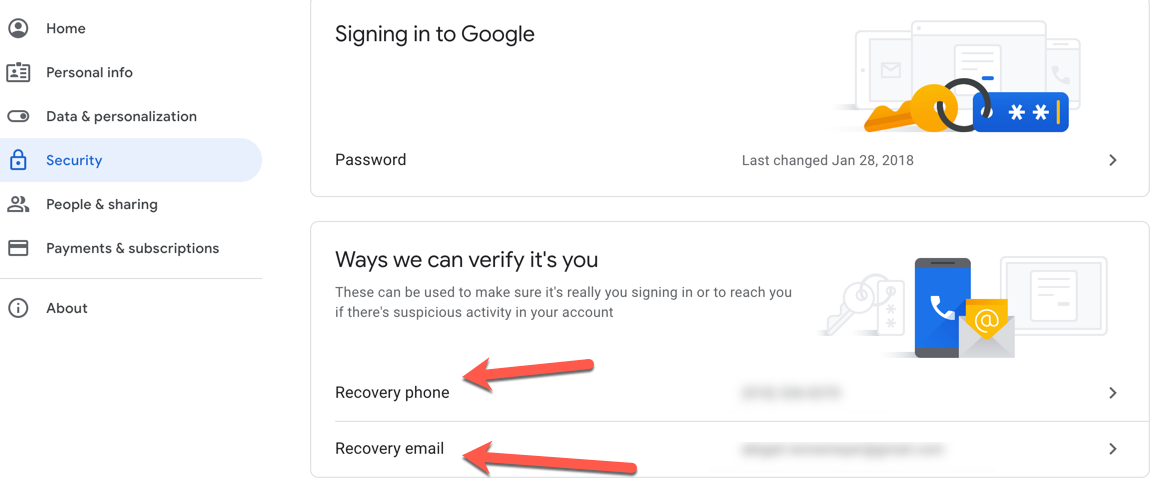
Si vous devez changer votre numéro de téléphone ou votre e-mail, cliquez simplement là et vous serez redirigé vers un écran où vous pourrez mettre à jour ces informations. Google vous fera vous reconnecter d'abord, car on ne peut jamais être trop prudent.