


Article original : Mac Control Keyboard Shortcuts – Hotkeys that Work Everywhere in MacOS
MacOS dispose de plusieurs raccourcis clavier qui fonctionnent partout – dans votre navigateur, dans votre terminal, dans tout endroit où vous pouvez saisir du texte. Je les appelle les "Touches de contrôle" car elles impliquent toutes de maintenir la touche Contrôle.
Ces raccourcis semblent provenir de Unix (MacOS est construit sur Unix), et ils fonctionnent également sous Linux.
Vous pourriez vous demander : pourquoi devrais-je me donner la peine d'apprendre ces raccourcis ? Eh bien, je vais vous le dire : je les utilise des milliers de fois chaque jour. Ils accélèrent considérablement ma frappe et mon édition de texte. Et je n'ai presque jamais besoin d'utiliser ma souris, les touches fléchées ou de quitter les touches lettres de mon clavier.
Qu'est-ce que l'échange de la touche Caps sur Mac et pourquoi le faire ?
La touche Verr Maj est une touche inutile. Je remappe donc ma touche Verr Maj pour qu'elle devienne Contrôle. Ainsi, je peux facilement déplacer mon auriculaire gauche pour la maintenir lorsque j'utilise ces raccourcis.
Vous pouvez faire cela dans MacOS comme suit :
Allez dans les préférences Mac
Dans la boîte de recherche, tapez "touches de modification" et cliquez dessus
Définissez Verr Maj sur Contrôle
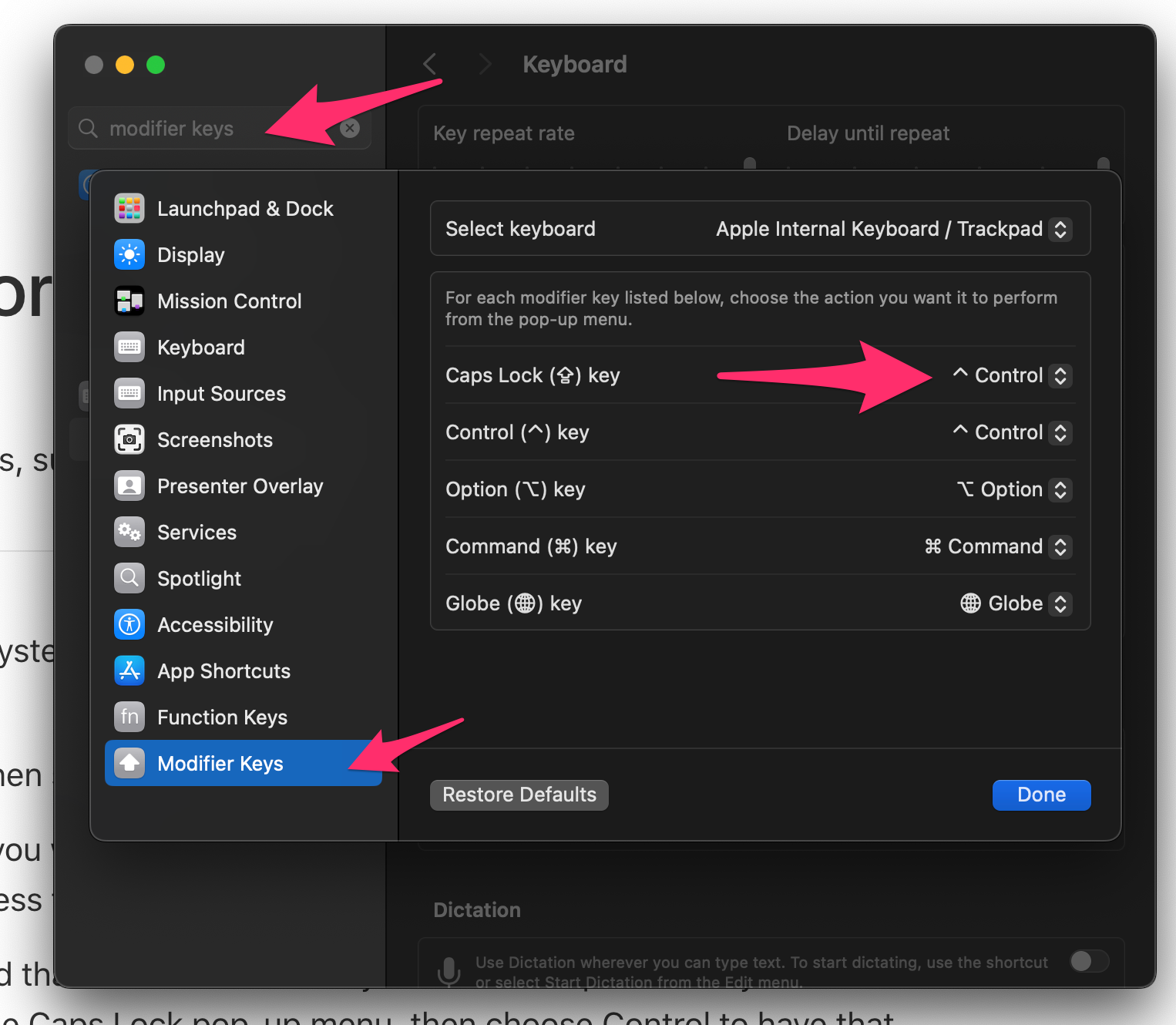
Voici la liste complète des raccourcis Contrôle que j'utilise sur Mac :
Déplacement
Contrôle+f – déplacer le curseur vers la droite
Contrôle+b – déplacer le curseur vers la gauche (en arrière)
Contrôle+n – Aller à la ligne suivante
Contrôle+p – Aller à la ligne précédente
Contrôle+a – Aller au début de la ligne actuelle
Contrôle+e – Aller à la fin de la ligne actuelle
Suppression / Substitution
Contrôle+h – retour arrière
Contrôle+d – supprimer le caractère à gauche (c'est comme la touche de suppression traditionnelle sur Windows, et autant que je sache, ce raccourci est le seul moyen de supprimer de cette manière sur Mac)
Contrôle+t – échanger la position de deux caractères
Contrôle+k – "couper" la ligne de texte actuelle.
Contrôle+y – "coller" la ligne coupée. Notez que cela utilise un presse-papiers différent du presse-papiers traditionnel, vous pouvez donc l'utiliser pour avoir deux choses stockées en même temps – une pour votre presse-papiers de collage Command+v et une pour votre presse-papiers Contrôle+y.
Encore une fois, une fois que vous vous êtes habitué à ces raccourcis, ils vous feront gagner BEAUCOUP de temps. Juste quelques millisecondes chaque fois, mais cela s'additionne très rapidement au cours d'une journée devant le clavier.
Bon codage.