

![Qu'est-ce qu'un fichier PDF et comment l'ouvrir ? [Résolu]](https://cdn-media-2.freecodecamp.org/w1280/5f9c98e8740569d1a4ca1cb8.jpg)
Article original : What Is a PDF File and How Do You Open It? [Solved]
Vous avez probablement rencontré un PDF quelque part sur Internet. Peut-être étiez-vous en train de télécharger un formulaire à imprimer et à remplir, ou vous étiez en train de déclarer vos impôts.
Alors, qu'est-ce que ce format de fichier omniprésent, quand est-il utile et comment ouvrir un PDF que quelqu'un vous envoie ? Nous répondrons à toutes ces questions dans ce guide.
Qu'est-ce qu'un fichier PDF ?
Un PDF, ou Portable Document Format, est un type de document qui a la même apparence, quel que soit l'application que vous utilisez pour le visualiser. Vous ne pouvez pas taper directement dedans, et vous ne pouvez pas le modifier.
Cela signifie que n'importe qui, sur n'importe quel type d'ordinateur avec n'importe quels programmes installés, pourra ouvrir et visualiser ce document. Et il aura l'apparence que le créateur avait prévue.
Alors pourquoi cette inflexibilité ? Tout le monde veut des formulaires réactifs de nos jours, non ? Eh bien, pas toujours.
Quand utiliser un fichier PDF
Disons que vous créez un exemple vraiment cool du CV parfait que vous voulez partager avec vos amis qui cherchent un emploi.
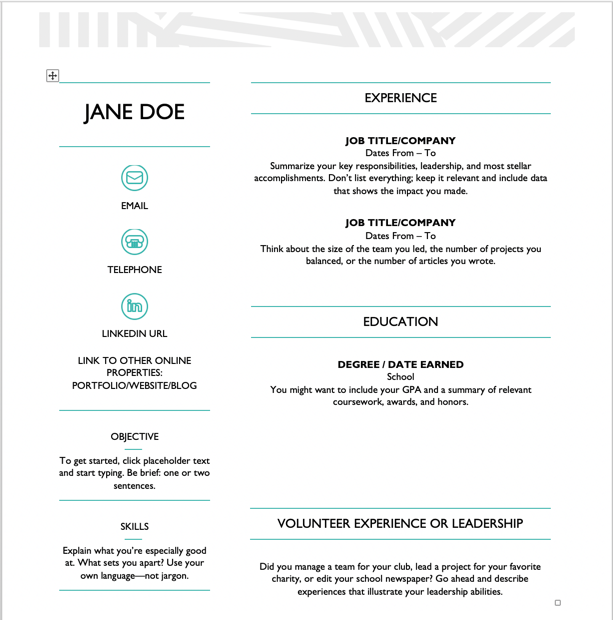 Votre joli CV - dans Microsoft Word.
Peut-être le composez-vous dans Microsoft Word. Mais vous voulez l'envoyer à quelqu'un qui n'a pas Word installé sur sa machine. Oh là là.
Alors comment vous assurer que cette personne peut voir la mise en forme, les images, etc., exactement comme vous l'aviez prévu ? Facile – vous enregistrez simplement ce CV en tant que PDF.
Comment enregistrer un document en tant que PDF
Pour ce faire, allez dans l'onglet Fichier du menu Word en haut de votre écran. Cliquez dessus, puis faites défiler jusqu'à "Enregistrer sous...".
La fenêtre suivante s'ouvrira, et vous verrez que le document est actuellement enregistré en tant que "Document Word (.docx)" – à côté de "Format de fichier".
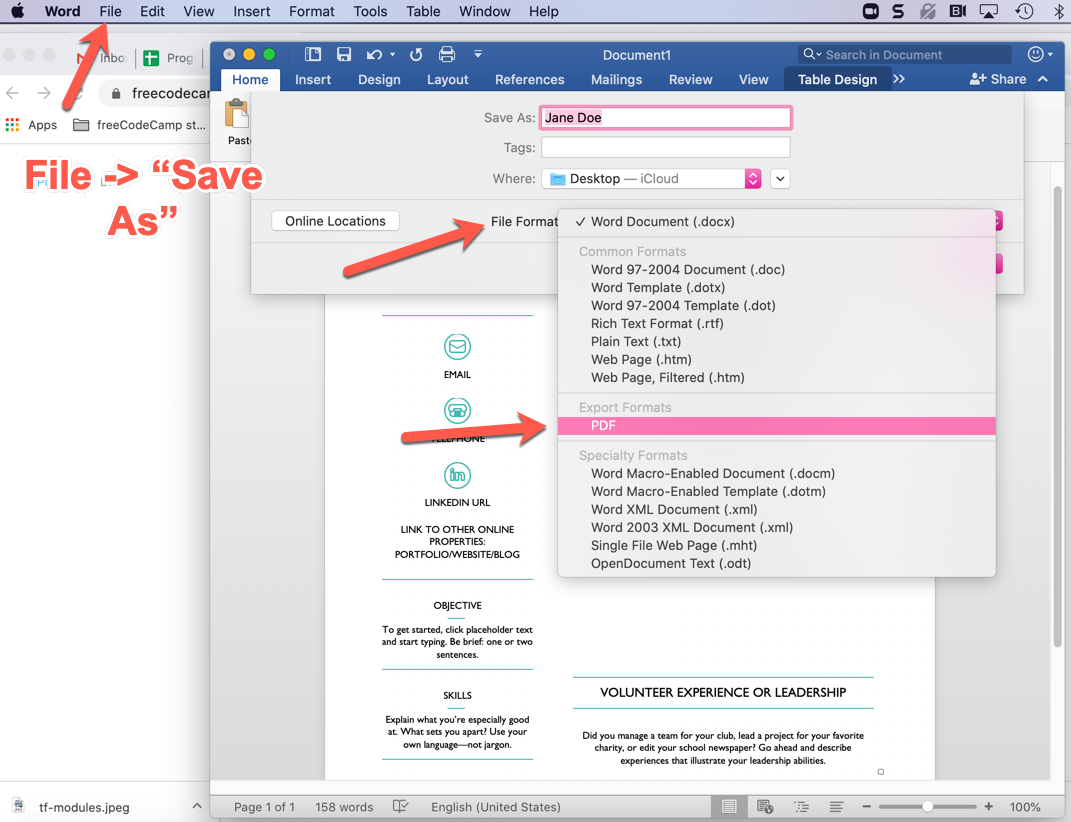 Cliquez sur "Fichier", puis "Enregistrer sous" - puis cliquez sur le menu déroulant à côté de "Format de fichier".
Faites défiler jusqu'à ce que vous voyiez l'option PDF (à mi-chemin dans la capture d'écran ci-dessus) et cliquez dessus.
Vous verrez alors la fenêtre suivante, avec quelques choix. Choisissez simplement l'option "imprimable" si vous souhaitez imprimer le formulaire, ou l'option en ligne si vous souhaitez l'envoyer à quelqu'un d'autre.
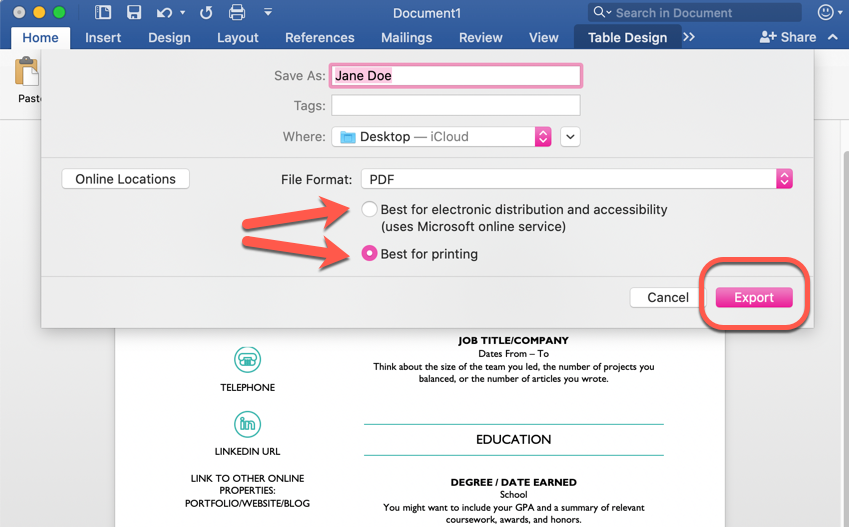
Une fois que vous avez fait ce choix, vous devez simplement décider où vous souhaitez enregistrer ce PDF. Vous pouvez voir que "Bureau – iCloud" est sélectionné dans l'image ci-dessus. Mais vous pouvez choisir n'importe quel endroit que vous souhaitez.
Ensuite, allez-y et cliquez sur le bouton "Exporter" mis en évidence dans le coin inférieur droit de la boîte de dialogue (le mien est rose – c'est là où il dirait normalement "Enregistrer").
Une fois que vous cliquez sur "Exporter", votre PDF sera enregistré à l'emplacement que vous avez sélectionné ci-dessus.
Comment ouvrir un fichier PDF
Alors, disons que vous voulez ouvrir votre nouveau PDF. Ou quelqu'un vous envoie un PDF et vous devez l'ouvrir et le consulter. Si vous avez un système d'exploitation et un navigateur modernes, c'est un processus assez simple.
Comment ouvrir un PDF depuis votre bureau
Eh bien, si vous avez enregistré ce fichier sur votre bureau (comme nous l'avons fait ci-dessus), allez simplement sur votre bureau (peut-être fermez toutes ces fenêtres que vous avez ouvertes) et trouvez votre PDF.
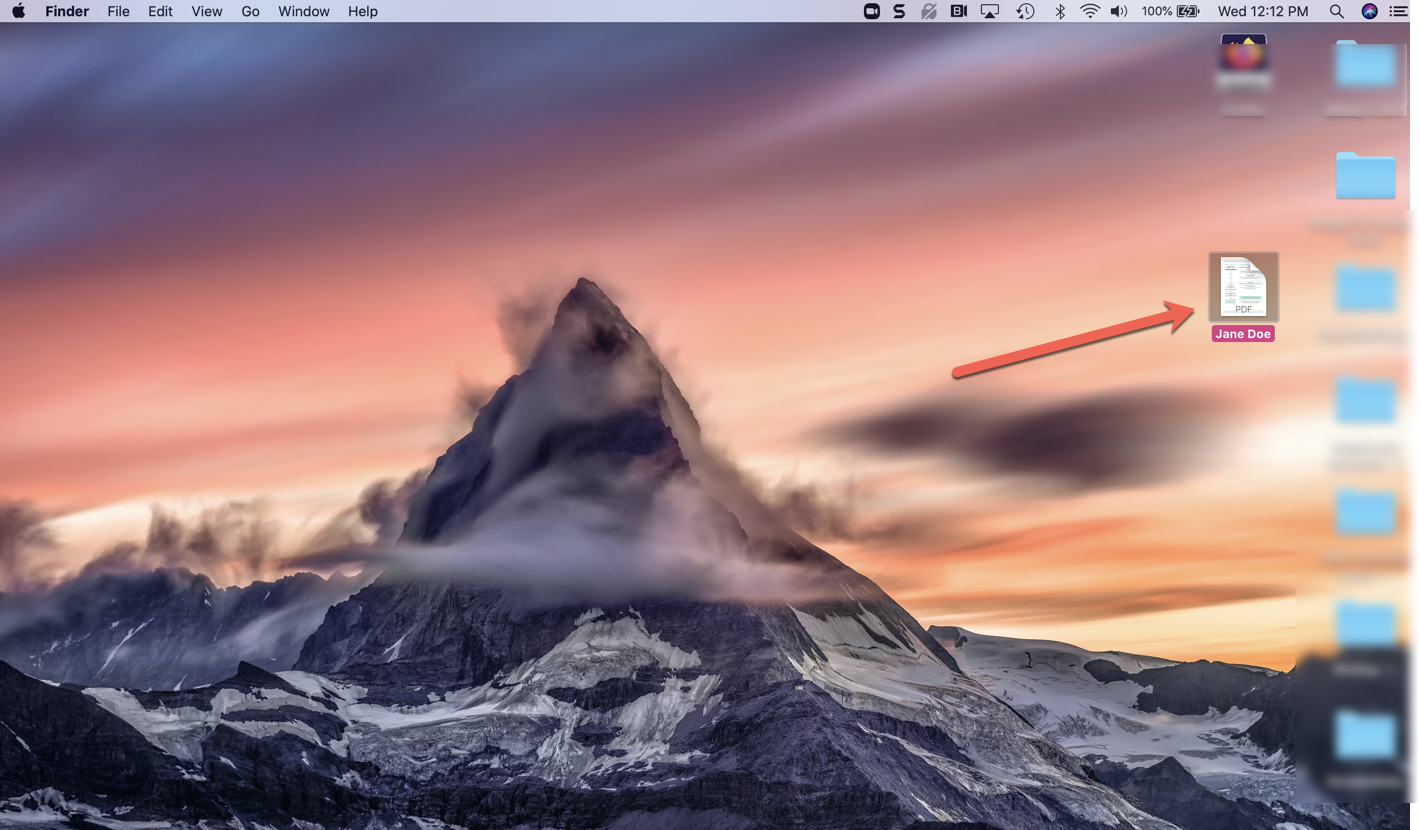 Votre petit PDF qui attend d'être ouvert.
Ensuite, double-cliquez simplement sur l'icône, ou cliquez avec le bouton droit sur l'icône et sélectionnez "Ouvrir". Votre PDF s'ouvrira sur votre écran comme ceci :
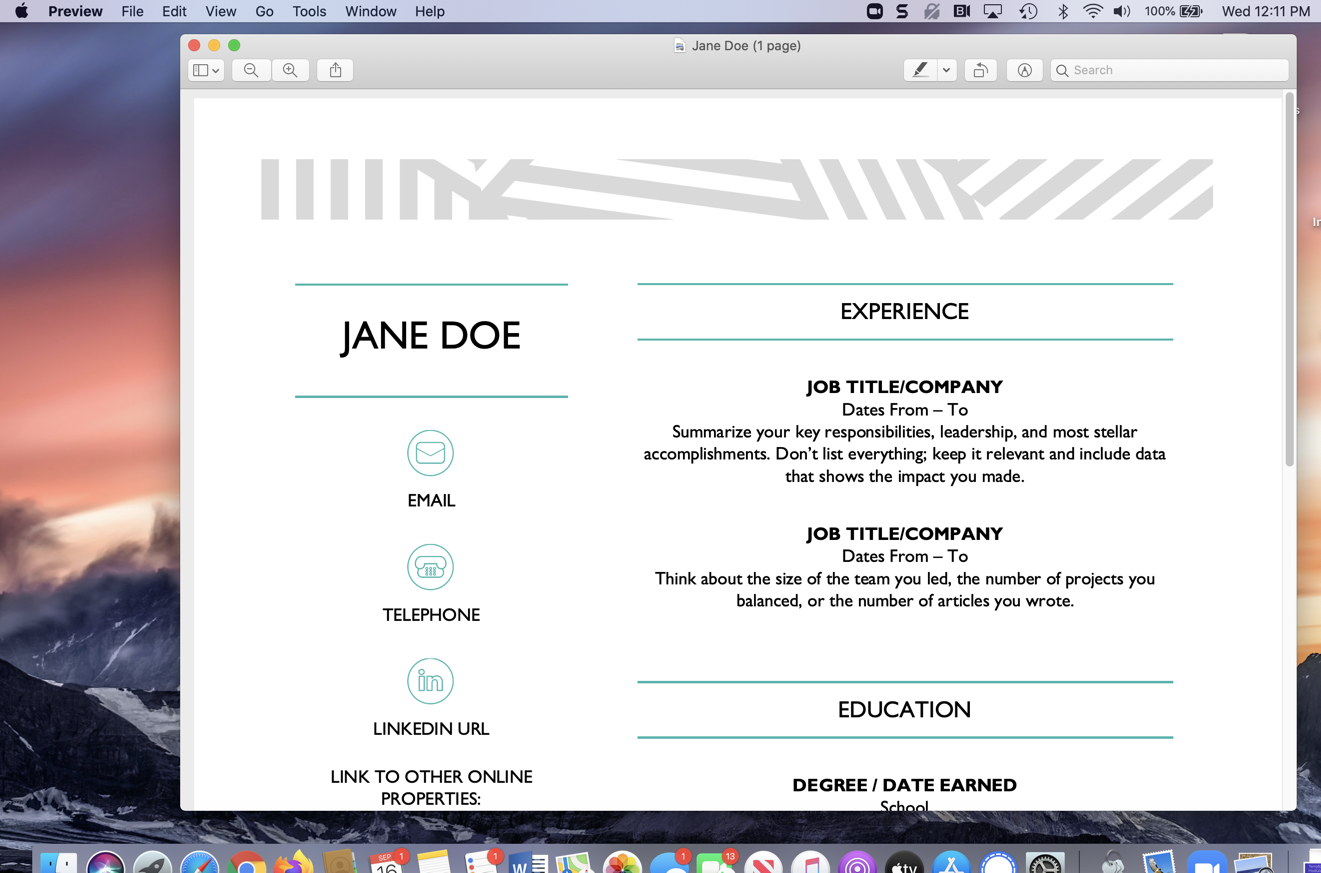 Vous pouvez faire défiler pour voir tout votre PDF. Il est maintenant prêt à être imprimé, ou à être joint à un email et envoyé !
Comment ouvrir un PDF dans un email
Si quelqu'un vous a envoyé un PDF, par email par exemple, il est également assez simple de l'ouvrir et de le visualiser.
Tout d'abord, allez à l'email et trouvez le PDF joint :
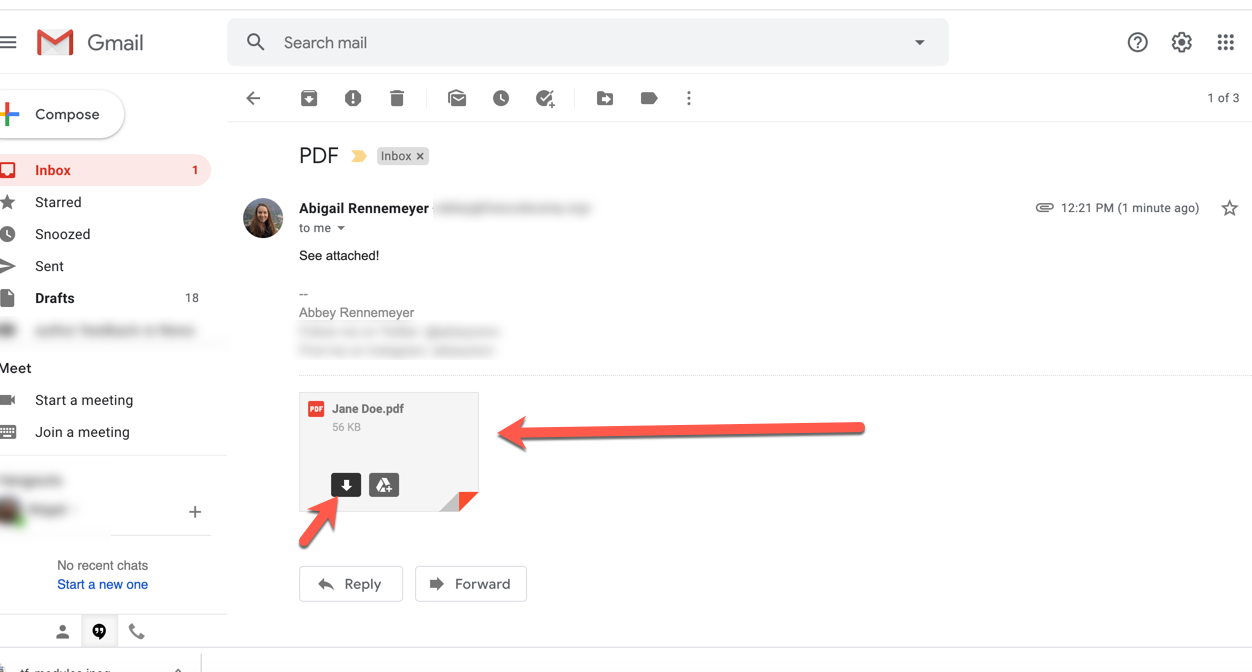 Vous pouvez soit cliquer pour l'ouvrir, soit le télécharger pour plus tard.
Vous pouvez cliquer directement sur l'image du PDF si vous souhaitez simplement l'ouvrir et le visualiser sur-le-champ.
Ou vous pouvez cliquer sur la petite flèche de téléchargement (qui apparaît lorsque vous passez votre souris dessus) pour le télécharger sur votre machine.
Si vous le téléchargez pour plus tard, vous pouvez ensuite le trouver dans vos téléchargements lorsque vous êtes prêt.
Juste une petite note : si vous ne pouvez pas ouvrir votre PDF dans votre navigateur (si celui-ci/votre système d'exploitation est ancien ou obsolète), vous devez simplement installer un lecteur PDF.
Si vous voulez une option gratuite et open source, consultez Sumatra PDF ici.
Bonus : comment envoyer un fichier PDF ?
Si vous voulez envoyer ce PDF que vous venez de créer – par email, par exemple – c'est assez simple.
Allez simplement dans votre email et composez un nouveau message. Lorsque vous êtes prêt à l'envoyer, vous voudrez ajouter le PDF en tant que pièce jointe :
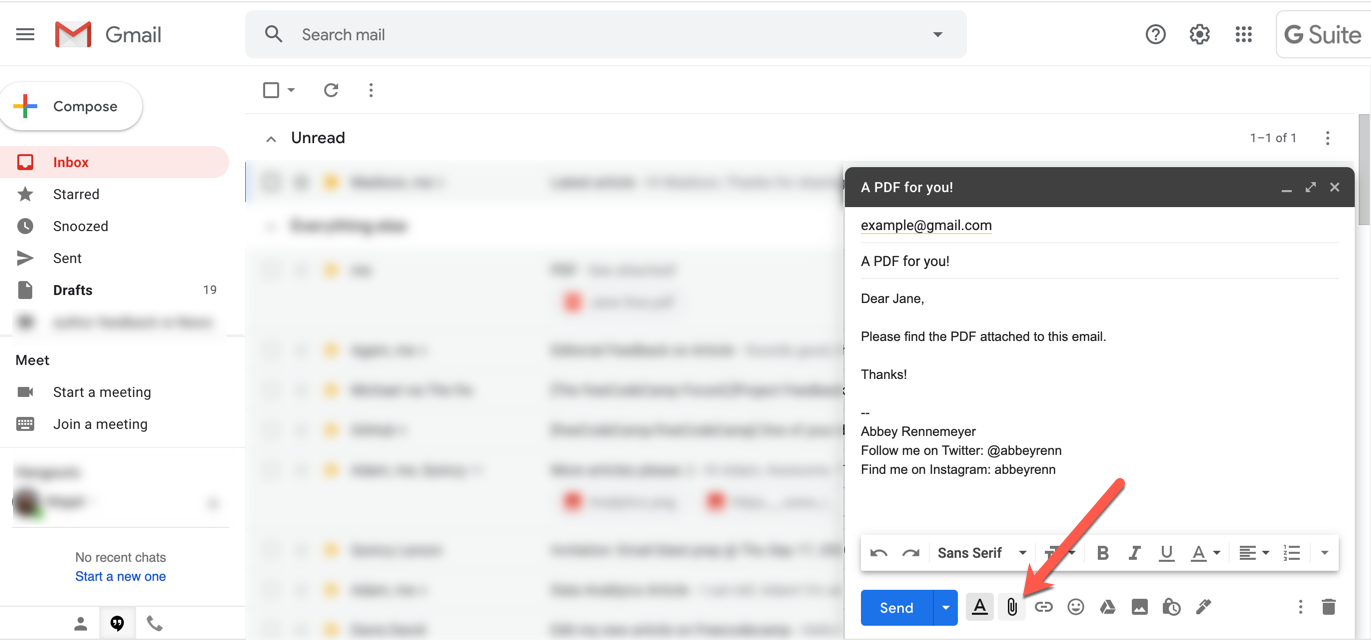 Trouvez le petit trombone (Gmail) et cliquez dessus.
Trouvez ce trombone (dans Gmail) et cliquez dessus. Il vous amènera à une liste de vos fichiers, captures d'écran, etc.
Si vous cliquez sur "Récents" dans le menu de la barre latérale gauche, vous devriez voir votre PDF. (Vous pouvez également le rechercher par nom dans la barre de recherche en haut à droite.)
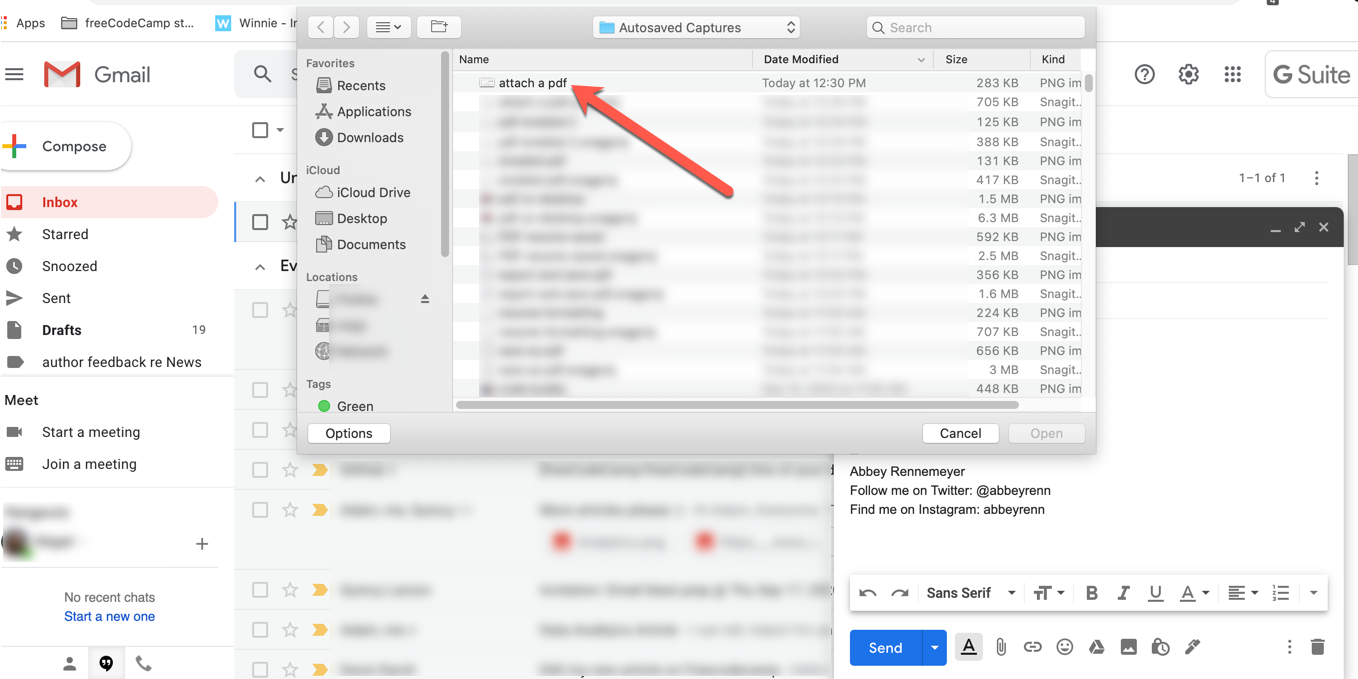 Trouvez votre PDF/ce que vous voulez joindre dans vos fichiers. Cliquez dessus, puis sélectionnez "Ouvrir".
Cliquez simplement sur le fichier que vous voulez joindre, puis cliquez sur "Ouvrir" en bas à droite. Cela joindra votre PDF (ne l'ouvrira pas - le bouton est un peu trompeur).
Et voilà, vous êtes prêt à envoyer votre PDF par email.