
Article original : What is a CSV File and How to Open the CSV File Format
Qu'est-ce qu'un fichier .csv ? CSV signifie Comma Separated Values (Valeurs Séparées par des Virgules). Un fichier CSV est un fichier texte brut qui stocke des tables et des informations de feuille de calcul. Le contenu est souvent une table de texte, de nombres ou de dates. Les fichiers CSV peuvent être facilement importés et exportés à l'aide de programmes qui stockent des données dans des tables.
Format de fichier CSV
Habituellement, la première ligne d'un fichier CSV contient les étiquettes des colonnes du tableau. Chacune des lignes suivantes représente une ligne du tableau. Les virgules séparent chaque cellule de la ligne, d'où vient le nom.
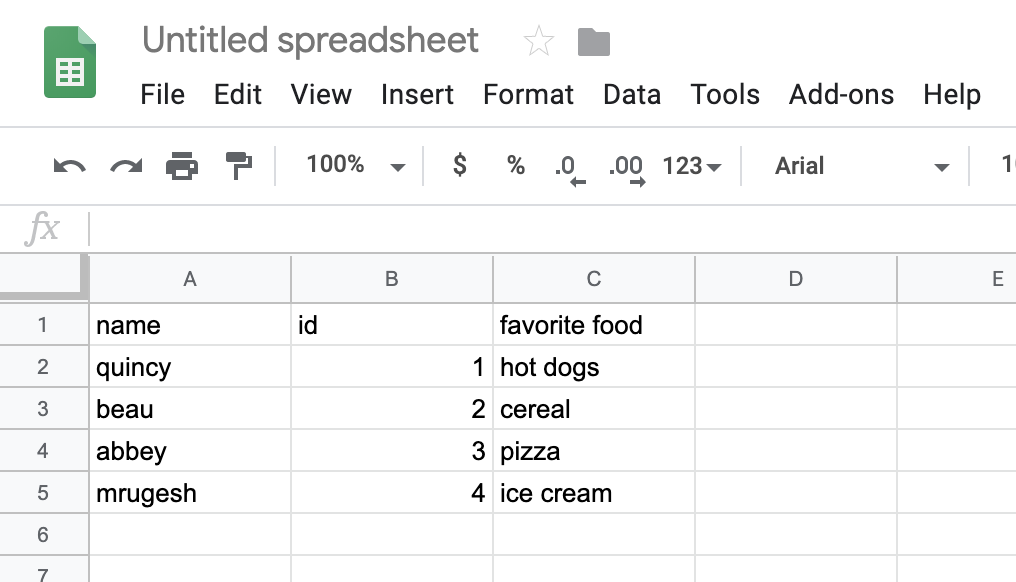
Voici un exemple de fichier CSV. L'exemple a trois colonnes, étiquetées 'name', 'id' et 'food'. Il a cinq lignes incluant la ligne d'en-tête.
name, id, favorite food
quincy, 1, hot dogs
beau, 2, cereal
abbey, 3, pizza
mrugesh, 4, ice cream
Voici à quoi ressemble ce fichier dans une feuille de calcul.

Puisqu'un fichier CSV est simplement un fichier texte, vous pouvez en créer un dans presque n'importe quel éditeur de texte. Vous pouvez également exporter des fichiers CSV depuis presque n'importe quel programme de feuille de calcul, tel que Microsoft Word, OpenOffice Calc, ou Google Sheets.
Comment ouvrir un fichier CSV
Ouvrir un fichier CSV est plus simple que vous ne le pensez. Dans presque n'importe quel éditeur de texte ou programme de feuille de calcul, choisissez simplement Fichier > Ouvrir et sélectionnez le fichier CSV.
Pour la plupart des gens, il est préférable d'utiliser un programme de feuille de calcul. Les programmes de feuille de calcul affichent les données de manière plus facile à lire et à utiliser qu'un éditeur de texte. Nous allons entrer dans les détails sur l'ouverture d'un fichier CSV dans Microsoft Excel, OpenOffice Calc, et Google Sheets.
Ouvrir un fichier CSV avec Microsoft Excel
Si vous avez déjà Microsoft Excel installé, il suffit de double-cliquer sur un fichier CSV pour l'ouvrir dans Excel. Après avoir double-cliqué sur le fichier, vous pouvez voir une invite vous demandant avec quel programme vous souhaitez l'ouvrir. Sélectionnez Microsoft Excel.
Si vous êtes déjà dans Microsoft Excel, vous pouvez choisir Fichier > Ouvrir et sélectionner le fichier CSV. Si vous ne voyez pas le fichier que vous souhaitez ouvrir, vous devrez peut-être changer le type de fichier à ouvrir en "Fichiers texte (.prn, .txt, *.csv)". Excel affichera les données dans un nouveau classeur.
Vous pouvez également importer des données depuis un fichier CSV vers une feuille de calcul existante.
- Dans l'onglet Données, dans le groupe Obtenir et transformer les données, cliquez sur Depuis un fichier texte/CSV.
- Dans la boîte de dialogue Importer des données, double-cliquez sur le fichier CSV que vous souhaitez importer, puis cliquez sur Importer.
Dans la boîte de dialogue d'aperçu, vous avez quelques options :
- Sélectionnez Charger si vous souhaitez charger les données directement dans une nouvelle feuille de calcul.
- Sélectionnez Charger vers si vous souhaitez charger les données dans un tableau ou une feuille de calcul existante.
- Sélectionnez Transformer les données si vous souhaitez charger les données dans Power Query et les modifier avant de les importer dans Excel.
Ouvrir un fichier CSV avec OpenOffice Calc
Si vous avez déjà OpenOffice Calc installé, il suffit de double-cliquer sur un fichier CSV pour l'ouvrir. Après avoir double-cliqué sur le fichier, vous pouvez voir une invite vous demandant avec quel programme vous souhaitez l'ouvrir. Sélectionnez OpenOffice Calc.
Si vous êtes déjà dans OpenOffice Calc, vous pouvez choisir Fichier > Ouvrir et sélectionner le fichier CSV.
Ouvrir un fichier CSV avec Google Sheets
Tout d'abord, ouvrez un nouveau fichier de feuille de calcul dans Google Sheets. Le moyen le plus rapide est d'aller sur https://sheets.new.
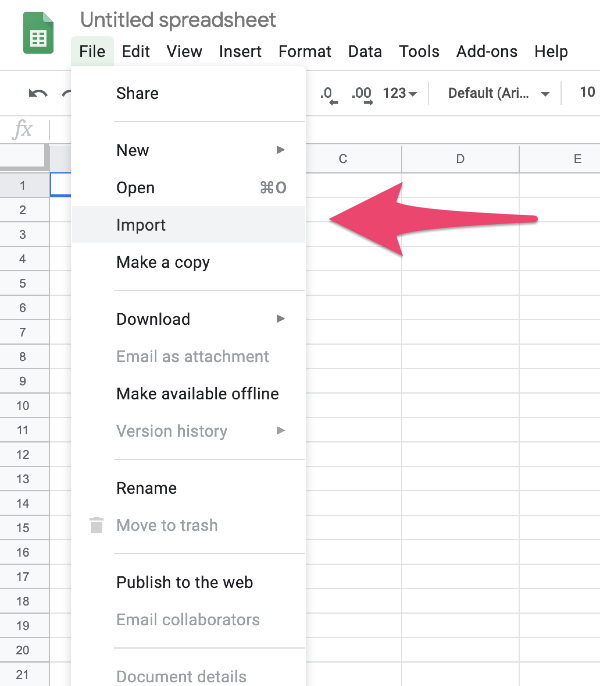
Ensuite, sélectionnez Fichier > Importer.
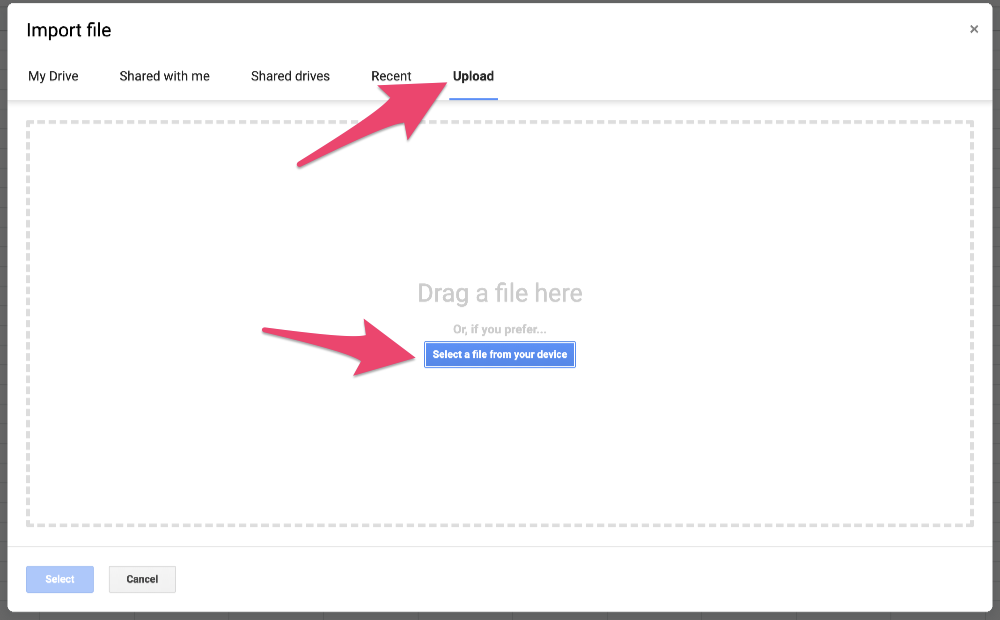
Sélectionnez l'onglet Télécharger, puis faites glisser le fichier CSV dans la fenêtre ou sélectionnez le fichier CSV depuis votre ordinateur.
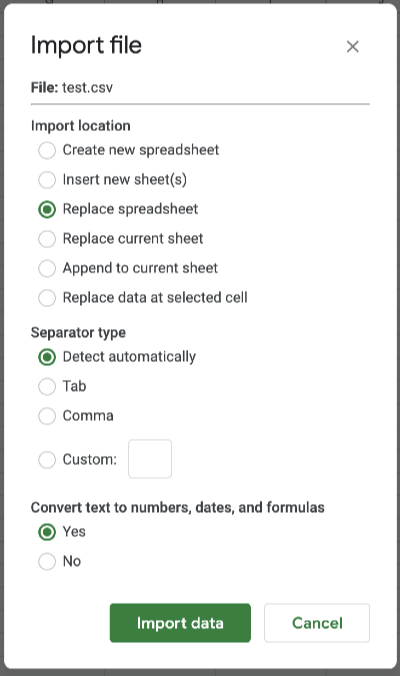
Vous pouvez probablement conserver les valeurs par défaut dans la fenêtre Importer un fichier, mais vérifiez-les simplement pour être sûr. Ensuite, sélectionnez Importer les données.
Vous avez terminé !