


Article original : What is Tailwind CSS and How Can I Add it to my Website or React App?
CSS est une technologie qui peut être votre meilleur ami ou votre pire ennemi. Bien qu'elle soit incroyablement flexible et puisse produire ce qui semble être de la magie, sans les soins et l'attention appropriés, elle peut devenir difficile à gérer comme tout autre code.
Comment Tailwind CSS peut-il nous aider à prendre le contrôle de nos styles ?
- Qu'est-ce que Tailwind ?
- Alors, qu'est-ce qui rend Tailwind génial ?
- Partie 1 : Ajout de Tailwind CSS à une page HTML statique
- Partie 2 : Ajout de Tailwind CSS à une application React
Qu'est-ce que Tailwind ?
Tailwind CSS est un framework CSS "utility-first" qui fournit un catalogue approfondi de classes CSS et d'outils vous permettant de commencer facilement à styliser votre site web ou votre application.
L'objectif sous-jacent est que, lors de la construction de votre projet, vous n'ayez pas besoin de gérer les styles en cascade et de vous soucier de la manière de remplacer cet empilement de 10 sélecteurs qui hante votre application depuis les 2 dernières années.
Alors, qu'est-ce qui rend Tailwind génial ?
La solution de Tailwind est de fournir une large variété de classes CSS, chacune ayant son propre usage ciblé. Au lieu d'une classe appelée .btn créée avec un ensemble d'attributs CSS directement, dans Tailwind, vous appliqueriez soit un ensemble de classes comme bg-blue-500 py-2 px-4 rounded à l'élément bouton, soit vous créeriez une classe .btn en appliquant ces classes utilitaires à ce sélecteur.
Bien que Tailwind ait beaucoup plus à offrir, nous allons nous concentrer sur ces bases pour ce tutoriel, alors commençons !
Partie 1 : Ajout de Tailwind CSS à une page HTML statique
Nous allons commencer par appliquer Tailwind CSS directement à une page HTML statique. L'espoir est qu'en nous concentrant sur Tailwind et non sur l'application, nous puissions mieux comprendre ce qui se passe réellement avec le framework.
Étape 1 : Création d'une nouvelle page
Vous pouvez commencer simplement en créant un nouveau fichier HTML. Pour le contenu, vous pouvez utiliser ce que vous voulez, mais je vais utiliser fillerama.io pour que le contenu de remplissage soit un peu plus amusant.
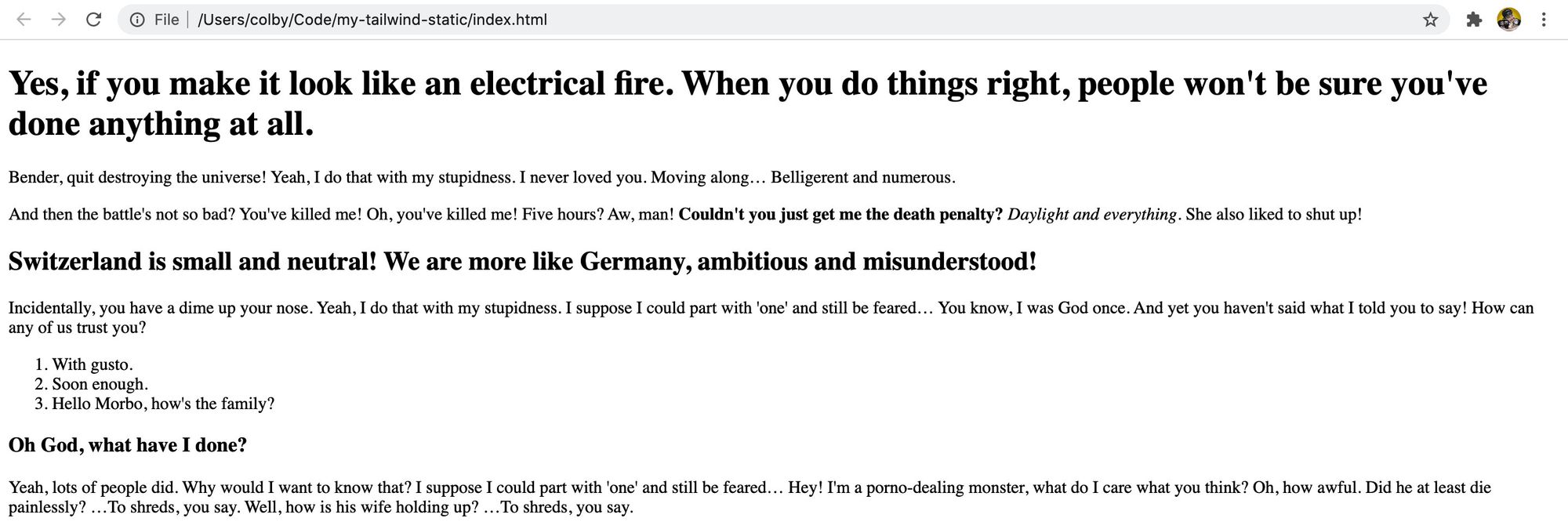 Nouvelle page HTML avec contenu
Si vous souhaitez simplifier cette étape, vous pouvez simplement copier le fichier que j'ai créé pour commencer.
Étape 2 : Ajout de Tailwind CSS via CDN
Tailwind recommande généralement d'installer via npm pour obtenir toutes les fonctionnalités, mais encore une fois, nous essayons simplement de comprendre comment cela fonctionne d'abord.
Alors, ajoutons un lien vers le fichier CDN dans le <head> de notre document :
<link href="https://unpkg.com/tailwindcss@^1.0/dist/tailwind.min.css" rel="stylesheet">
Une fois que vous avez sauvegardé et rechargé la page, la première chose que vous remarquerez est que tous les styles ont été supprimés !
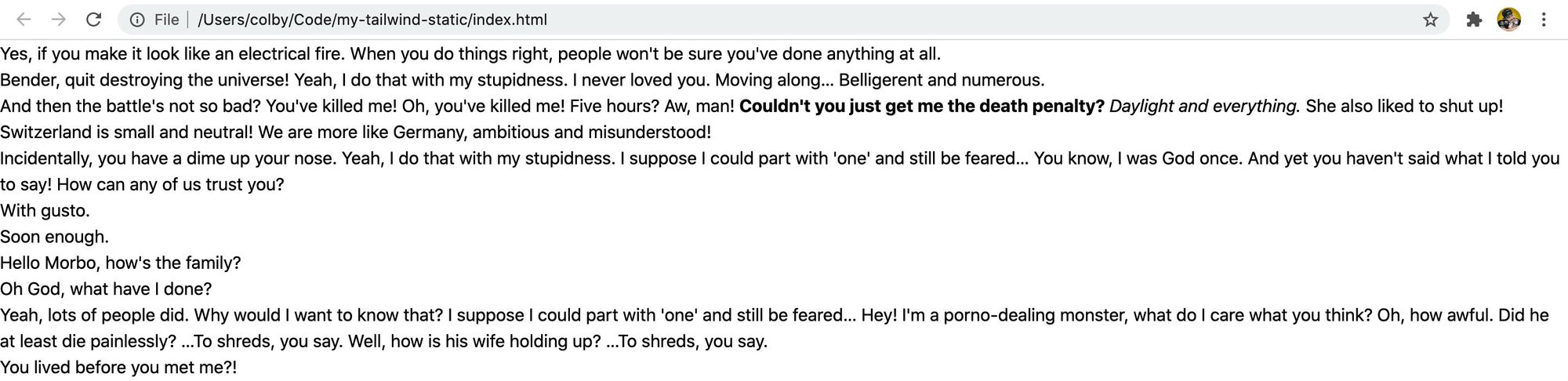 Page HTML avec la base de Tailwind CSS
C'est attendu. Tailwind inclut un ensemble de styles de prévol pour corriger les incohérences entre les navigateurs. Entre autres, ils incluent le populaire normalize.css sur lequel ils construisent avec leurs propres styles.
Mais nous allons apprendre à utiliser Tailwind pour ajouter nos styles et configurer les choses comme nous le voulons !
Étape 3 : Utilisation de Tailwind CSS pour ajouter des styles à votre page
Maintenant que nous avons installé Tailwind, nous avons ajouté la possibilité d'utiliser leur énorme bibliothèque de classes utilitaires que nous allons maintenant utiliser pour ajouter des styles à notre page.
Commençons par ajouter une marge à tous nos paragraphes (<p>) et à nos éléments de liste (<ol>, <ul>). Nous pouvons faire cela en ajoutant la classe .my-5 à chaque élément comme suit :
<p class="my-5">
  Bender, arrête de détruire l'univers ! Oui, je fais ça avec ma stupidité. Je ne t'ai jamais aimé. Continuons...
  Belliqueux et nombreux.
</p>
Le nom de la classe suit un modèle que vous remarquerez avec le reste des classes utilitaires — .my-5 signifie marge (m) appliquée à l'axe y (y) avec une valeur de 5 qui, dans le cas de Tailwind, utilise rem, donc la valeur est de 5rem.
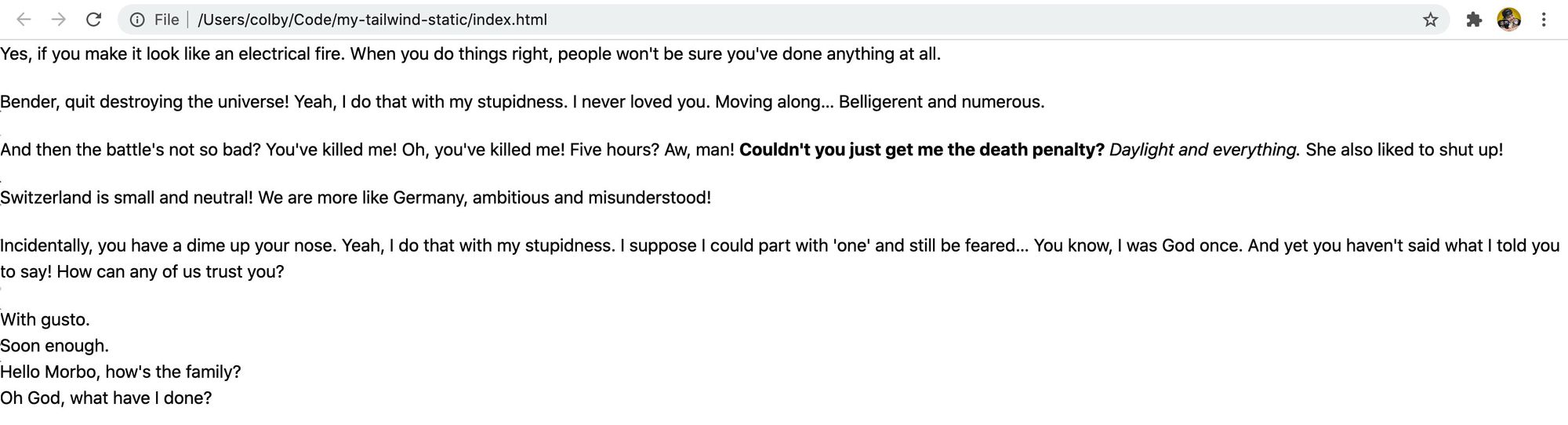 Page HTML avec des styles de paragraphe de base
Ensuite, faisons en sorte que nos en-têtes ressemblent à de vrais en-têtes. En commençant par notre balise h1, ajoutons :
<h1 class="text-2xl font-bold mt-8 mb-5">
Voici ce qui se passe :
text-2xl: définit la taille du texte (font-size) à 2xl. Dans Tailwind, ce 2xl équivaudra à 1,5remfont-bold: définit le poids du texte (font-weight) à boldmt-8: Similaire àmy-5, cela définira la marge supérieure (t) à 8remmb-5: Et cela définira la marge inférieure (b) à 5rem
 Page HTML avec H1 stylisé
Avec ces classes ajoutées au h1, appliquons ces mêmes classes exactes au reste de nos éléments d'en-tête, mais en descendant dans la liste, réduisons la taille de la police, de sorte qu'elle ressemblera à :
- h2 :
text-xl - h3 :
text-lg
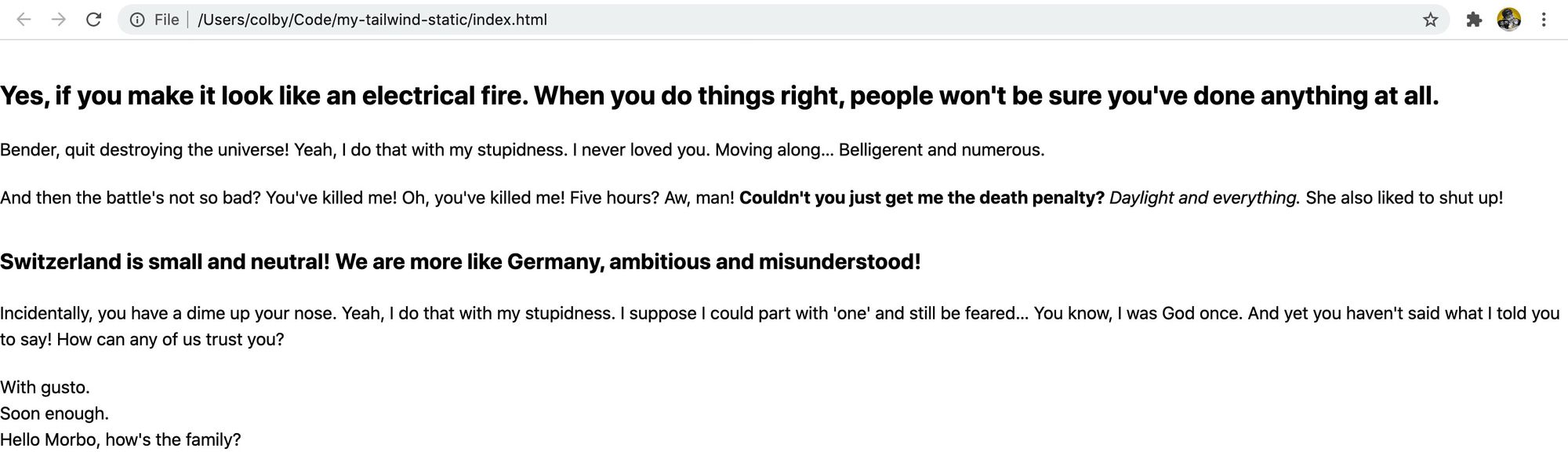 Page HTML avec tous les en-têtes stylisés
Maintenant, faisons en sorte que nos éléments de liste ressemblent à des listes. En commençant par notre liste non ordonnée (<ul>), ajoutons ces classes :
<ul class="list-disc list-inside my-5 pl-2">
Voici ce que nous ajoutons :
list-disc: définit le style de liste à disc (les marqueurs sur chaque élément de ligne)list-inside: définit la position des marqueurs de liste en utilisant la position relative aux éléments de liste et à la liste elle-même avec list-style-position à insidemy-5: définit la marge de l'axe y à 5rempl-2: définit le remplissage gauche à 2rem
Ensuite, nous pouvons appliquer les mêmes classes exactes à notre liste ordonnée (<ol>), sauf qu'au lieu de list-disc, nous voulons changer notre type de style en list-decimal, afin que nous puissions voir les nombres étant donné qu'il s'agit d'une liste ordonnée.
<ol class="list-decimal list-inside my-5 pl-2">
Et nous avons nos listes !
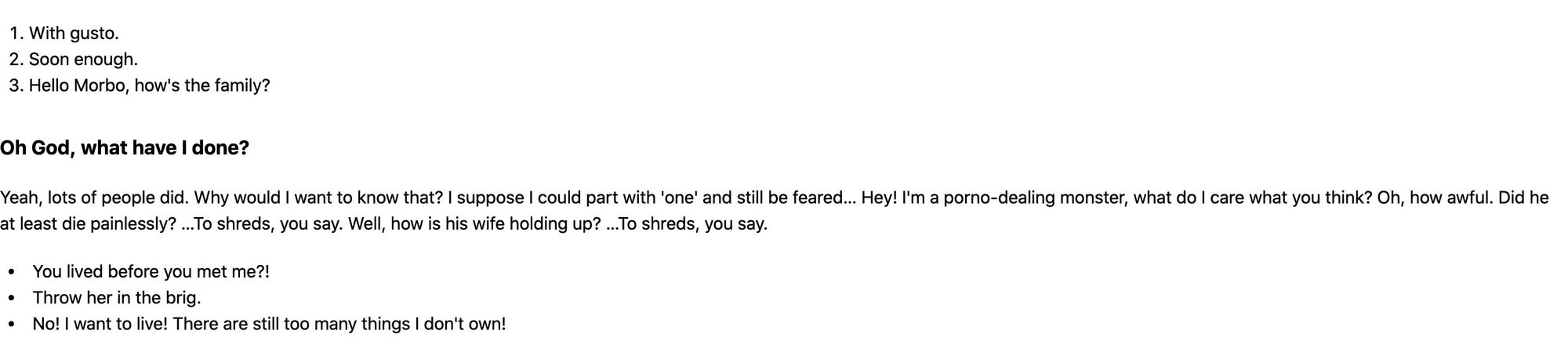 Page HTML avec des listes stylisées
Enfin, rendons notre contenu un peu plus facile à lire en définissant une largeur maximale et en centrant le contenu. Sur la balise <body>, ajoutez ce qui suit :
<body class="max-w-4xl mx-auto">
/Note : Typiquement, vous ne voudriez pas appliquer ces classes au <body> lui-même, plutôt, vous pouvez envelopper tout votre contenu avec une balise <main>, mais puisque nous essayons simplement de comprendre comment cela fonctionne, nous allons nous en tenir à cela. N'hésitez pas à ajouter la balise <main> avec ces classes à la place si vous préférez !/
Et avec cela, nous avons notre page !
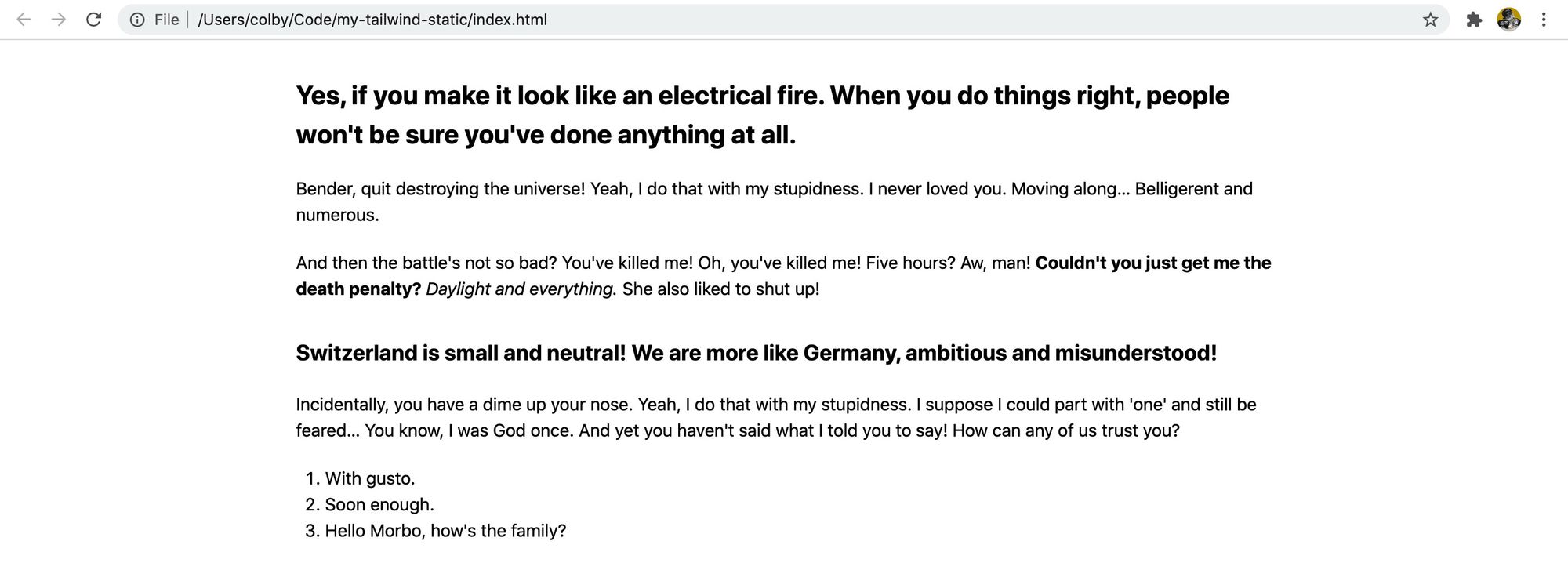 Page HTML avec contenu centré
Étape 4 : Ajout d'un bouton et d'autres composants
Pour la dernière partie de notre exemple statique, ajoutons un bouton.
L'astuce avec Tailwind est qu'ils ne fournissent intentionnellement pas de classes de composants pré-cuits, l'idée étant que les gens devraient probablement remplacer ces composants de toute façon pour les faire ressembler à ce qu'ils veulent.
Cela signifie que nous allons devoir créer les nôtres en utilisant les classes utilitaires !
Tout d'abord, ajoutons un nouveau bouton. Quelque part sur la page, ajoutez le fragment suivant. Je vais l'ajouter juste en dessous de la première balise de paragraphe (<p>) :
<button>Faire la fête avec Slurm !</button>
 Page HTML avec bouton non stylisé
Vous remarquerez que, comme tous les autres éléments, il n'est pas stylisé, cependant, si vous essayez de cliquer dessus, vous remarquerez qu'il a toujours les actions de clic. Alors, faisons-le ressembler à un bouton.
Ajoutons les classes suivantes :
<button class="text-white font-bold bg-purple-700 hover:bg-purple-800 py-2 px-4 rounded">
  Faire la fête avec Slurm !
</button>
Voici une ventilation de ce qui se passe :
text-white: nous définissons notre couleur de texte en blancfont-bold: définit le poids du texte en gras (font-weight)bg-purple-700: définit la couleur de fond du bouton en violet avec une nuance de 700. Le 700 est relatif aux autres couleurs définies comme violettes, vous pouvez trouver ces valeurs sur leur page de documentation de la palettehover:bg-purple-800: lorsque quelqu'un survole le bouton, définit la couleur de fond en violet nuance 800. Tailwind fournit ces classes d'assistance qui nous permettent de définir facilement des styles interactifs avec des choses comme hover, focus, et active modifierspy-2: définit le remplissage de l'axe y à 2rempx-4: définit le remplissage de l'axe x à 4remrounded: arrondit les coins de l'élément en définissant le rayon de la bordure. Avec tailwind, il définit la valeur du rayon de la bordure à .25rem
Et avec tout cela, nous avons notre bouton !
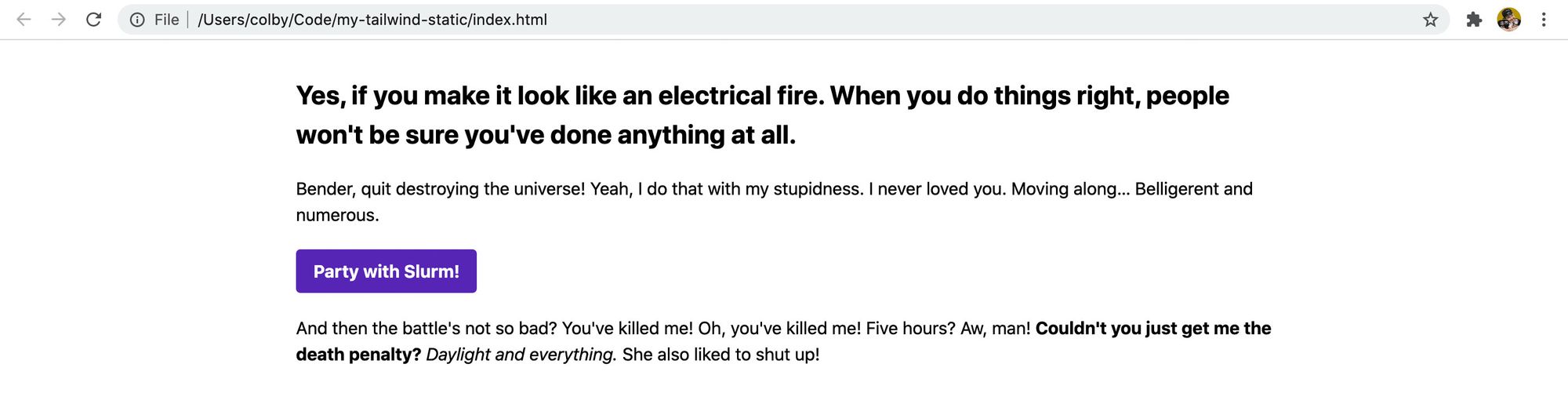 Page HTML avec un bouton stylisé
Vous pouvez appliquer cette méthodologie à tout autre composant que vous souhaitez construire. Bien que ce soit un processus manuel, nous découvrirons comment nous pouvons rendre ce processus plus facile lors de la construction de projets plus dynamiques comme ceux basés sur React.
Partie 2 : Ajout de Tailwind CSS à une application React
Pour un cas d'utilisation plus réel, nous allons ajouter Tailwind CSS à une application créée avec Create React App.
Tout d'abord, nous allons passer par les étapes nécessaires pour ajouter tailwind à votre projet en utilisant une nouvelle installation de Create React App, puis nous utiliserons notre contenu de notre dernier exemple pour le recréer dans React.
Étape 1 : Lancement d'une nouvelle application React
Je ne vais pas détailler cette étape trop. L'essentiel est que nous allons démarrer une nouvelle application React en utilisant Create React App.
Pour commencer, vous pouvez suivre les instructions de la documentation officielle de React :
https://reactjs.org/docs/create-a-new-react-app.html
Et une fois que vous avez démarré votre serveur de développement, vous devriez maintenant voir une application !
 Page de démarrage de Create React App
Enfin, migrons tout notre ancien contenu vers notre application. Pour ce faire, copiez tout ce qui se trouve à l'intérieur de la balise <body> de notre exemple statique et collez-le à l'intérieur de la balise d'enveloppe <div className="App"> dans le nouveau projet React.
 Migration de code vers l'application React
Ensuite, changez tous les attributs class=" du contenu que nous avons collé en className=" afin qu'il utilise les attributs React appropriés :
 Correction de l'attribut de classe dans le contenu
Et enfin, remplacez le className App sur notre balise d'enveloppe <div> par les classes que nous avons utilisées sur notre <body> statique.
 Ajout de styles d'enveloppe à l'application
Une fois que vous avez sauvegardé vos modifications et redémarré votre serveur, cela devrait sembler trompeusement correct.
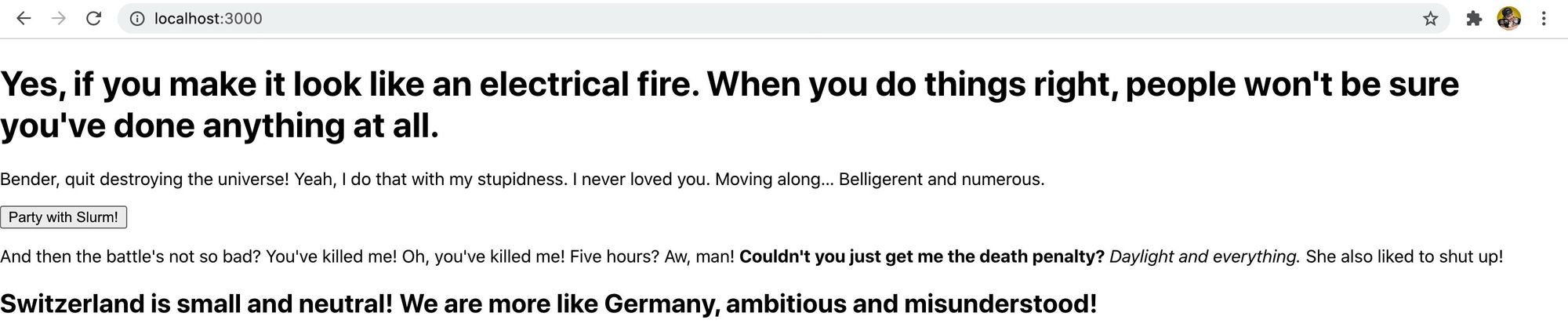 Application React avec contenu de base
React inclut certains styles de base lui-même, donc bien que cela semble correct, nous n'utilisons pas encore Tailwind. Alors, commençons par l'installer !
Étape 2 : Installation de Tailwind dans votre application React
Il y a quelques étapes que nous devons suivre pour faire fonctionner Tailwind sur notre application. Assurez-vous de suivre ces étapes attentivement pour garantir une configuration correcte.
Tout d'abord, ajoutons nos dépendances :
yarn add tailwindcss postcss-cli autoprefixer
# ou
npm install tailwindcss postcss-cli autoprefixer
Selon la documentation de Tailwind, nous devons être en mesure de traiter nos styles afin qu'ils puissent être correctement ajoutés à notre pipeline. Donc, dans ce qui précède, nous ajoutons :
- tailwindcss : le package principal de Tailwind
- postcss-cli : Create React App utilise déjà postcss, mais nous devons configurer Tailwind pour qu'il fasse partie de ce processus de construction et exécute son propre traitement
- autoprefixer : Tailwind n'inclut pas les préfixes de fournisseurs, donc nous voulons ajouter autoprefixer pour gérer cela pour nous. Cela s'exécute dans le cadre de notre configuration postcss
Nous allons également ajouter deux dépendances de développement qui facilitent le travail avec notre code :
yarn add concurrently chokidar-cli -D
# ou
npm install concurrently chokidar-cli --save-dev
- concurrently : un package qui nous permet de configurer la possibilité d'exécuter plusieurs commandes à la fois. Cela est utile puisque nous devons surveiller à la fois les styles et l'application React elle-même.
- chokidar-cli : nous permet de surveiller les fichiers et d'exécuter une commande lorsqu'ils sont modifiés. Nous utiliserons cela pour surveiller notre fichier CSS et exécuter le processus de construction du CSS lors des modifications
Ensuite, configurons postcss, alors créez un nouveau fichier à la racine de votre projet appelé postcss.config.js et incluez ce qui suit :
// À l'intérieur de postcss.config.js
module.exports = {
    plugins: [
        require('tailwindcss'),
        require('autoprefixer')
    ],
};
Cela ajoutera les plugins Tailwindcss et Autoprefixer à notre configuration postcss.
Avec notre configuration, nous devons l'inclure dans le cadre des processus de construction et de surveillance. À l'intérieur de package.json, ajoutez les définitions suivantes à votre propriété scripts :
"build:css": "tailwind build src/App.css -o src/index.css",
"watch:css": "chokidar 'src/App.css' -c 'npm run build:css'",
De plus, modifiez les scripts start et build pour inclure désormais ces commandes :
"start": "concurrently -n Tailwind,React 'npm run watch:css' 'react-scripts start'",
"build": "npm run build:css && react-scripts build",
Avec notre configuration prête à l'emploi, essayons de restaurer nos styles là où ils étaient lorsque nous avons quitté l'exemple statique.
À l'intérieur du fichier App.css, remplacez tout le contenu par :
@tailwind base;
@tailwind components;
@tailwind utilities;
Cela va importer les styles de base de Tailwind, les composants et les classes utilitaires qui permettent à Tailwind de fonctionner comme vous vous y attendez.
Nous pouvons également supprimer l'importation App.css de notre fichier App.js car il est maintenant injecté directement dans notre fichier index.css. Alors, supprimez cette ligne :
import './App.css';
Une fois que vous avez terminé, vous pouvez redémarrer votre serveur de développement ! Si celui-ci était déjà démarré, assurez-vous de le redémarrer pour que toutes les modifications de configuration prennent effet.
Et maintenant, la page devrait avoir exactement le même aspect que dans notre exemple statique !
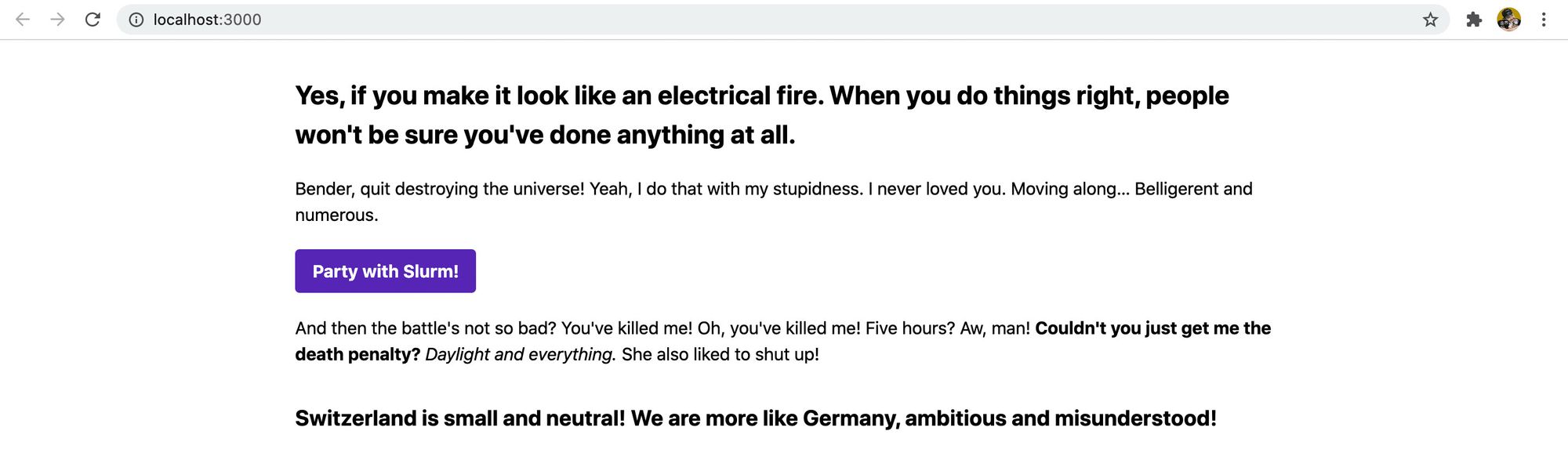 Application React avec contenu stylisé
Étape 3 : Création d'une nouvelle classe de composant bouton avec Tailwind
Tailwind ne fournit pas de classes de composants pré-cuits, mais il facilite leur création !
Nous allons utiliser notre bouton que nous avons déjà créé comme exemple pour créer un nouveau composant. Nous allons créer une nouvelle classe btn ainsi qu'un modificateur de couleur btn-purple pour y parvenir.
La première chose que nous allons vouloir faire est d'ouvrir notre fichier App.css où nous allons créer notre nouvelle classe. À l'intérieur de ce fichier, ajoutons :
.btn {
  @apply font-bold py-2 px-4 rounded;
}
Si vous vous souvenez de notre HTML, nous incluons déjà ces mêmes classes à notre élément <button>. Tailwind nous permet d'"appliquer" ou d'inclure les styles qui composent ces classes utilitaires à une autre classe, dans ce cas, la classe .btn.
Et maintenant que nous créons cette classe, appliquons-la à notre bouton :
<button className="btn text-white bg-purple-700 hover:bg-purple-800">
  Faire la fête avec Slurm !
</button>
Et si nous ouvrons notre page, nous pouvons voir que notre bouton a toujours le même aspect. Si nous inspectons l'élément, nous pouvons voir notre nouvelle classe .btn générée avec ces styles.
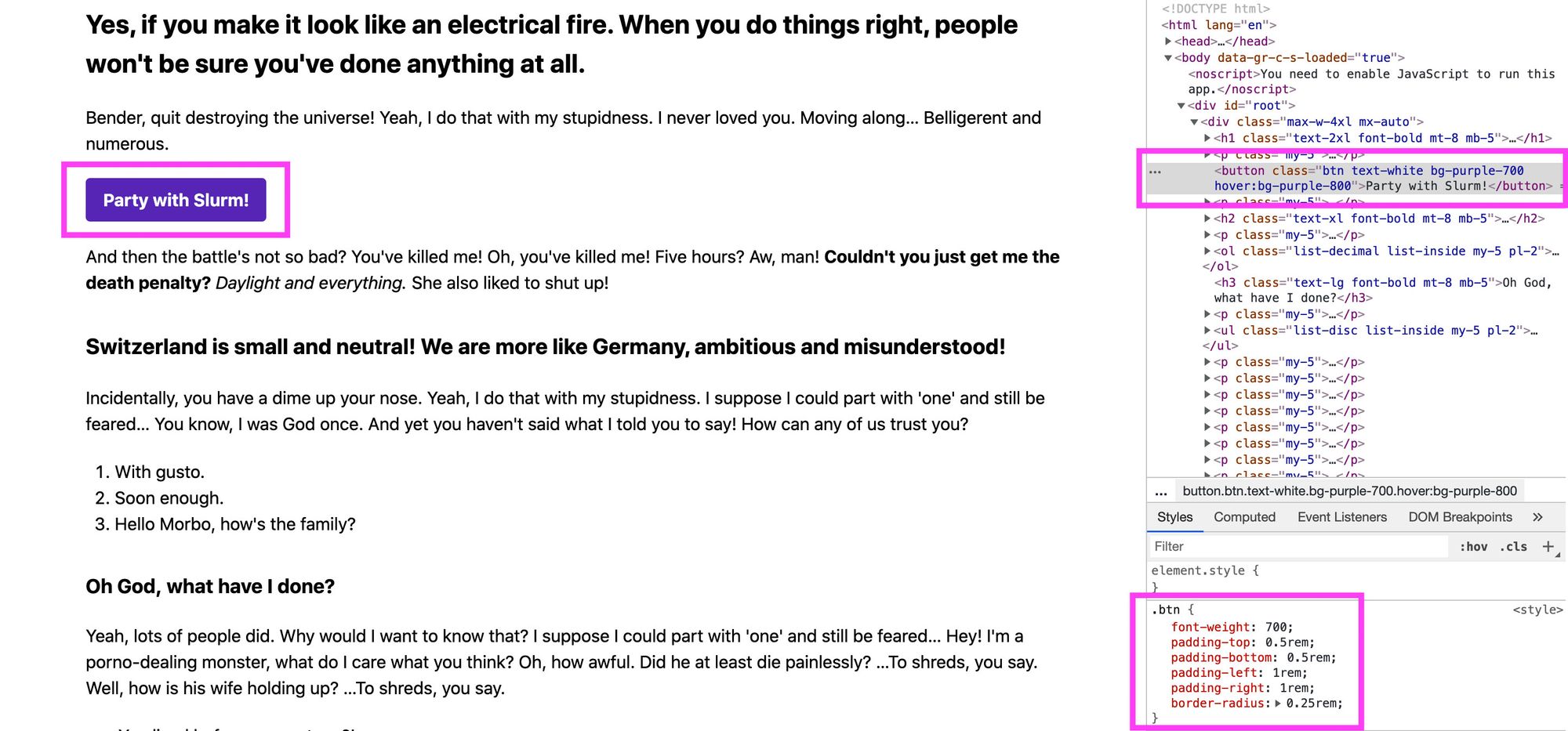 Classe .btn dans une application React avec Tailwind
Ensuite, créons un modificateur de couleur. Similaire à ce que nous venons de faire, nous allons ajouter les règles suivantes :
.btn-purple {
  @apply bg-purple-700 text-white;
}

.btn-purple:hover {
  @apply bg-purple-800;
}
Ici, nous ajoutons notre couleur de fond et notre couleur de texte à notre classe de bouton. Nous appliquons également une couleur de bouton plus foncée lorsque quelqu'un survole le bouton.
Nous voudrons également mettre à jour notre bouton HTML pour inclure notre nouvelle classe et supprimer celles que nous venons d'appliquer :
<button className="btn btn-purple">
  Faire la fête avec Slurm !
</button>
Et avec ce changement, nous pouvons toujours voir que rien n'a changé et nous avons notre nouvelle classe de bouton !
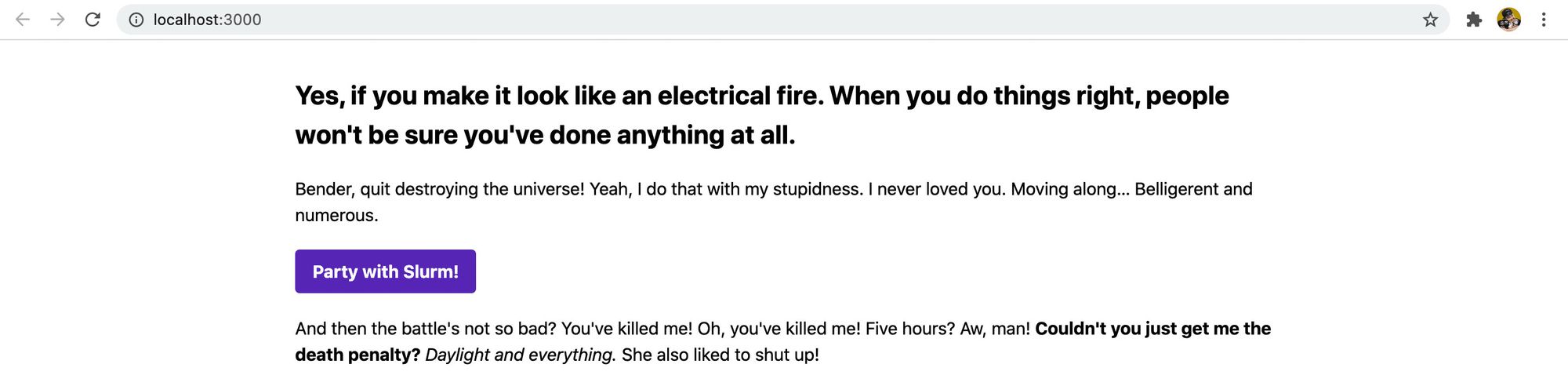 Bouton stylisé dans React avec Tailwind
Application de ces concepts à plus de composants
À travers ce guide, nous avons appris comment créer une nouvelle classe de composant en utilisant la directive apply de Tailwind. Cela nous a permis de créer des classes réutilisables qui représentent un composant comme un bouton.
Nous pouvons appliquer cela à n'importe quel nombre de composants dans notre système de design. Par exemple, si nous voulions toujours afficher nos listes de la manière dont nous les avons configurées ici, nous pourrions créer une classe .list-ul qui représenterait une liste non ordonnée avec les utilitaires Tailwind list-disc list-inside my-5 pl-2 appliqués.
Quels conseils et astuces aimez-vous utiliser avec Tailwind ?
Partagez-les avec moi sur Twitter !
