


Article original : What is Storybook and How Can I Use It to Create a Component Library in React?
Des frameworks comme React, Vue et Angular aident les développeurs à créer des systèmes modulaires utilisant des composants, mais cela n'inclut généralement pas une bonne façon de les voir tous d'un point de vue plus élevé.
Alors, comment pouvons-nous utiliser Storybook pour construire des bibliothèques et des systèmes de conception qui s'auto-documentent pendant que nous les construisons ?
- Qu'est-ce que Storybook ?
- Que allons-nous construire ?
- Étape 0 : Initialisation d'une application
- Étape 1 : Installation de Storybook
- Étape 2 : Création d'un nouveau bouton
- Étape 3 : Utilisation de notre nouveau composant Button
- Répétition : Création d'un nouveau composant Header
- Plus de fonctionnalités de Storybook
Qu'est-ce que Storybook ?
Storybook est un outil JavaScript qui permet aux développeurs de créer des systèmes d'interface utilisateur organisés, rendant à la fois le processus de construction et la documentation plus efficaces et plus faciles à utiliser.
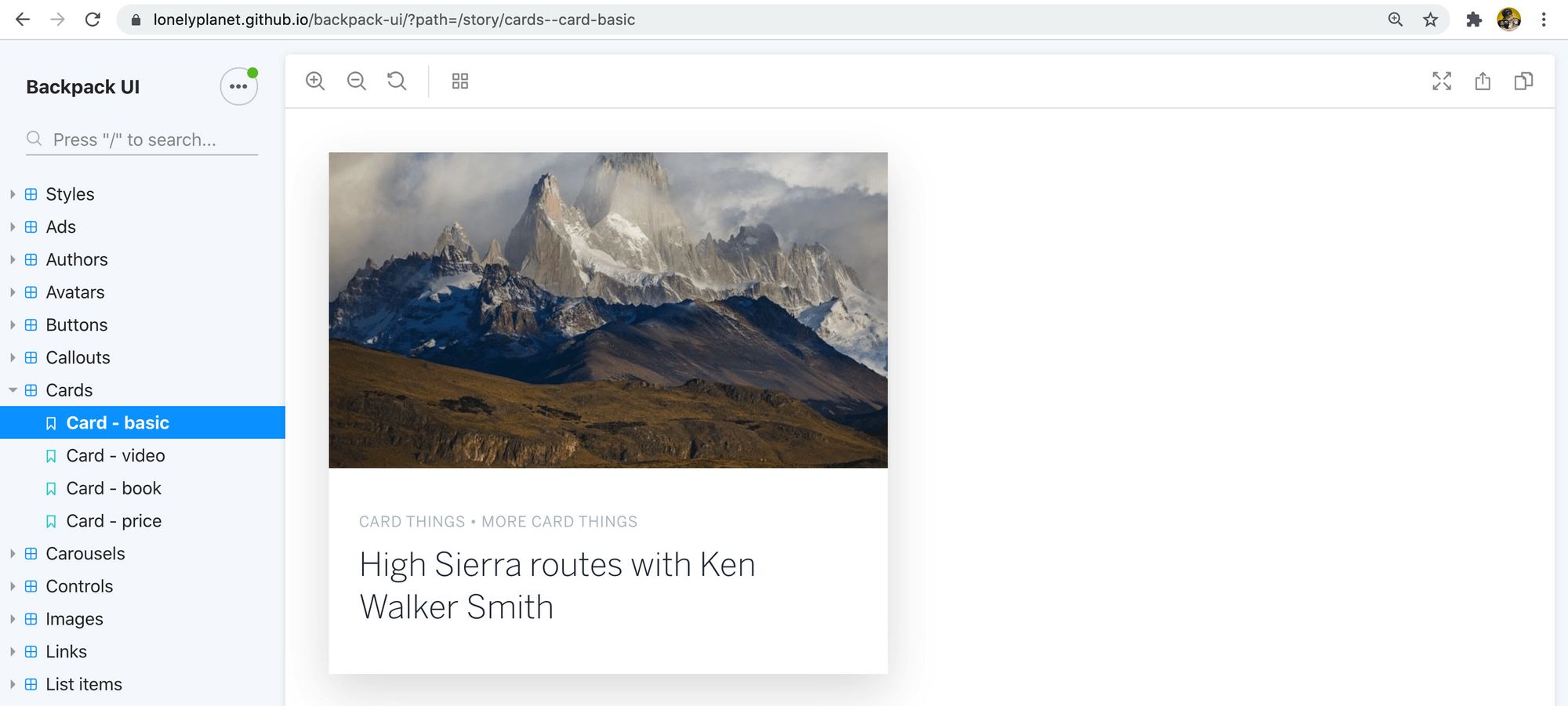
Une fois que vous avez construit un composant, Storybook vous permet de créer un fichier "story" où vous pouvez importer votre composant et créer divers exemples de cas d'utilisation dans un bac à sable iFramé utilisant ce composant.
Cela fournit un environnement organisé et ciblé pour construire de nouveaux composants et travailler sur des composants existants.
Que allons-nous construire ?
Nous allons initialiser une nouvelle application React JS en utilisant Create React App.
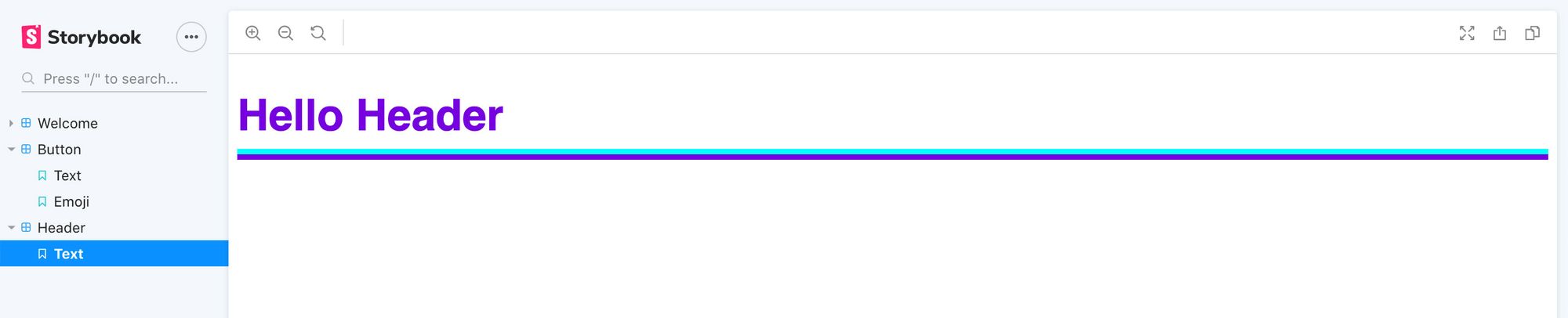
Dans cette application, nous allons installer Storybook et créer quelques nouveaux composants qui nous aideront à apprendre comment créer de nouveaux composants sur lesquels nous pouvons travailler dans une story et ensuite les utiliser dans une application React.
Étape 0 : Initialisation d'une application
Pour commencer, nous allons partir de zéro avec Create React App. Cela nous aidera à nous concentrer sur la productivité dans Storybook plutôt que de passer par l'intégration dans une application actuelle.
Cela dit, si vous travaillez déjà avec une application créée avec Create React App qui n'est pas éjectée, vous devriez pouvoir suivre la partie 1 et au-delà de la même manière !
Alors, commençons par naviguer vers l'endroit où nous voulons créer notre nouvelle application et exécutons la commande Create React App :
npx create-react-app my-storybook
Note : n'hésitez pas à remplacer my-storybook par le nom de répertoire de votre choix.
 Initialisation avec Create React App
Une fois que cela a fini de s'exécuter, vous pouvez naviguer vers le répertoire :
cd my-storybook
Et nous sommes prêts à partir !
Étape 1 : Installation de Storybook
Storybook facilite heureusement le démarrage avec une installation standard de React. En particulier avec Create React App, Storybook détecte automatiquement que nous utilisons une application créée avec CRA et installe les dépendances et échafaudages pour nous.
Initialisation de Storybook
Pour commencer l'installation de Storybook, exécutez :
npx -p @storybook/cli sb init
 Initialisation de Storybook dans une application React
Si vous n'utilisez pas Create React App ou si cela n'a pas fonctionné, vous pouvez consulter leurs guides disponibles dans leur documentation.
Après cela, toutes nos dépendances Storybook devraient être installées.
 Installation de Storybook terminée
Démarrage de Storybook
Nous sommes maintenant prêts à avancer ! Enfin, exécutez :
yarn storybook
# ou
npm run storybook
Et une fois que tout a fini de charger, Storybook ouvrira un nouvel onglet dans votre navigateur et vous devriez maintenant voir un message de bienvenue à l'intérieur de votre nouveau tableau de bord Storybook !
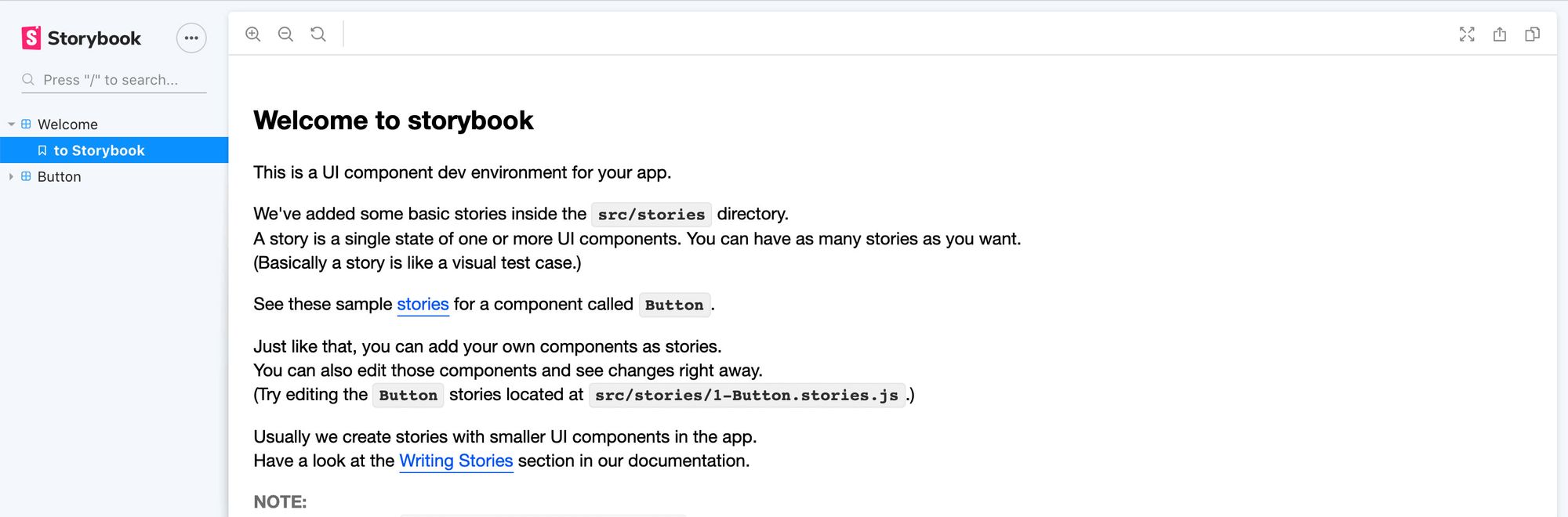 Page de bienvenue de Storybook
Étape 2 : Création d'un nouveau bouton
Si vous avez pris un moment pour explorer le tableau de bord, vous avez peut-être remarqué qu'il est préchargé avec un bouton disponible en démonstration.
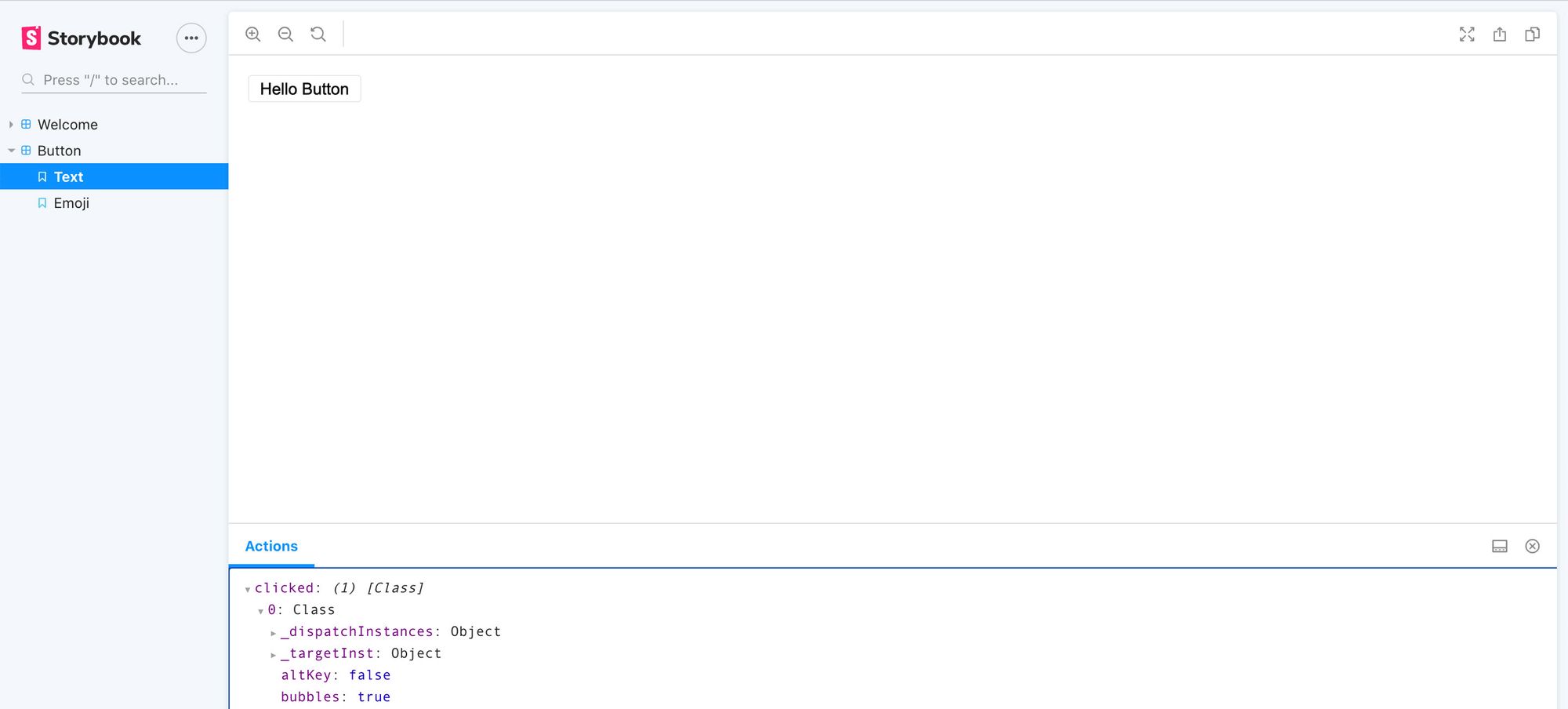 Bouton de démonstration de Storybook
Vous devriez également remarquer que si vous cliquez sur le bouton, vous voyez en réalité une action imprimée à l'intérieur de l'onglet Actions en bas. Cela montre l'événement capturé à partir du clic sur le bouton.
C'est simple, mais c'est bien pour avoir une bonne idée de ce à quoi s'attendre dans Storybook. Le seul problème est que cela est purement à des fins de démonstration, alors créons notre propre bouton pour le remplacer.
Création d'un nouveau composant Button
Pour commencer, créons d'abord quelques répertoires :
- Sous
src, créez un nouveau dossier appelécomponents - Sous
components, créez un nouveau dossier appeléButton
Une fois que vous avez créé ces dossiers, créez un nouveau fichier appelé index.js à l'intérieur de votre dossier src/components/Button et ajoutez-y :
// À l'intérieur de src/components/Button/index.js

export { default } from './Button';
Cela importera le fichier suivant que nous avons créé appelé Button.js, ce qui nous permettra d'importer plus facilement nos fichiers avec src/components/Button au lieu de /src/components/Button/Button.
Ensuite, créons Button.js à côté de notre fichier index.js avec le contenu suivant :
// À l'intérieur de src/components/Button/Button.js

import React from 'react';

const Button = ({ children, ...rest }) => {
  return (
    <button className="button" {...rest}>
      { children }
    </button>
  )
}

export default Button;
Ici, nous créons un nouveau composant appelé Button qui ajoute une classe button à l'élément et transmet les children. Nous déstructurons également le reste des props dans la variable rest et étalons cette valeur dans l'élément <button>.
Si vous avez suivi, vos fichiers devraient maintenant ressembler à ceci :
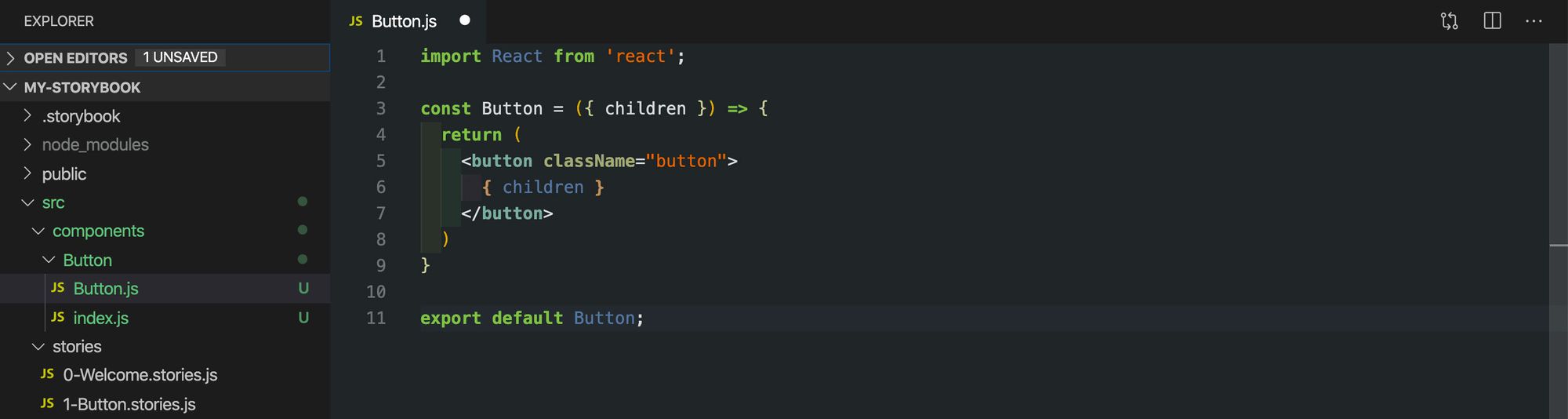 Composant Button dans React
Utilisation de notre nouveau composant Button
Maintenant que nous avons notre composant Button, utilisons-le !
Ouvrez le fichier src/stories/1-Button.stories.js et remplacez la ligne qui importe Button par :
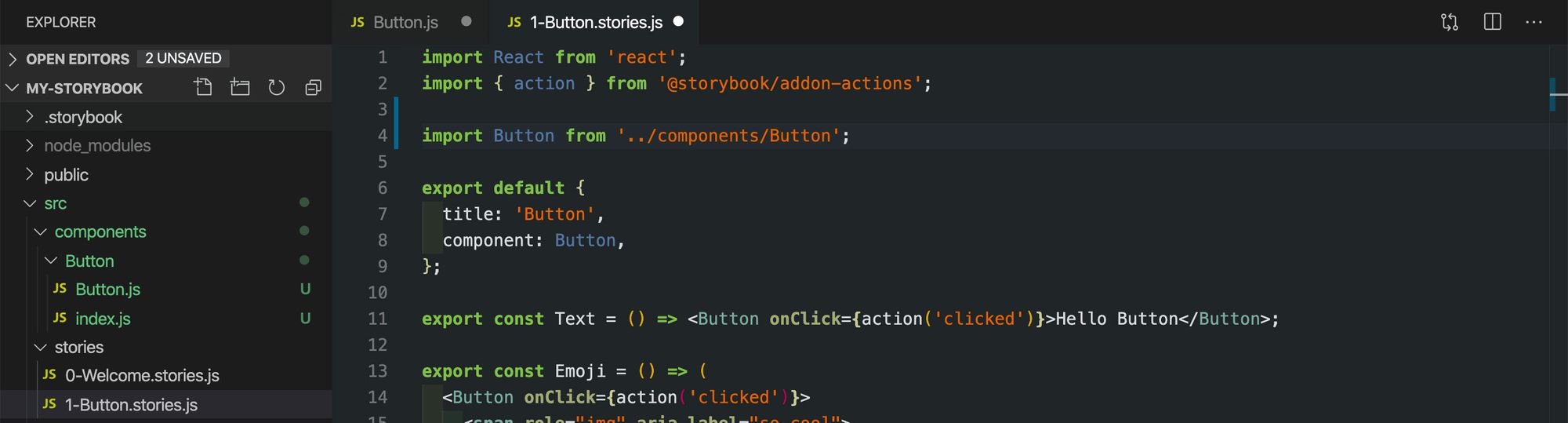 Mise à jour de la story Button Storybook
Et une fois que vous avez enregistré, vous pouvez rouvrir votre onglet de navigateur avec votre tableau de bord Storybook, et vous pouvez maintenant voir un bouton qui ressemble principalement à l'original, mais il utilise les styles par défaut du navigateur pour l'élément <button>. Vous remarquerez même que si vous cliquez dessus, l'événement sera toujours enregistré sous l'onglet Actions.
Stylisation de notre composant Button
Enfin, nous ne voulons probablement pas utiliser les styles par défaut du navigateur, alors rendons-le plus joli.
Dans notre répertoire src/components/Button, ajoutez un nouveau fichier Button.css et ajoutez le contenu suivant :
/* À l'intérieur de src/components/Button/Button.css */

.button {
  color: white;
  font-weight: bold;
  background-color: blueviolet;
  border: none;
  padding: .8em 1em;
  border-radius: .2rem;
}
Cela applique quelques styles à notre classe .button comme ajouter une couleur de fond et changer la couleur de la police en blanc.
Mais si vous ouvrez Storybook, vous remarquerez qu'il ne s'est rien passé. Pour l'utiliser, nous devons l'importer dans notre composant.
À l'intérieur de src/components/Button/Button.js, ajoutez ce qui suit en haut sous l'import de React :
import './Button.css';
Et une fois que vous avez enregistré cela et ouvert votre navigateur, vous devriez maintenant voir notre nouveau bouton avec nos styles mis à jour !
 Nouveau bouton dans Storybook
Étape 3 : Utilisation de notre nouveau composant Button
Le but ultime de notre composant est de l'utiliser, n'est-ce pas ? Alors ajoutons-le à notre application.
Passage à l'application React
Tout d'abord, nous devons soit démarrer notre application React dans un nouvel onglet de terminal, soit arrêter le processus Storybook et démarrer le processus React là. Pour démarrer l'application React en utilisant Create React App, exécutez :
yarn start
# ou
npm run start
Une fois que cela est chargé, nous devrions avoir notre application Create React App standard si vous me suivez :
 Nouvelle application Create React App
Importation et utilisation du nouveau bouton
Ensuite, à l'intérieur de src/App.js, importons notre nouveau Button en haut de la page :
import Button from './components/Button';
Avec Button importé, nous pouvons l'utiliser. Ici, nous pouvons simplement l'ajouter n'importe où nous voulons dans la page. Je vais remplacer le lien Learn React par :
<p>
  <Button>Bonjour, Storybook !</Button>
</p>
Et si nous enregistrons et rechargeons la page, nous devrions maintenant voir notre Button sur la page !
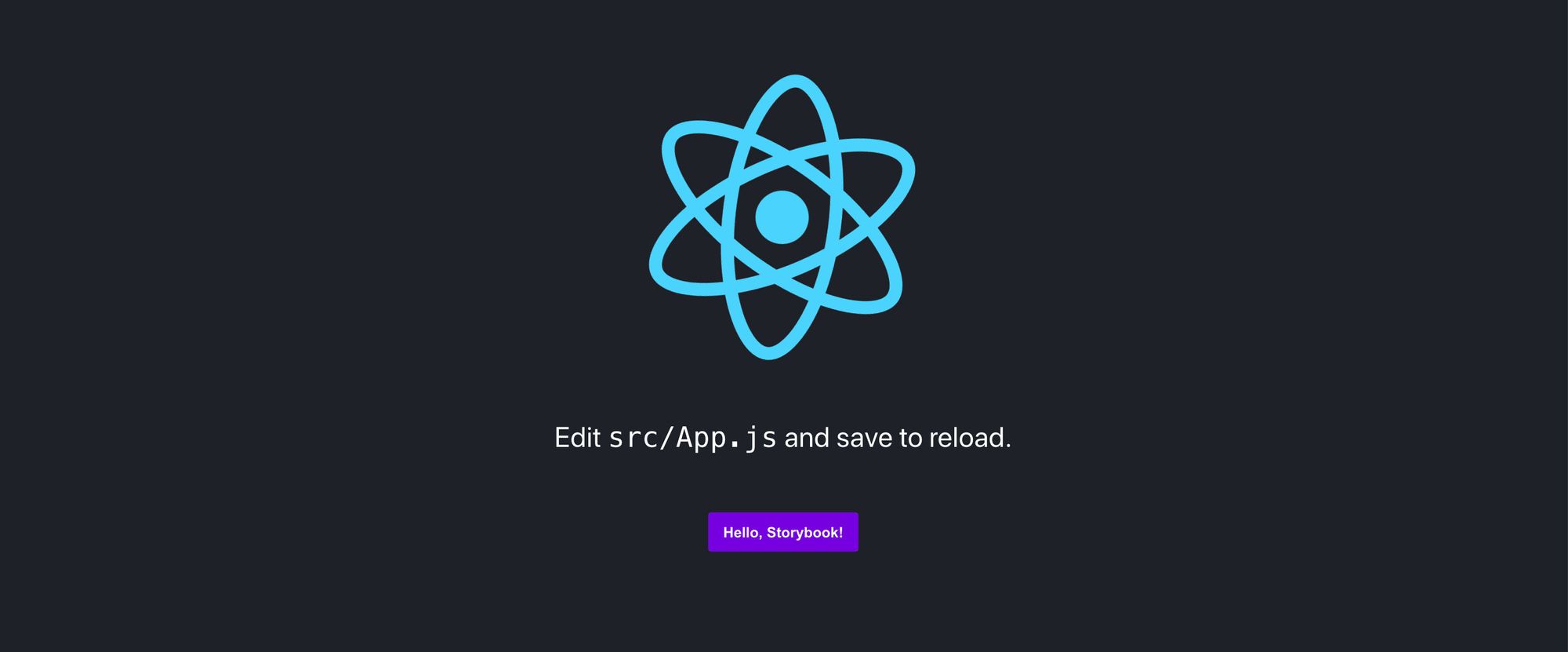 Nouveau bouton dans Create React App
Répétition : Création d'un nouveau composant Header
La chose géniale avec Storybook et React (ou n'importe quel framework supporté) est que ce processus s'adapte à autant de composants que vous le souhaitez.
Alors, construisons un autre composant !
Création de notre composant Header
Similaire à notre Button, commençons par créer l'ensemble des répertoires et fichiers qui nous donnent notre composant.
Puisque nous l'avons déjà fait une fois, je vais fournir le code sans expliquer ce qui se passe.
Commençons par relancer notre serveur Storybook avec :
yarn storybook
# ou
npm run storybook
Créez un répertoire Header à l'intérieur du répertoire src/components.
Créez un fichier index.js à l'intérieur de src/components/Header avec le contenu suivant :
// Dans src/components/Header/index.js

export { default } from './Header';
Créez un fichier Header.js à l'intérieur de src/components/Header avec le contenu suivant :
// Dans src/components/Header/Header.js

import React from 'react';
import './Header.css';

const Header = ({ children }) => {
  return (
    <h2 className="header">
      { children }
    </h2>
  )
}

export default Header;
Créez un fichier Header.css à l'intérieur de src/components/Header avec le contenu suivant :
/* Dans src/components/Header/Header.css */

.header {
  font-family: sans-serif;
  font-size: 2.5em;
  color: blueviolet;
  border-bottom: solid 5px aqua;
  padding-bottom: .2em;
  box-shadow: 0 5px 0 blueviolet;
}
Maintenant, si vous remarquez, si vous essayez d'ouvrir Storybook, encore une fois, rien ne se passera. Cette fois, nous devons créer un nouveau fichier story.
Création d'un nouveau fichier Story
À l'intérieur de src/stories, ajoutez un nouveau fichier appelé 2-Header.stories.js :
// À l'intérieur de src/stories/2-Header.stories.js

import React from 'react';

import Header from '../components/Header';

export default {
  title: 'Header',
  component: Header,
};

export const Text = () => <Header>Bonjour Header</Header>;
Voici une explication de notre fichier story :
- Tout d'abord, nous importons notre composant – c'est assez standard chaque fois que nous voulons l'utiliser
- La première chose que nous exportons est un objet
default. Avec Storybook, il s'attend à ce que l'export par défaut soit la configuration de notre story, donc ici nous lui fournissons un titre et nous passons le composant que nous utilisons pour cette story - La deuxième et dernière chose que nous exportons est la constante
Text. Avec Storybook, toute exportation non par défaut sera considérée comme une variation qui sera imbriquée sous le titre que vous fournissez dans l'export par défaut
Et si vous enregistrez ce fichier et ouvrez votre tableau de bord Storybook dans le navigateur, vous devriez maintenant voir le nouvel en-tête !
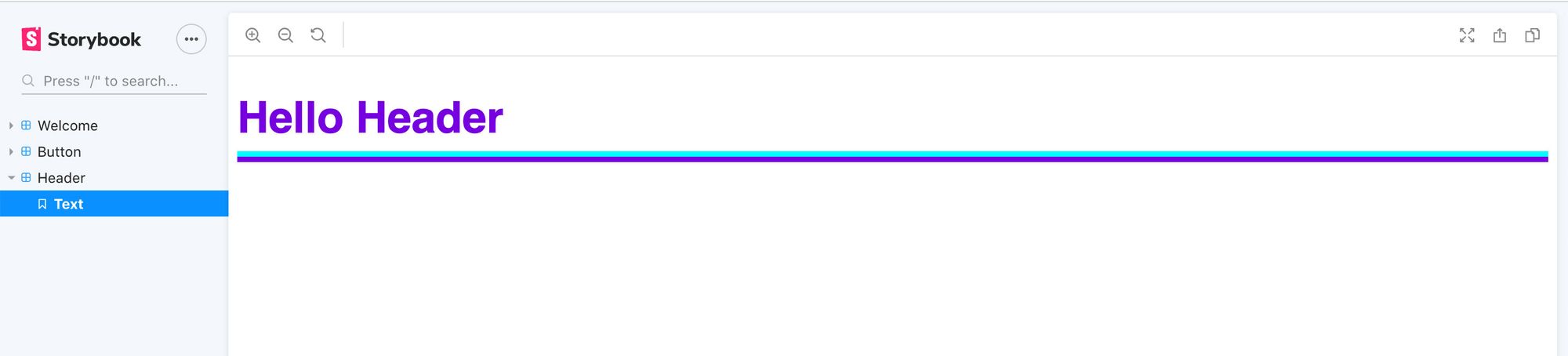 Nouveau composant Header dans Storybook
Utilisation du composant Header
L'utilisation de notre composant est exactement la même que celle de notre composant Button, alors à l'intérieur de src/App.js, ajoutons notre Header.
Après avoir démarré votre serveur React, importez d'abord notre nouveau Header :
// Dans src/App.js

import Header from './components/Header';
Ensuite, ajoutez-le en haut de la page :
// Dans src/App.js

<Header>Mon Application</Header>
Et si vous ouvrez la page, nous verrons notre nouvel en-tête !
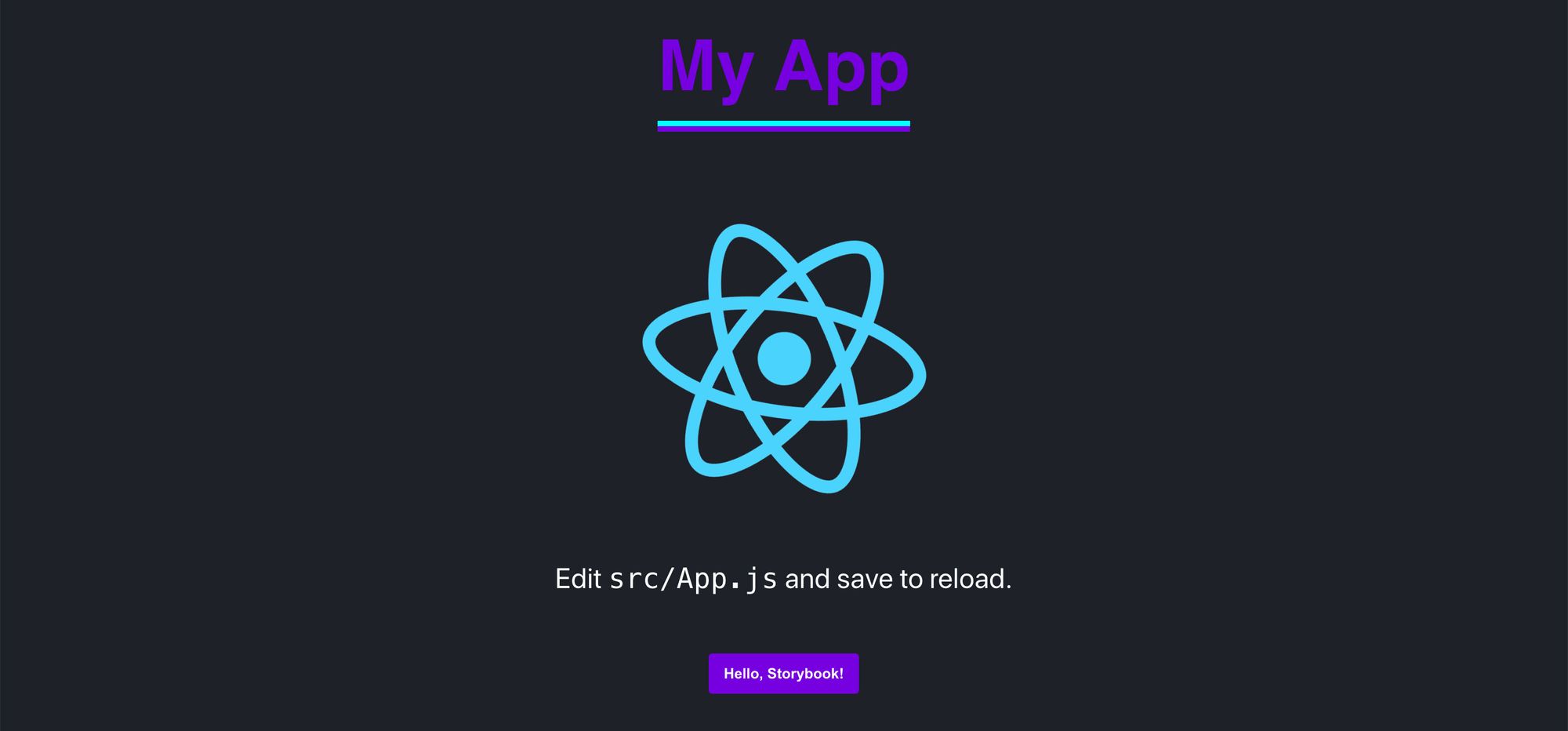 Create React App avec les nouveaux composants Header et Button
Ajout de plus de composants
Comme vous l'avez remarqué avec notre deuxième étape de répétition – l'ajout d'un nouveau composant est à peu près le même processus pour tout type de composant que nous voulons ajouter. Une fois que nous l'avons dans notre bibliothèque, nous pouvons le développer dans un environnement ciblé et ensuite l'importer dans notre application pour l'utiliser.
Vous pouvez maintenant utiliser cela pour gérer votre bibliothèque de composants et mieux maintenir un système entier pour votre projet !
Plus de fonctionnalités de Storybook
Storybook ne s'arrête pas à l'ajout de composants, il offre la possibilité de configurer des Addons qui améliorent les capacités de base, ouvrant ainsi de nombreuses possibilités.
Voici quelques-uns de mes préférés...
Story Source
Lors de la construction d'un système de composants, l'espoir est que les gens puissent facilement utiliser ces composants. Mais si vous n'avez pas de documentation, quelqu'un devrait ouvrir le fichier ou essayer de trouver un autre exemple d'utilisation.
Au lieu de cela, Story Source montre la source du code du fichier story que vous avez créé, permettant à quelqu'un parcourant votre tableau de bord Storybook d'obtenir un exemple directement avec la sortie du composant !
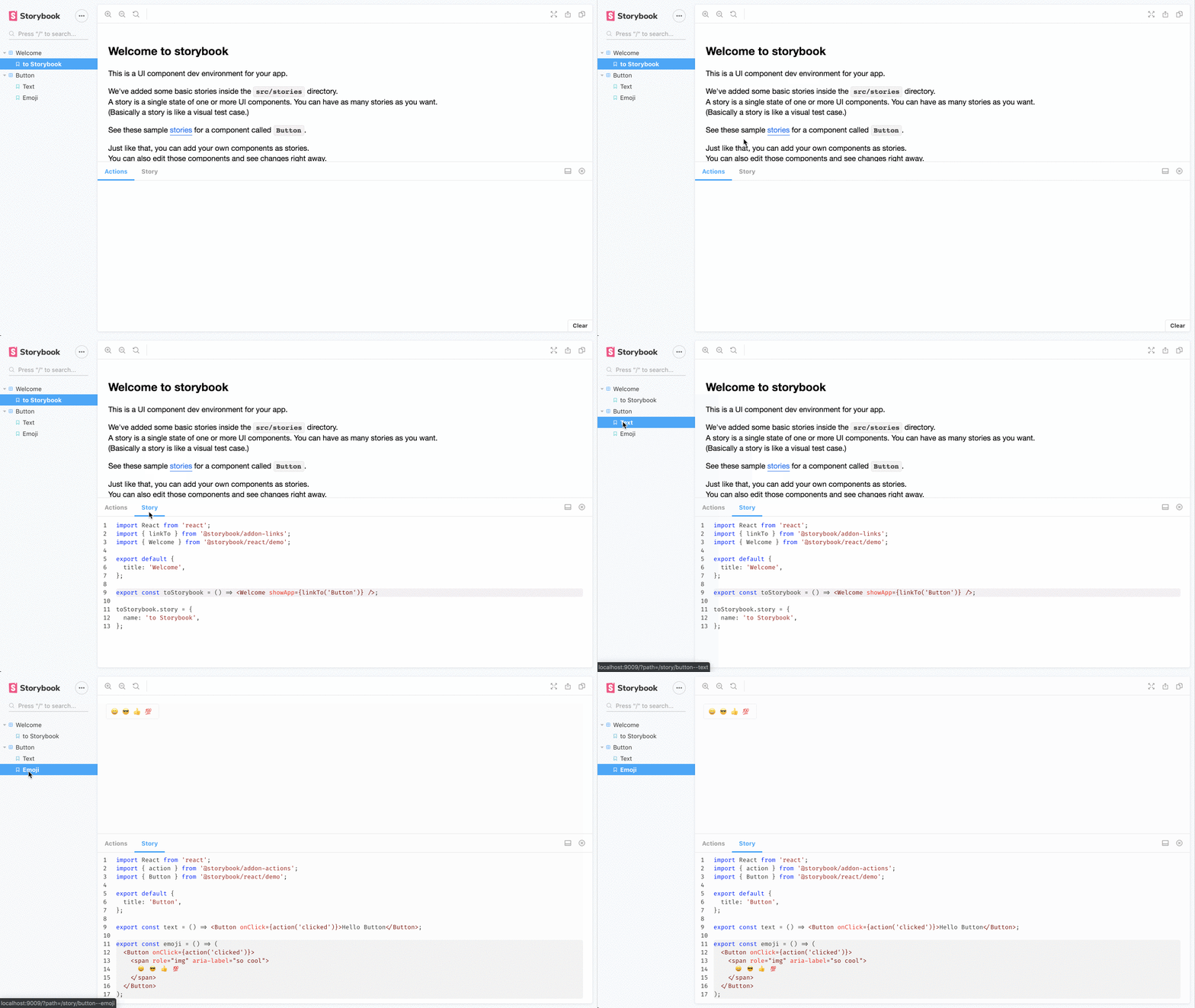 Démonstration de Storybook Story Source
Storyshots
Si vous êtes un fan de tests automatisés, vous avez peut-être entendu parler de l'utilisation de Jest ou d'un autre outil pour ajouter des tests de snapshot à votre application.
StoryShots est un moyen d'ajouter facilement des tests de snapshot Jest à votre système de composants. Il crée des snapshots basés sur les stories que vous créez afin que vous puissiez vous assurer que vos composants ne changent pas fondamentalement (ou ne se cassent pas) pendant le développement.
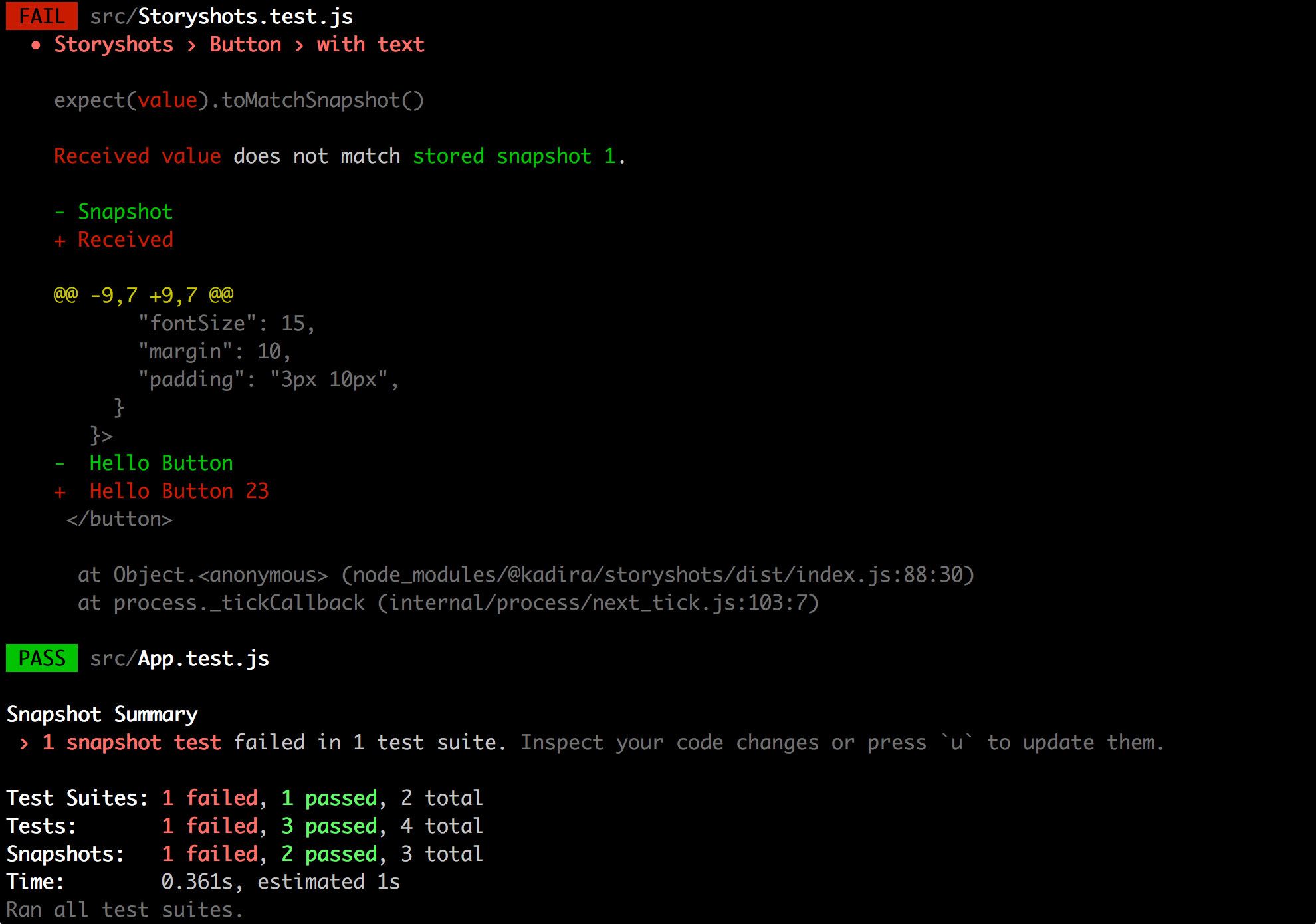 Exemple de snapshot avec StoryShots
Quelle est votre partie préférée de Storybook ?
Partagez avec moi sur Twitter !
