

Article original : What is Antimalware Service Executable? Why is it High CPU Disk Usage?
L'exécutable du service antimalware est un composant de Windows Security qui s'exécute en arrière-plan.
Mais parfois, l'exécutable du service antimalware peut impacter négativement les ordinateurs Windows 10 en utilisant trop de CPU.
Dans ce guide, je vais vous montrer ce qu'est l'exécutable du service antimalware, pourquoi il utilise autant de CPU, et comment vous pouvez optimiser votre ordinateur Windows 10 pour vous assurer qu'il n'utilise pas trop de CPU.
Qu'est-ce que l'exécutable du service antimalware ?
L'exécutable du service antimalware est un processus de Windows Security qui exécute une protection en temps réel contre les logiciels malveillants.
Aussi connu sous le nom de msmpeng.exe, l'exécutable du service antimalware s'exécute en arrière-plan afin de scanner les fichiers et les programmes de temps en temps.
Lorsque l'exécutable du service antimalware détecte un virus ou d'autres attaques malveillantes, il les supprime ou les met en quarantaine.
Pourquoi l'exécutable du service antimalware utilise-t-il beaucoup de CPU ?
La principale raison pour laquelle l'exécutable du service antimalware utilise trop de CPU est qu'il s'exécute constamment en arrière-plan.
Tout en s'exécutant en arrière-plan, il scanne activement les programmes et les fichiers et effectue les actions appropriées chaque fois qu'il détecte quelque chose de malveillant.
De plus, l'exécutable du service antimalware utilise trop de CPU parce qu'il scanne son propre dossier - C:\Program Files\Windows Defender.
Ainsi, empêcher l'exécutable du service antimalware de scanner son propre dossier est l'une des façons de faire en sorte qu'il utilise moins de CPU.
Comment empêcher l'exécutable du service antimalware d'utiliser trop de CPU
Les 2 principales façons d'empêcher l'exécutable du service antimalware d'utiliser trop de CPU sont de reprogrammer les analyses de Windows Security et de l'empêcher de scanner son propre dossier.
La reprogrammation des analyses empêchera les analyses de se produire tout le temps, et empêcher l'exécutable de scanner son propre dossier désactivera la protection en temps réel.
Solution 1 : Empêcher l'exécutable du service antimalware de scanner son propre dossier
Étape 1 : Appuyez sur la touche WIN de votre clavier et sélectionnez l'icône d'engrenage pour ouvrir l'application Paramètres.
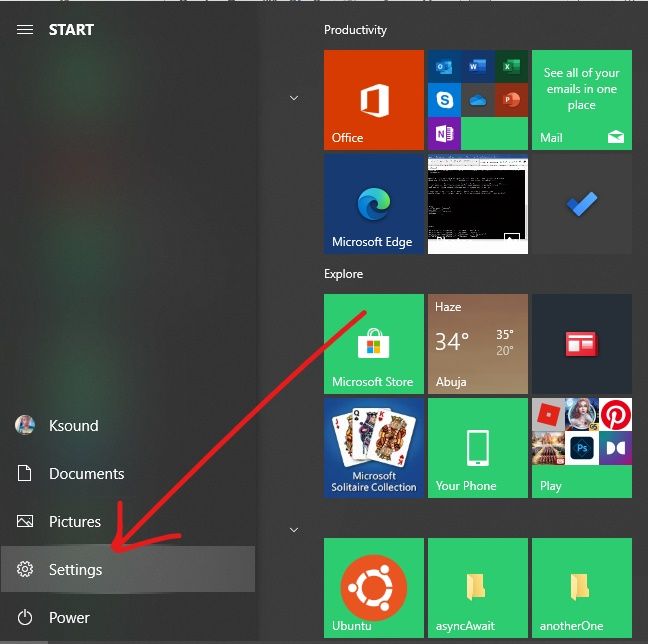
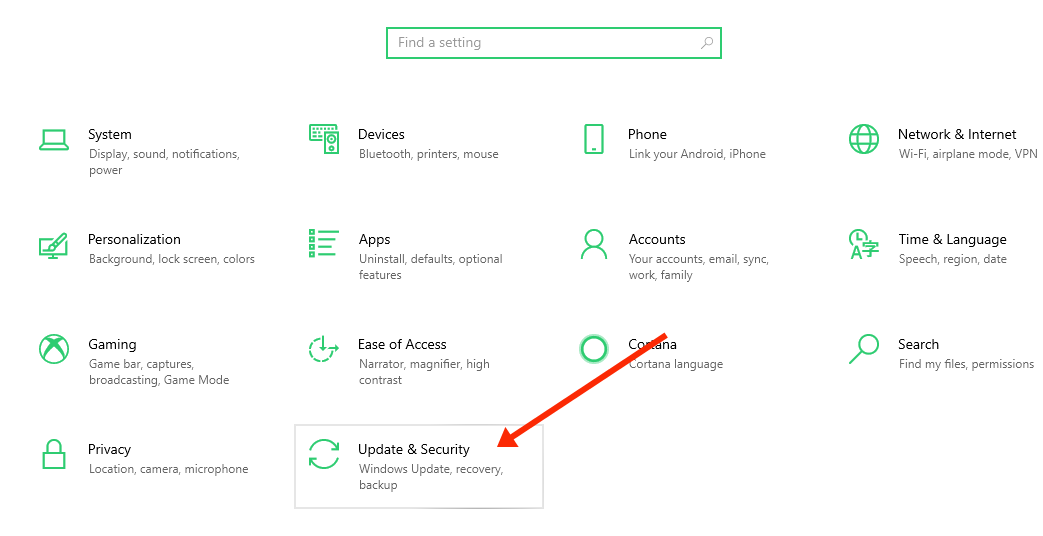
Étape 2 : Cliquez sur "Mise à jour et sécurité" dans les tuiles du menu.
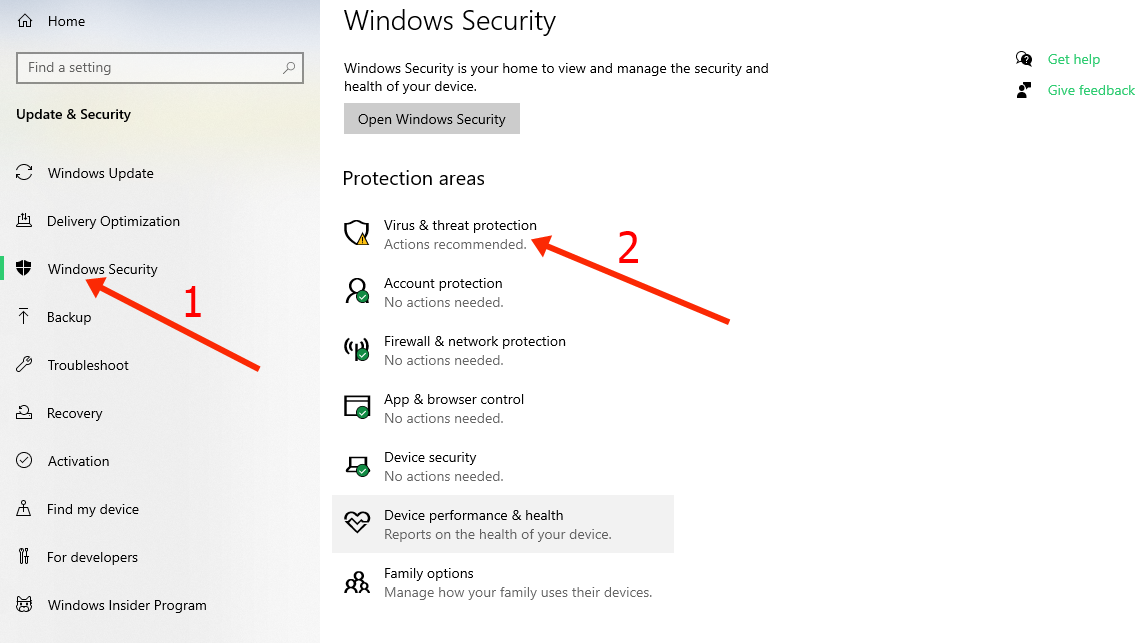
Étape 3 : Sélectionnez "Sécurité Windows", puis cliquez sur "Protection contre les virus et les menaces".
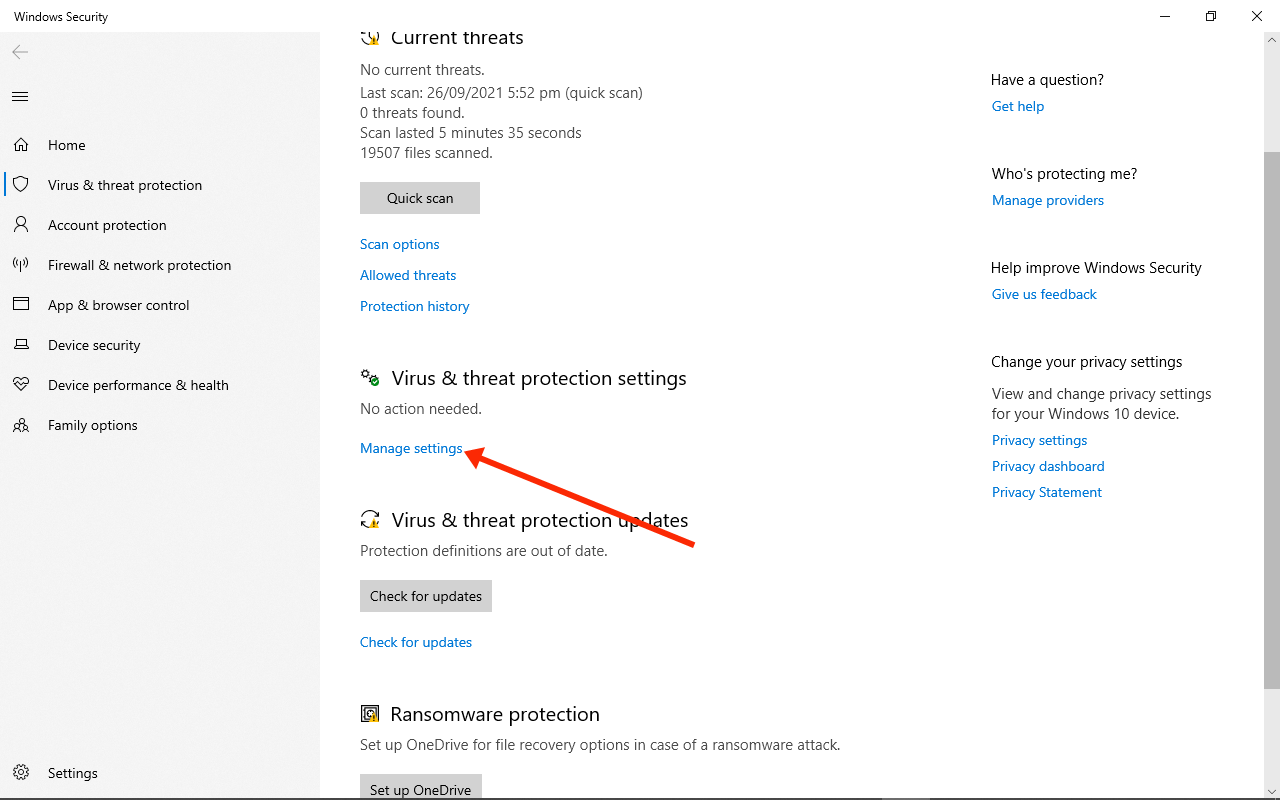
Étape 4 : L'application Sécurité Windows s'ouvrira. Sous "Paramètres de protection contre les virus et les menaces", cliquez sur le lien qui dit "Gérer les paramètres".
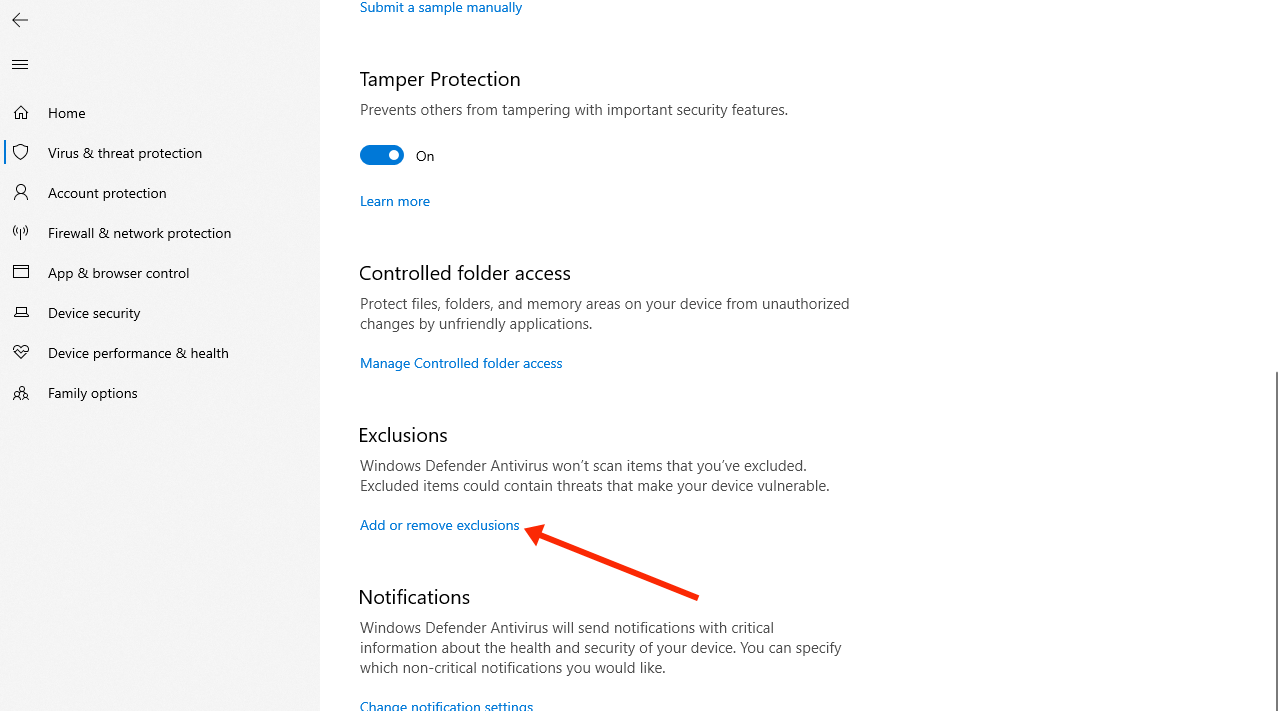
Étape 5 : Faites défiler jusqu'à "Exclusions" et sélectionnez le lien "Ajouter ou supprimer des exclusions".
Étape 6 : Sur la page suivante, cliquez sur "Ajouter une exclusion", puis sélectionnez "Dossier".

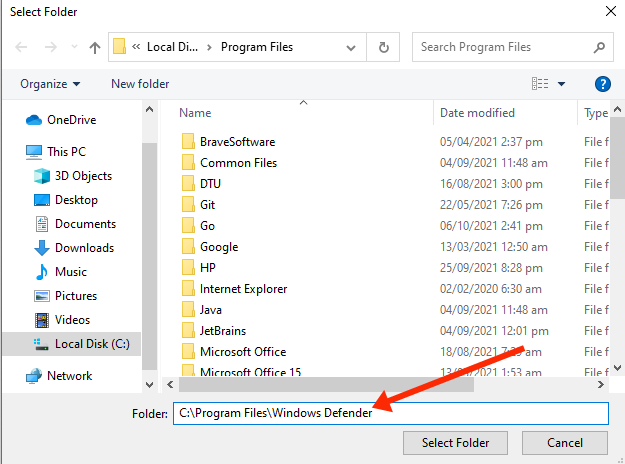
Étape 7 : Collez "C:\Program Files\Windows Defender" dans l'éditeur et cliquez sur "Sélectionner le dossier".
Étape 8 : Immédiatement après avoir cliqué sur "Sélectionner le dossier", une grande fenêtre modale apparaîtra – assurez-vous de cliquer sur "Oui".
Le dossier sélectionné sera maintenant ajouté aux exclusions et ne sera pas scanné.

Solution 2 : Désactiver la protection en temps réel et reprogrammer les analyses
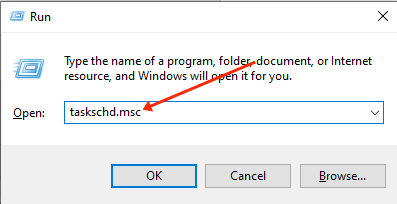
Étape 1 : Appuyez sur WIN + R (touche Windows puis la lettre R) pour ouvrir la boîte de dialogue Exécuter.
Étape 2 : Tapez "taskschd.msc" et cliquez sur "OK". Cela ouvrira l'application Planificateur de tâches.
Étape 3 : Développez l'onglet "Planificateur de tâches", "Microsoft", et "Windows".
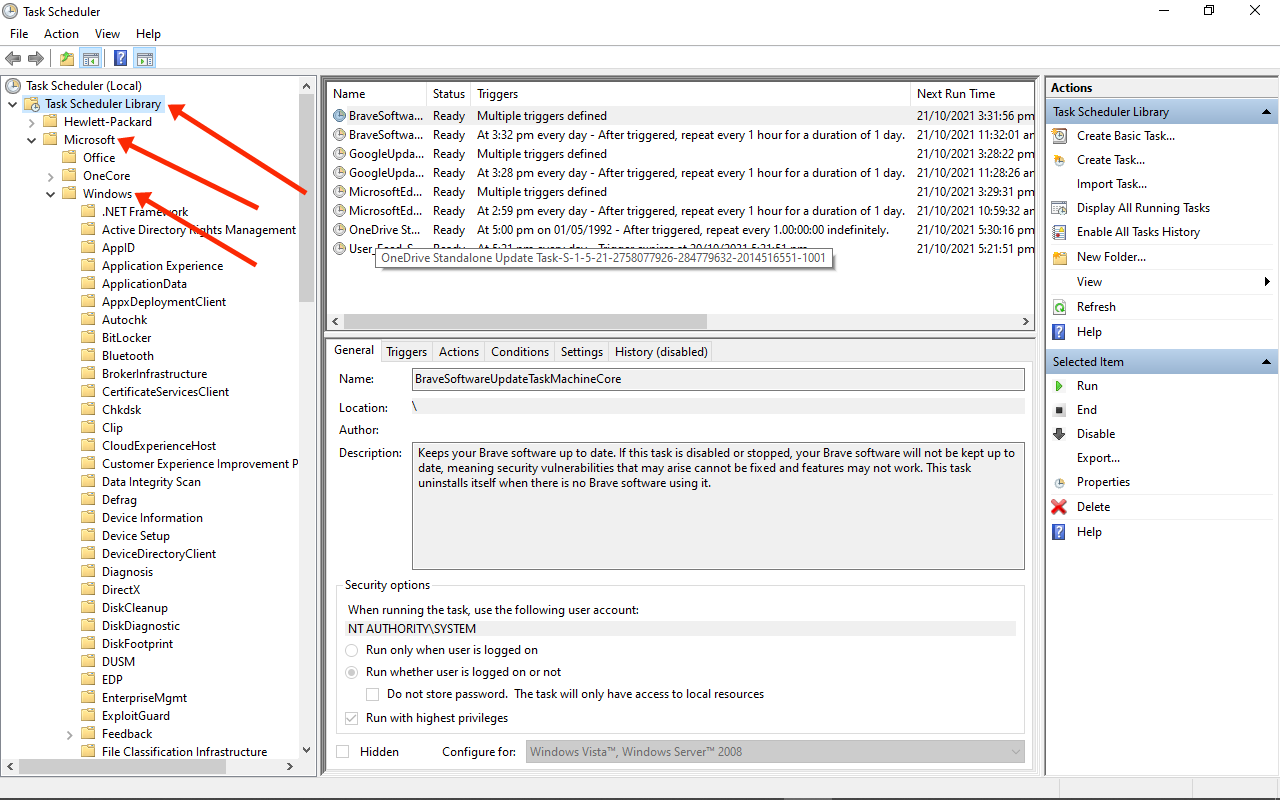
Étape 4 : Faites défiler vers le bas et sélectionnez "Windows Defender".
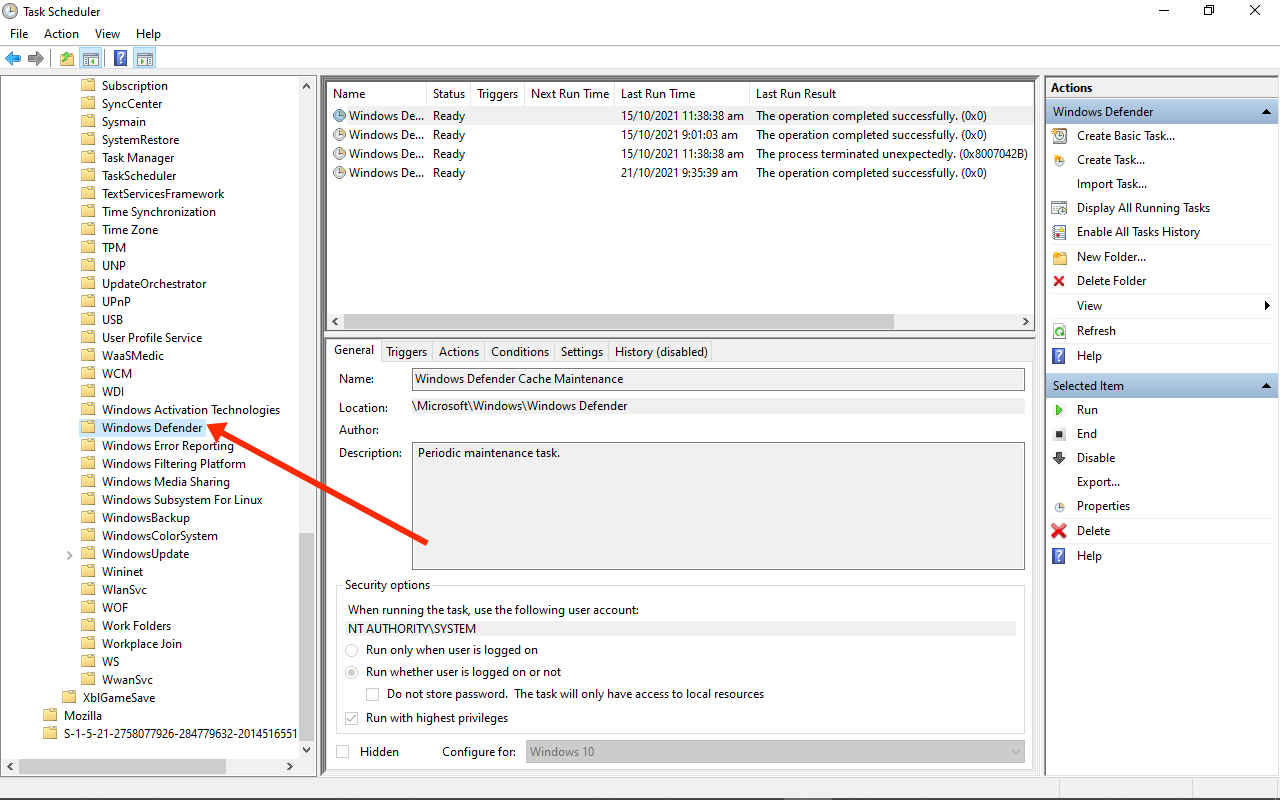
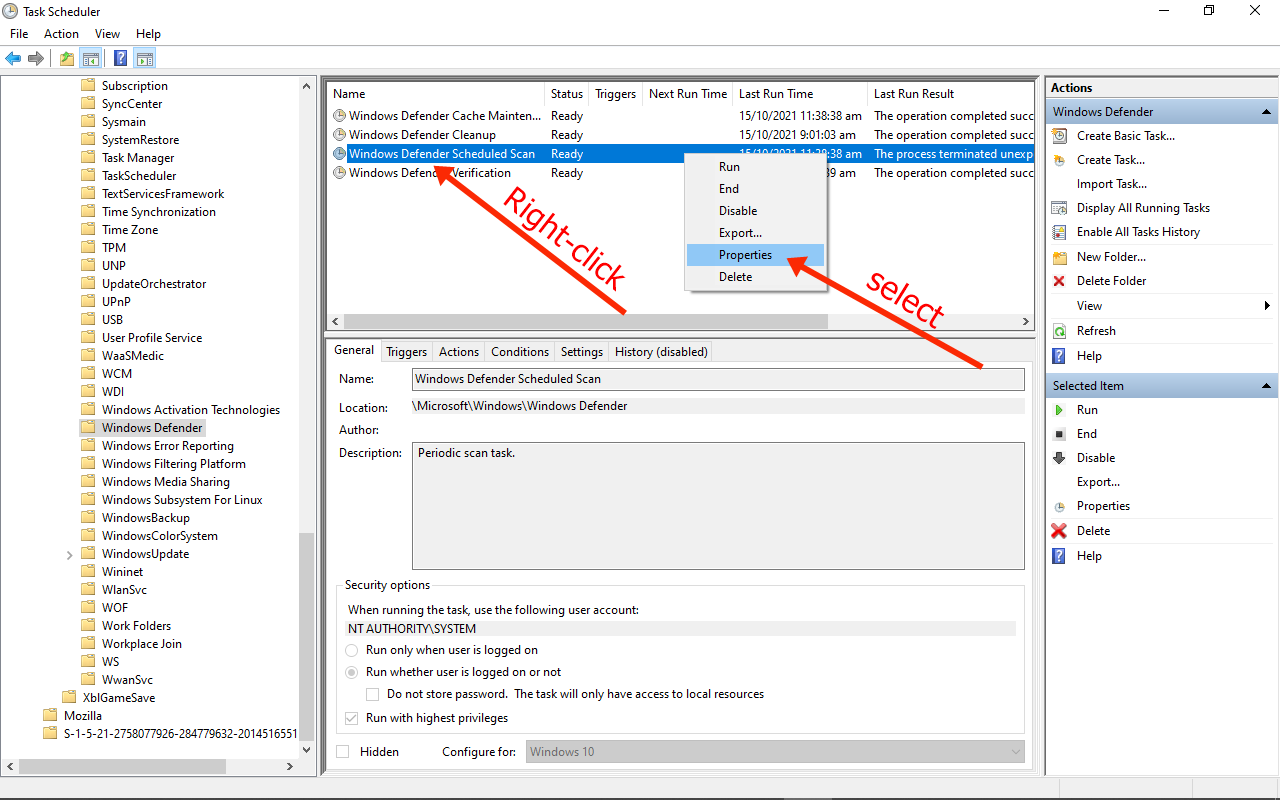
Étape 5 : Cliquez avec le bouton droit sur "Analyse planifiée de Windows Defender" et sélectionnez "Propriétés".
Étape 6 : Décochez "Exécuter avec les privilèges les plus élevés" dans l'onglet Général.

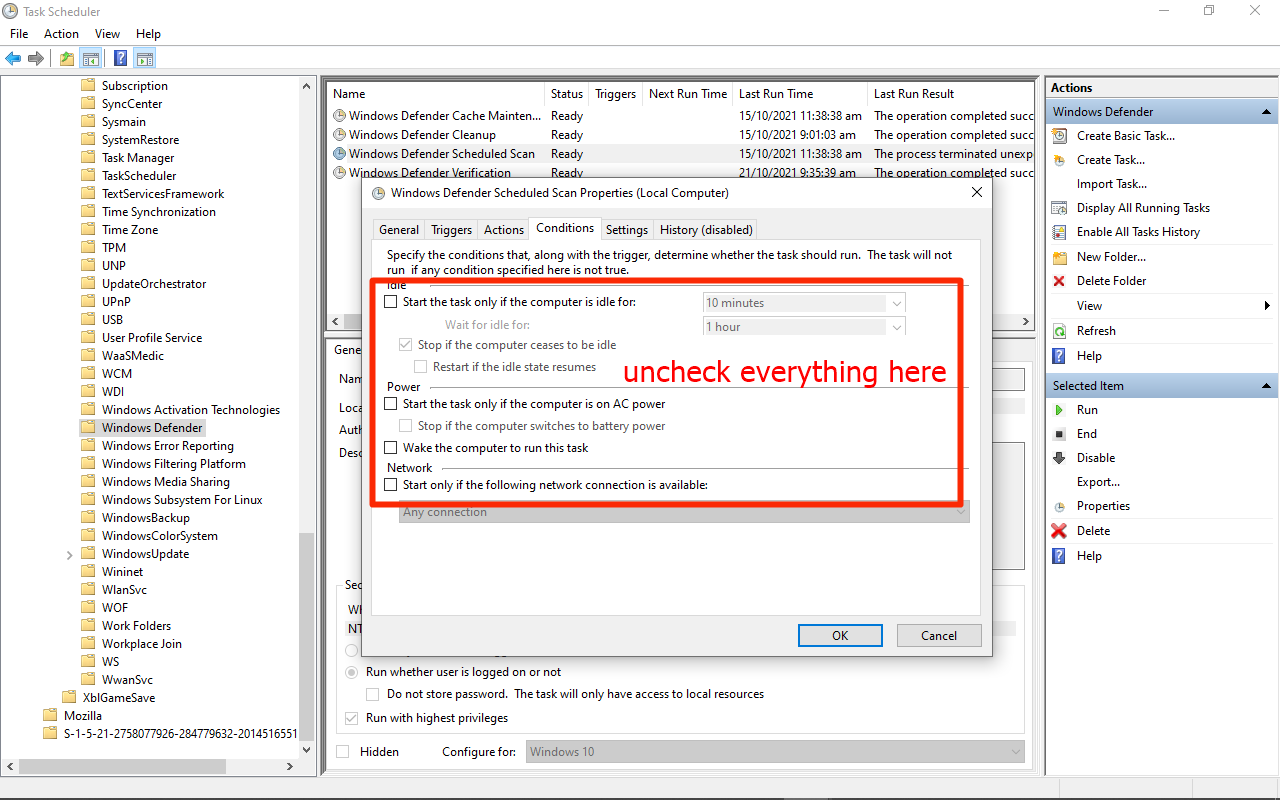
Étape 7 : Allez dans l'onglet Conditions et décochez tout ce qui s'y trouve.
Étape 8 : Passez à l'onglet Déclencheurs et cliquez sur "Nouveau".

Étape 9 : Planifiez l'heure à laquelle vous souhaitez que Windows Defender exécute les analyses. Choisissez la fréquence, la date et l'heure, puis cliquez sur "OK". Cliquez à nouveau sur "OK".
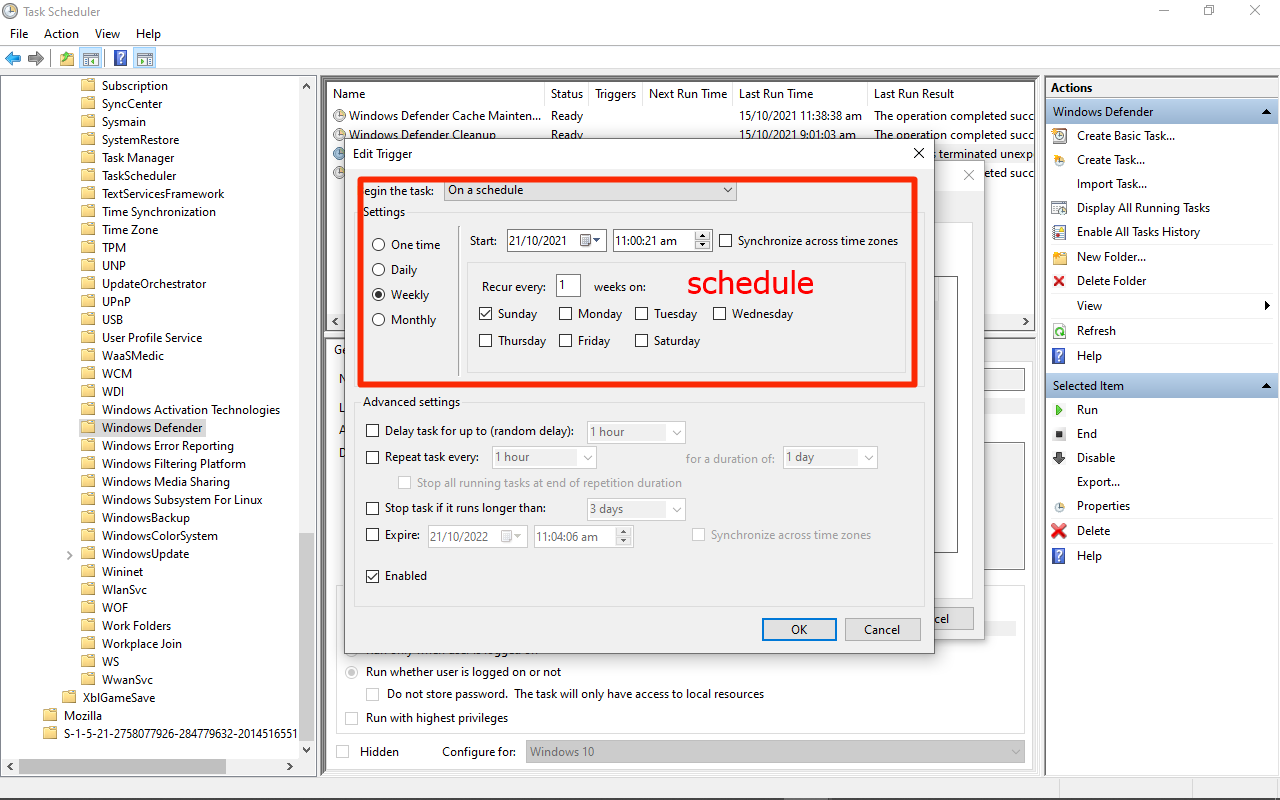
Étape 10 : Redémarrez votre ordinateur. Avec cela, l'exécutable du service antimalware ne devrait plus utiliser trop de CPU.
Réflexions finales
La protection offerte par l'exécutable du service antimalware est indéniablement pertinente. Cette protection empêche les attaques de logiciels malveillants afin que vous puissiez vous sentir en sécurité lors de l'utilisation de votre ordinateur Windows 10.
Si vous essayez de faire en sorte que l'exécutable du service antimalware consomme moins de CPU avec les 2 méthodes expliquées dans cet article et qu'il semble n'y avoir aucun progrès, vous devriez essayer de désactiver votre programme Windows Security de manière permanente.
Mais assurez-vous d'obtenir un autre programme antivirus afin que votre ordinateur ne soit pas à la merci des attaques.
Merci d'avoir lu.