

![Quelle carte graphique ai-je ? Comment vérifier votre GPU dans Windows 10 [GUIDE PC]](https://www.freecodecamp.org/news/content/images/size/w2000/2021/10/pexels-francesco-ungaro-1670977.jpg)
Article original : What Graphics Card Do I Have? How to Check Your GPU in Windows 10 [PC GUIDE]
Chaque ordinateur possède une carte graphique qui gère le rendu de chaque pixel que vous voyez sur le moniteur. Cette carte graphique joue également un rôle crucial dans l'affichage des vidéos, l'exécution des applications et, surtout, la gestion des graphismes des jeux vidéo.
Les ordinateurs possèdent également une unité de traitement graphique (GPU), qui rend les images et les vidéos. Votre ordinateur dispose d'un GPU d'Intel, d'AMD ou de NVIDIA.
Si votre ordinateur n'a pas de carte graphique avec un GPU puissant, vous pourriez être incapable de jouer aux derniers jeux, d'exécuter des infographies et d'utiliser des applications gourmandes en vidéo. Et certaines applications pourraient ne pas s'afficher correctement.
Dans ce guide, je vais vous montrer 3 façons de vérifier votre GPU dans Windows 10, afin que vous sachiez ce que vous avez et si vous devez le mettre à niveau.
Comment vérifier le GPU avec l'outil de diagnostic DirectX
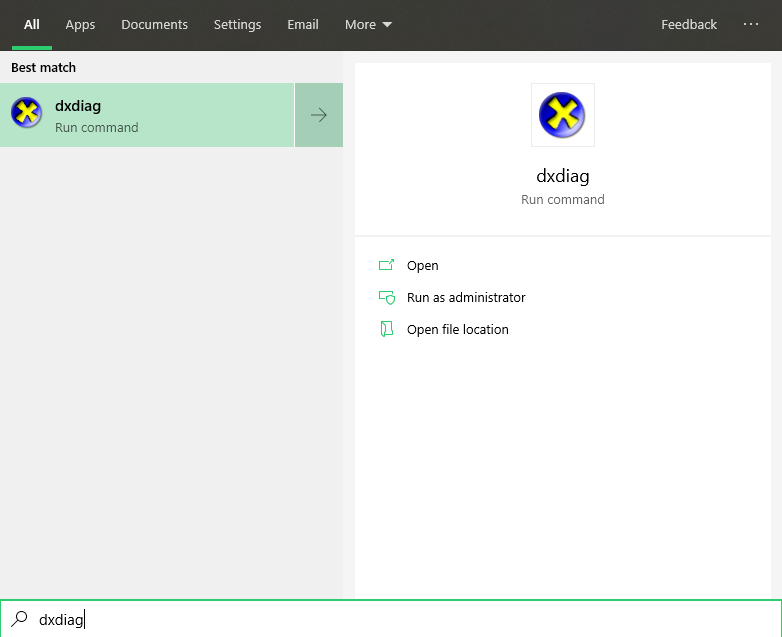
Étape 1 : Cliquez sur le menu Démarrer, recherchez « dxdiag » et ouvrez-le.
Étape 2 : Il se peut que vous soyez invité à sélectionner « Oui ». Assurez-vous de sélectionner « Oui » pour continuer.
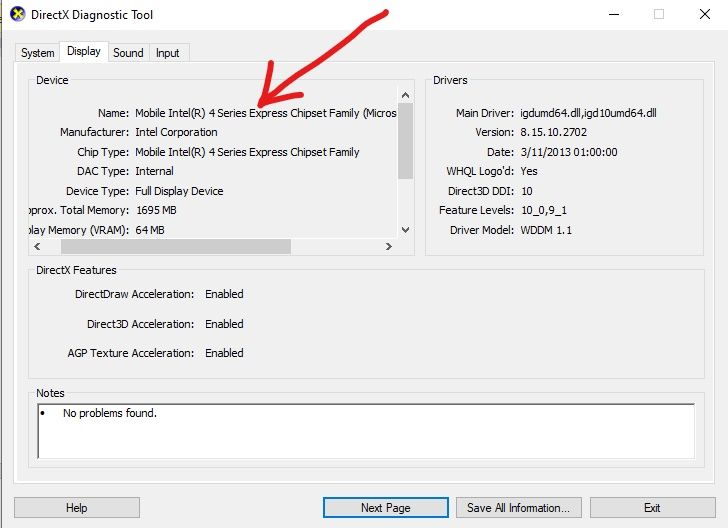
Étape 3 : Cliquez sur l'onglet Affichage et vous verrez le fabricant, le modèle et autres informations de votre GPU :
Comment vérifier le GPU via le Gestionnaire de périphériques
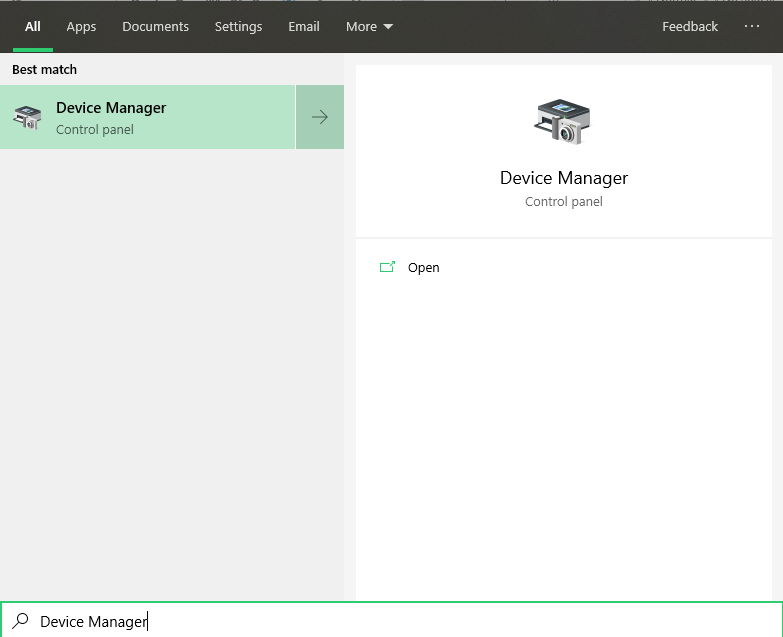
Étape 1 : Pour vérifier le GPU de votre ordinateur Windows 10 dans le Gestionnaire de périphériques, cliquez sur Démarrer ou sur l'icône de recherche et recherchez « gestionnaire de périphériques ». Ensuite, cliquez sur Gestionnaire de périphériques ou appuyez sur Entrée.
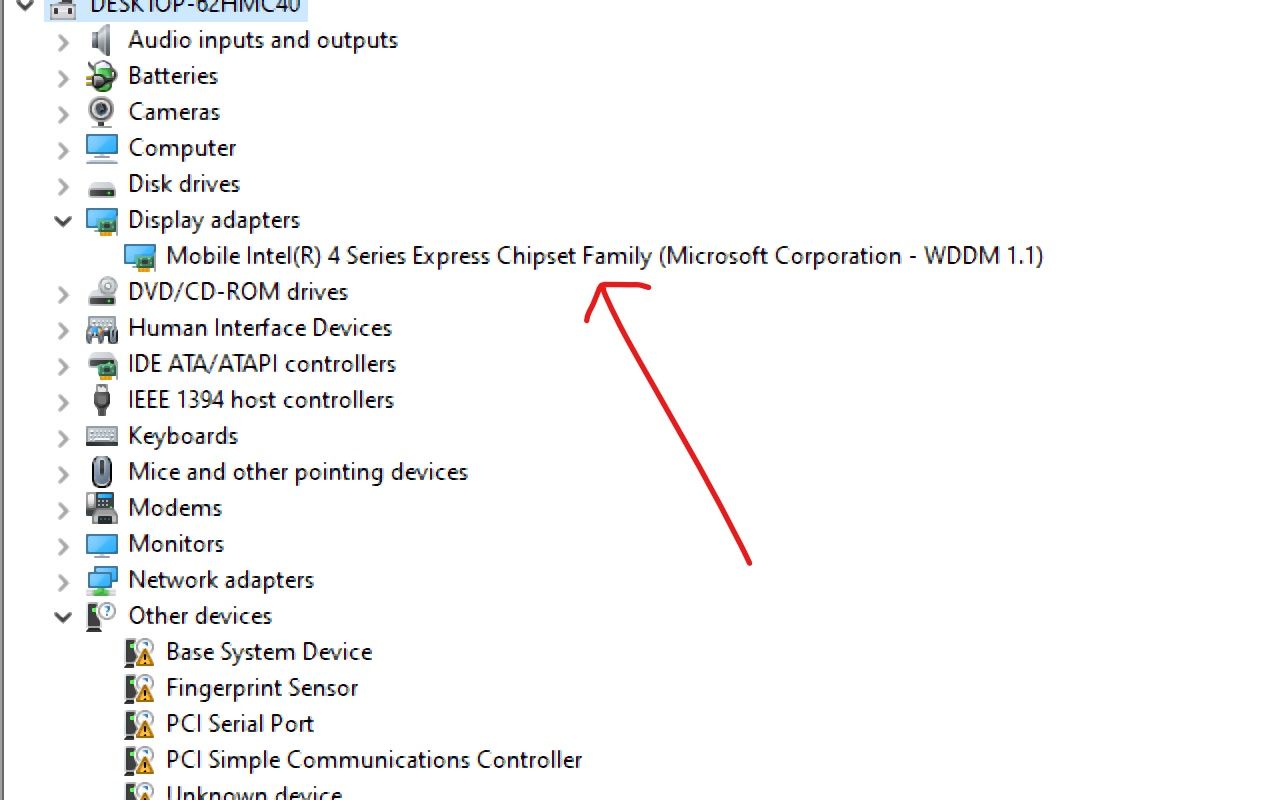
Étape 2 : Développez la branche Adaptateurs d'affichage pour voir le modèle et le fabricant du GPU de votre ordinateur :
Comment vérifier le GPU via les Paramètres
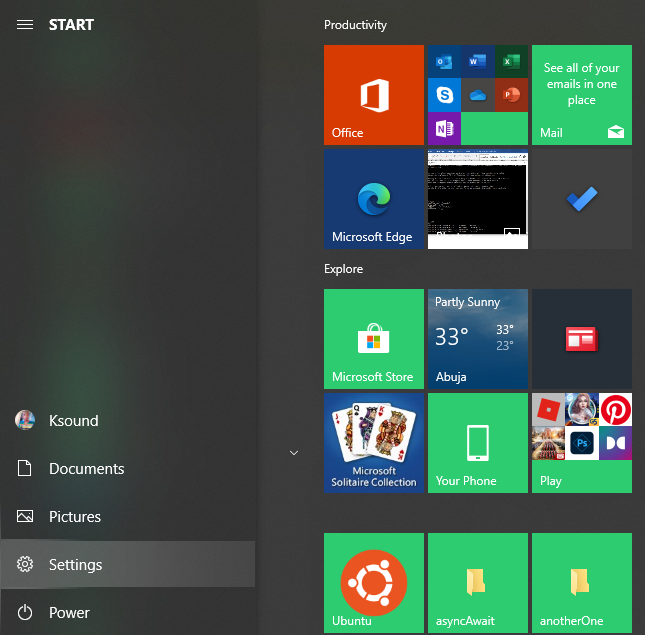
Étape 1 : Pour vérifier le GPU de votre ordinateur dans les Paramètres, cliquez sur Démarrer et cliquez sur l'icône d'engrenage pour ouvrir les paramètres.
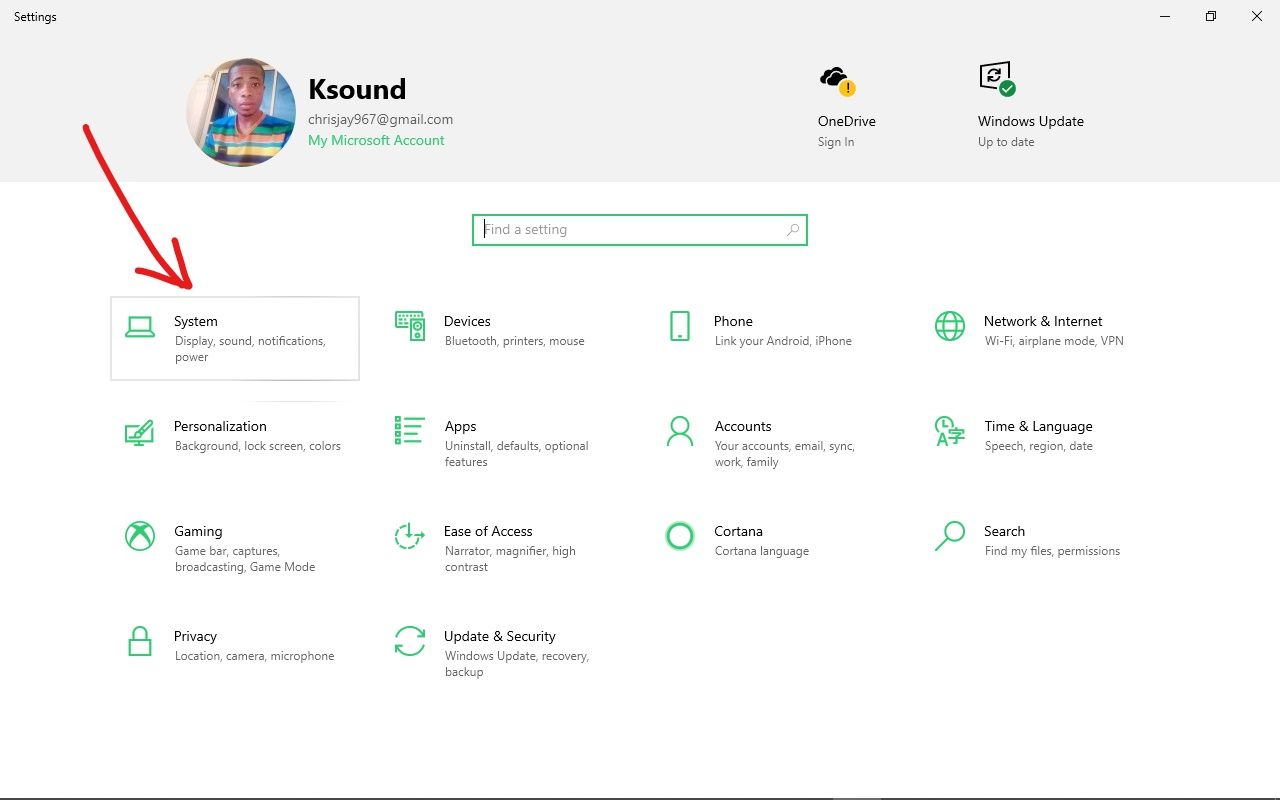
Étape 2 : Sélectionnez « Système » dans la liste que vous voyez :
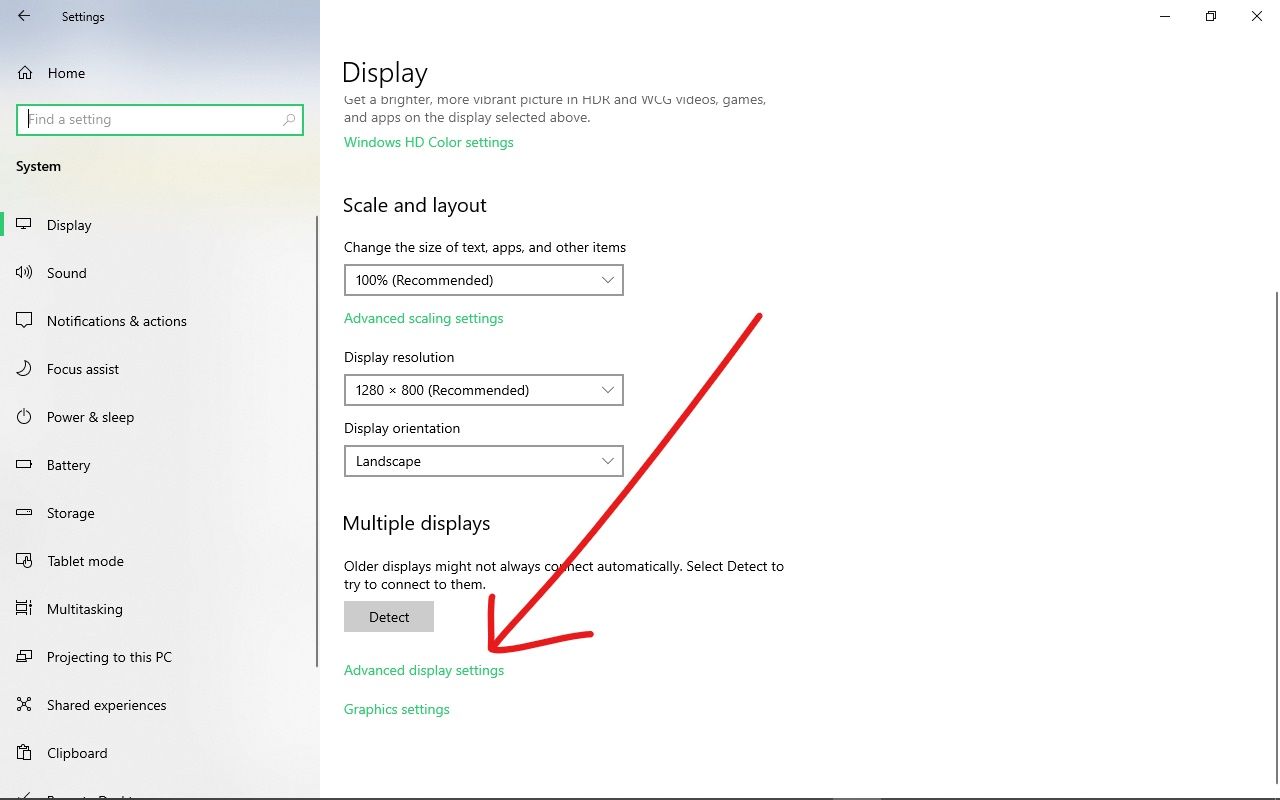
Étape 3 : Assurez-vous que « Affichage » est sélectionné. Bien qu'il soit toujours le premier dans la liste.
Étape 4 : Sous « Plusieurs affichages », cliquez sur « Paramètres d'affichage avancés » :
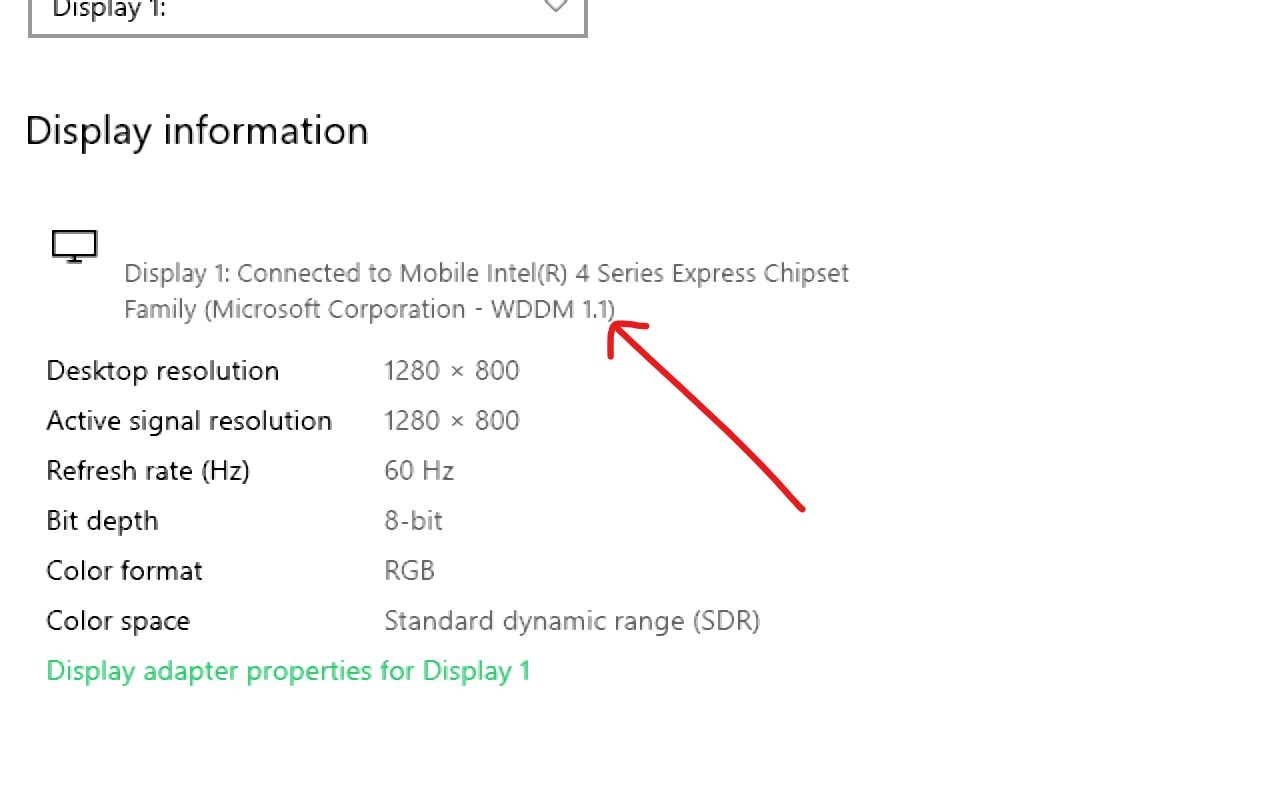
Étape 5 : Vous devriez voir les informations du GPU de l'affichage par défaut immédiatement, y compris le modèle et le fabricant (Intel, AMD, NVIDIA).
Si vous avez plusieurs affichages installés, sélectionnez celui pour lequel vous souhaitez voir les informations du GPU.
Conclusion
Dans ce guide, vous avez appris 3 façons différentes de vérifier l'unité de traitement graphique de votre ordinateur Windows 10. Cela vous aidera à en savoir plus sur votre appareil et à savoir quoi faire ensuite si le GPU n'est pas assez puissant pour vos besoins.
Merci d'avoir lu. Si vous trouvez cet article utile, veuillez le partager avec vos amis et votre famille.