

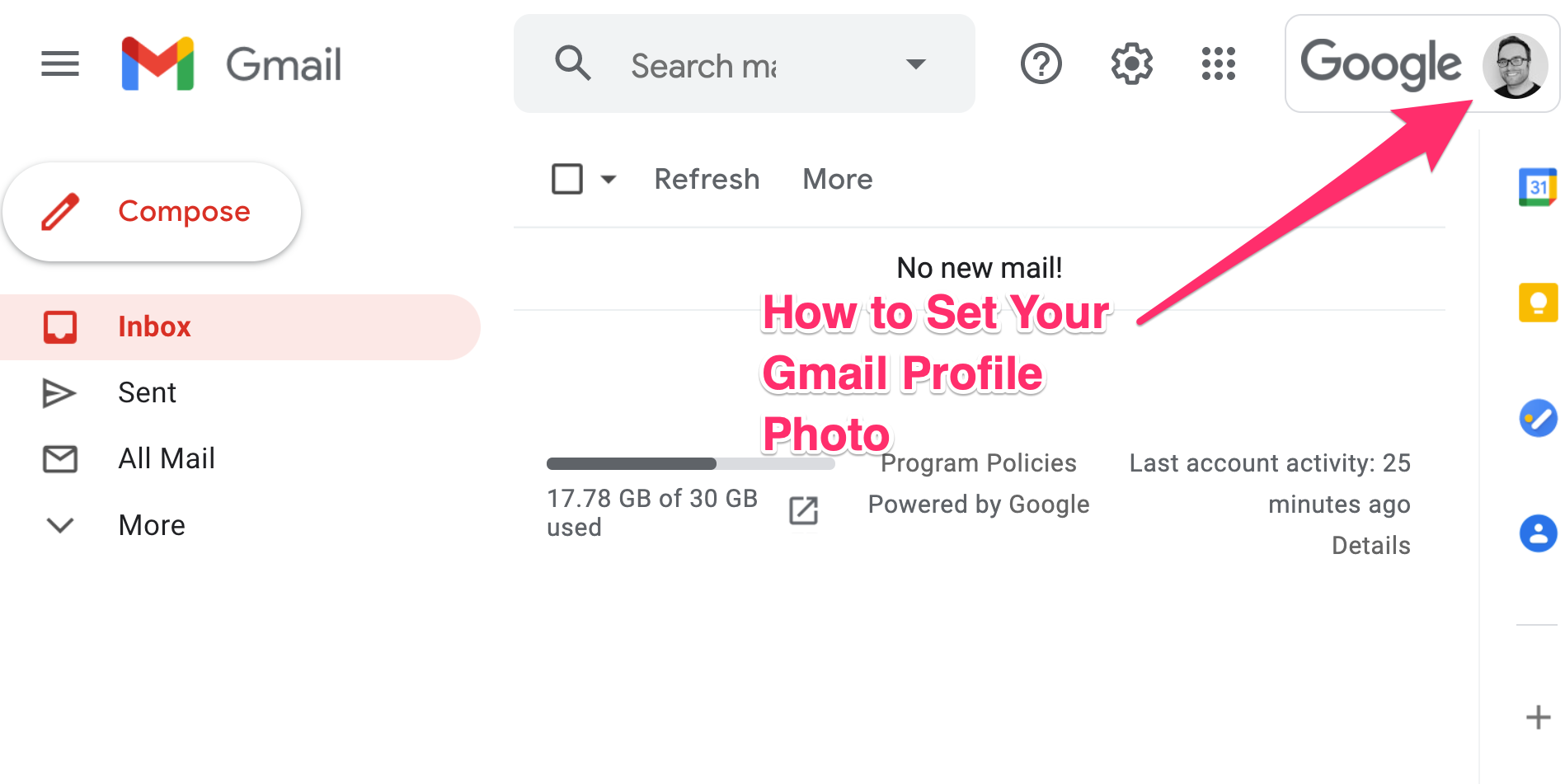
Article original : Gmail Profile Picture – How to Add, Remove, or Change your Photo in Google Mail
Dans Gmail, vous pouvez définir une photo de profil. Tous les autres utilisateurs de Gmail verront cette photo lorsqu'ils recevront un e-mail de votre part.
Lorsque vous définissez une photo de profil, Google l'utilisera dans tous ses produits, y compris Google Meet, Google Docs.
 Merci à Don pour m'avoir inspiré à écrire cet article.
Comment ajouter une photo de profil Gmail dans Google
Au lieu de vous dire de cliquer sur une série de liens pour trouver où vous pouvez définir cela, je vais simplement vous donner un lien. Le voici : Page À propos de moi de Mon compte Google.
Voici à quoi ressemble la page :
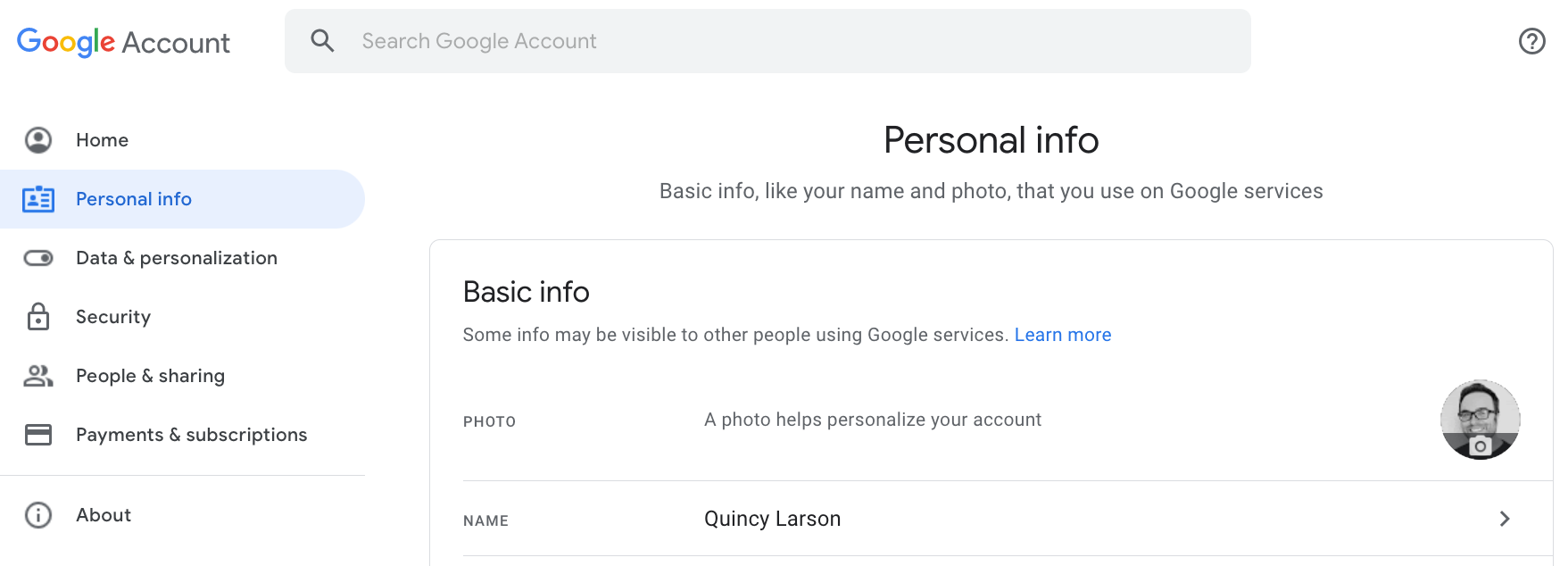 Page À propos de moi de Google. Vous pouvez également modifier ici beaucoup d'autres choses importantes, y compris des paramètres de confidentialité importants.
Notez que le processus d'ajout d'une nouvelle photo de profil et de modification de votre photo existante est exactement le même. Voici comment faire.
Tout d'abord, cliquez sur le cercle avec l'icône de l'appareil photo.
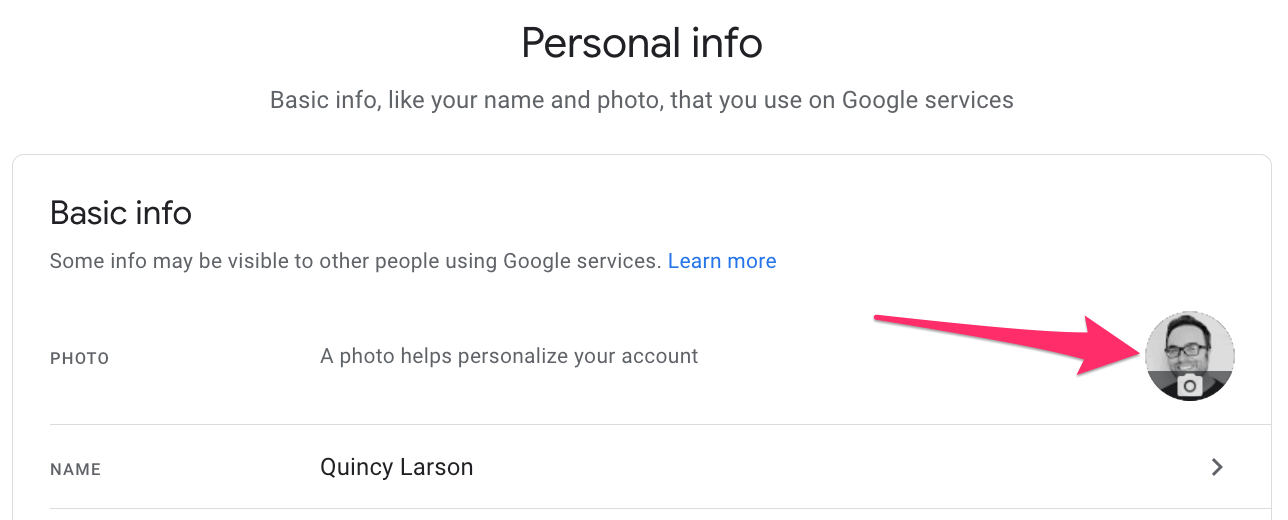 Panneau d'informations personnelles de Google, avec un bouton de photo de profil modifiable
Ensuite, vous pouvez télécharger une nouvelle photo ou en choisir une dans votre dossier Google Images.
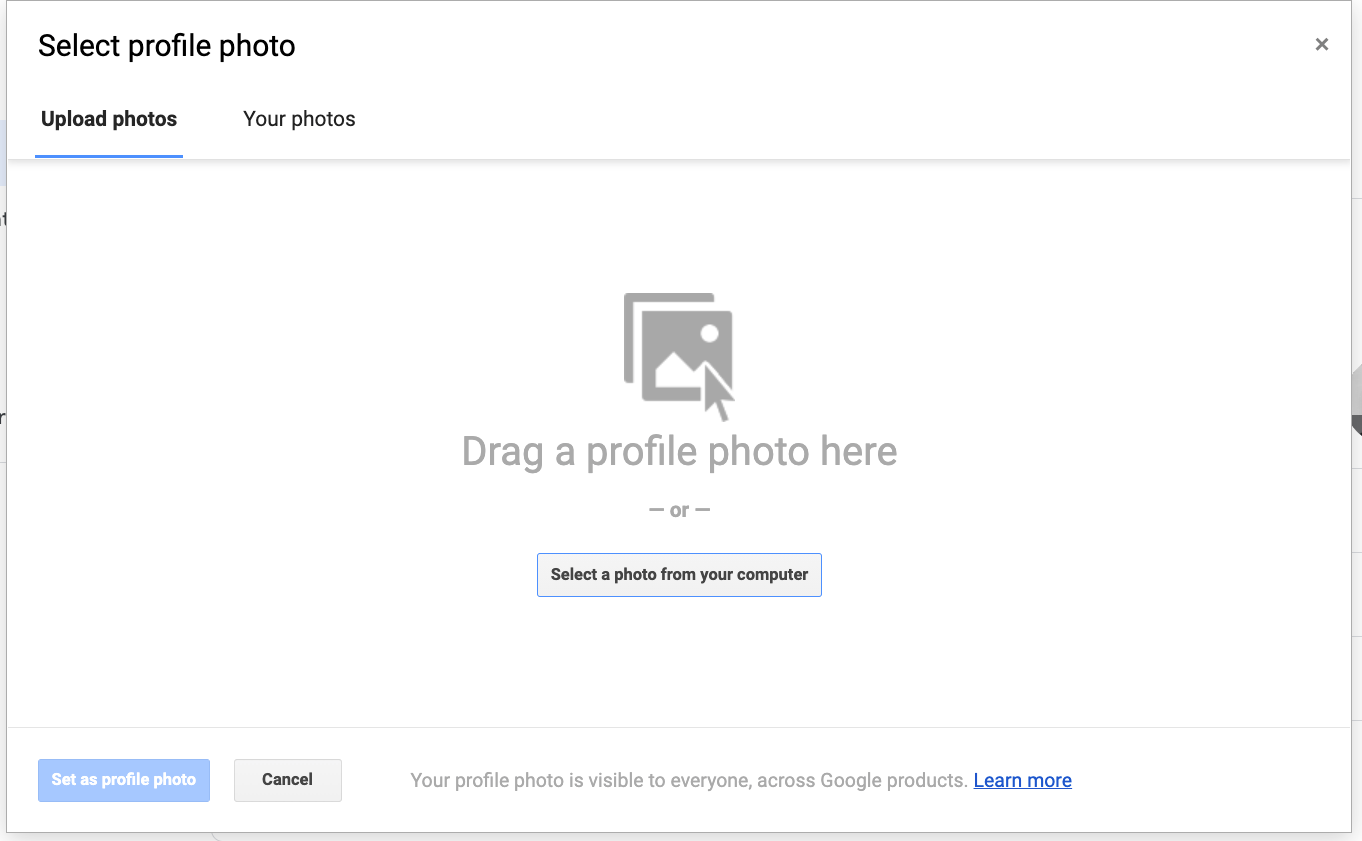 Interface de téléchargement de photo de Google
Une fois que vous avez choisi une image, vous pouvez la retoucher avant de confirmer. L'image doit être un carré parfait, mais Google vous donne un outil pour la repositionner ou zoomer.
 Interface d'édition de photo de profil de Google
Et voilà. Vous avez maintenant mis à jour votre photo de profil.
Comment supprimer votre photo de profil de Google
Vous ne pouvez pas techniquement supprimer votre photo de profil – seulement la mettre à jour.
Mais voici un carré blanc de 400 par 400 pixels que vous pouvez enregistrer sur votre disque dur en cliquant dessus avec le bouton droit.
 Vous pouvez cliquer avec le bouton droit sur ce carré. (Il est blanc et vous ne pouvez peut-être pas le voir, mais il est là.) Enregistrez-le sur votre disque dur, puis téléchargez-le sur Google pour remplacer votre image de profil indésirable.
Ensuite, vous pouvez aller sur la page Mon compte Google et télécharger l'image pour qu'elle serve de nouvelle image.
Maintenant, votre image de profil apparaîtra complètement vide.
J'espère que ce tutoriel vous a été utile
Maintenant, vous pouvez mettre votre meilleur pied en avant dans Gmail avec une photo de profil cool. (Ou aucune photo de profil du tout si vous êtes préoccupé par votre vie privée.) C'était facile, n'est-ce pas.
Vous savez ce qui n'est pas facile ? Apprendre à coder. C'est un effort de plusieurs années. Mais si vous êtes intéressé à développer de nouvelles compétences et à explorer de nouvelles opportunités d'emploi, freeCodeCamp a une tonne de ressources d'apprentissage gratuites pour vous. Passez du temps ici, et parlez-en à vos amis. 😉