


Article original : PC Randomly Turns Off – How to Fix Windows Computer Shutting Down
Si vous êtes un utilisateur de Windows, votre PC s'est probablement éteint de manière aléatoire. Cela peut être frustrant et avoir un impact négatif sur votre productivité, car cela interrompt des tâches et des activités importantes.
Cet arrêt aléatoire peut être causé par des problèmes logiciels ou matériels, ou les deux dans certains cas.
J'ai recherché 4 façons d'empêcher votre PC Windows 10 de s'éteindre de manière aléatoire, afin que vous puissiez travailler sans craindre d'être interrompu pendant que vous faites des choses importantes sur votre ordinateur.
Table des matières
- Vérifier si l'ordinateur surchauffe
- Désactiver le démarrage rapide
- Mettre à jour les pilotes obsolètes et le pilote GPU
- Analyser votre ordinateur pour détecter les virus
- Conclusion
Solution 1 : Vérifier si l'ordinateur surchauffe
De nos jours, les ordinateurs sont programmés pour s'éteindre après avoir atteint une certaine température. Il s'agit d'une mesure de sécurité, car des dommages aux composants matériels et logiciels peuvent survenir si votre machine devient trop chaude.
Si votre PC Windows 10 s'éteint brusquement, la première chose que je vous recommande de faire est de vérifier s'il surchauffe.
La surchauffe peut être due à des ventilateurs endommagés ou sous-performants, une mauvaise ventilation, la poussière et une alimentation électrique inadéquate.
Ce que je vous recommande de faire est de nettoyer votre ordinateur, de vous assurer que la pièce dans laquelle vous travaillez est bien ventilée, d'utiliser une source d'alimentation stable et de surélever votre ordinateur portable si certaines parties du ventilateur sont sur le dessous.
Solution 2 : Désactiver le démarrage rapide
Windows 10 est optimisé pour une récupération rapide après la mise en veille, l'arrêt et l'hibernation. Cette fonctionnalité peut nuire aux performances et provoquer des arrêts aléatoires si elle n'est pas désactivée.
Les étapes ci-dessous vous montrent comment désactiver le démarrage rapide sur Windows 10 :
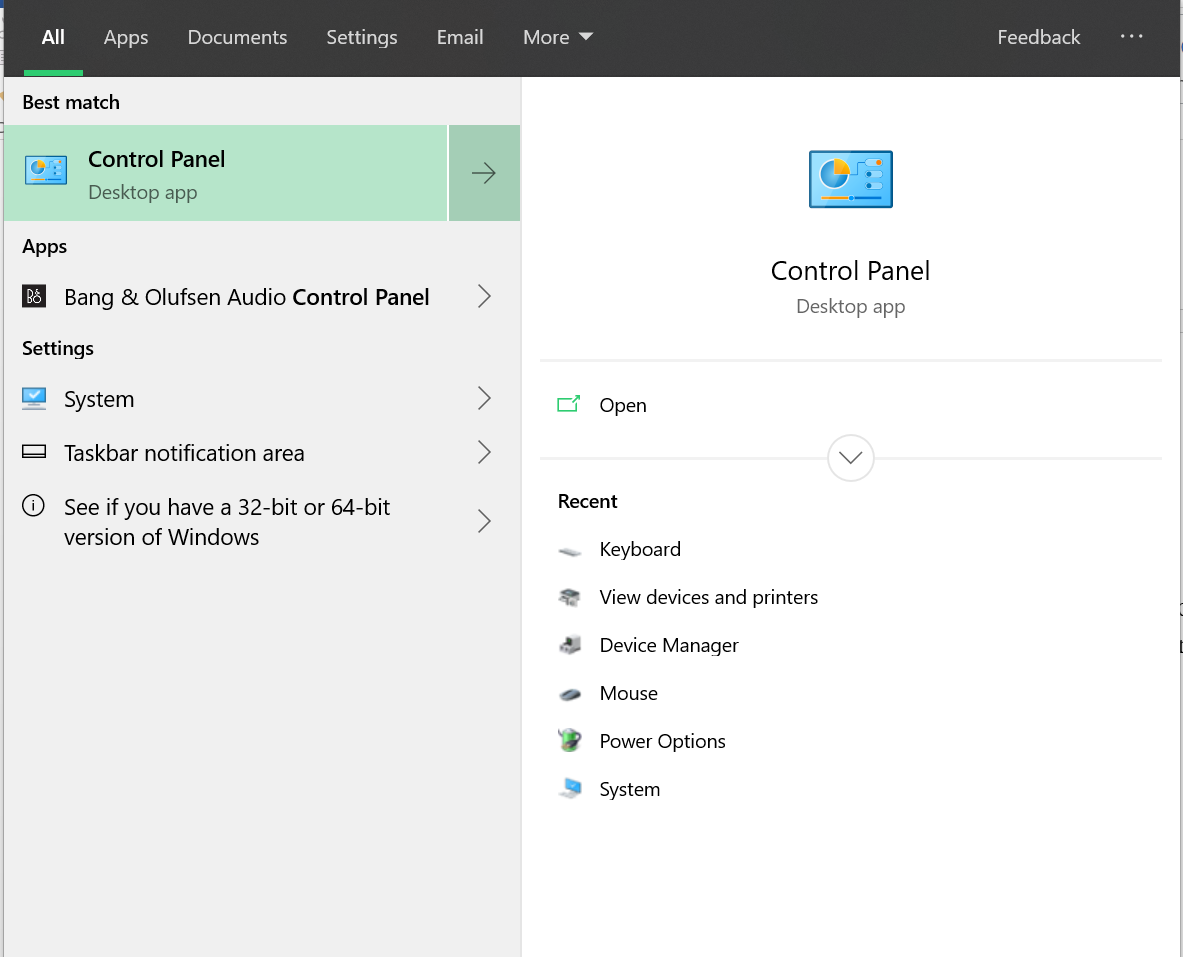
Étape 1 : Lancez le Panneau de configuration en appuyant sur la touche WIN de votre clavier, tapez "panneau de configuration" (sans les guillemets) et appuyez sur ENTRÉE pour ouvrir le premier résultat de recherche.
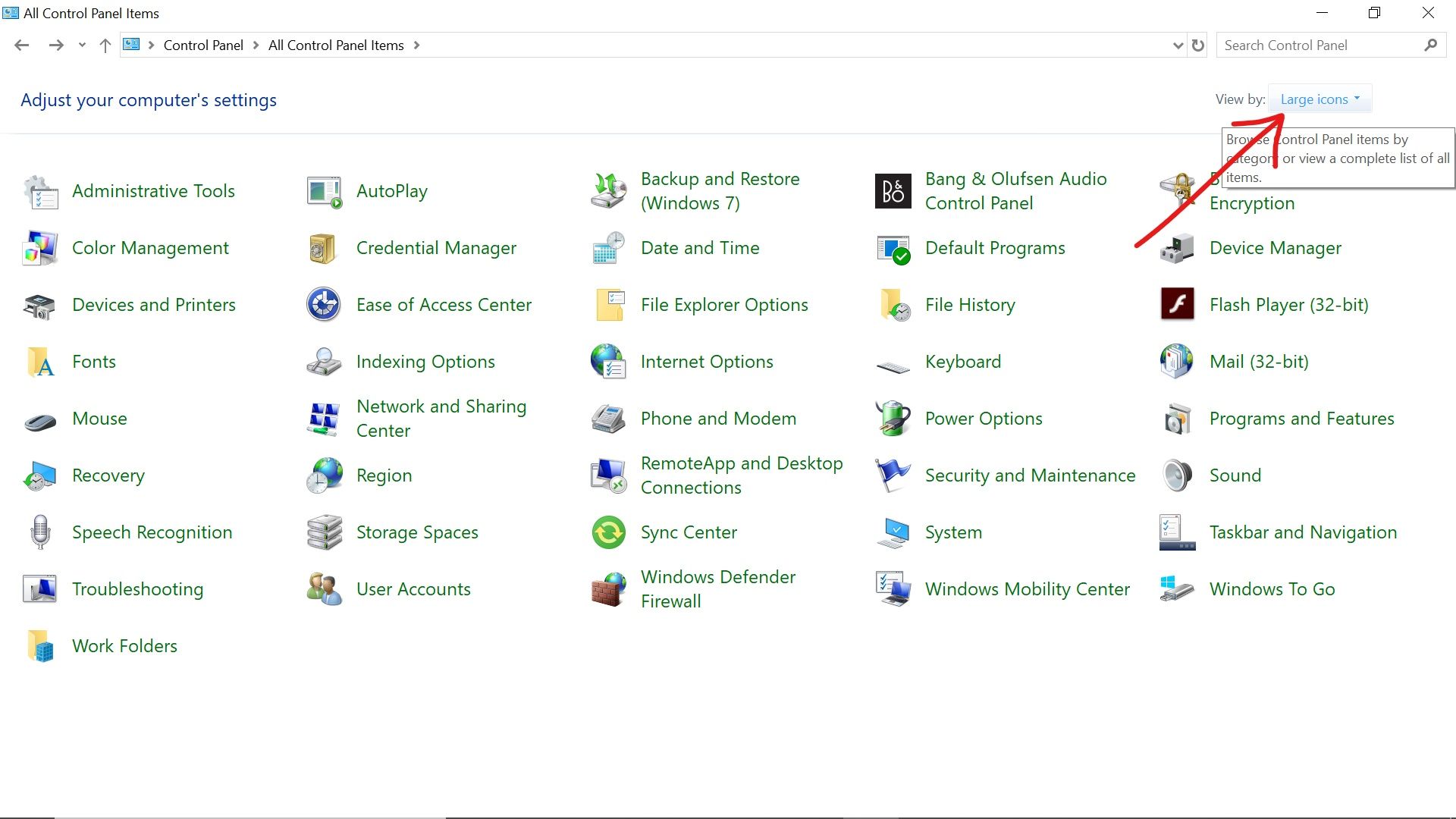
Étape 2 : Changez le mode d'affichage du Panneau de configuration en grandes icônes.
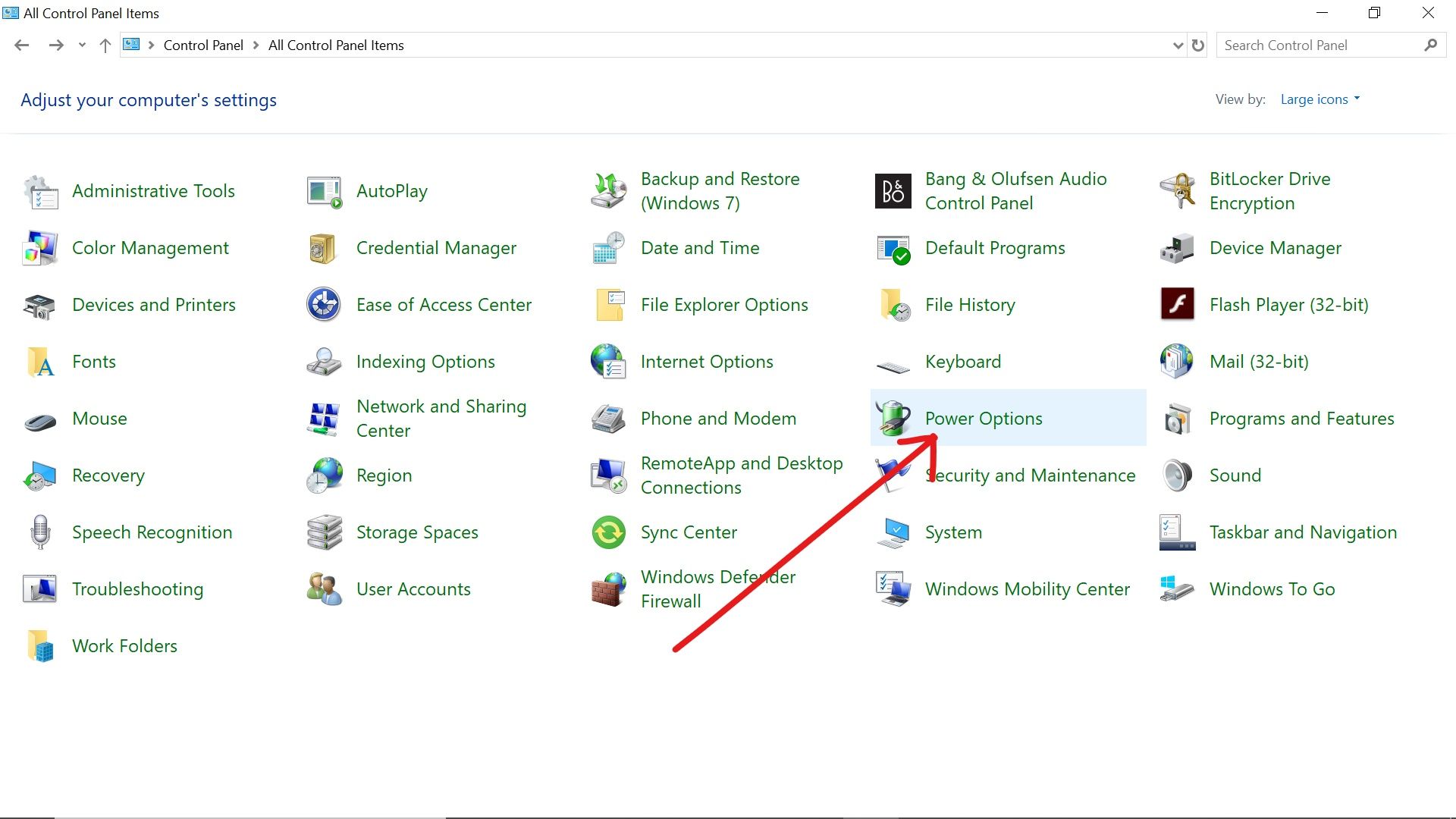
Étape 3 : Sélectionnez "Options d'alimentation".
Étape 4 : Cliquez sur le lien "Choisir le comportement des boutons d'alimentation".

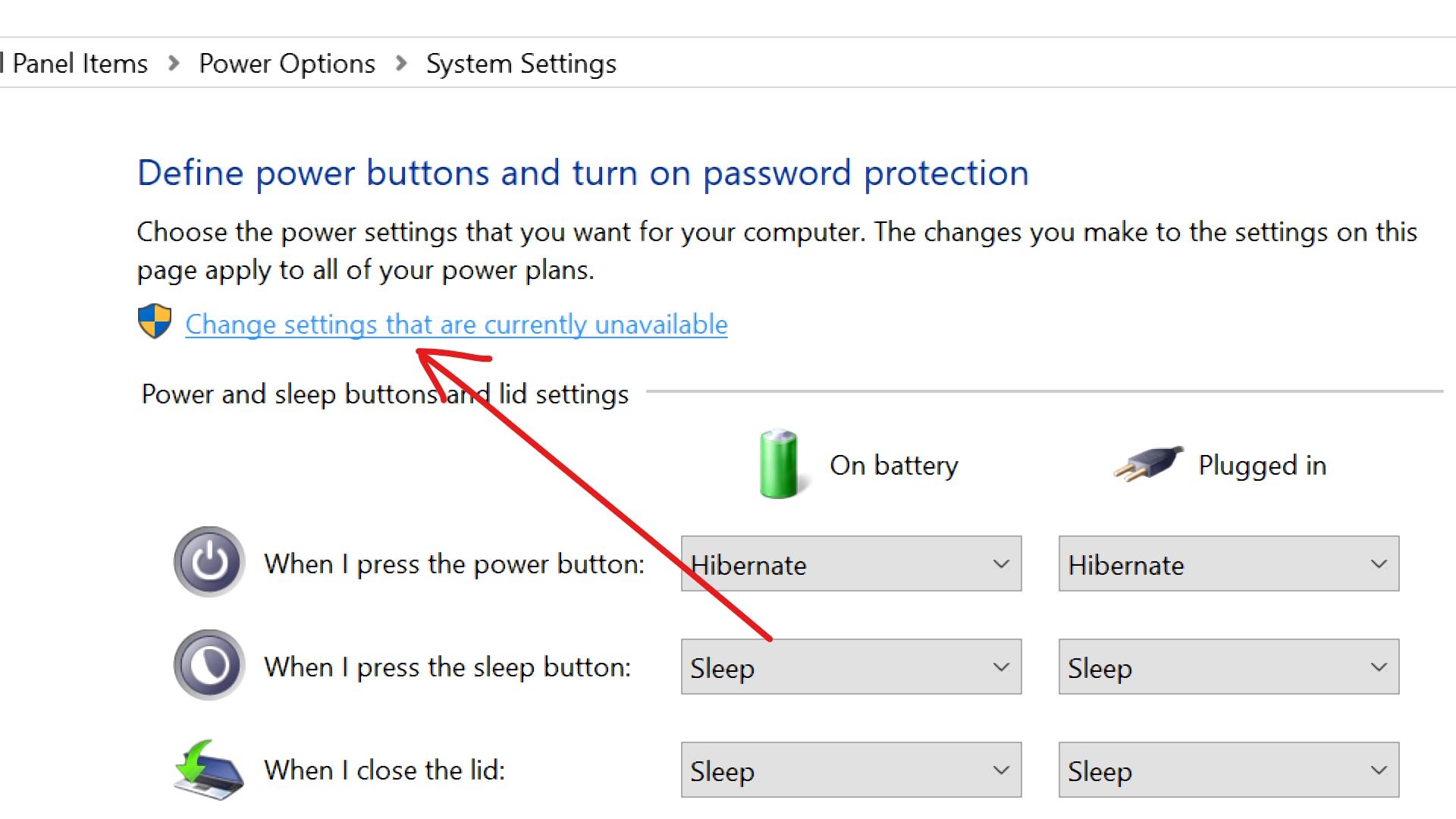
Étape 5 : Ouvrez le lien "Modifier les paramètres actuellement non disponibles".
Étape 6 : Décochez "Activer le démarrage rapide (recommandé)" et cliquez sur Enregistrer les modifications.

Solution 3 : Mettre à jour les pilotes obsolètes et le pilote GPU
Les pilotes obsolètes pourraient être les coupables lorsque votre PC s'éteint de manière aléatoire.
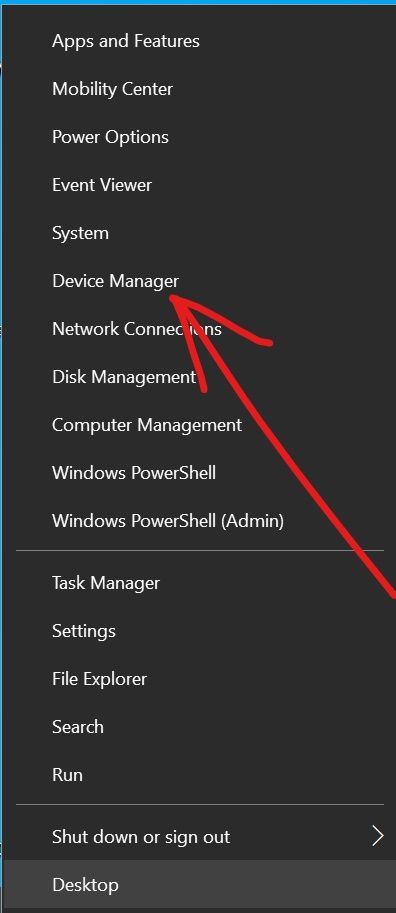
Pour mettre à jour un pilote, ouvrez le Gestionnaire de périphériques en cliquant avec le bouton droit sur Démarrer et en sélectionnant "Gestionnaire de périphériques".
Développez les périphériques un par un, cliquez avec le bouton droit sur chacun d'eux et sélectionnez "Mettre à jour le pilote".
Si vous ne pouvez pas supporter la corvée de mettre à jour les pilotes un par un, vérifiez en ligne les services qui vous permettent de rechercher les pilotes obsolètes sur votre PC et de les mettre à jour automatiquement.
En ce qui concerne le pilote de l'unité de traitement graphique, vous ne pourrez peut-être pas obtenir la mise à jour nécessaire en le mettant à jour comme vous mettez à jour les autres pilotes.
Au lieu de cela, vous devriez vérifier le site Web du fabricant et télécharger les mises à jour à partir de là.
La meilleure façon de mettre à jour un pilote GPU est expliquée ci-dessous :
Étape 1 : Cliquez avec le bouton droit sur Démarrer et sélectionnez Gestionnaire de périphériques.
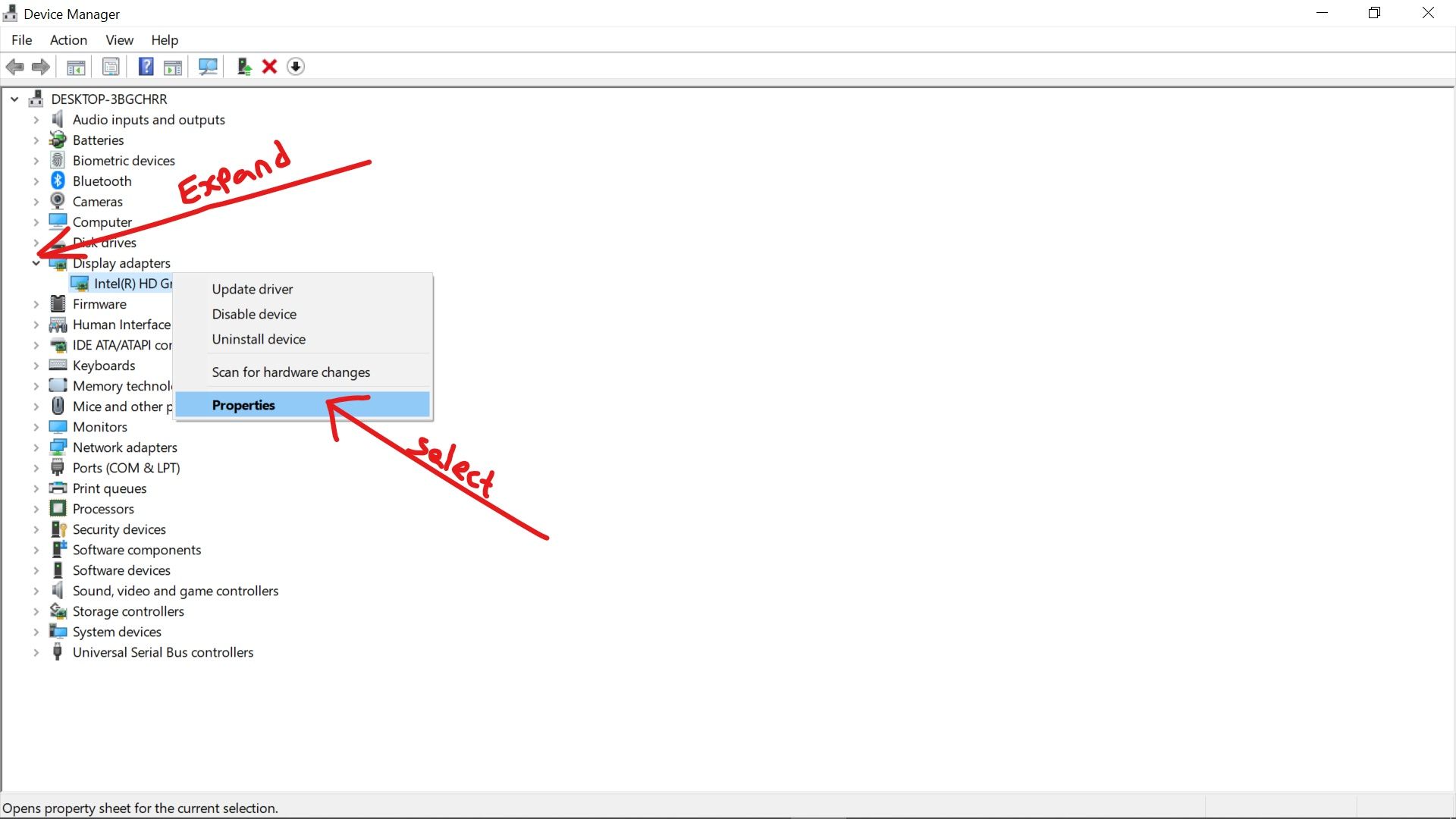
Étape 2 : Développez les Adaptateurs d'affichage.
Étape 3 : Cliquez avec le bouton droit sur votre adaptateur d'affichage et sélectionnez Propriétés.
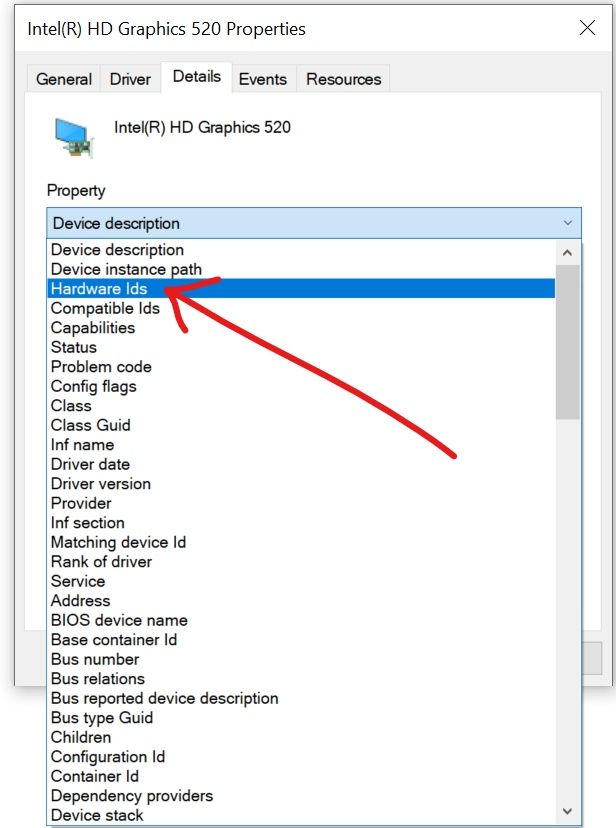
Étape 4 : Passez à l'onglet Détails et cliquez sur la liste déroulante "Description du périphérique", puis choisissez Identifiants matériels.
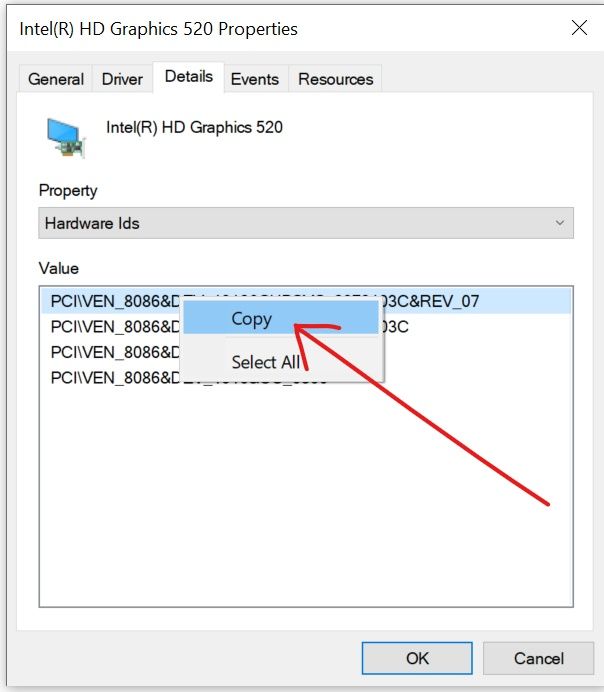
Étape 6 : Ouvrez votre navigateur, collez l'ID et recherchez-le. Les premiers résultats de recherche montreront le nom exact et le fabricant de votre GPU.
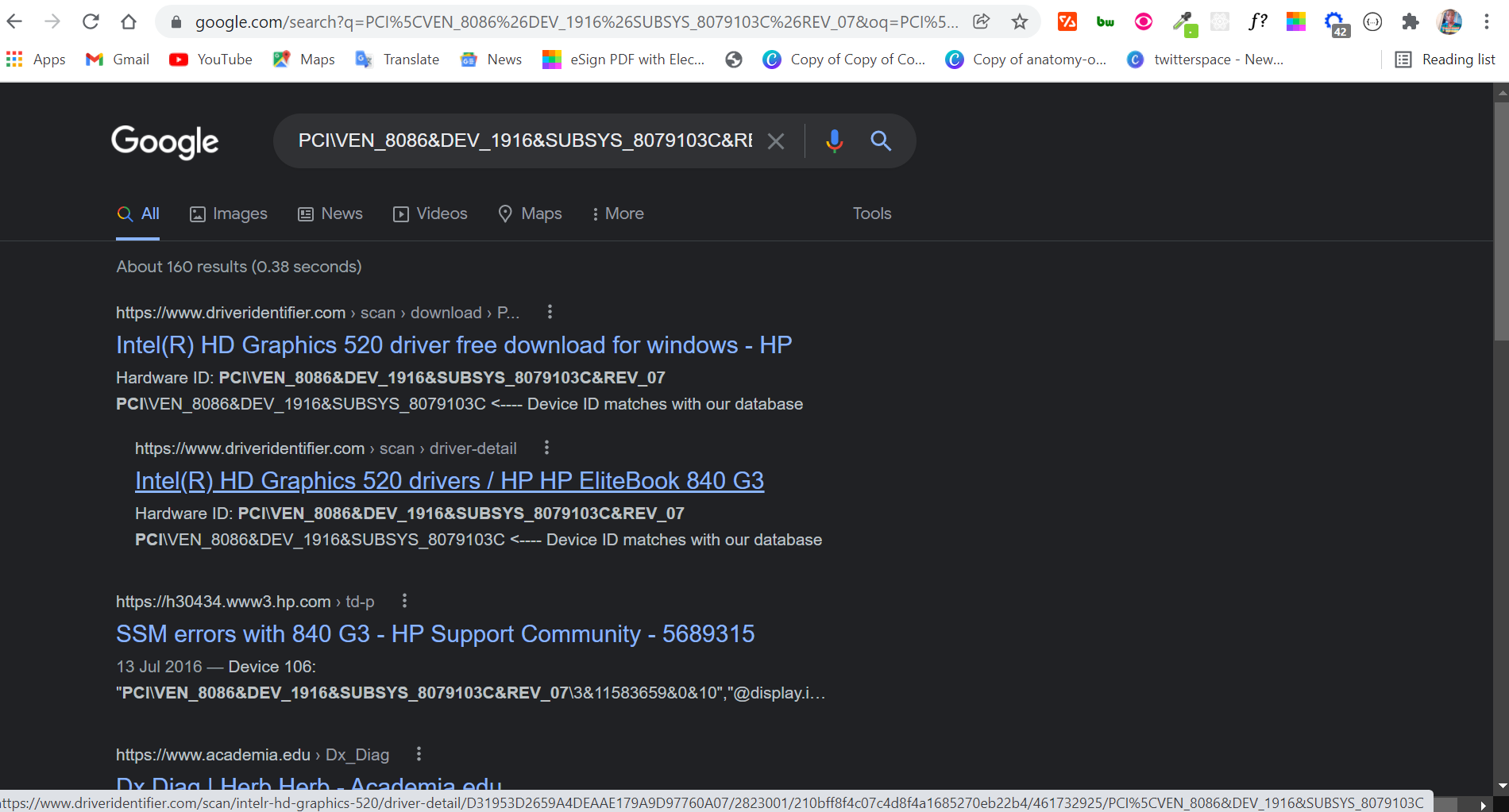
Étape 7 : Accédez au site Web du fabricant du GPU et téléchargez un pilote mis à jour.
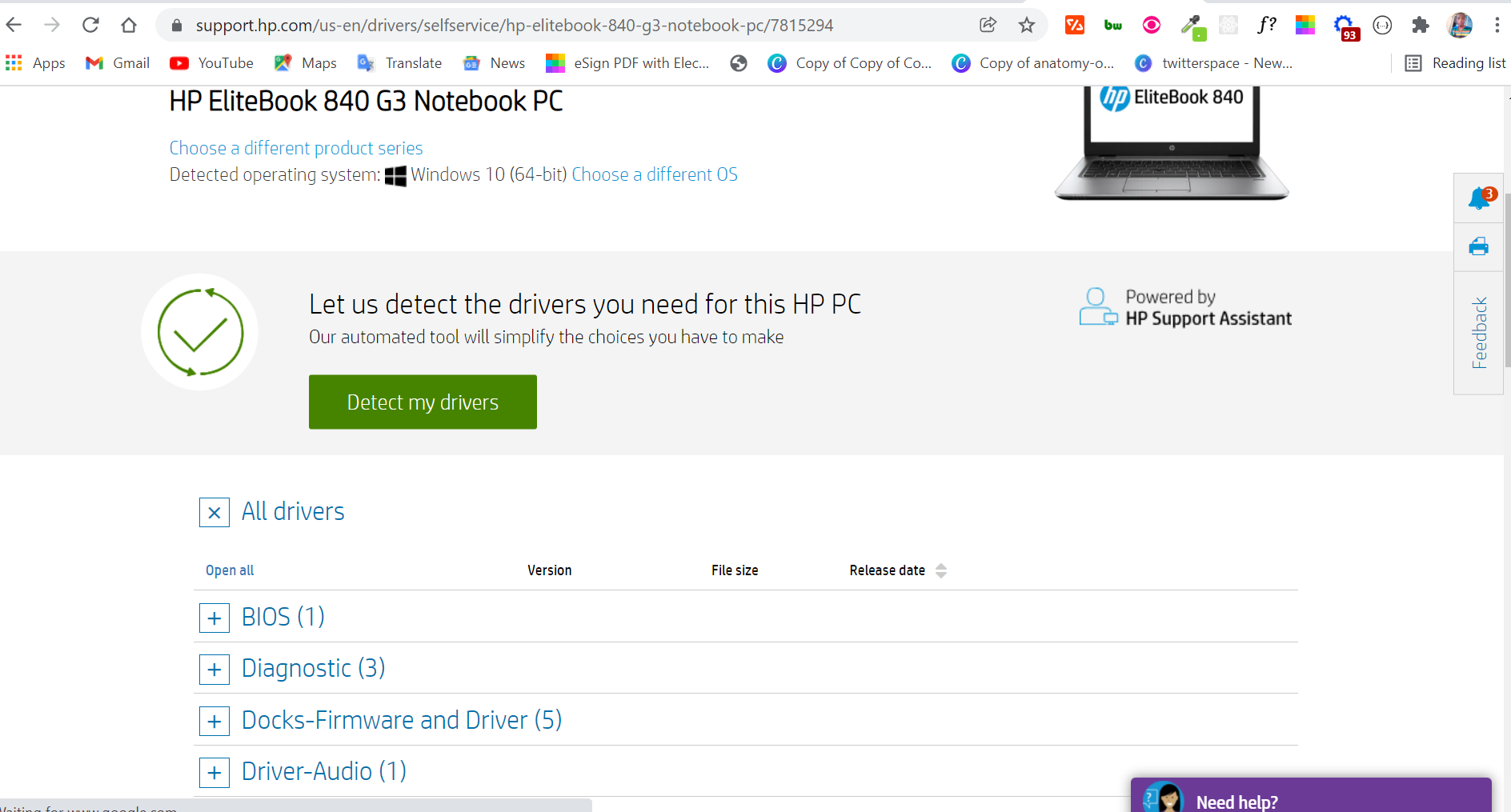
Étape 8 : Installez le pilote et redémarrez votre PC
P.S. : Si vous ne trouvez pas le site Web officiel du fabricant, copiez le nom affiché pour votre GPU et ajoutez "mise à jour du pilote pour" devant. Dans mon cas, cela serait "mise à jour du pilote pour Intel(R) HD Graphics 520 drivers / HP HP EliteBook 840 G3".
Solution 4 : Analyser votre ordinateur pour détecter les virus
Certains logiciels malveillants et virus provoquent l'arrêt brutal de votre ordinateur.
Ce que vous devriez faire dans ce cas est d'effectuer une analyse complète du système avec Windows Security (alias Windows Defender), ou tout programme antivirus tiers de votre choix.
Les étapes ci-dessous expliquent comment vous pouvez effectuer une analyse complète du système avec Windows Security :
Étape 1 : Appuyez sur la touche WIN de votre clavier et recherchez "sécurité windows". Le premier résultat de recherche devrait être Windows Security. Appuyez sur ENTRÉE pour l'ouvrir.
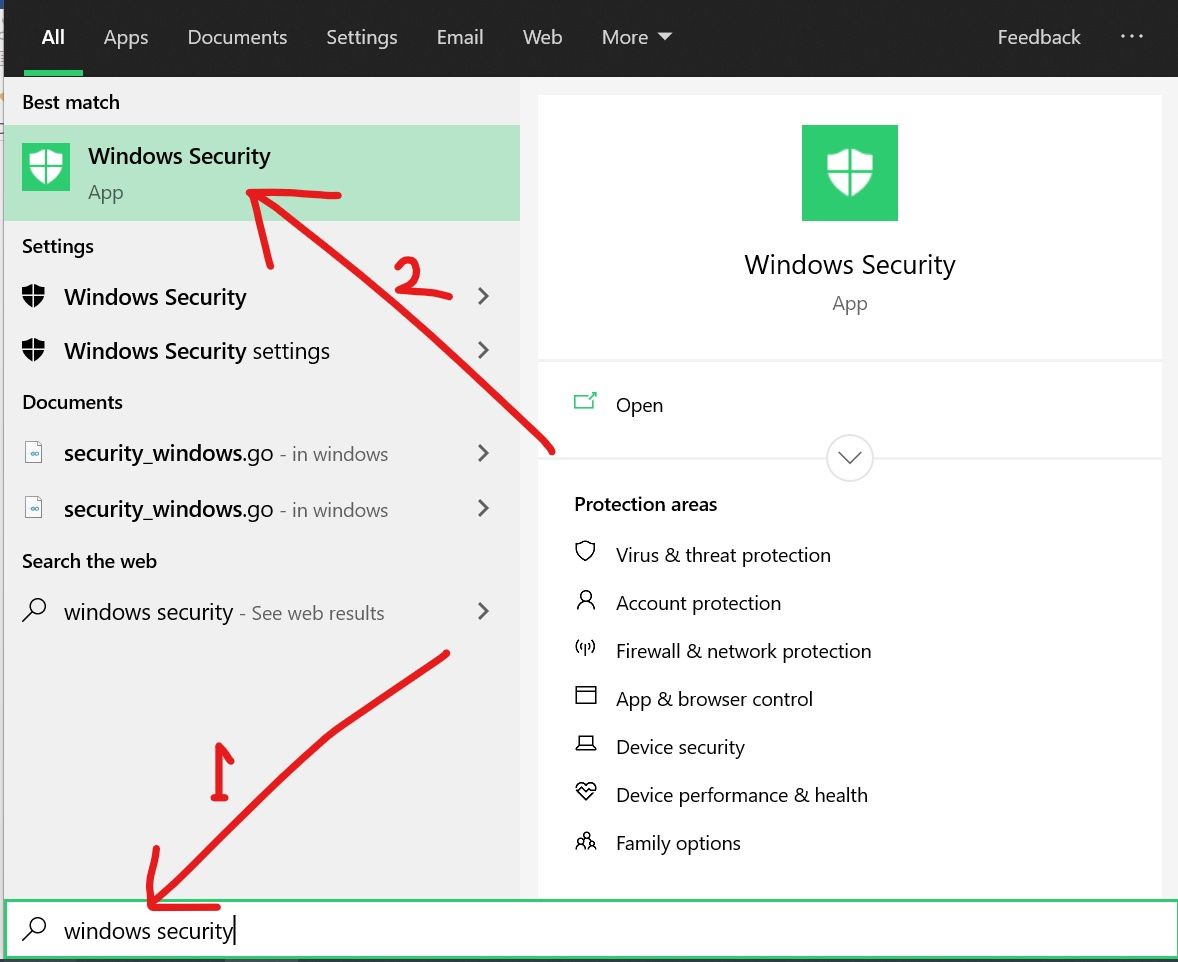
Étape 2 : Passez à l'onglet Protection contre les virus et menaces à gauche.
Étape 3 : Cliquez sur le lien "Options d'analyse".
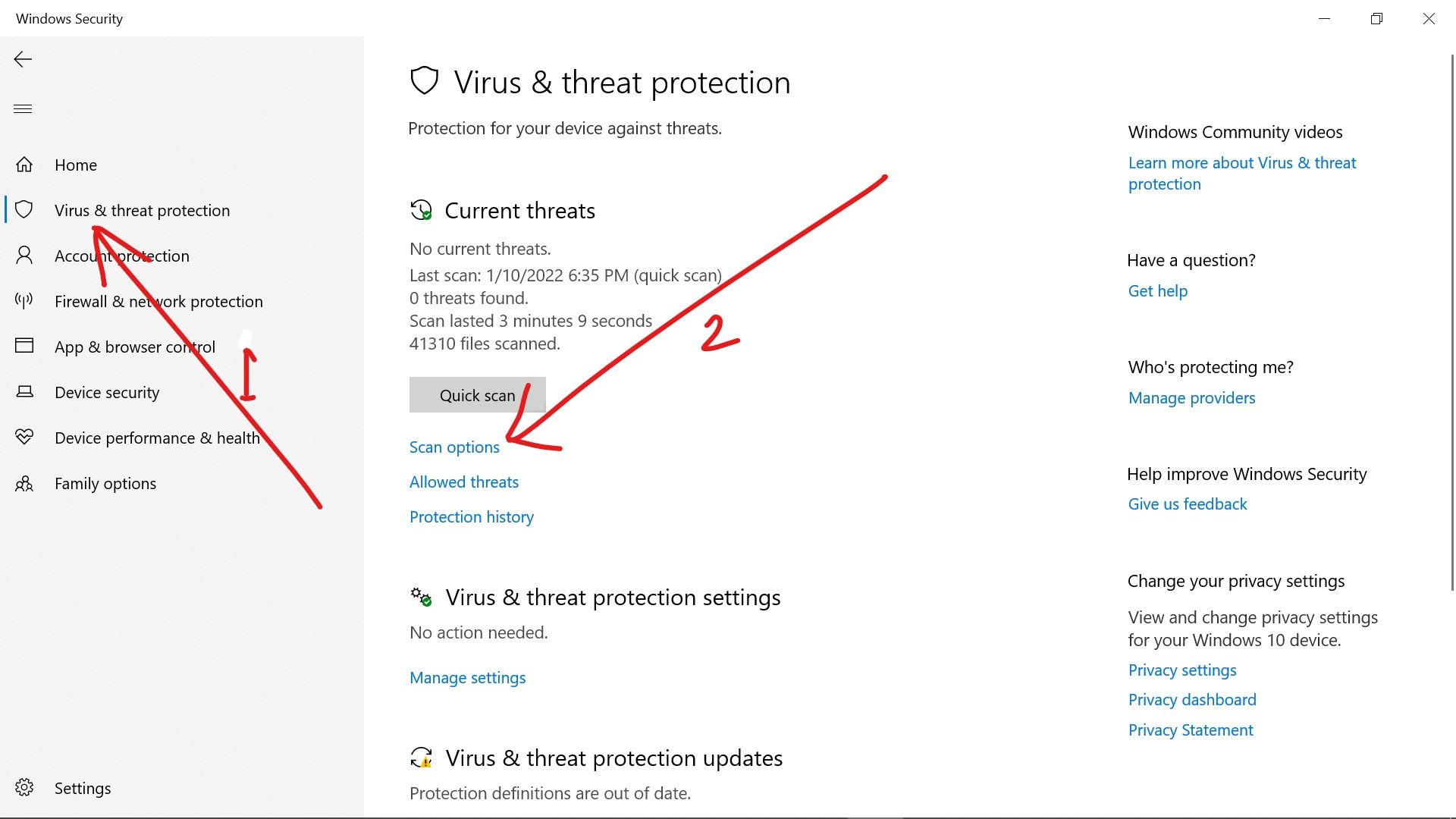
Étape 4 : Choisissez Analyse complète et cliquez sur Analyser maintenant.
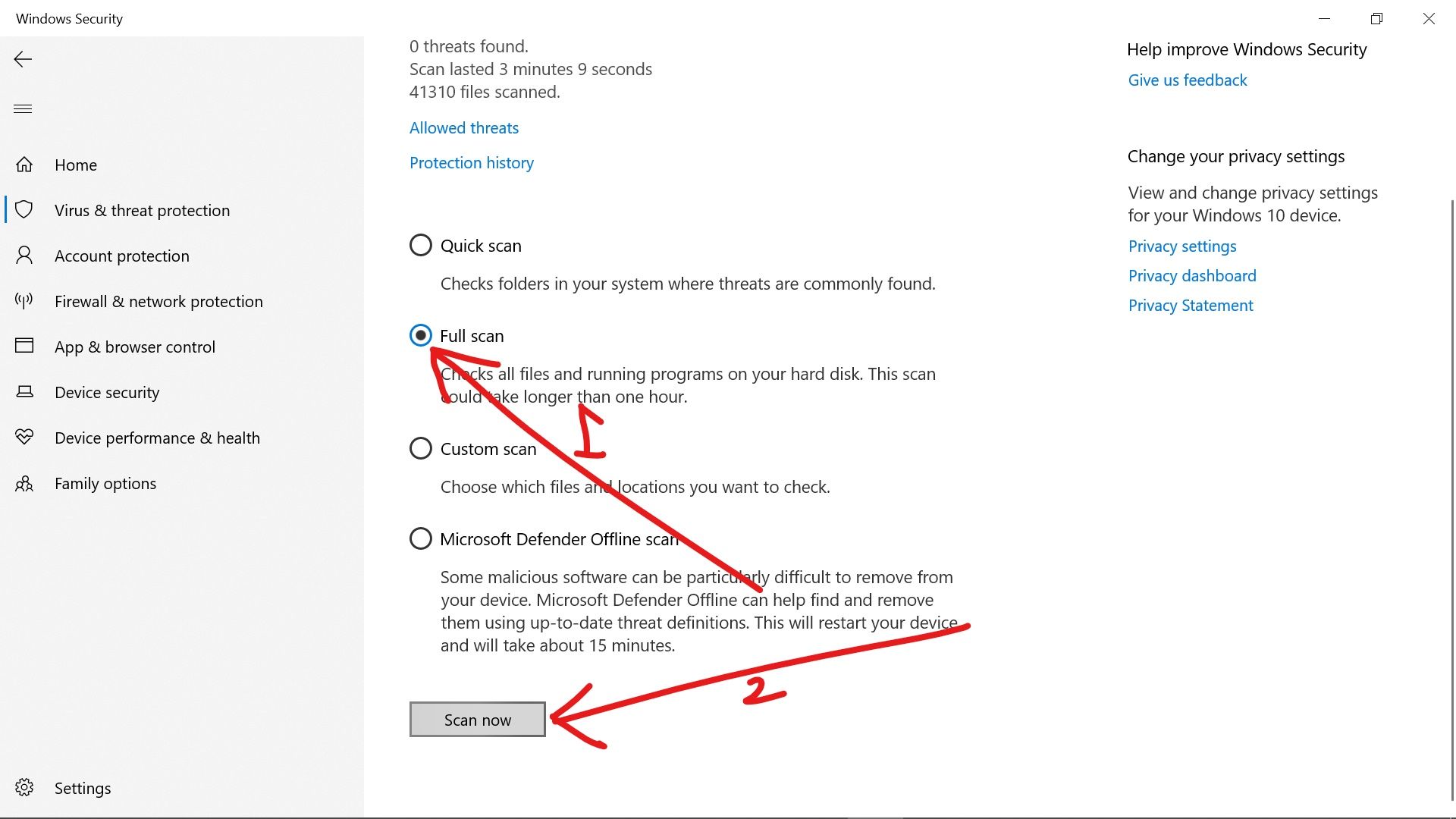
P.S : Cela peut prendre plusieurs heures, alors soyez patient.
Conclusion
Cet article vous guide à travers 4 méthodes moins compliquées pour réparer un PC Windows 10 qui s'éteint de manière aléatoire.
En plus de ces méthodes, il en existe d'autres que vous pouvez utiliser pour résoudre ce problème, comme la mise à jour du BIOS et la vérification du disque dur. Mais ces approches ne sont pas recommandées pour les débutants et ceux qui ne travaillent pas avec le matériel en tant qu'ingénieurs.
Si les 4 méthodes recommandées dans cet article ne vous aident pas, vous devriez faire appel à des services professionnels.
Merci d'avoir lu.