


Article original : Share Screen on Android – How to Cast my Screen with a Windows 10 PC
La diffusion d'écran est une fonctionnalité sympa qui a été intégrée à la mise à jour anniversaire de Windows 10 en 2019.
Elle est également appelée Affichage sans fil. Elle vous permet de projeter l'affichage de votre téléphone sur un ordinateur Windows 10 – ce qui peut vous aider de nombreuses façons, surtout si vous êtes YouTubeur.
Naviguer dans les configurations et la mise en place nécessaire pour établir une connexion sans fil avec un téléphone Android sur Windows 10 peut être délicat. Cela m'a pris des jours pour comprendre.
Et donc, dans cet article, je vais vous montrer comment faire.
Comment diffuser l'écran de votre Android vers un ordinateur Windows 10.
Pour diffuser l'écran de votre Android vers un ordinateur portable Windows 10, vous devez activer l'affichage sans fil en installant l'application Connect sur votre ordinateur. Elle n'est plus préinstallée, vous devez donc la télécharger.
Comment le configurer sur un ordinateur Windows 10
Les étapes ci-dessous vous montrent comment configurer l'application Connect sur Windows 10 :
Étape 1 : Rendez-vous dans les Paramètres en appuyant sur WIN (touche du logo Windows) + I sur votre clavier.
Étape 2 : Sélectionnez Système parmi les tuiles du menu.
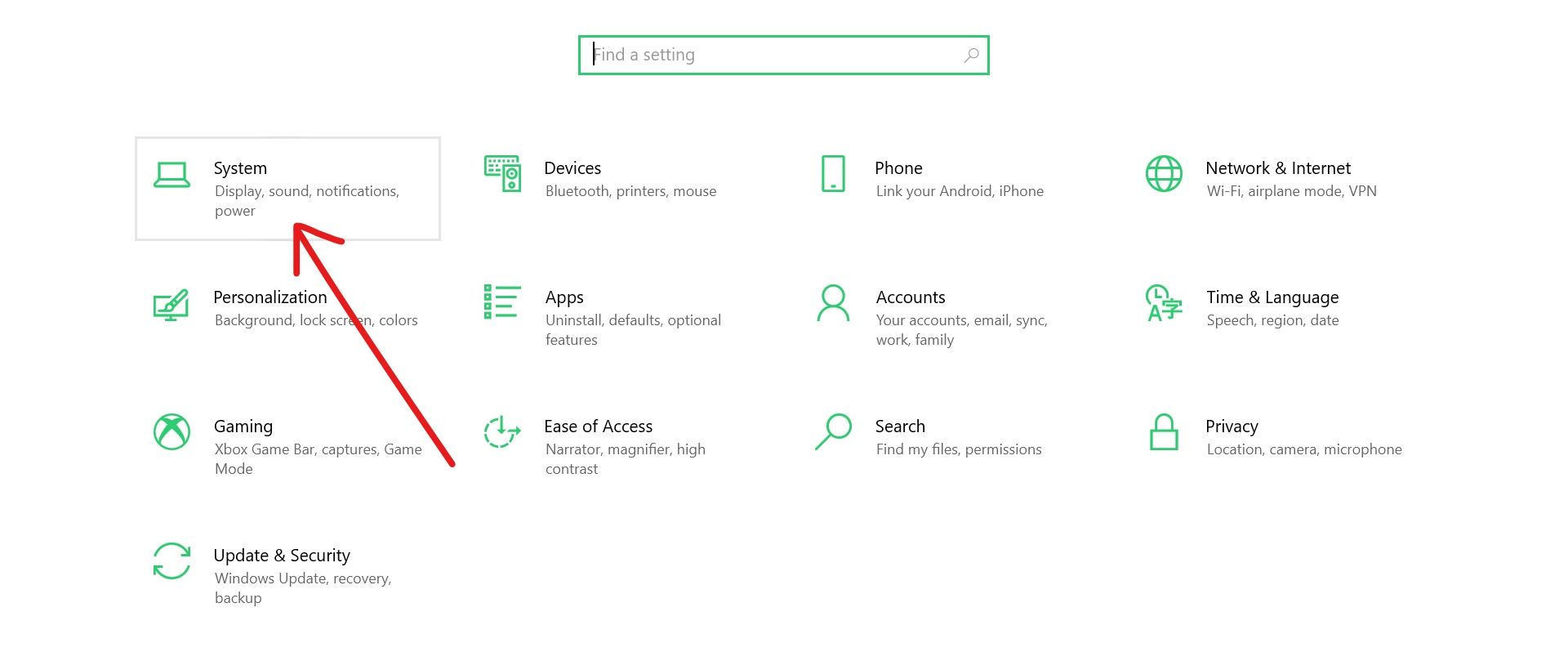
Étape 3 : Passez à l'onglet "Projeter sur cet ordinateur" et cliquez sur le lien Fonctionnalités facultatives.
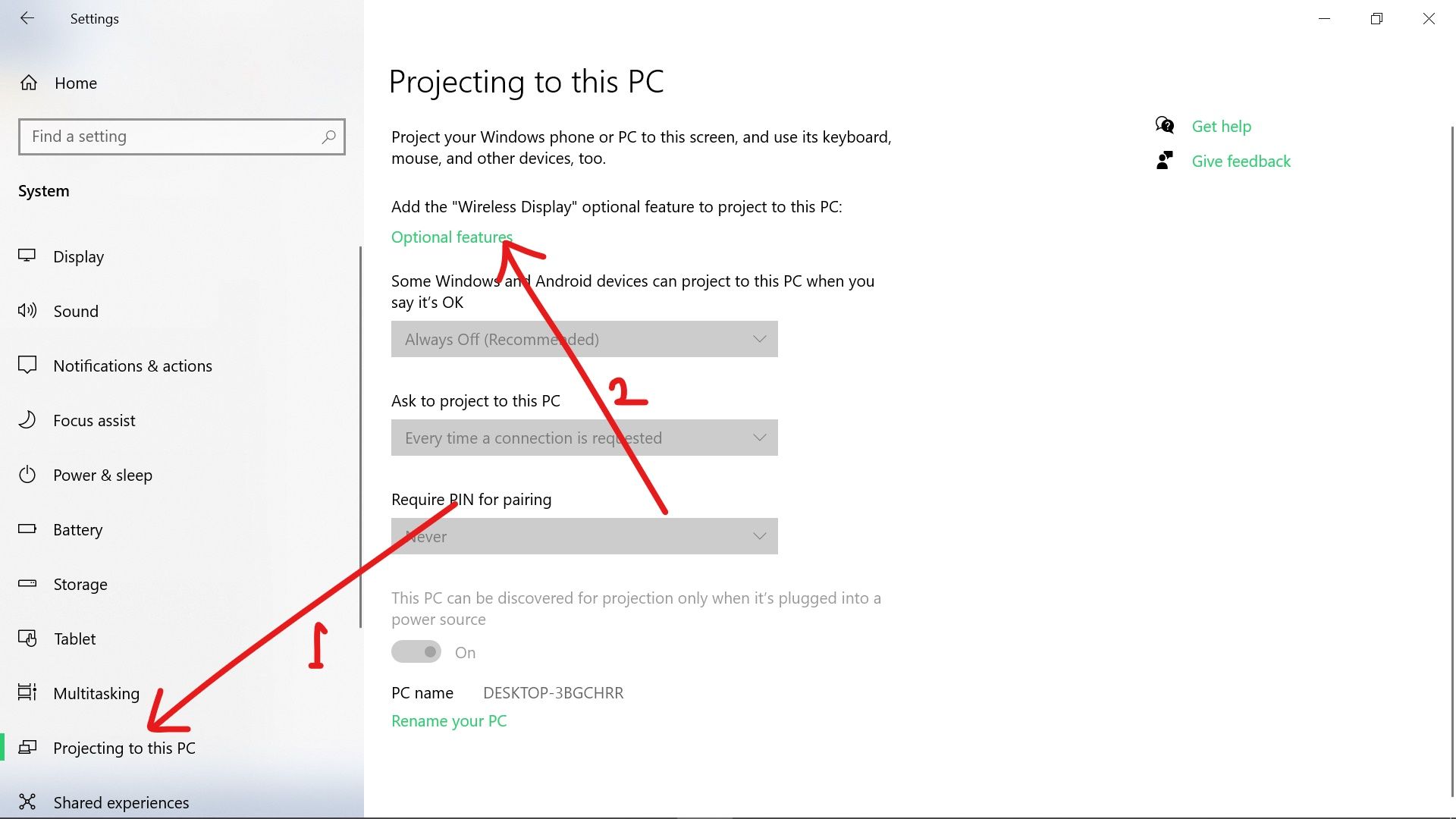
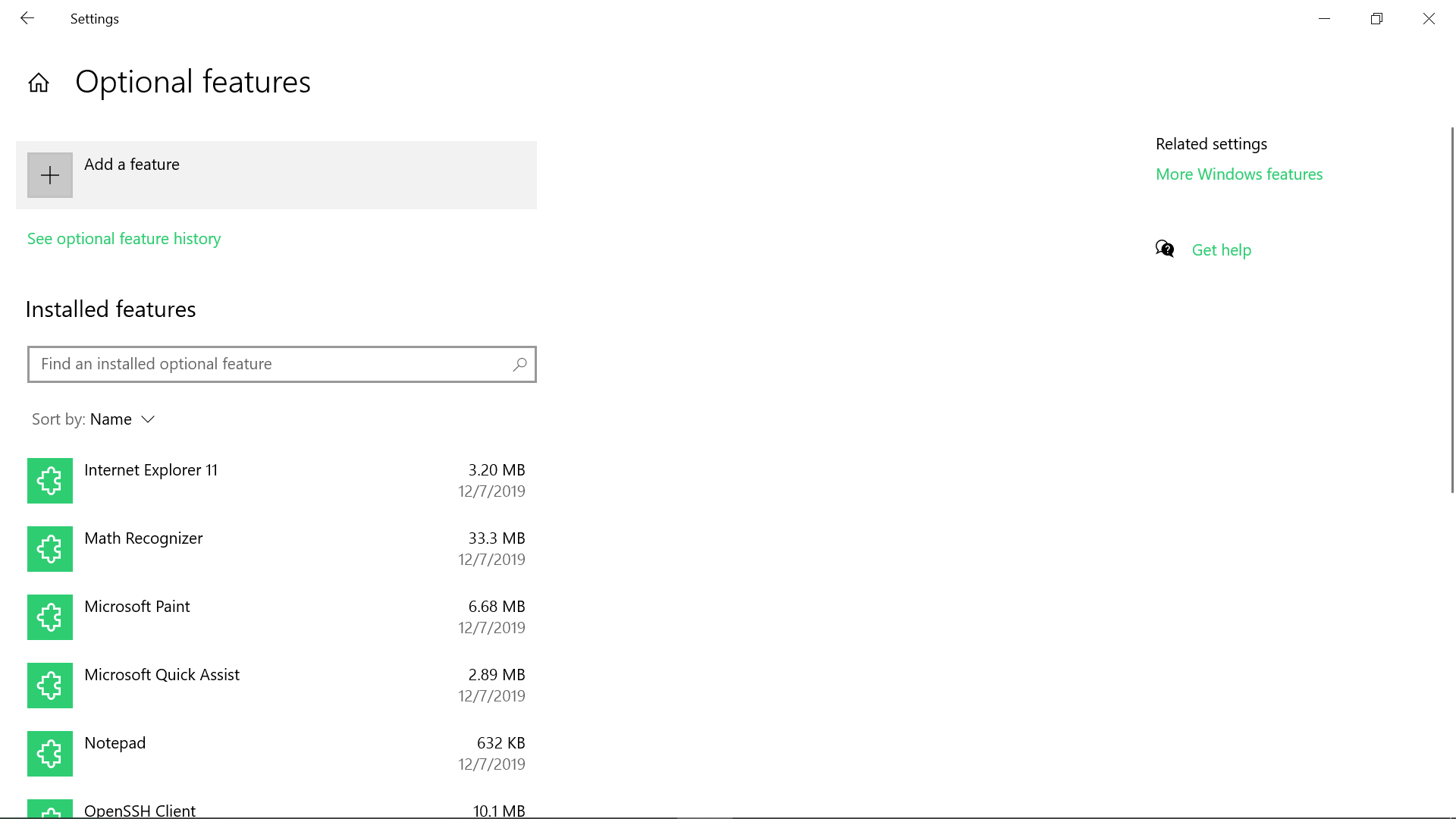
Rappelez-vous que l'affichage sans fil n'est pas préinstallé, vous devez donc l'ajouter en cliquant sur le lien "Fonctionnalités facultatives". Une fois que vous avez cliqué sur le lien, vous verrez plusieurs fonctionnalités supplémentaires que vous pouvez ajouter à votre ordinateur.
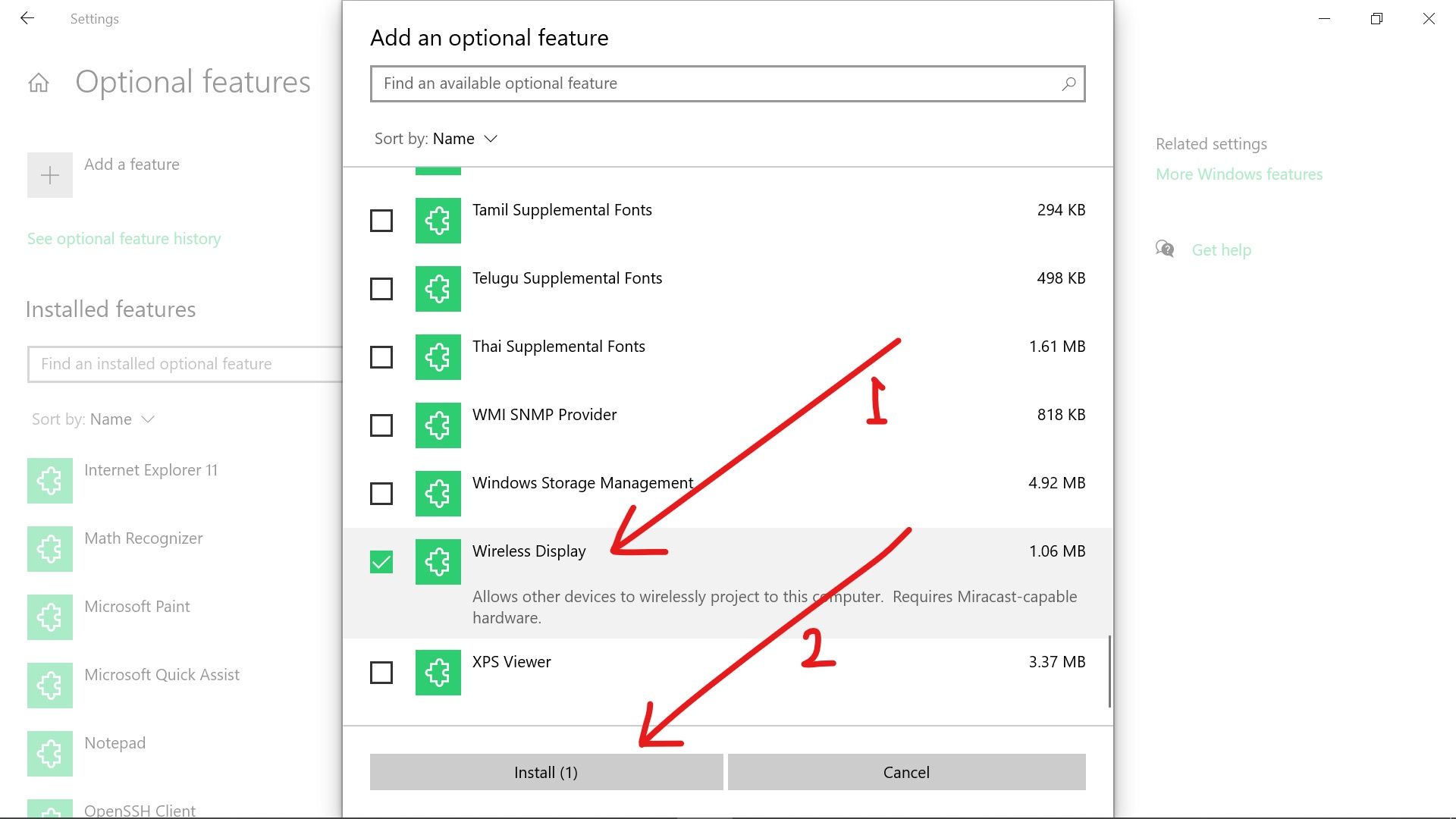
Étape 4 : Localisez Affichage sans fil dans la liste et cochez-le, puis cliquez sur installer.
Notez que si votre connexion Internet actuelle est mesurée, cette fonctionnalité ne s'installera pas. Assurez-vous donc de ne pas être sur un réseau mesuré.
Lorsque l'affichage sans fil est installé, les plusieurs options de projection qui n'étaient pas disponibles dans l'Étape 3 devraient maintenant être disponibles. Et surtout, vous avez maintenant accès à l'application Connect de Windows 10.
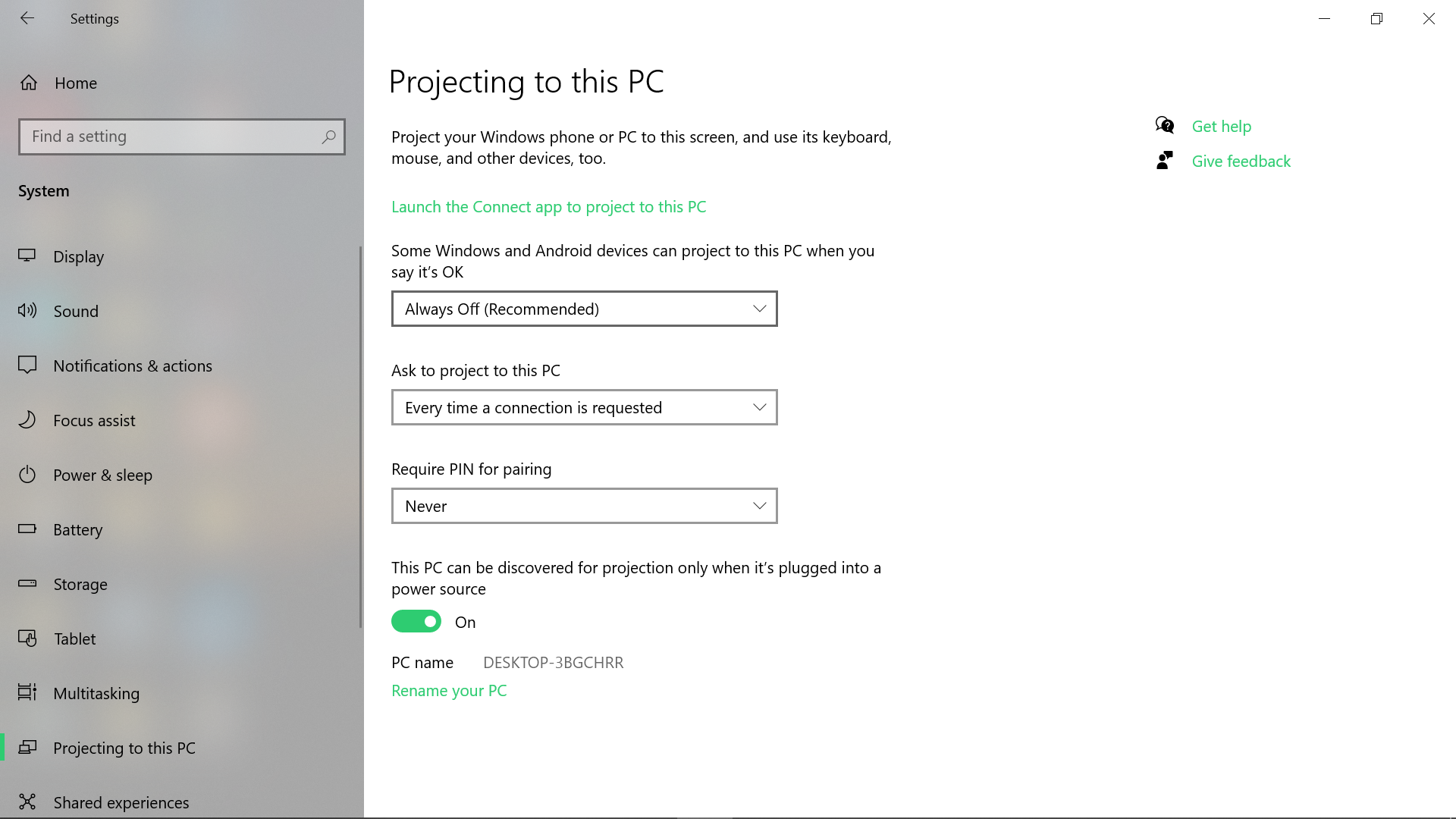
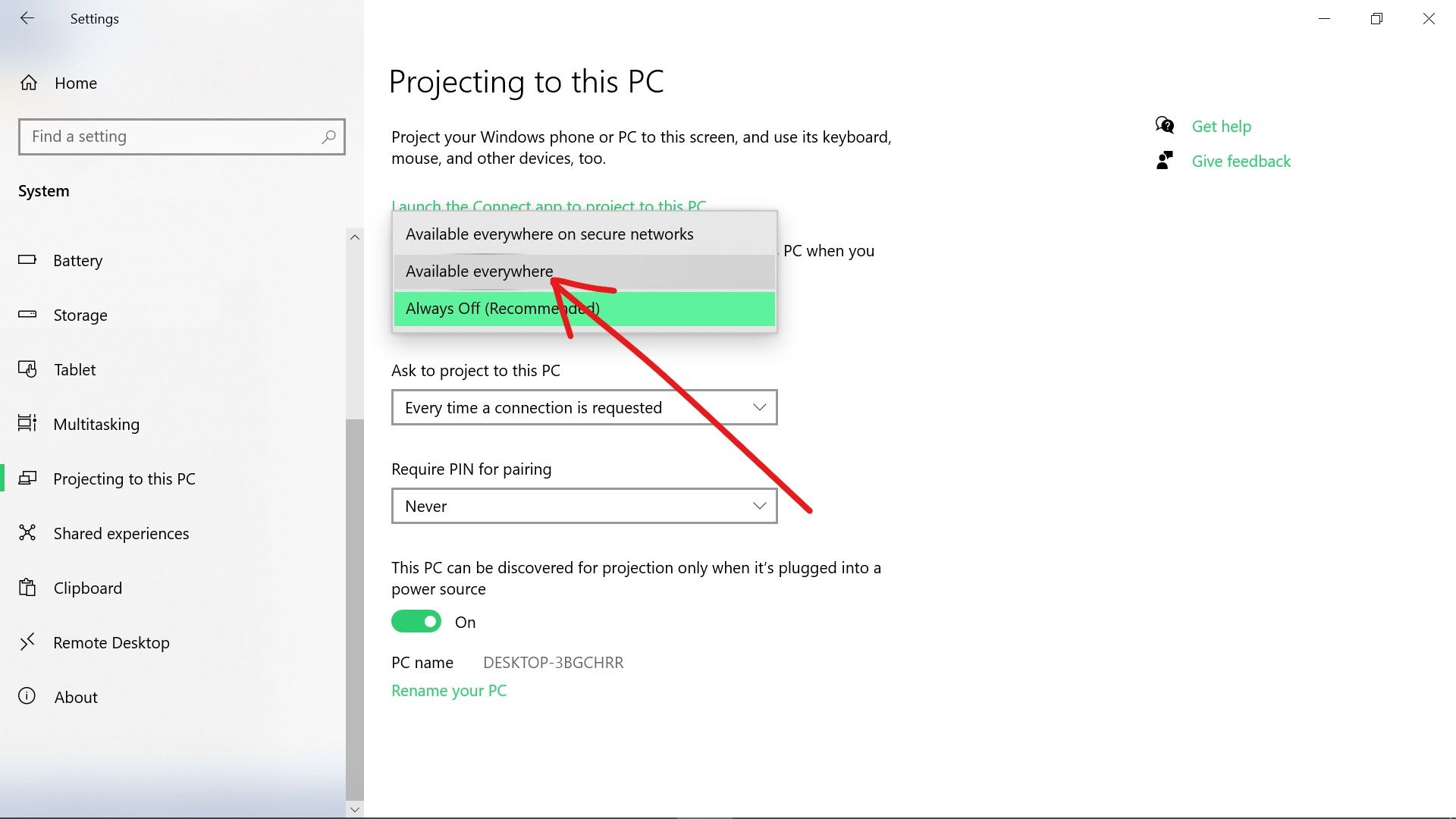
Étape 6 : Changez la première option pour disponible partout afin que l'affichage (écran) des appareils Android puisse se connecter à votre ordinateur sans fil.
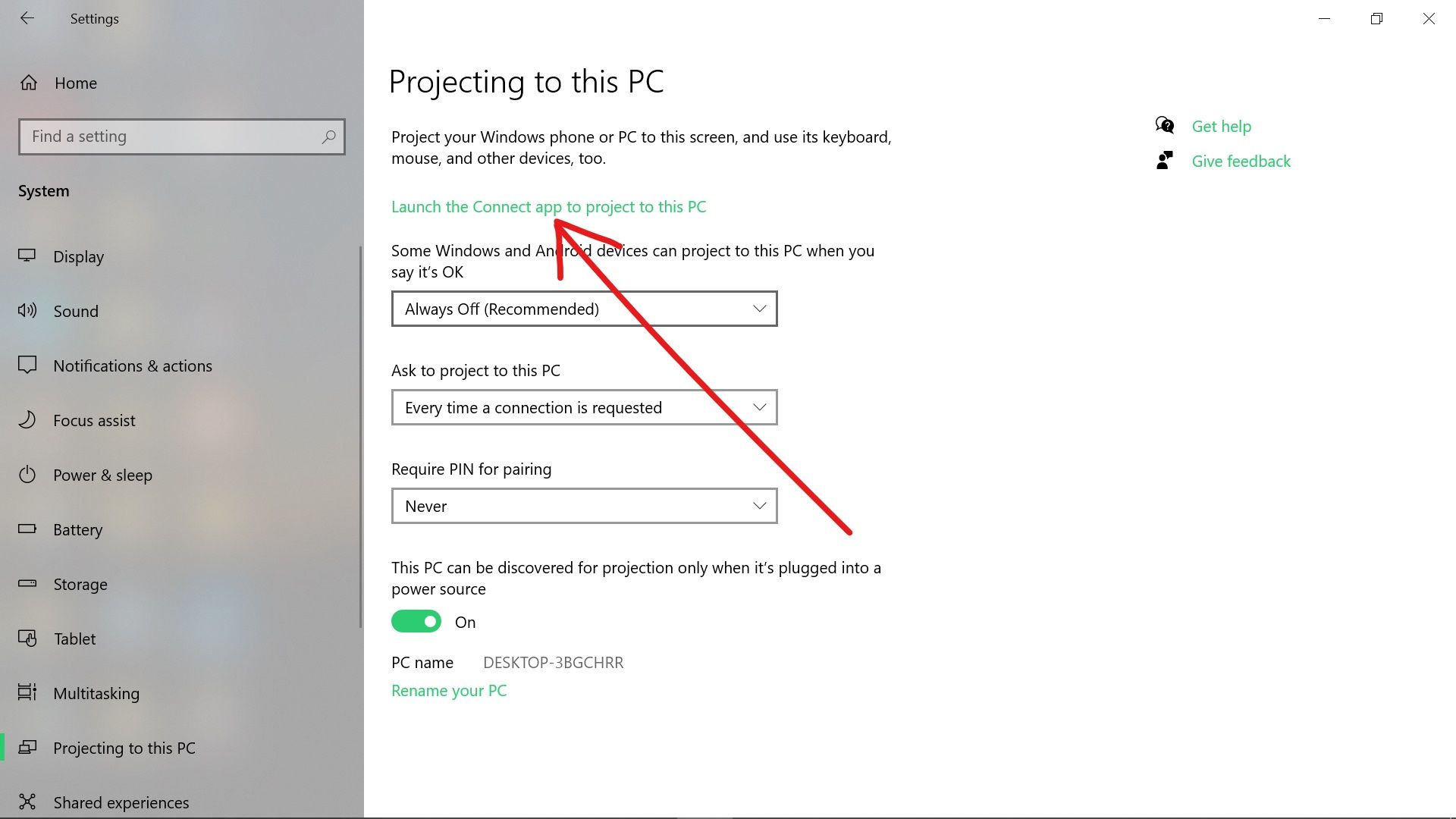
Étape 7 : Cliquez sur le lien qui dit "Lancer l'application Connect pour projeter sur cet ordinateur".
Lorsque vous lancez l'application Connect, vous devriez voir un écran comme celui ci-dessous :
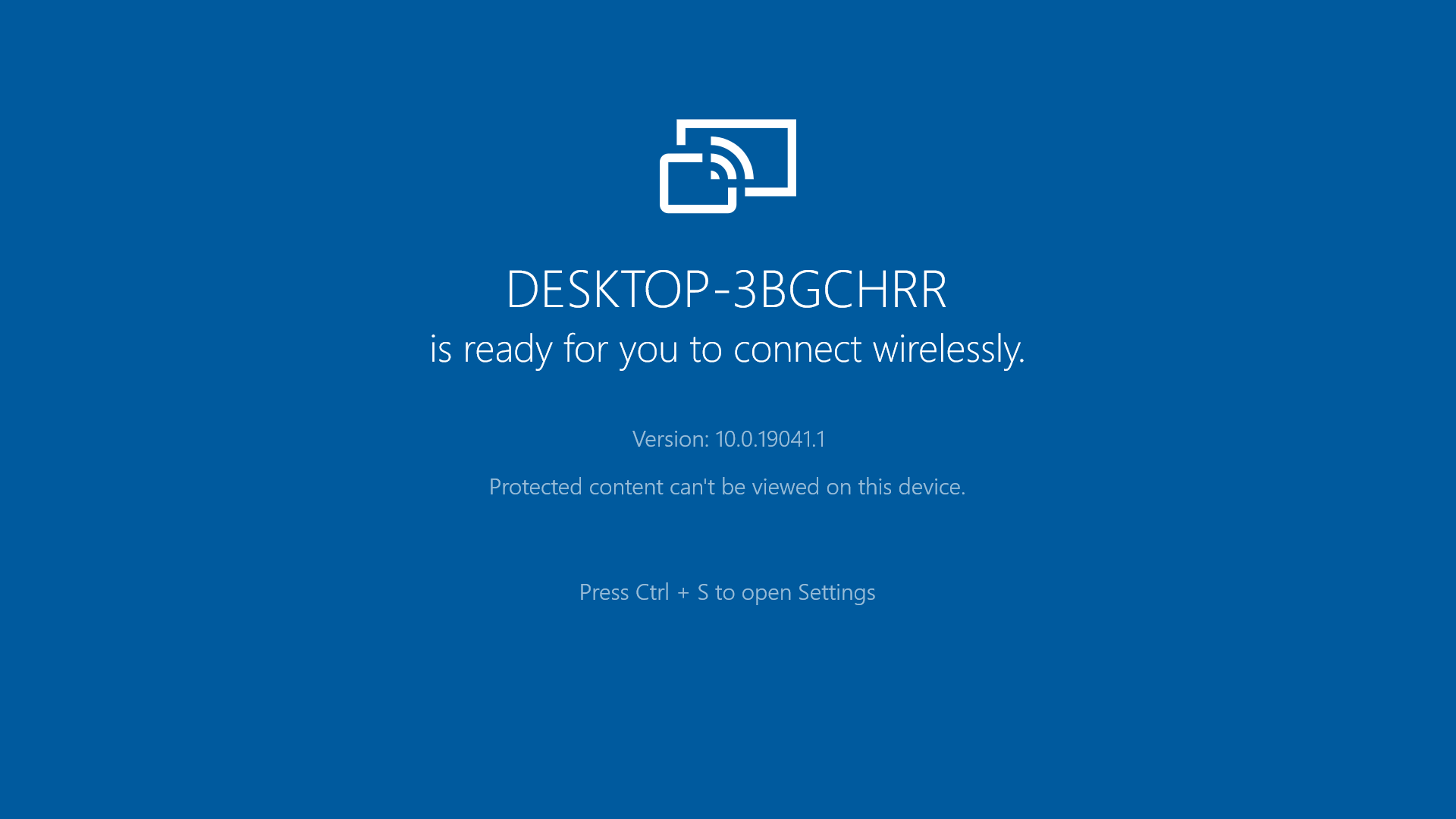
Le reste de la configuration doit maintenant être effectué sur votre téléphone Android.
Comment le configurer sur un téléphone Android
Chaque fabricant Android a ce qu'ils appellent la fonctionnalité de diffusion. Sur les téléphones Tecno et Infinix, elle est appelée "Cast", et sur HTC, elle est appelée "HTC Connect". Sur d'autres téléphones, elle pourrait être disponible sous le nom de partage intelligent, miroir intelligent, etc.
Dans ce guide, j'utiliserai un téléphone Infinix Smart 10i.
Pour configurer la fonctionnalité et demander une connexion à votre ordinateur Windows 10, suivez les étapes ci-dessous :
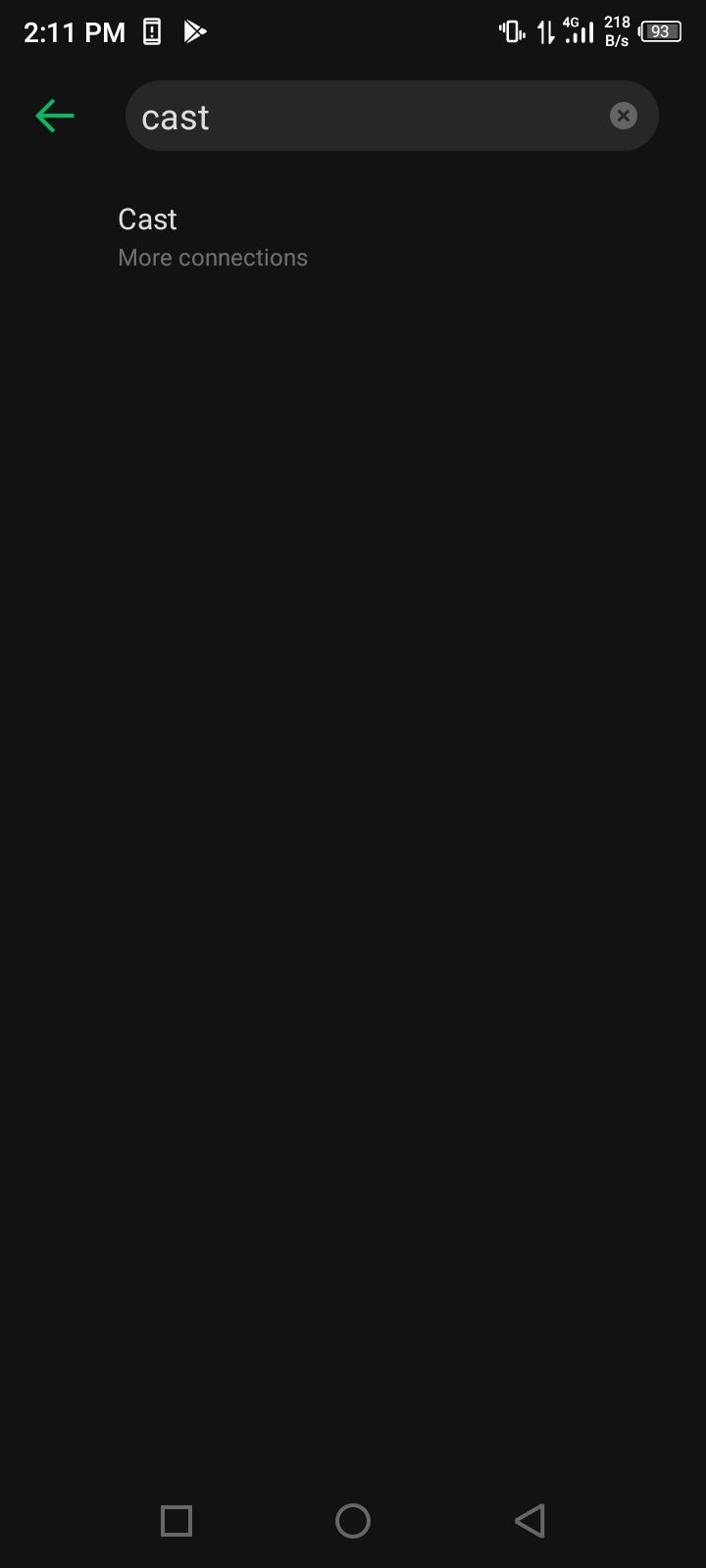
Étape 1 : Lancez les Paramètres, recherchez "cast" et cliquez sur le résultat de la recherche.
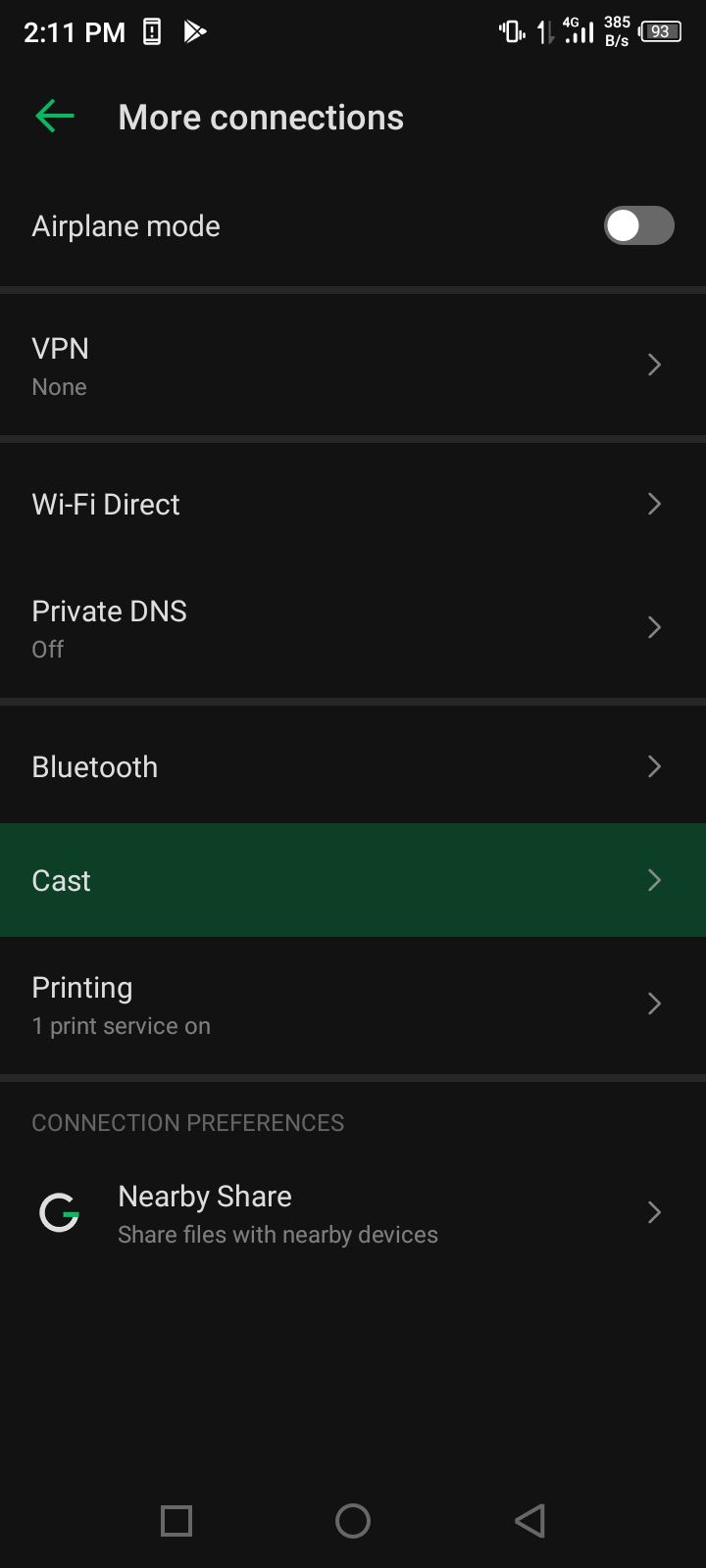
Étape 2 : Appuyez sur Cast.
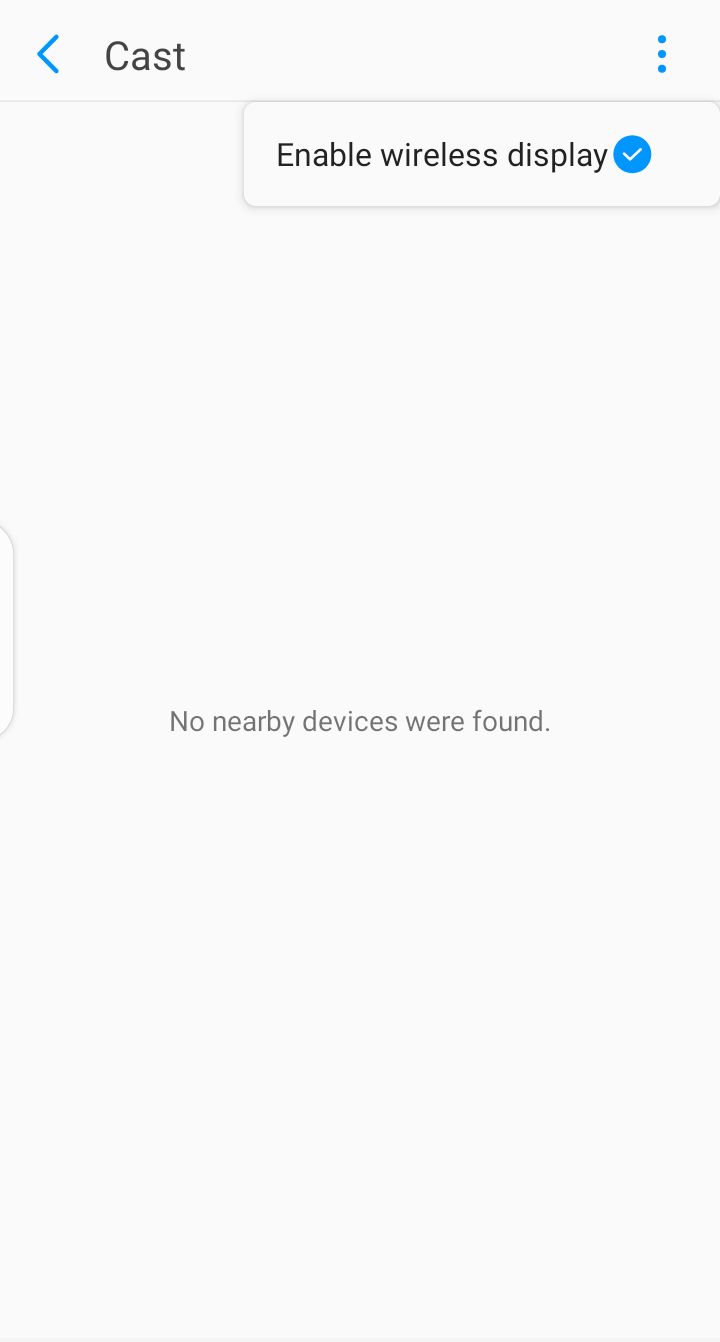
Étape 3 : Cliquez sur les 3 points dans le coin supérieur droit et cochez "Activer l'affichage sans fil".
Étape 4 : Le nom de votre appareil Windows 10 devrait maintenant apparaître. Appuyez dessus.
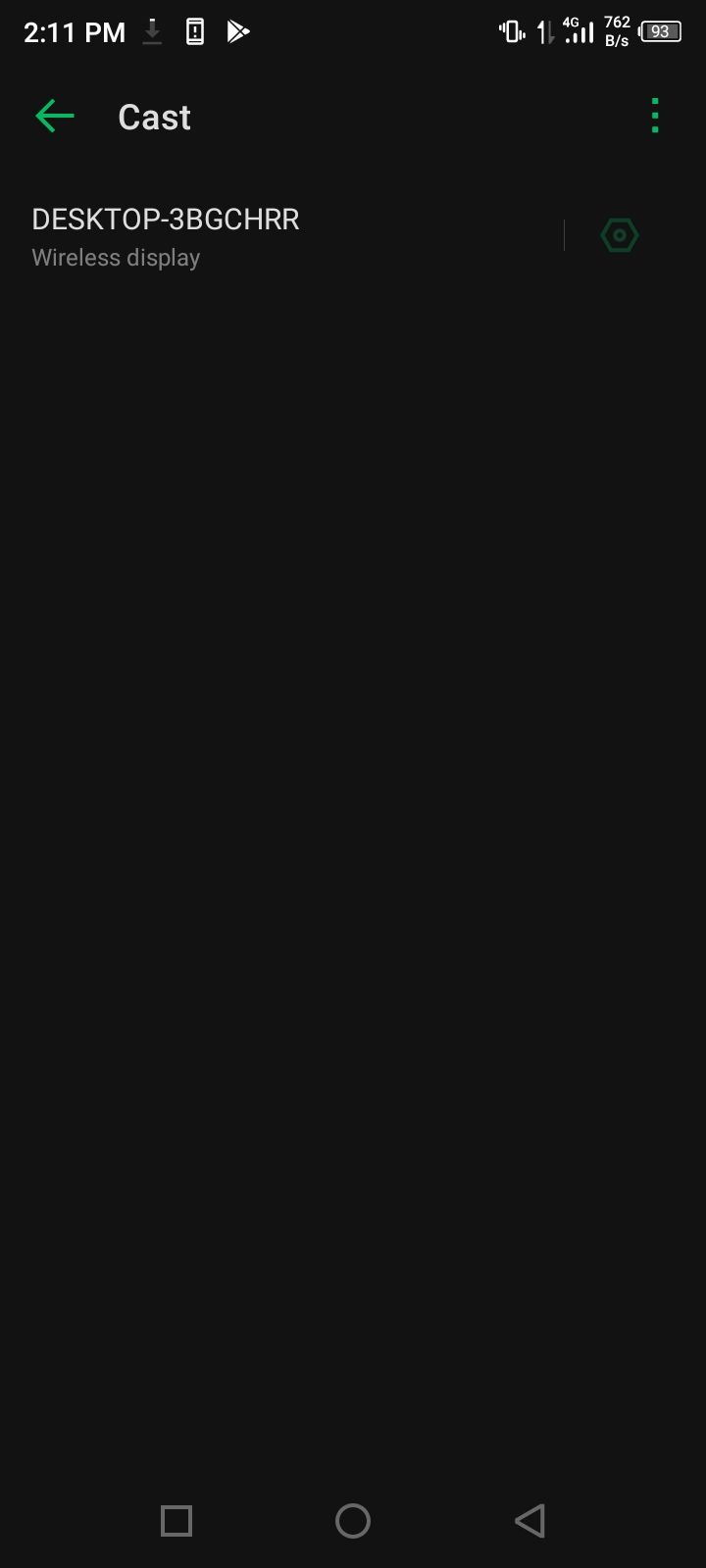
Étape 5 : L'affichage de votre Android sera maintenant diffusé sur votre PC Windows 10.
Tout ce que vous faites sur votre téléphone s'affichera maintenant sur votre PC Windows 10. N'est-ce pas génial ?
Merci d'avoir lu cet article. Si vous le trouvez utile, veuillez le partager avec votre famille et vos amis. J'apprécierais vraiment cela.