

![Partage d'écran Zoom – Comment partager mon écran sur Zoom [Résolu]](https://www.freecodecamp.org/news/content/images/size/w2000/2021/10/john-schnobrich-2FPjlAyMQTA-unsplash.jpg)
Article original : Zoom Screen Sharing – How to Share My Screen on Zoom [Solved]
Alors que de plus en plus de personnes travaillent à distance, les services de réunion en ligne comme Zoom deviennent de plus en plus populaires et largement utilisés.
Et si vous êtes dans une réunion Zoom, vous devrez probablement montrer votre travail à vos collègues de temps en temps.
Zoom offre de nombreuses fonctionnalités qui rendent le partage d'écran rapide et facile. Vous pouvez partager tout votre bureau, juste votre écran, certains programmes et applications informatiques, des fichiers particuliers ou d'autres contenus, et plus encore.
Dans cet article, je vais vous montrer comment partager l'écran de votre ordinateur lors d'un appel vidéo en direct lorsque vous utilisez un ordinateur de bureau.
Comment partager votre écran sur Zoom – les étapes de base
Vous pouvez partager votre écran à tout moment pendant une réunion Zoom. Mais gardez à l'esprit que les capacités de partage d'écran sont disponibles uniquement pour l'hôte de la réunion par défaut.
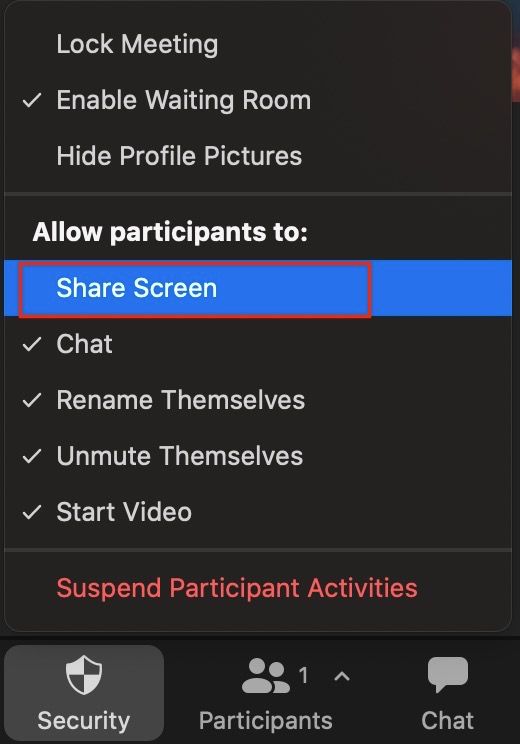
Si vous n'êtes pas l'hôte de la réunion, l'hôte doit permettre aux participants de partager leurs écrans via l'option Sécurité dans Zoom :
Maintenant, la première étape pour partager votre écran est de cliquer sur l'option verte "Partager l'écran" en bas de la fenêtre de la réunion.
Si vous ne voyez pas la barre en bas avec les différentes options disponibles, survolez le bas de la fenêtre avec votre souris et elle apparaîtra.
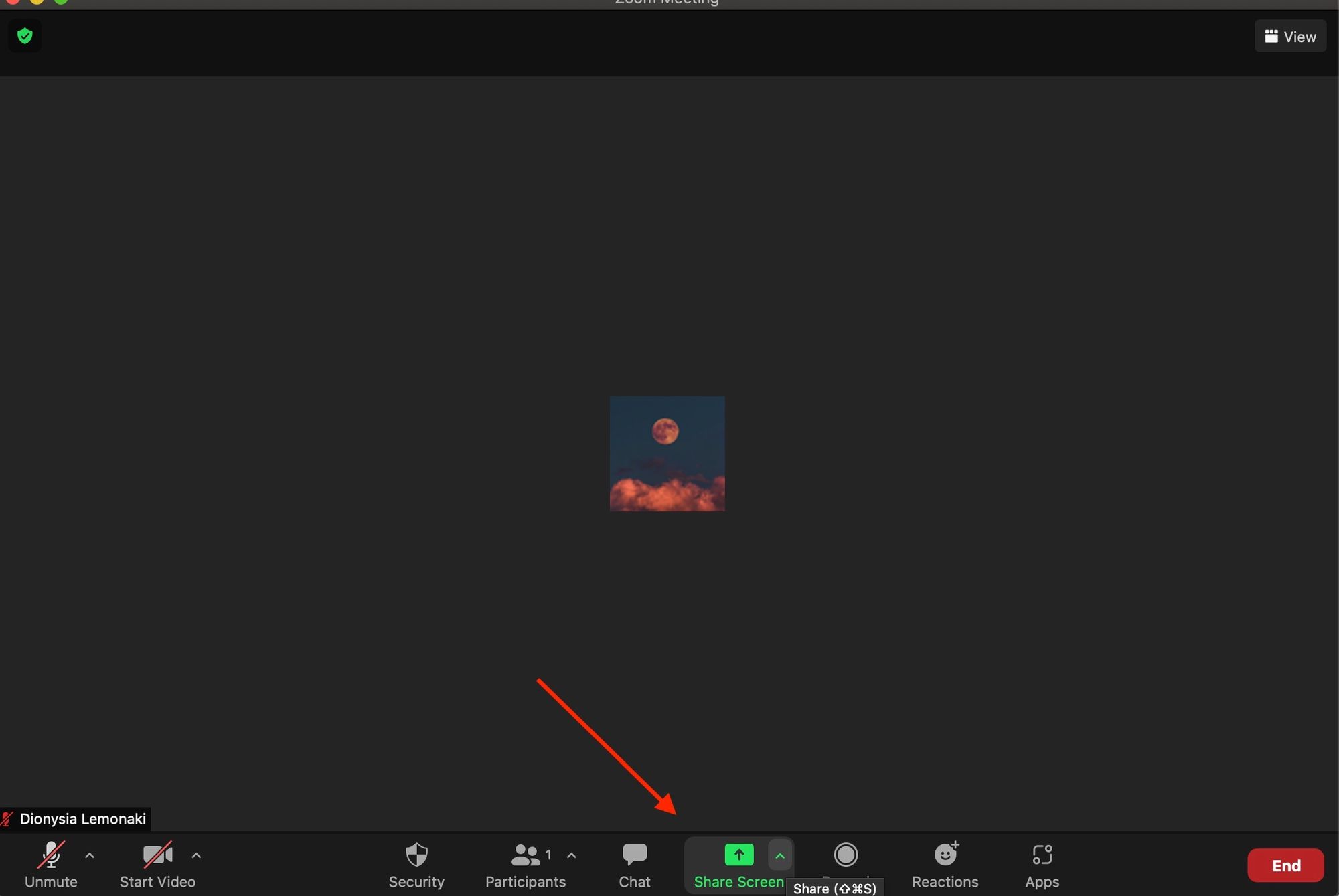
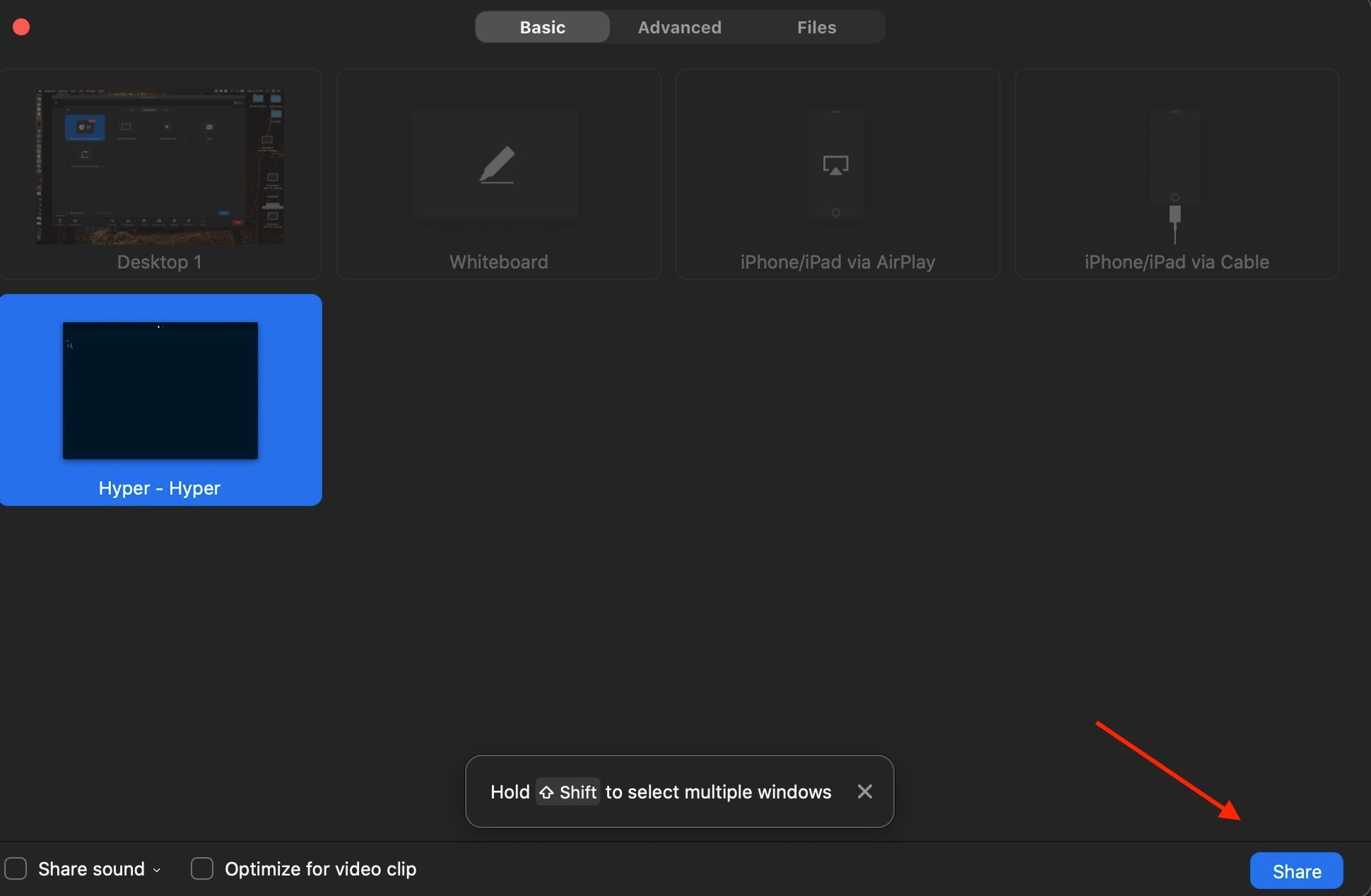
Une fois que vous avez cliqué sur "Partager l'écran", la fenêtre du panneau de base apparaîtra :
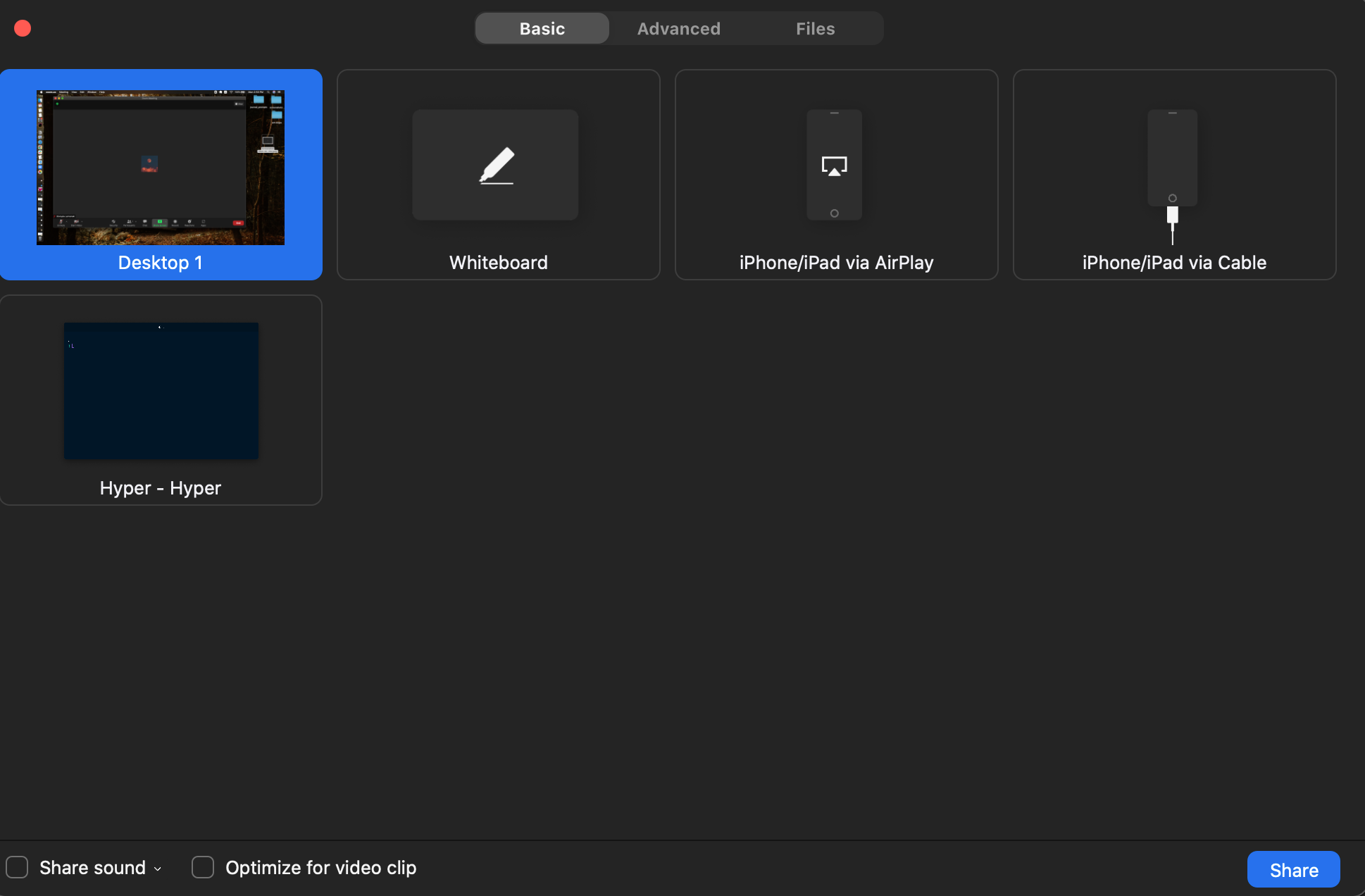
À partir de là, vous pouvez choisir de partager l'intégralité de votre écran de bureau, un tableau blanc, un écran d'iPhone/iPad, ou toute autre fenêtre d'application ou de programme spécifique actuellement ouverte sur votre ordinateur.
Sélectionnez ce que vous souhaitez partager en cliquant sur cette option, ce qui donnera à la fenêtre/application que vous avez sélectionnée un fond bleu.
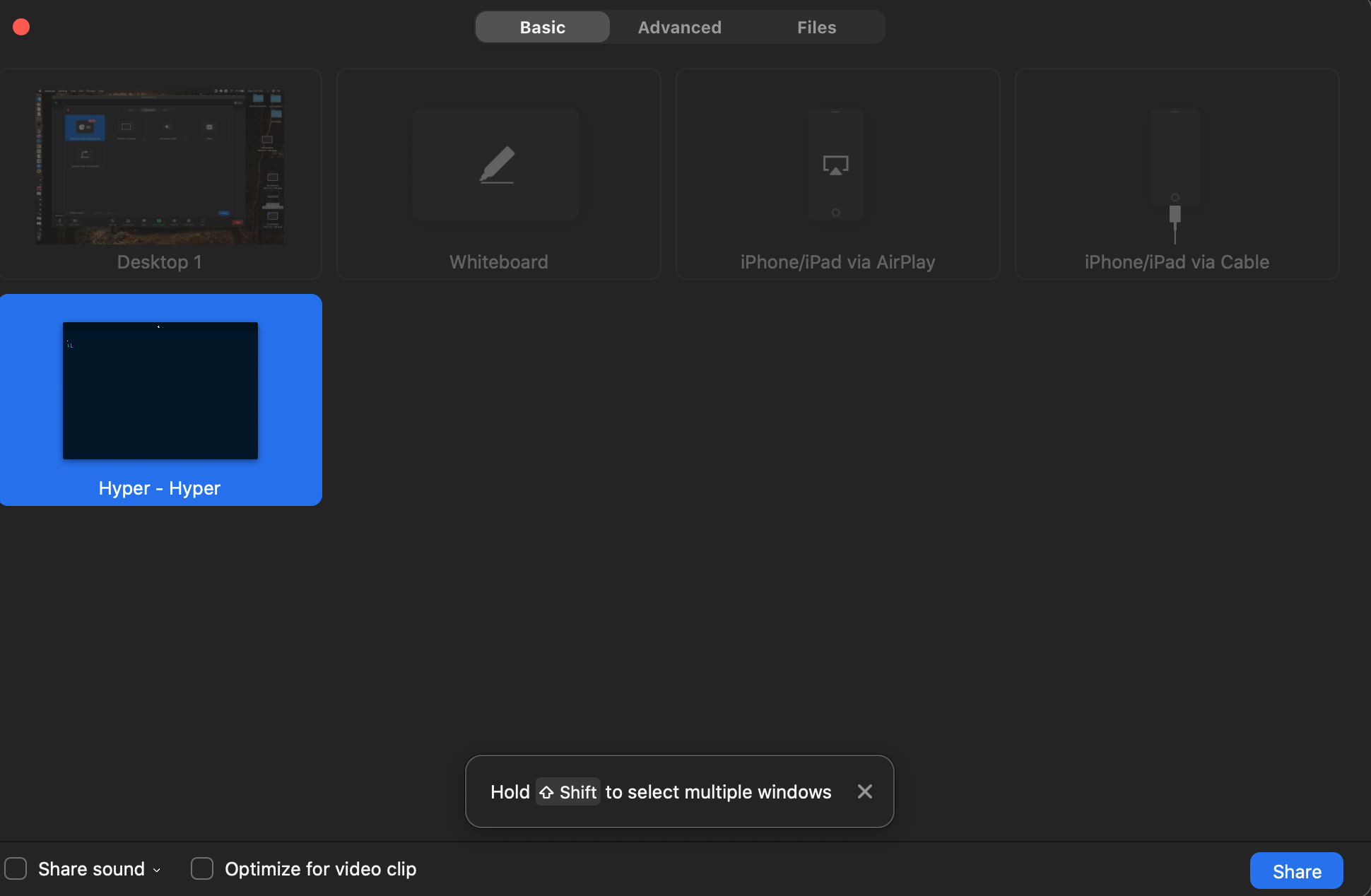
Si vous partagez quelque chose avec du son et que vous souhaitez que les autres participants de la réunion l'entendent, cliquez sur l'option "Partager le son" en bas de la fenêtre.

Enfin, cliquez sur "Partager" en bas à droite :
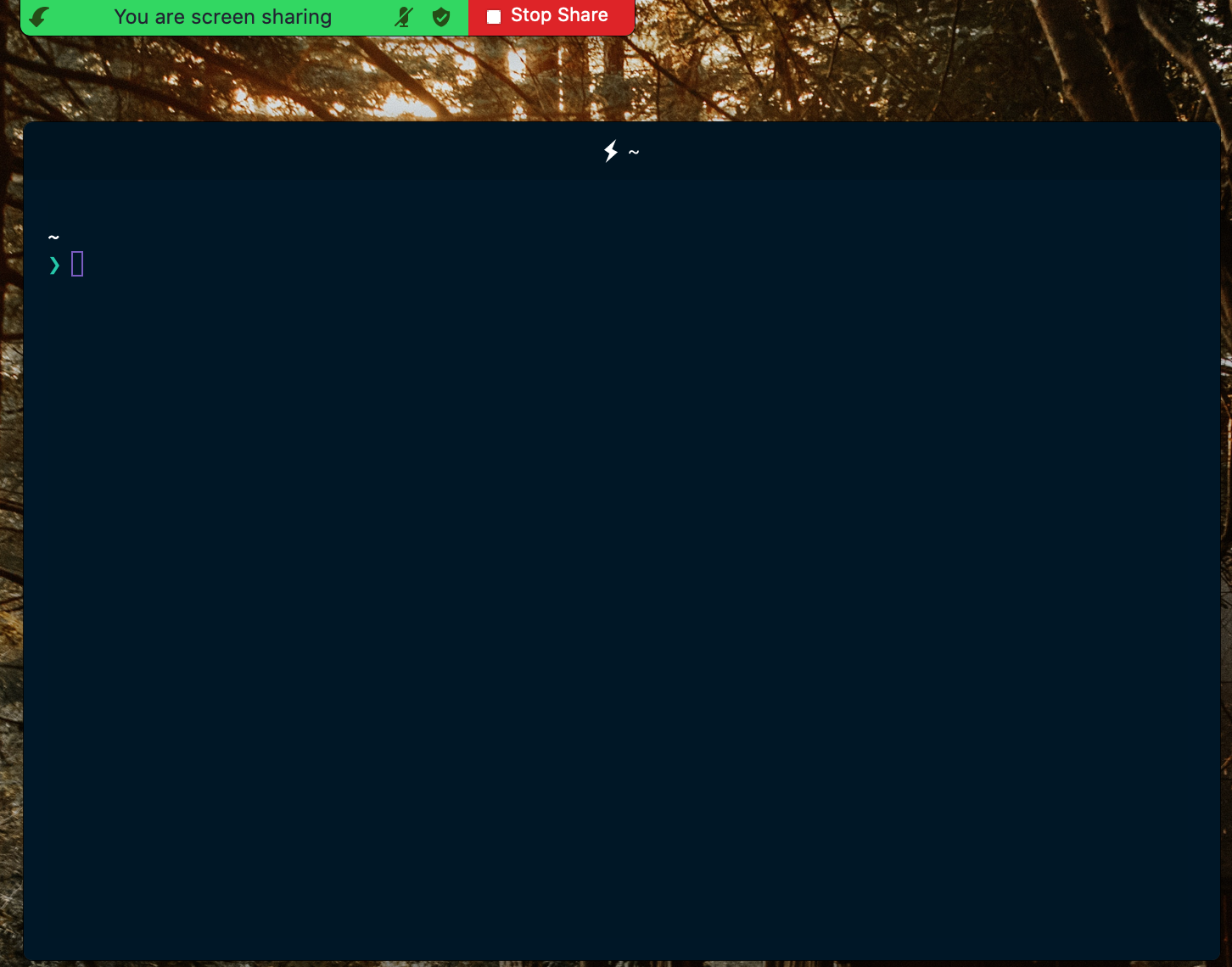
Vous diffusez maintenant et les autres peuvent voir ce que vous avez choisi de partager.
Options de partage d'écran dans Zoom
Pendant le partage, différentes options de contrôle de réunion seront disponibles en haut de votre écran.
Au niveau le plus basique, vous verrez un panneau en vert vous indiquant que vous partagez votre écran et qui montrera si vous êtes en sourdine ou non.
À droite, il y a un panneau rouge sur lequel vous pouvez cliquer pour arrêter le partage.
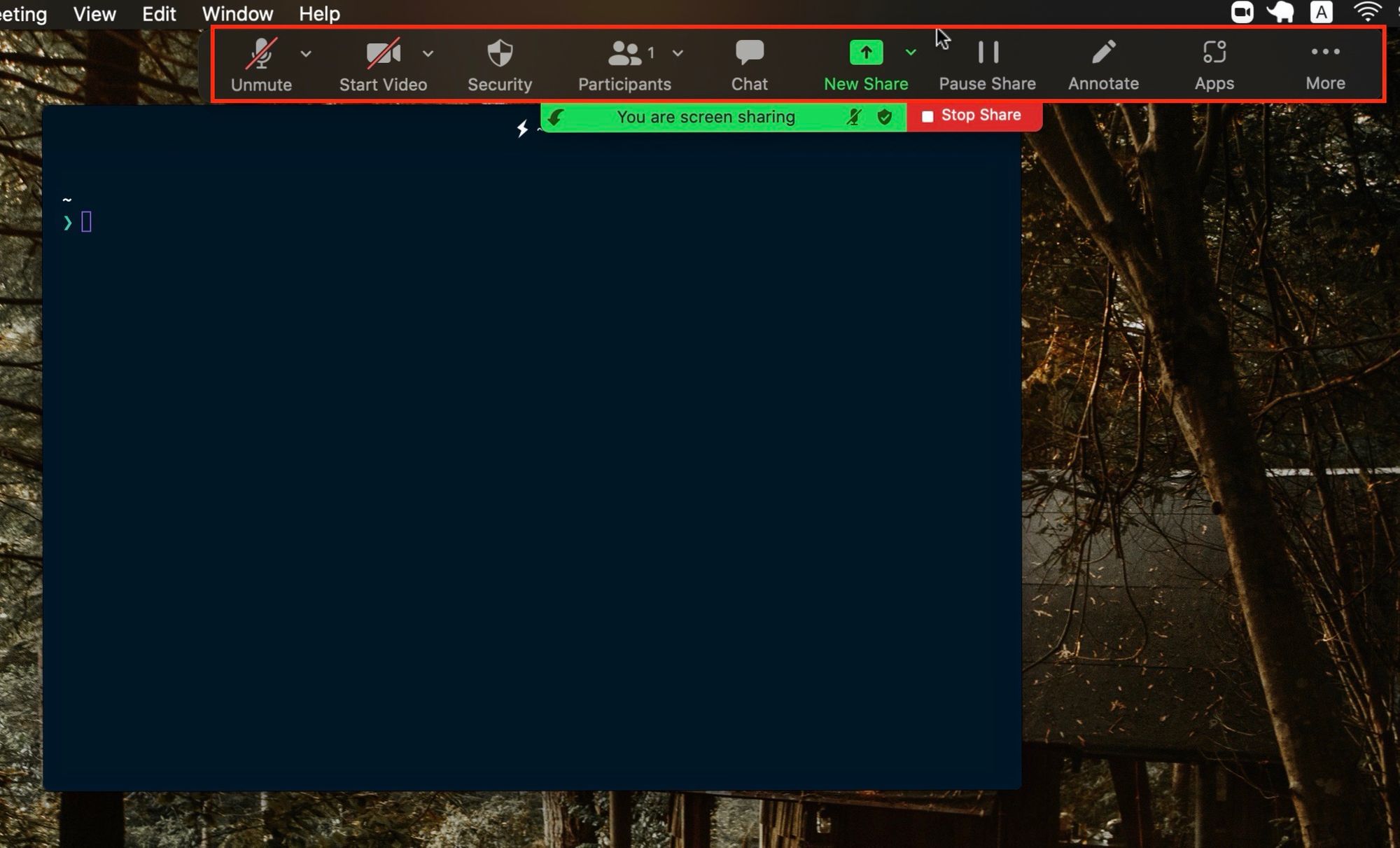
Lorsque vous survolez ces deux options, vous verrez également plus de contrôles de réunion en haut de l'écran.
Vous pouvez vous mettre en sourdine/désactiver la sourdine, allumer ou éteindre votre caméra, voir les participants de la réunion, partager quelque chose de nouveau, ou mettre en pause votre partage pour un certain temps.
Comment partager votre écran sur Zoom – options avancées
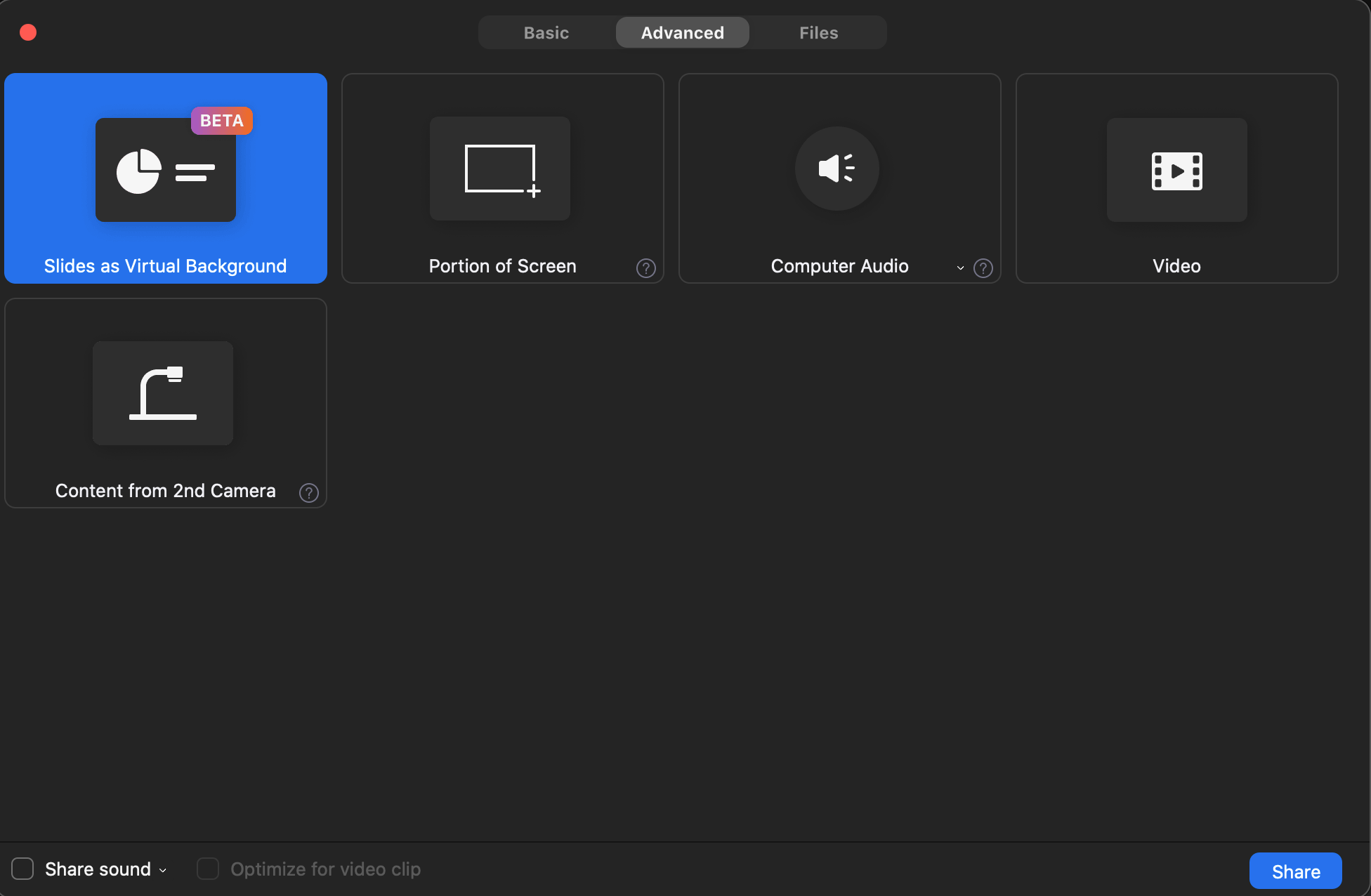
Après avoir cliqué sur le bouton vert "Partager l'écran" en bas de la fenêtre de votre réunion, vous pouvez choisir l'onglet "Avancé" dans la fenêtre qui s'affiche.
À partir de là, vous avez la possibilité de partager uniquement une partie de votre écran, de montrer des diapositives ou une présentation PowerPoint en tant qu'arrière-plan virtuel, ou de partager une vidéo.
Comment partager votre écran sur Zoom – partage de fichiers
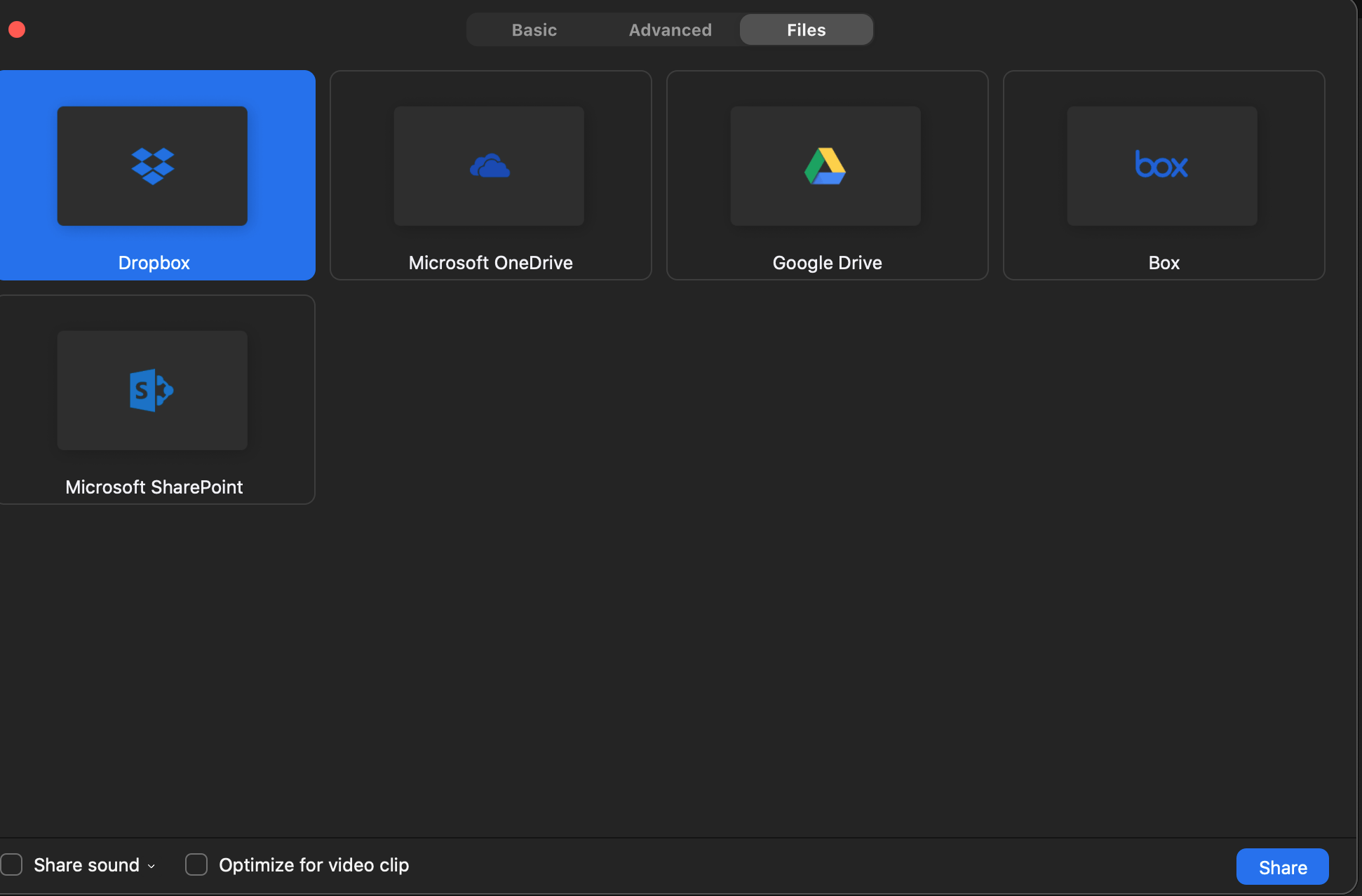
Vous pouvez également partager des fichiers stockés sur Dropbox, Google Cloud ou Microsoft SharePoint en sélectionnant l'onglet "Fichiers".
Comment partager votre écran sur Zoom lorsque vous utilisez MacOS
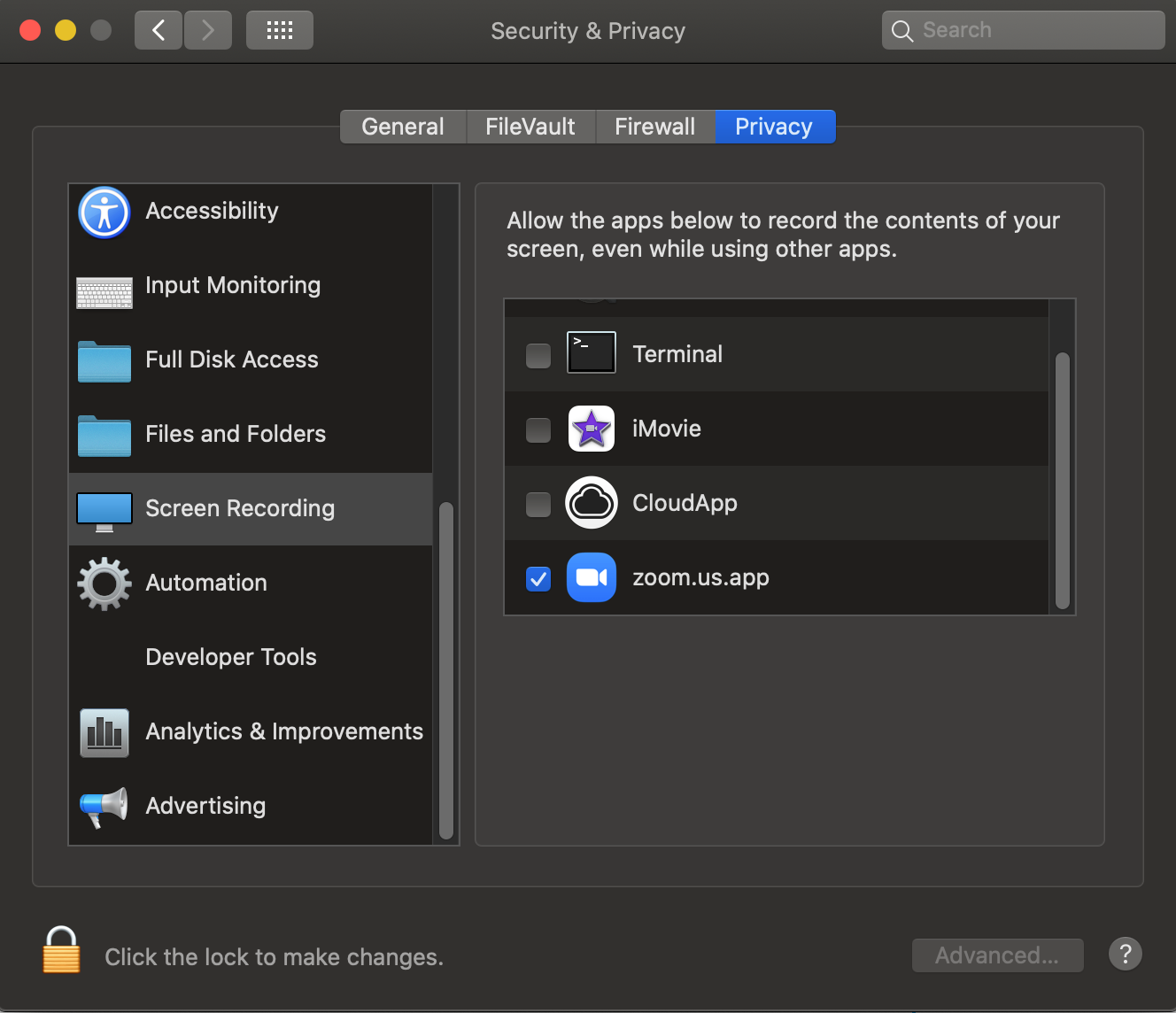
Avant d'essayer de partager votre écran sur MacOS, accédez à "Préférences Système" puis à "Sécurité et confidentialité".
Dans l'onglet "Confidentialité", sur le côté gauche, sélectionnez "Enregistrement d'écran".
À partir de là, assurez-vous que "zoom.us.app" est sélectionné.
Merci d'avoir lu ! Maintenant, vous devriez être en mesure de partager votre écran dans vos réunions Zoom.