


Article original : Powerful tools for Elasticsearch data visualization & analysis
Par Veronika Rovnik
Le but est de transformer les données en informations, et les informations en perspectives.
— Carly Fiorina
À propos de Kibana

Kibana est un logiciel de visualisation de données qui fournit une interface basée sur un navigateur pour explorer les données Elasticsearch et naviguer dans l'Elastic Stack — une collection de produits open-source (Elasticsearch, Logstash, Beats, et autres).
Alors que Logstash et Beats livrent les données à Elasticsearch, Kibana ouvre une fenêtre sur l'Elastic Stack, vous permettant de suivre la santé de votre cluster, d'effectuer des analyses de logs et de séries temporelles, de détecter des anomalies dans les données avec l'apprentissage automatique non supervisé, de découvrir des relations à l'aide de graphes et, surtout, d'extraire des insights des données Elasticsearch avec des visualisations qui peuvent être combinées dans un tableau de bord interactif personnalisé.
Aujourd'hui, j'aimerais vous montrer comment créer un superbe tableau de bord et un rapport tabulaire report basé sur les données Elasticsearch.
Retroussez vos manches et commençons !
Par où commencer
La page Accueil est l'endroit où tout commence.
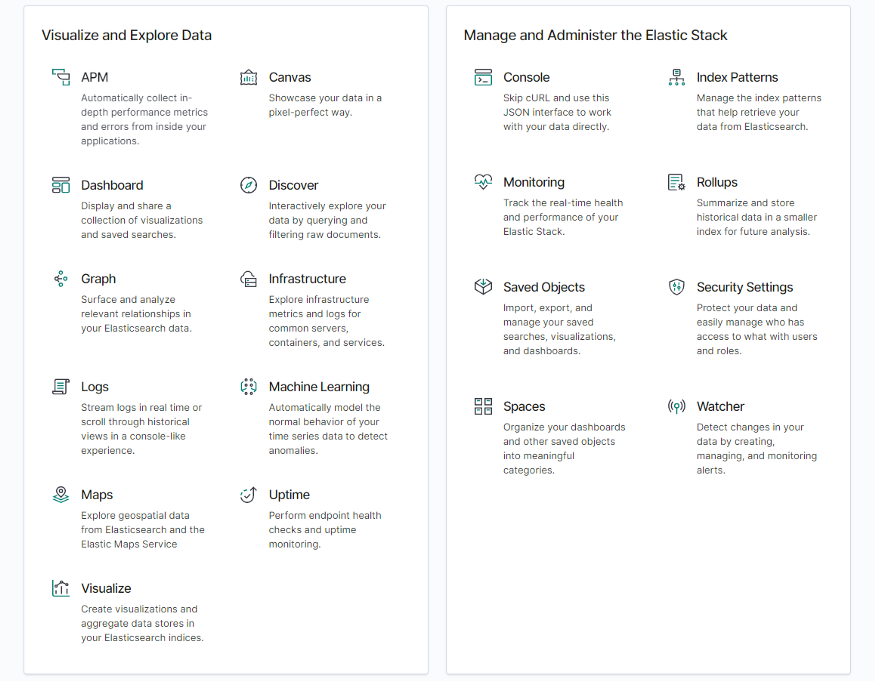
Ici, vous pouvez décider des actions à entreprendre ensuite. Les fonctionnalités disponibles peuvent être divisées en deux sections logiques :
- Visualisation et exploration des données. Ici, vous pouvez créer un nouveau tableau de bord, une visualisation ou une présentation, construire un modèle d'apprentissage automatique, analyser les relations dans vos données à l'aide de graphes, et plus encore.
- Gestion de l'Elastic Stack : configurer vos espaces, analyser les logs d'une application, configurer les paramètres de sécurité, etc.
Nous nous concentrerons sur le processus de création de visualisations et leur ajout au tableau de bord.
Comment créer un tableau de bord dans Kibana
Permettez-moi de vous donner une idée de la facilité avec laquelle vous pouvez configurer un tableau de bord riche et commencer à rapporter.
La première étape essentielle consiste à importer vos données dans Kibana. Plusieurs options pour ajouter des données sont à votre disposition — vous pouvez choisir celle qui vous convient le mieux :
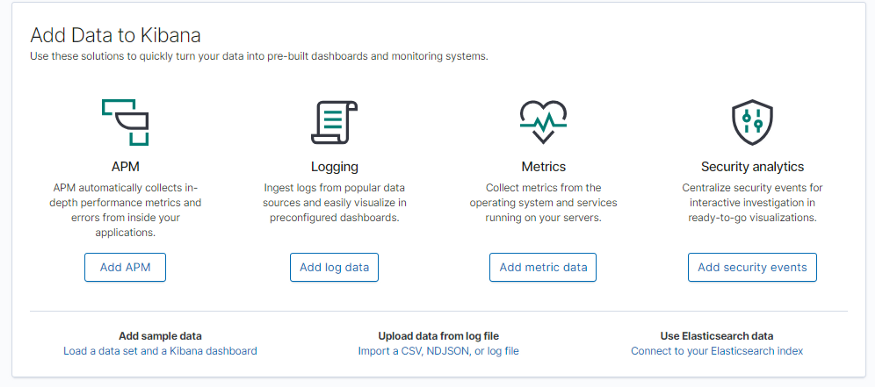
À des fins de démonstration, j'ai sélectionné les données d'exemple.
Pour concevoir vos premières visualisations de données et les combiner dans le tableau de bord, ouvrez la page Visualiser. Ici, vous pouvez créer, modifier et visualiser les visualisations existantes.
Ce qui vous frappera immédiatement, c'est l'abondance des types de visualisation parmi lesquels vous pouvez choisir.
Après avoir sélectionné celui dont vous avez besoin, choisissez un modèle d'index comme source afin d'informer Kibana de votre index. Choisissons kibana_sample_data_flights et commençons à créer un graphique à barres horizontales.
Vous pouvez maintenant appliquer une agrégation de métriques pour l'axe Y et une agrégation de buckets pour l'axe X. Voici une liste de toutes les agrégations disponibles pour les graphiques.
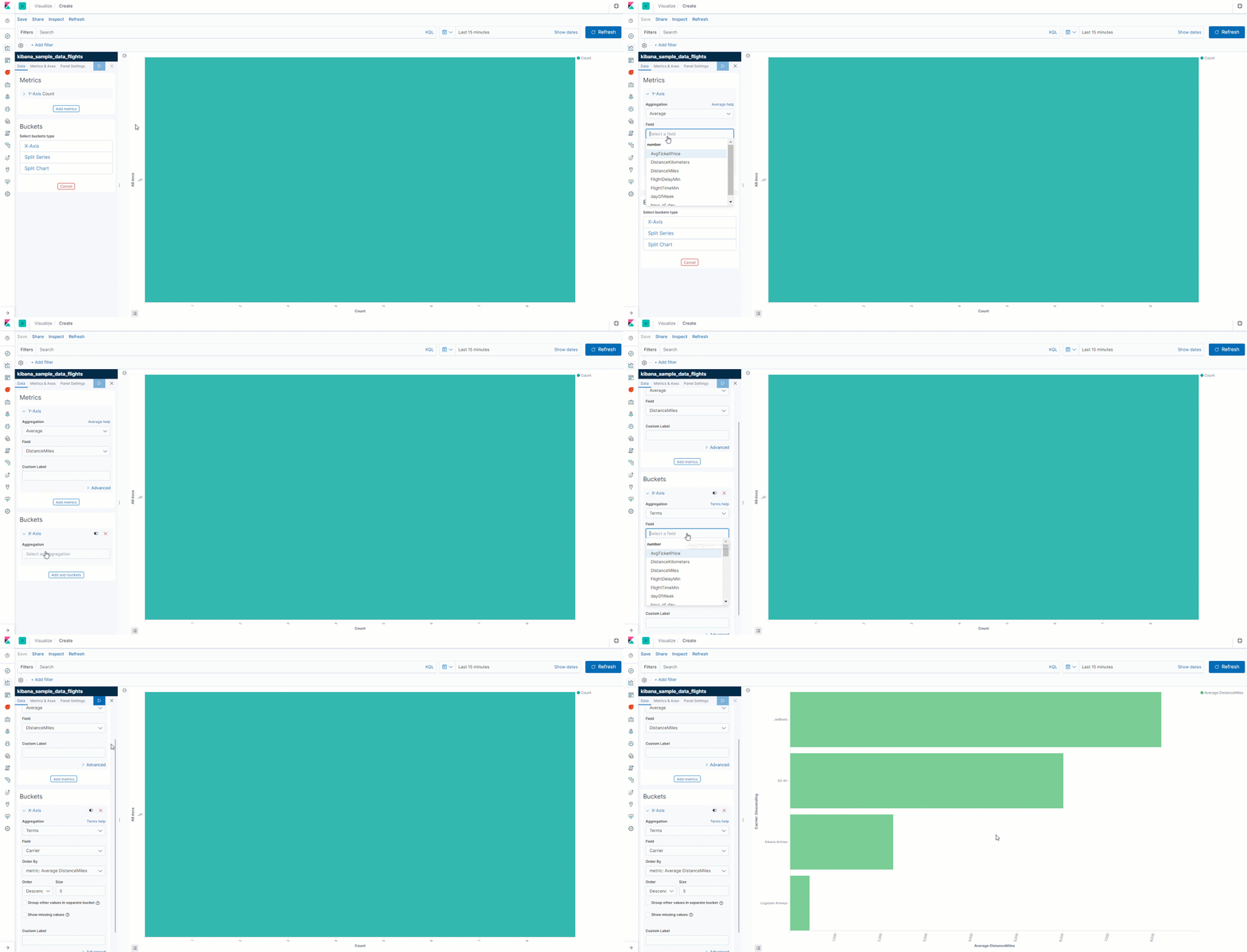 Création d'un graphique à barres horizontales dans Kibana
Facultativement, vous pouvez personnaliser les couleurs de la visualisation.
Le filtrage est une autre fonctionnalité puissante d'Elasticsearch et de Kibana. Il offre un moyen de visualiser uniquement un sous-ensemble sélectionné de documents.
Voyez comment vous pouvez appliquer des filtres aux champs en fonction de conditions logiques :
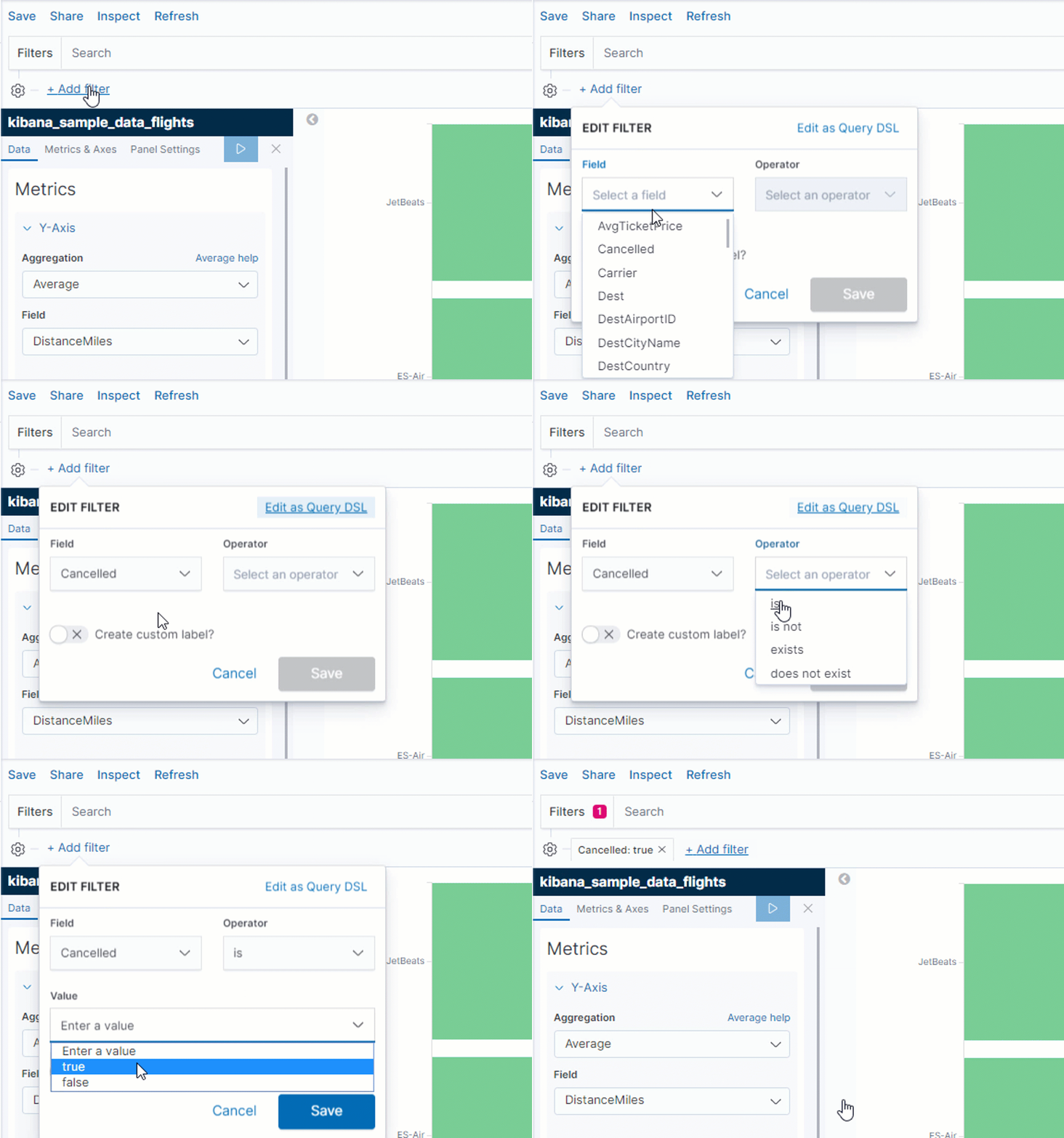
Comme vous le voyez, Kibana offre une manière simple de filtrer les données via une interface conviviale. De plus, vous pouvez choisir comment filtrer les données — soit en utilisant le langage de requête Kibana (une syntaxe de requête simplifiée) ou Lucene.
Pour permettre aux utilisateurs finaux de filtrer les données de manière interactive, vous pouvez ajouter des widgets de contrôle — des éléments spéciaux du tableau de bord qui permettent de filtrer les données simplement en cliquant dessus.
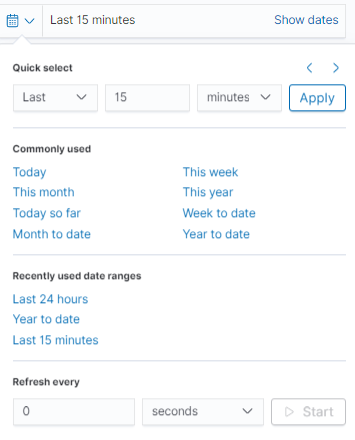
Une autre fonctionnalité que je souhaite mettre en avant est le filtrage avancé par dates et la possibilité de définir des intervalles de temps pour rafraîchir les données dans le tableau de bord.
Le bon point est que les visualisations sont réutilisables. Après l'avoir créée, vous pouvez sauvegarder votre résultat et l'ajouter au tableau de bord à tout moment ainsi que le partager avec vos collègues, à condition qu'ils aient accès à votre instance Kibana.
Sauvegarde d'une visualisation dans Kibana
Après avoir disposé tous les éléments de visualisation sur une seule page, vous pouvez exporter le tableau de bord final au format PNG ou PDF. C'est ce qui rend les tableaux de bord portables — il est facile de les partager entre les départements en un rien de temps.
Regardons un exemple de tableau de bord que vous pouvez créer :
Interaction avec le tableau de bord dans Kibana
À mon avis, les principales caractéristiques qui rendent chaque tableau de bord spécial sont l'interactivité et l'expressivité. Avec cela, vous pouvez communiquer efficacement les métriques commerciales.
Impression personnelle
Les visualisations dans Kibana remplissent idéalement les tâches pour lesquelles elles sont conçues. De plus, toutes les visualisations sont attrayantes et vous pouvez les adapter selon vos idées de design. L'ensemble du processus de création d'un tableau de bord dans Kibana est conçu pour être rapide et efficace — et c'est le cas grâce à l'interface conviviale et intuitive de Kibana.
D'un autre côté, j'ai senti qu'il manquait certaines fonctionnalités ici.
Lorsqu'on travaille avec des données, l'une des techniques exploratoires efficaces que vous pouvez appliquer est le découpage et le dés de vos données avant de savoir quels aspects des données méritent votre attention. À mon avis, le widget de tableau de données n'est pas la meilleure option — il présente les données dans un tableau plat qui ne supporte pas une vue multidimensionnelle des données. Mais jouer avec les données devrait se faire de manière interactive et rapide.
Et c'est là qu'un contrôle de tableau croisé dynamique entre en jeu. Après avoir recherché les solutions disponibles, mon choix s'est porté sur un plugin open-source appelé Flexmonster. Il gère la connexion à l'index Elasticsearch et permet de créer des rapports tabulaires basés sur les données de ses documents. De plus, l'intégration avec Kibana est fluide — la seule chose requise pour commencer est d'installer un plugin en exécutant une ligne de code dans la ligne de commande. Vous pouvez trouver plus de détails sur GitHub. Avant de l'utiliser, je recommande de vous assurer que vos instances Kibana et Elasticsearch sont de la même version.
Une fois que vous avez configuré l'outil, vous êtes prêt à utiliser toutes les fonctionnalités disponibles pour rechercher des insights approfondis.
Fonctionnalités pour l'analyse et la création de rapports
Flexmonster Pivot offre un accès rapide aux fonctionnalités de création de rapports les plus essentielles. Sa barre d'outils permet de se connecter à la source de données, de charger des rapports précédemment sauvegardés, d'exporter des rapports en PDF, Excel, HTML, CSV, et en images. De plus, j'ai réussi à basculer rapidement entre deux modes différents — la grille et les graphiques. Les options de formatage des cellules incluent le formatage conditionnel et le formatage des nombres. La liste des champs mérite une attention particulière — ici, vous pouvez sélectionner des hiérarchies pour les lignes, les colonnes, les mesures et les filtres de rapport. Il y a également le champ de saisie de recherche qui est utile si l'index a une longue liste de champs.
L'une des fonctionnalités que je souhaite mettre en avant est la possibilité de glisser-déposer les hiérarchies directement sur la grille. Ainsi, vous pouvez changer complètement la tranche via l'interface utilisateur.
Une autre est la fonctionnalité de forage — elle aide à savoir quels enregistrements se cachent derrière les valeurs agrégées.
Travailler avec un tableau croisé dynamique
Permettez-moi de vous montrer comment créer un rapport basé sur les données Elasticsearch :
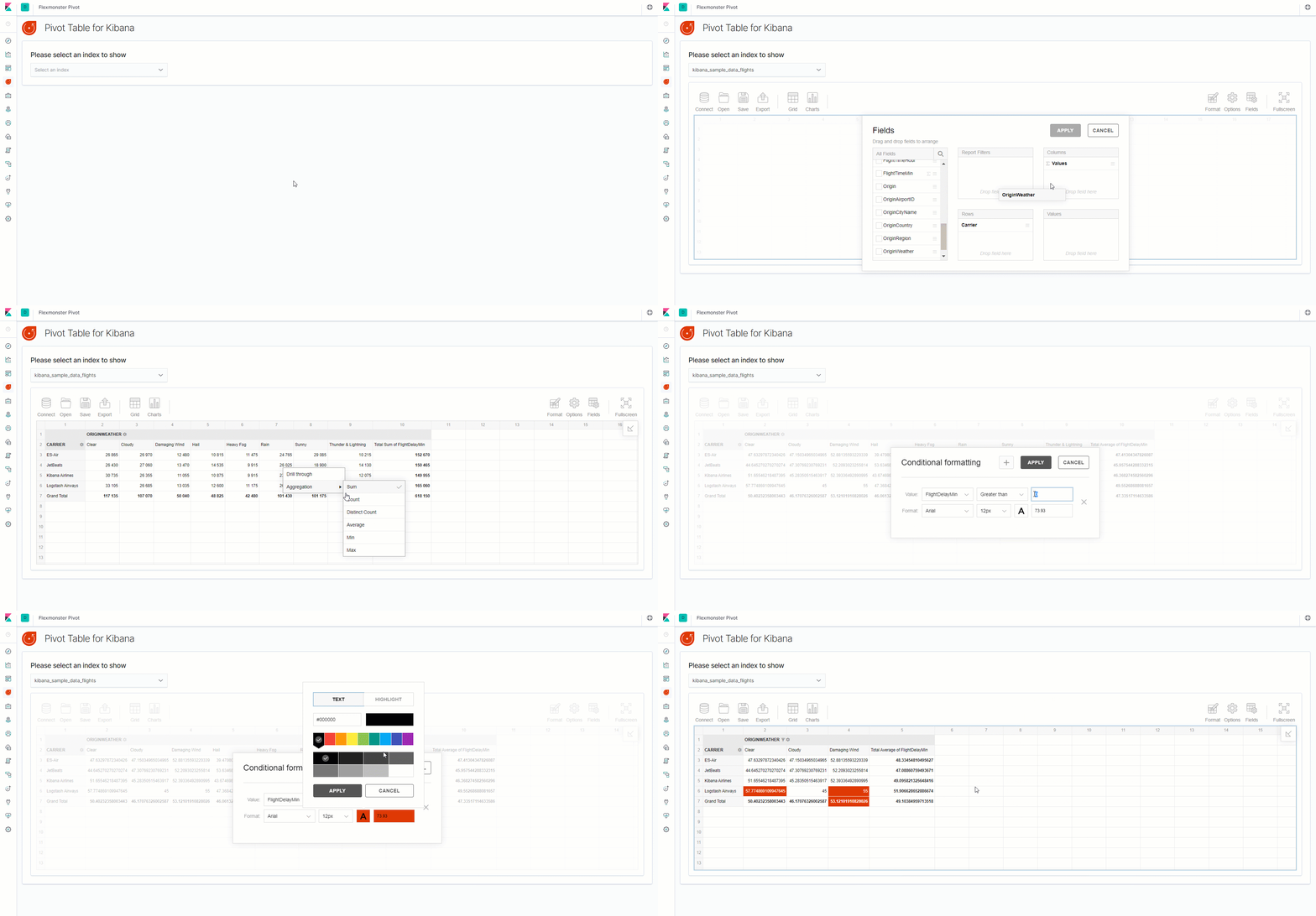
Lors du test de l'outil, j'ai réussi à agréger et filtrer les données, à trier les valeurs sur la grille et à sauvegarder les résultats pour continuer à travailler avec le rapport plus tard. De plus, l'exportation fonctionne bien — il est facile de partager les rapports avec les membres de l'équipe.
Tout mettre ensemble
Aujourd'hui, j'ai couvert les avantages que Kibana offre pour la visualisation des données Elasticsearch. Vous avez pu vous assurer de la manière dont les tableaux de bord peuvent renforcer le processus d'analyse.
À mon avis, un tableau croisé dynamique est un bon outil qui vous permet de tirer parti de l'exploration des données avant de trouver les réponses à des questions complexes.
Flexmonster complète bien les fonctionnalités disponibles de Kibana — les rapports que vous créez avec sont perspicaces, personnalisables et peuvent être facilement partagés entre les départements.
En travaillant ensemble, les deux outils ont tout le potentiel pour stimuler votre narration.
Je vous encourage à essayer une telle combinaison.