


Article original : Where Are My Contacts in Gmail? Find and Access Them Fast.
Si vous vous habituez encore au nouveau Gmail, vous vous demandez peut-être où sont passés vos contacts. Ne craignez rien - ils sont faciles à trouver une fois que vous savez où chercher.
Dans ce guide étape par étape, nous allons voir :
- Comment accéder à Gmail et trouver vos contacts
- Comment ajouter de nouveaux contacts (deux méthodes)
- Comment gérer vos contacts (vérifier les doublons, créer des libellés/groupes)
- Comment importer et exporter vos contacts
Alors, commençons.
Étape 1 : Ouvrir Gmail
Accédez à votre compte Gmail et regardez la page d'accueil. Dans le coin supérieur droit, vous verrez un carré composé de neuf points (ce sont vos applications) :
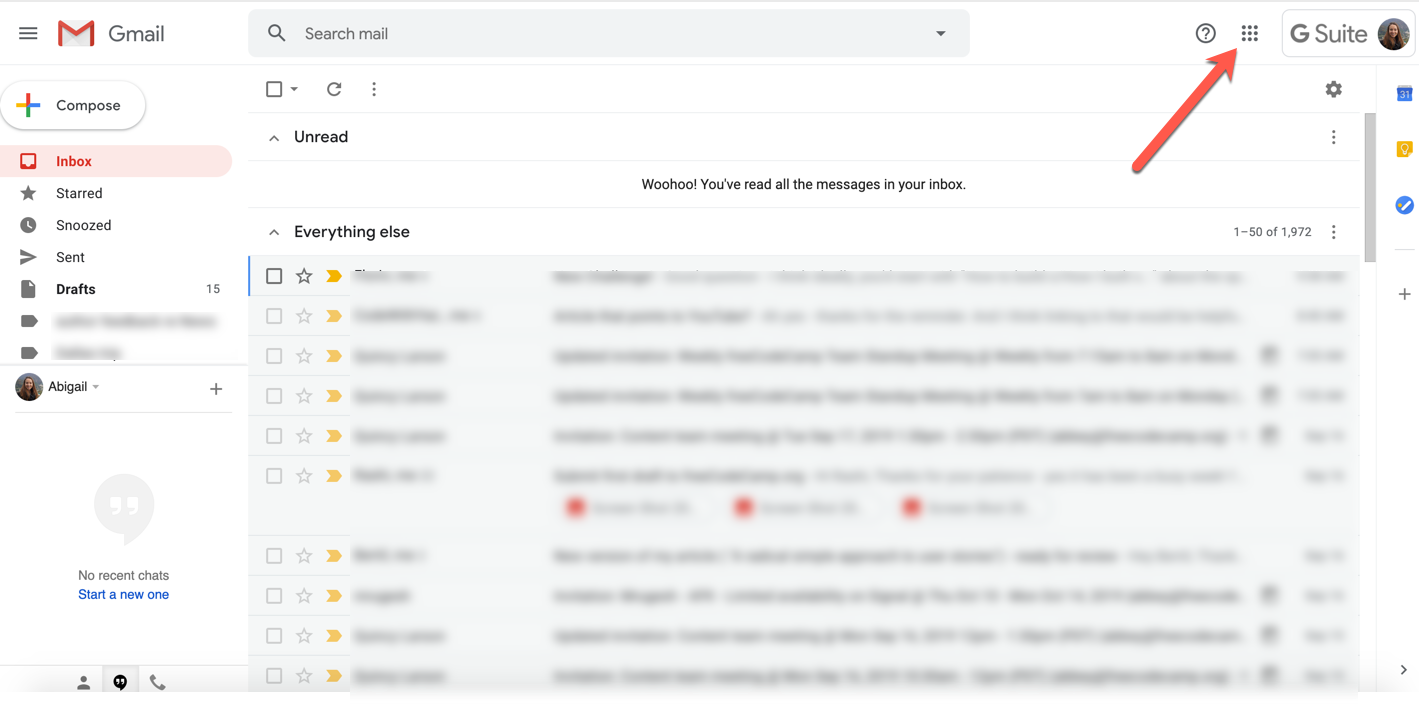 Bienvenue dans Gmail :)
Étape 2 : Ouvrir vos applications
Cliquez sur ce carré, et vous verrez un menu déroulant contenant toutes vos applications disponibles. L'application de contacts peut ne pas être en haut, mais vous pouvez faire glisser les applications pour les organiser comme vous le souhaitez.
Si vous ne voyez pas d'application de contacts, cliquez sur "plus" en bas et ajoutez-la.
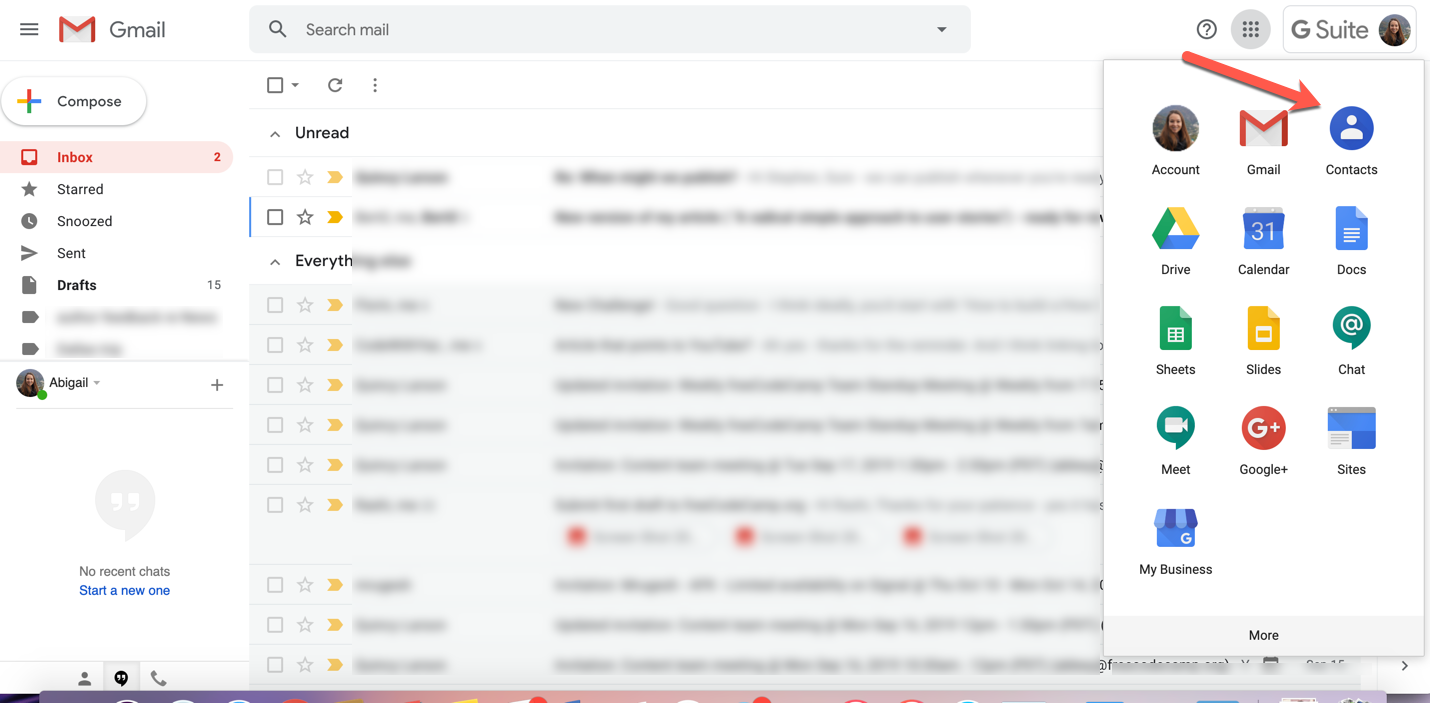 Vos applications Gmail
Étape 3 : Cliquez sur l'icône de contact et gérez vos contacts
Une fois que vous avez cliqué sur l'icône bleue "contacts", vous serez dirigé vers cet écran (vous pouvez avoir plus d'un contact ou aucun pour l'instant) :
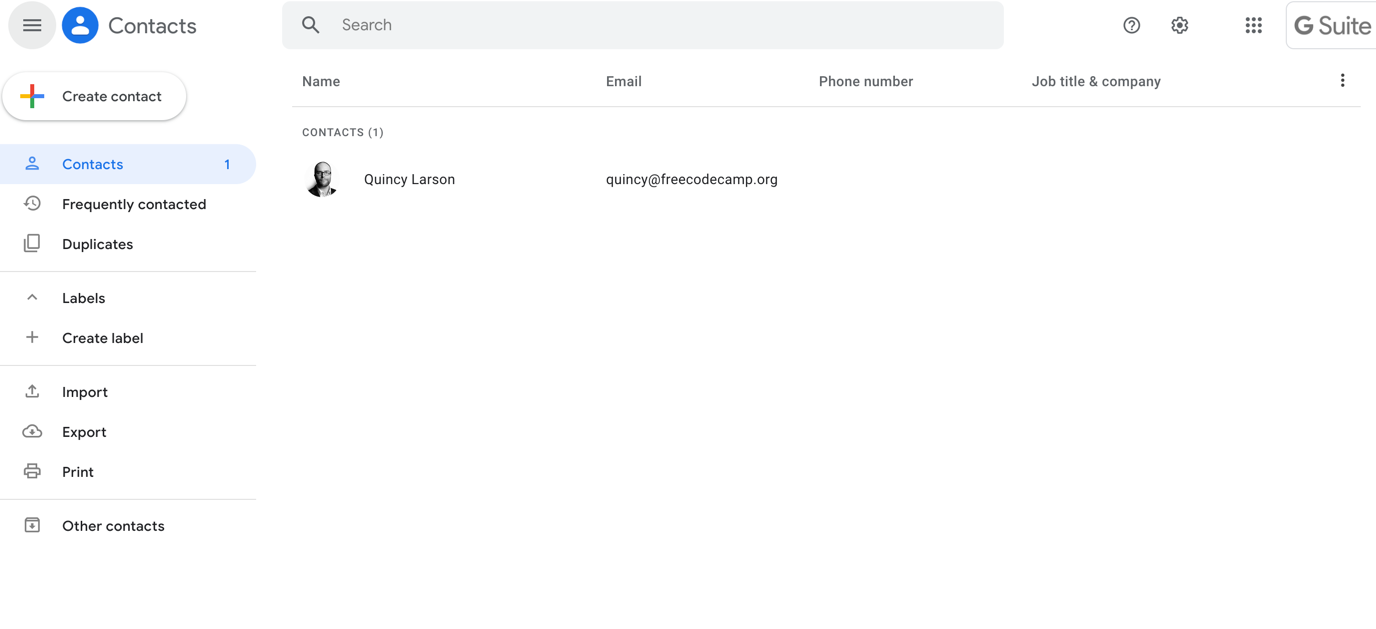 La page des contacts de Gmail
Si vous avez déjà beaucoup de contacts, c'est ici qu'ils seront. Plus d'informations sur ce que vous pouvez faire avec eux ci-dessous (à l'étape 5).
Comment créer de nouveaux contacts
Si vous n'avez pas encore de contacts, ou si vous souhaitez en ajouter de nouveaux, c'est aussi l'endroit pour vous.
Vous pouvez créer un nouveau contact de plusieurs manières. La première méthode pour créer un contact, que vous utiliserez si vous n'avez pas encore envoyé d'e-mail à la personne que vous souhaitez ajouter, consiste à cliquer sur le bouton "créer un contact" :
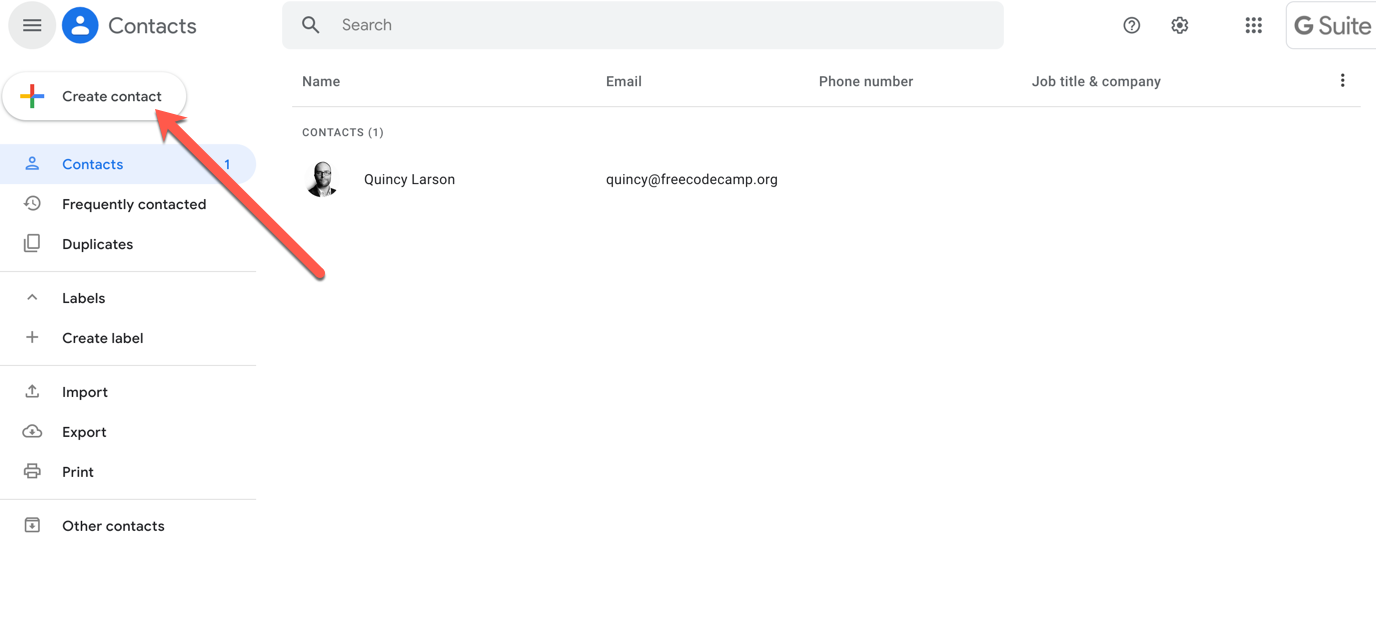 Une façon de créer de nouveaux contacts dans Gmail - cliquez sur le bouton "créer un contact"
Lorsque vous créez un nouveau contact avec ce bouton, il vous demandera certaines informations pour compléter l'entrée du contact. Vous pouvez remplir autant ou aussi peu que vous le souhaitez - un nom et une adresse e-mail sont généralement très utiles.
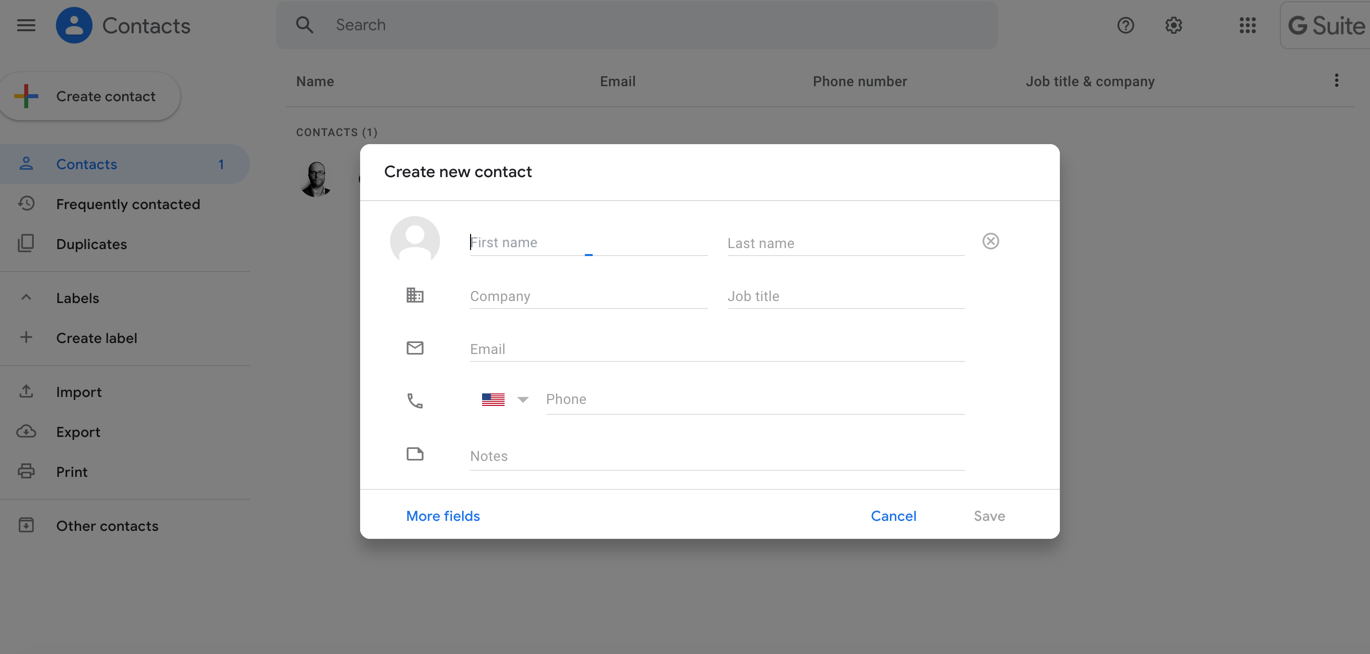 Nouvelles informations de contact dans Gmail
Ensuite, cliquez sur "enregistrer", et voilà ! Nouveau contact créé.
Mais il existe une autre méthode, super facile, pour créer un contact - si vous avez déjà un e-mail de la personne. Il suffit de survoler l'adresse e-mail dans votre boîte de réception avec votre curseur, et d'attendre que la boîte s'affiche, comme ci-dessous :
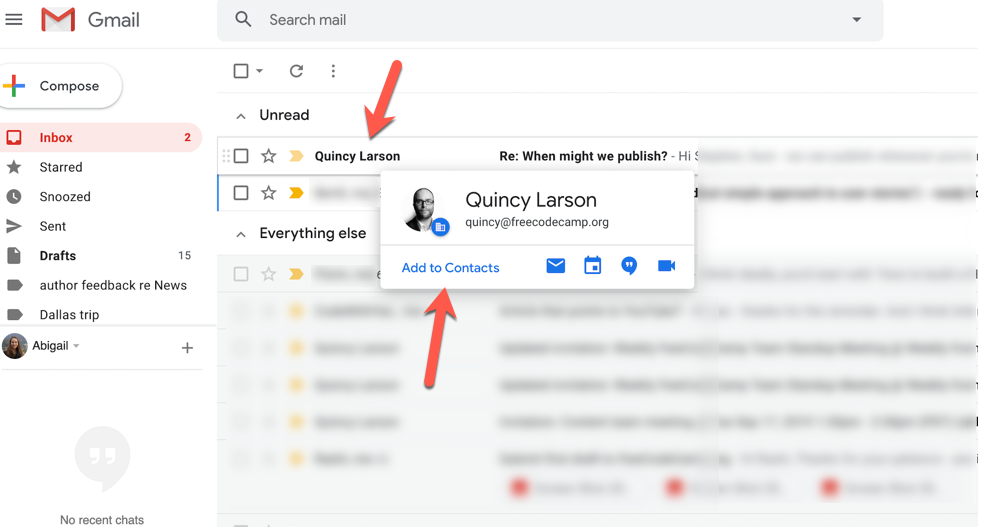 Une deuxième façon de créer un nouveau contact dans Gmail - survolez l'adresse e-mail
Ensuite, cliquez sur "ajouter aux contacts" et voilà - vous serez dirigé vers cet écran de création de contact (voir ci-dessus).
Si vous avez déjà ajouté cette personne à vos contacts, vous verrez "Modifier le contact" au lieu de "Ajouter aux contacts".
Note : après avoir ajouté quelques nouveaux contacts de cette manière, vous devrez peut-être actualiser votre navigateur pour que ces contacts s'affichent.
Étape 5 : Explorez ce que vous pouvez faire d'autre avec vos contacts
Il y a beaucoup plus de choses que vous pouvez faire sur la page des contacts. Examinons cela de plus près.
Contacts fréquents et doublons
Tout d'abord, vous pouvez voir les personnes à qui vous envoyez le plus souvent des e-mails, sous l'onglet "contacts fréquents" dans le menu de la barre latérale gauche.
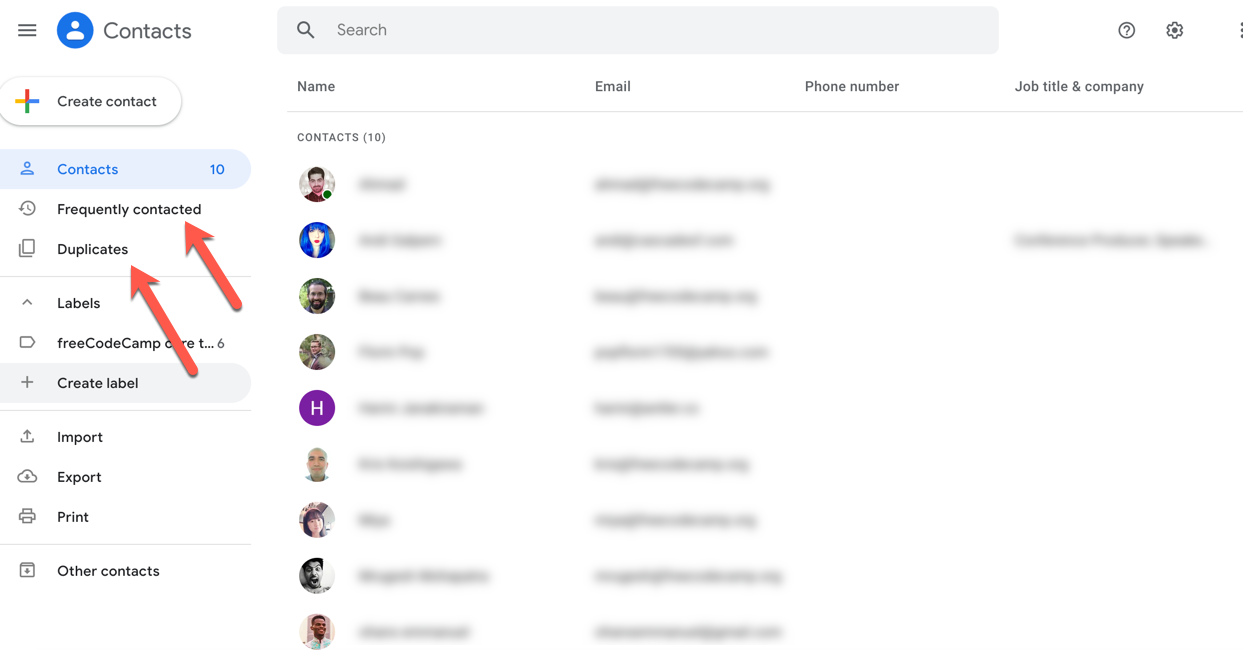 Autres façons de gérer les contacts Gmail - "contacts fréquents" et "doublons"
Ensuite, vous pouvez vérifier s'il y a des contacts en double dans l'onglet "doublons". Gmail nettoiera les doublons pour vous, afin qu'ils n'encombrent pas votre liste de contacts, mais vous pouvez trouver ces doublons ici.
Libellés
Vous pouvez également créer des groupes de contacts à qui vous envoyez souvent des e-mails - comme votre équipe au travail, les membres de votre famille, vos meilleurs amis, etc.
Pour créer un groupe avec libellé, allez dans l'onglet "libellés" du menu de la barre latérale gauche, et cliquez sur "créer un libellé" - puis nommez-le comme vous le souhaitez. Comme freeCodeCamp Unicorns ou l'équipe principale. Ensuite, enregistrez-le.
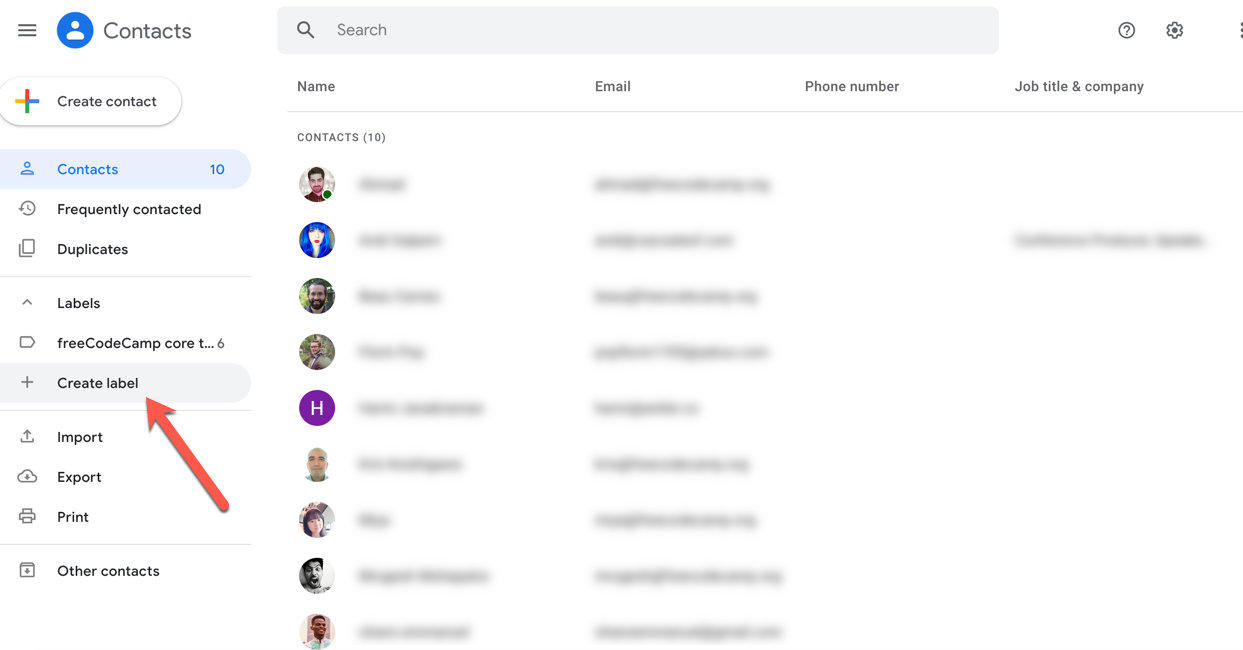 L'onglet des libellés dans les contacts Gmail
Maintenant, lorsque vous allez dans vos contacts et que vous survolez l'image de profil d'un contact, elle se transformera en une case à cocher. Si vous souhaitez ajouter ce contact au groupe, cochez simplement la case.
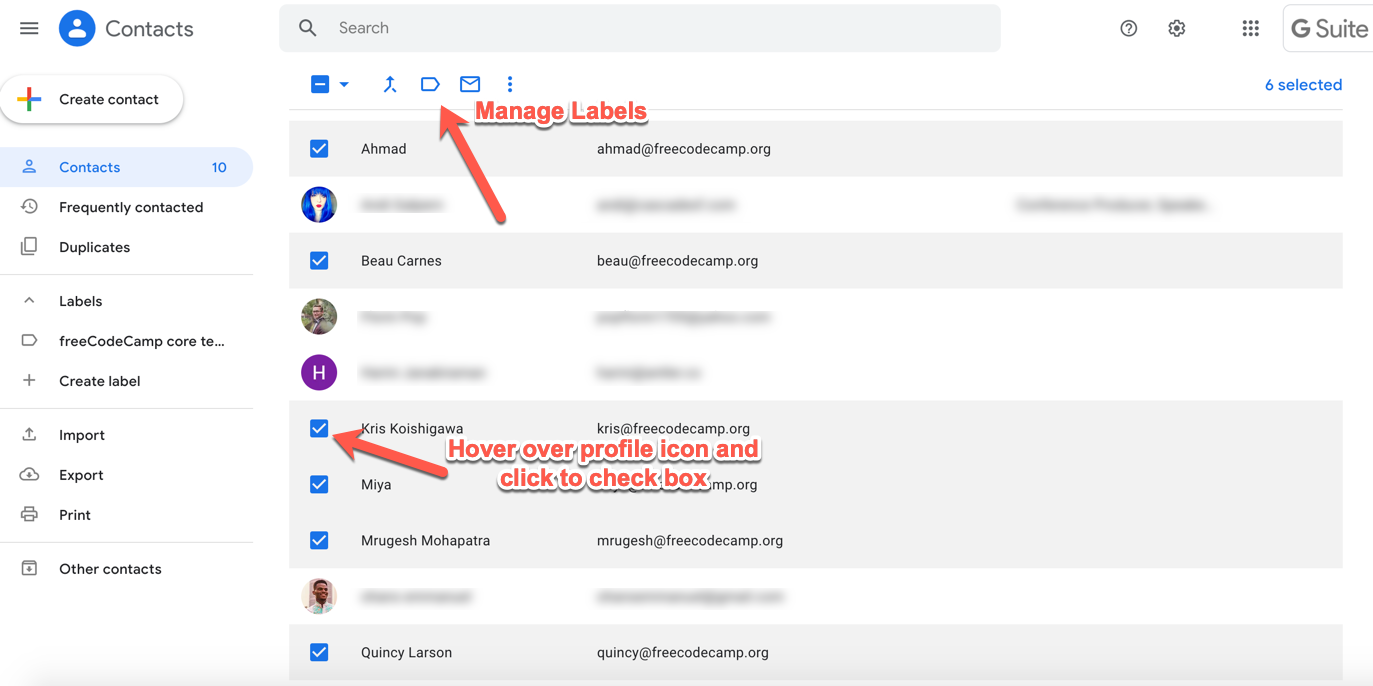 Comment créer un libellé (comme un groupe) dans les contacts Gmail
Ensuite, cliquez sur l'onglet "gérer les libellés" en haut, et sélectionnez le libellé que vous souhaitez utiliser :
 L'onglet "gérer les libellés" dans les contacts Gmail
Une fois que vous avez sélectionné ce libellé, tous ces contacts cochés y seront ajoutés pour votre bonheur futur d'envoi d'e-mails.
Supprimer un contact
Si, pour une raison quelconque, vous souhaitez supprimer quelqu'un de vos contacts, c'est assez simple. Il suffit de survoler ce contact/ligne, et de cliquer sur les trois points verticaux qui apparaissent à droite :
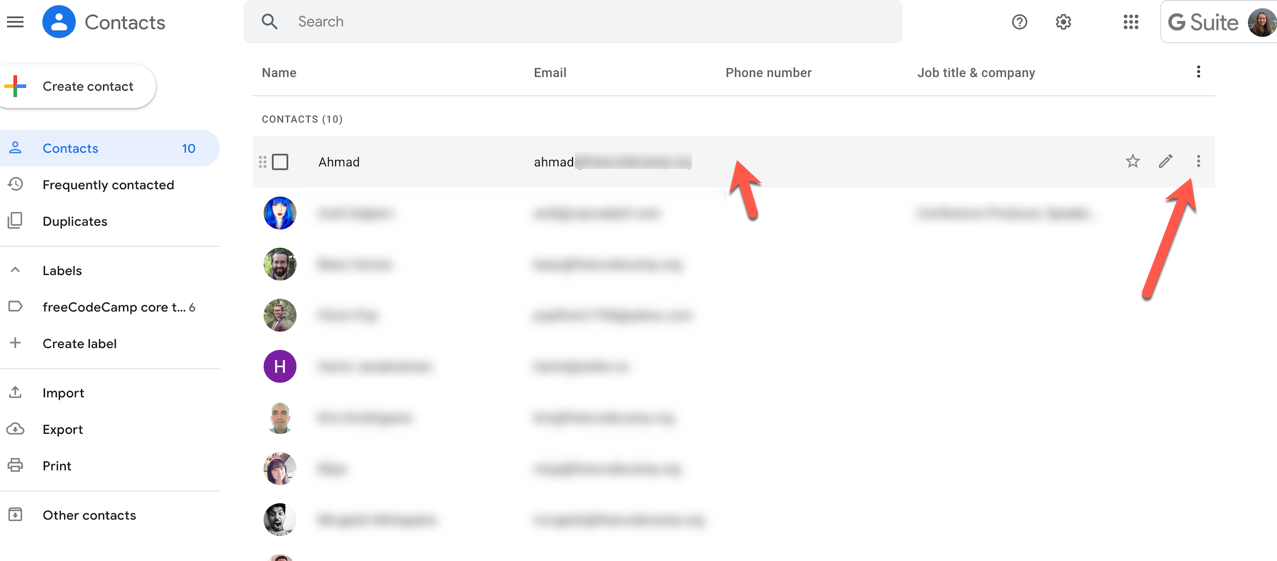 Comment supprimer un contact dans les contacts Gmail
Ensuite, cliquez sur l'option "Supprimer" et confirmez. Au revoir.
Importer et exporter des contacts
Vous pourriez vouloir importer de nouveaux contacts en masse, et vous pouvez le faire en utilisant la fonction d'importation (dans ce même menu de la barre d'outils de gauche).
Il suffit de cliquer sur le bouton "importer", puis de sélectionner une liste de contacts que vous souhaitez importer dans Gmail (au format CSV ou vCard) :
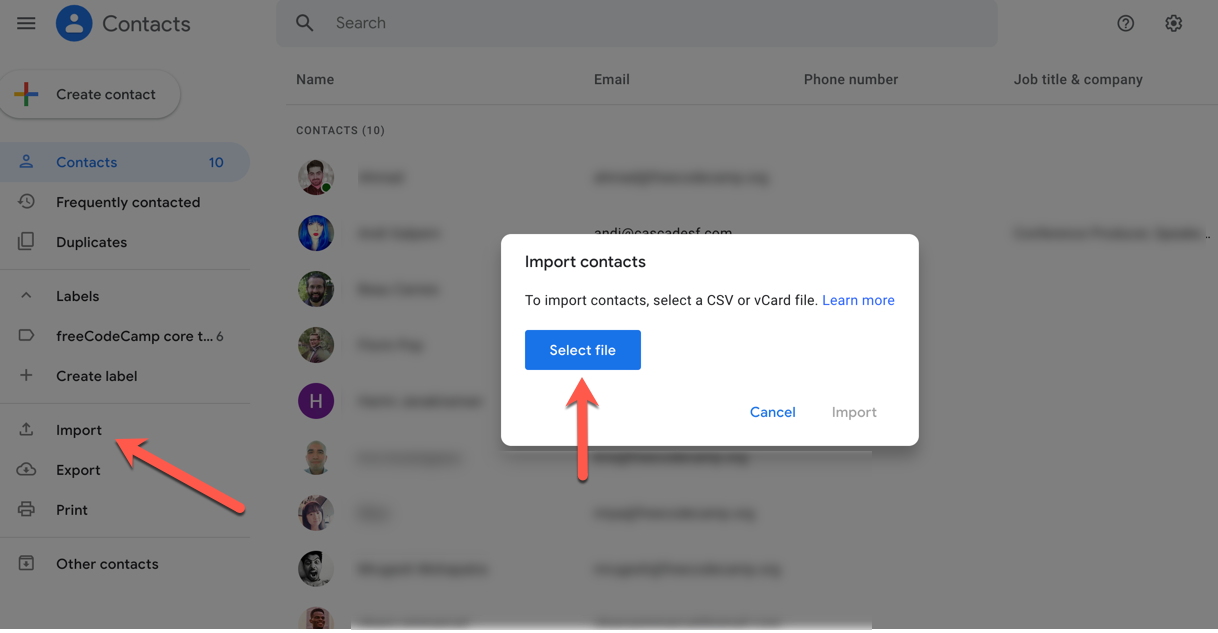 Comment importer des contacts dans Gmail
Vous suivez un processus similaire si vous souhaitez exporter vos contacts Gmail sous forme de fichier CSV ou Outlook :
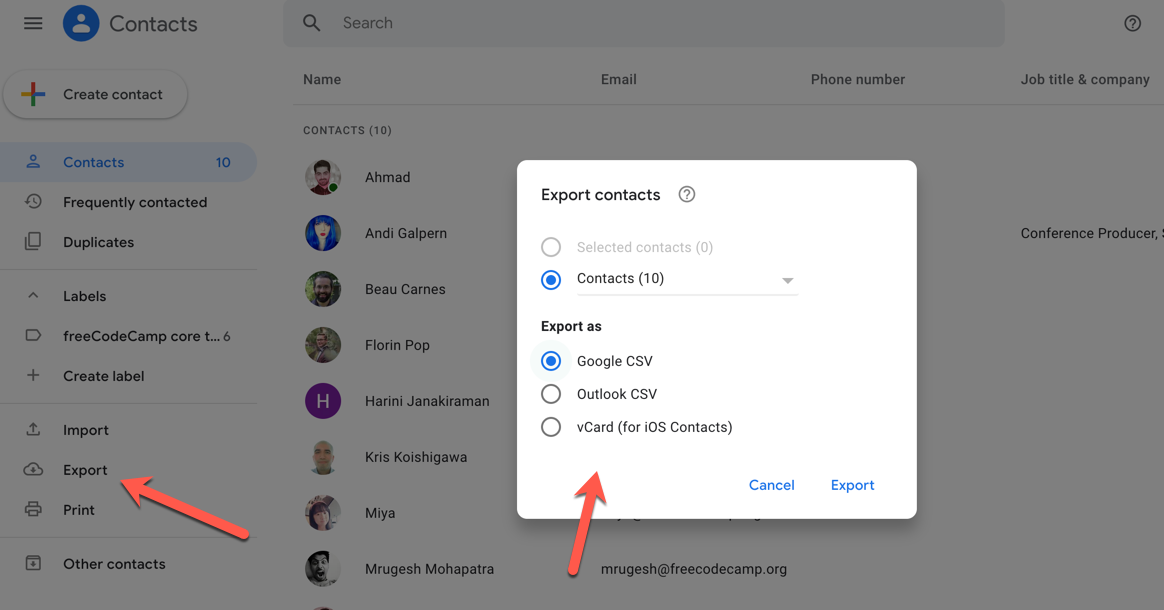 Comment exporter des contacts dans Gmail
C'est aussi simple que cela !
Si vous devez gérer vos contacts de toute autre manière - mettre à jour une entrée, supprimer une entrée, ou quoi que ce soit d'autre que vous souhaitez faire - il suffit de revenir à cette liste de contacts et de modifier à votre guise.
Raccourcis
Il existe quelques méthodes super rapides et faciles pour accéder à vos contacts.
- Si vous n'êtes pas déjà dans Gmail, visitez simplement contacts.google.com dans votre navigateur. Vous pouvez même le mettre en favoris pour un accès facile.
- Si vous êtes déjà dans Gmail, vous pouvez utiliser un raccourci clavier (si vous les avez activés - vérifiez dans votre menu des paramètres). Il suffit de taper G suivi immédiatement de C et la page des contacts s'ouvrira.
Vous êtes maintenant un sorcier des contacts Gmail
Ou au moins un hobbit beaucoup plus sage.