


Article original : Computer Not Recognizing Headphones – Windows 10 PC Headphone Tutorial
Que faire si vous branchez vos écouteurs pour écouter votre musique préférée, regarder un film ou faire autre chose et que votre ordinateur ne reconnaît pas les écouteurs ? C'est frustrant.
Votre ordinateur ne reconnaissant pas vos écouteurs est un problème assez courant sur les PC Windows 10.
Cela pourrait être causé par un pilote corrompu ou obsolète, des ports USB défectueux (si votre casque utilise l'USB), une erreur dans la connexion (en cas de Bluetooth, par exemple), ou un problème avec les écouteurs eux-mêmes.
Dans ce guide, je vais vous montrer 4 méthodes différentes pour résoudre ce problème sur les PC Windows 10.
Que faire en premier si votre ordinateur ne reconnaît pas les écouteurs
Si vos écouteurs utilisent le Bluetooth, assurez-vous que le Bluetooth est activé sur votre ordinateur.
Certains ordinateurs ont des voyants lumineux pour le Bluetooth, assurez-vous qu'ils sont allumés.
Si les écouteurs se connectent à votre ordinateur via USB et que vous obtenez cette erreur, essayez un autre port USB ou un autre ordinateur.
Si les écouteurs fonctionnent sur un ordinateur et ne fonctionnent pas sur un autre, les solutions discutées dans le reste de cet article sont pour vous.
Comment corriger une erreur d'écouteurs en mettant à jour le pilote audio de votre ordinateur
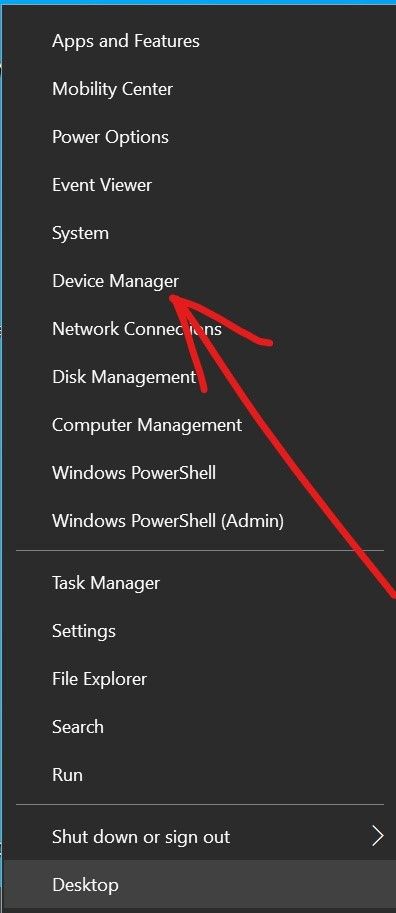
Étape 1 : Faites un clic droit sur Démarrer et sélectionnez "Gestionnaire de périphériques".
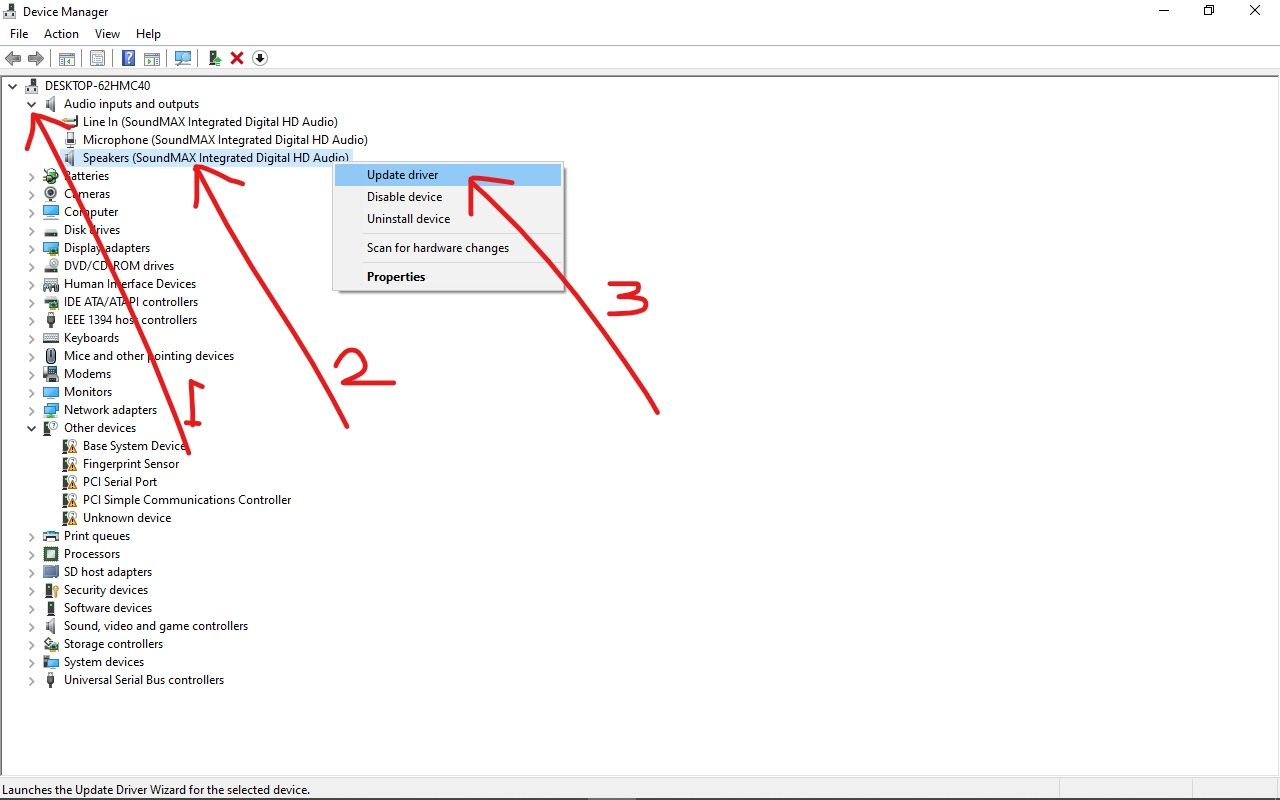
Étape 2 : Développez les entrées et sorties audio, faites un clic droit sur votre périphérique audio et sélectionnez "Mettre à jour le pilote".
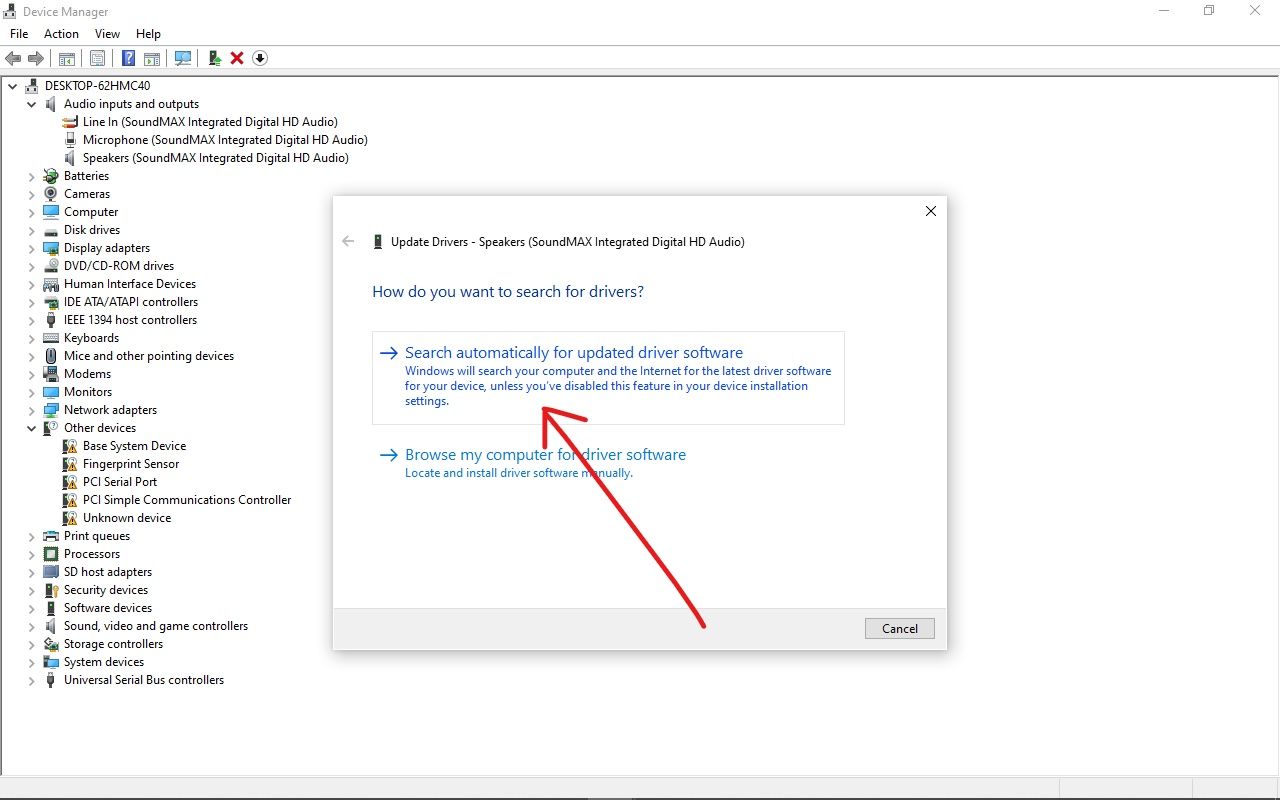
Étape 3 : Choisissez "Rechercher automatiquement les pilotes mis à jour".
Étape 4 : Laissez votre ordinateur rechercher sur Internet les mises à jour des pilotes. Elles seront automatiquement installées pour vous.
Comment corriger une erreur d'écouteurs en définissant les écouteurs comme périphérique de sortie audio par défaut
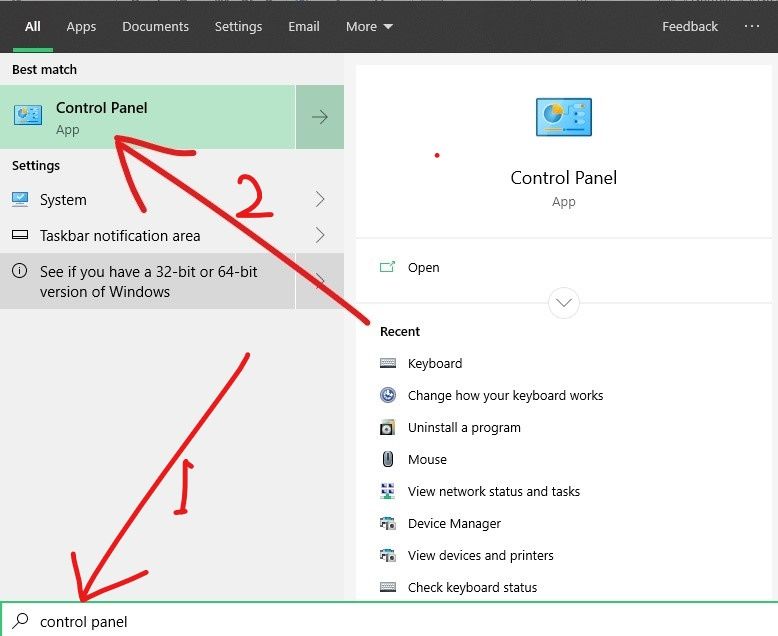
Étape 1 : Appuyez sur la touche WIN (touche du logo Windows) de votre clavier et recherchez "panneau de configuration". Ensuite, appuyez sur ENTRÉE pour ouvrir le premier résultat de recherche, qui est généralement le Panneau de configuration.
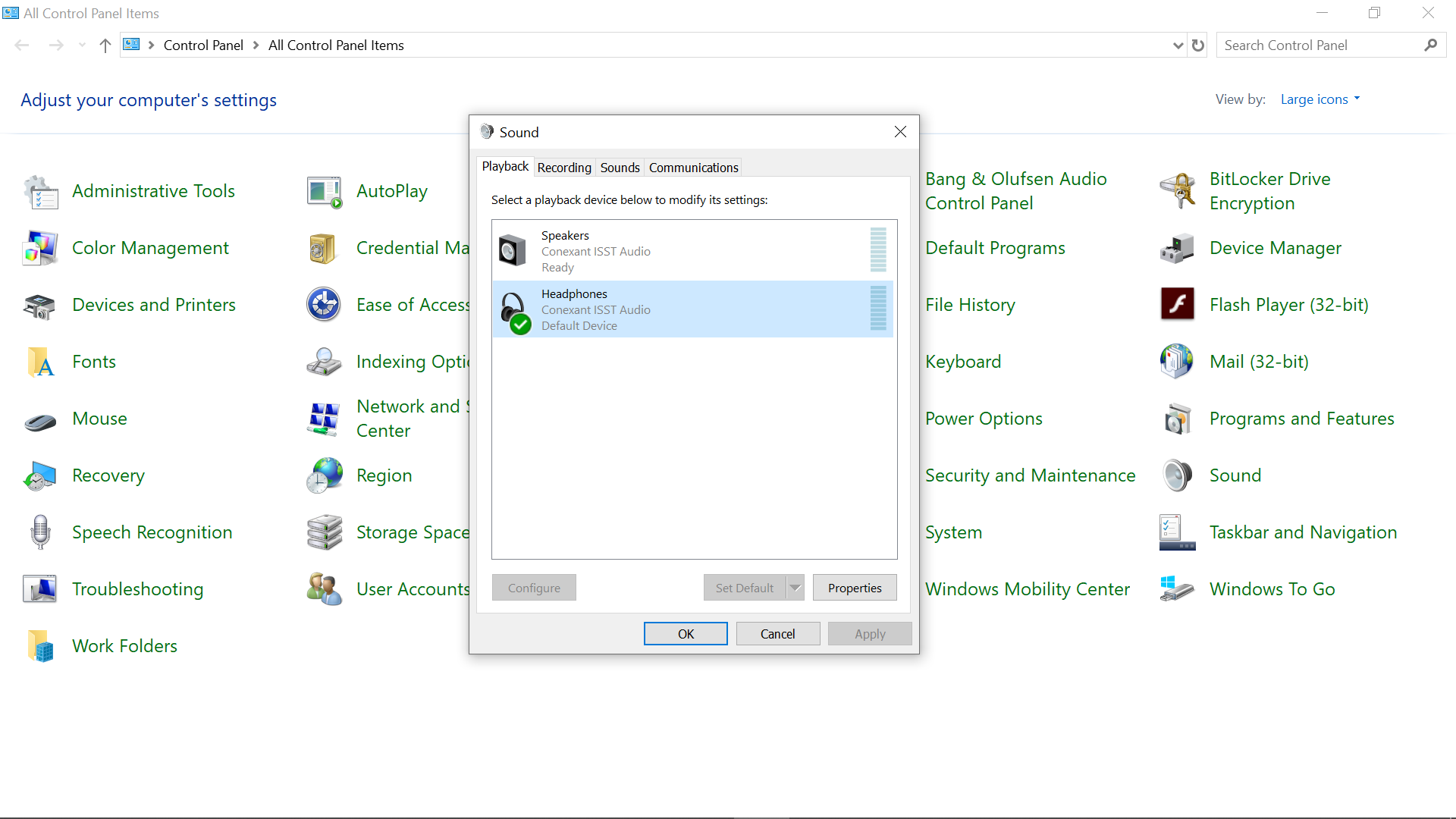
Étape 2 : Changez l'affichage du Panneau de configuration en grandes icônes dans le coin supérieur droit, puis cliquez sur "Son".

Étape 3 : Si vos écouteurs n'apparaissent pas dans la liste sous l'onglet Lecture, faites un clic droit et choisissez "Afficher les périphériques désactivés". Ensuite, cliquez sur le nom de votre casque dans la liste des périphériques audio.
Étape 4 : Assurez-vous que vos écouteurs sont utilisés comme périphérique par défaut. Si ce n'est pas le cas, sélectionnez-les et cliquez sur "Définir par défaut".
Comment corriger une erreur d'écouteurs en désactivant les améliorations audio
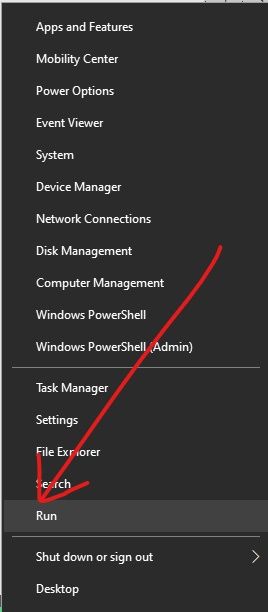
Étape 1 : Faites un clic droit sur Démarrer et sélectionnez "Exécuter".
Étape 2 : Tapez "control" et appuyez sur ENTRÉE.
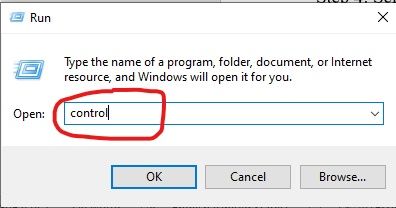
C'est une autre façon d'ouvrir le Panneau de configuration.
Étape 3 : Assurez-vous de changer le mode d'affichage en grandes icônes dans le coin supérieur droit.
Étape 4 : Sélectionnez Son.
Étape 5 : Faites un clic droit sur vos écouteurs et sélectionnez "Propriétés".
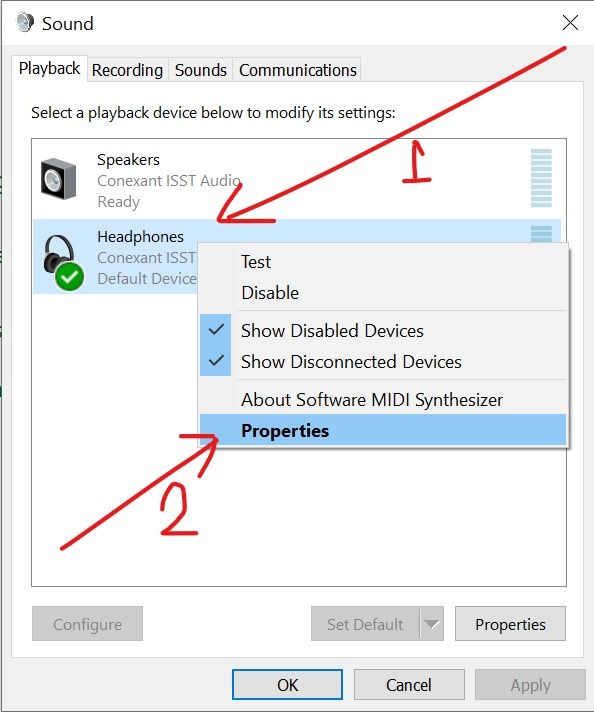
Étape 6 : Cliquez sur l'onglet Améliorations et décochez "Désactiver tous les effets sonores".
Étape 7 : Cliquez sur "Appliquer", puis sur "OK".
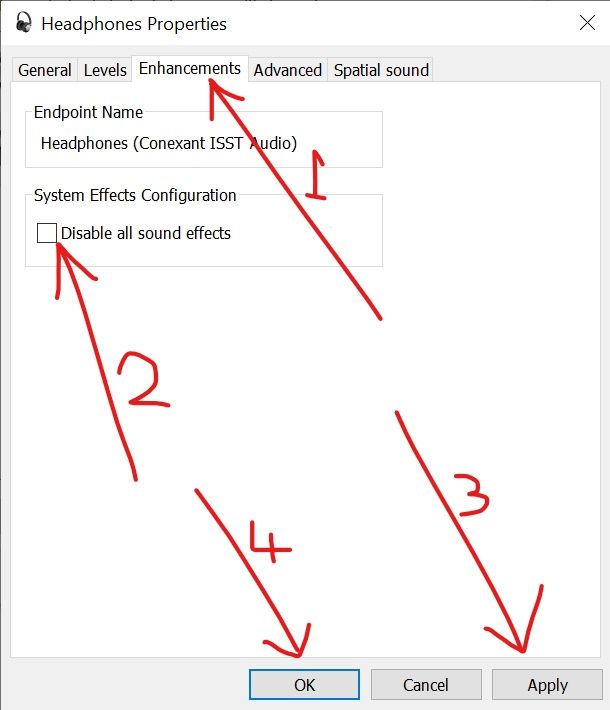
La raison pour laquelle cette solution fonctionne est que l'activation des améliorations audio sur votre ordinateur interfère avec le fonctionnement des écouteurs, ce qui peut les empêcher de fonctionner correctement à long terme.
J'espère que les solutions expliquées dans ce guide vous aideront à faire fonctionner vos écouteurs à nouveau.
Merci beaucoup pour votre lecture et passez une bonne journée.