


Article original : Yesterday Tab – How to Reopen Closed Tabs in Chrome, Safari, and Firefox
Cela arrive tout le temps – vous fermez accidentellement un onglet que vous n'aviez pas vraiment terminé, ou vous voulez visiter un site que vous avez trouvé hier.
Alors, quel est le moyen le plus simple de rouvrir ces onglets fermés et de revenir à la navigation ?
Dans cet article, vous apprendrez comment rouvrir les onglets fermés dans Chrome, Safari et Firefox afin de ne jamais paniquer si vous fermez quelque chose par accident.
Comment rouvrir les onglets dans Chrome
Le raccourci clavier
Il existe plusieurs façons de rouvrir les onglets dans Chrome. Si vous aimez les raccourcis clavier, le moyen le plus simple est d'appuyer sur Command+Shift+T (sur Mac) ou Ctrl+Shift+T (sur Windows).
Si vous appuyez une fois sur cette combinaison, elle rouvrira le dernier onglet que vous avez fermé. Appuyez à nouveau, et elle rouvrira celui d'avant. Et ainsi de suite.
La méthode des options de menu
Si vous préférez le clic droit, faites simplement un clic droit sur la zone de la barre de menu des onglets et sélectionnez "Rouvrir l'onglet fermé" :
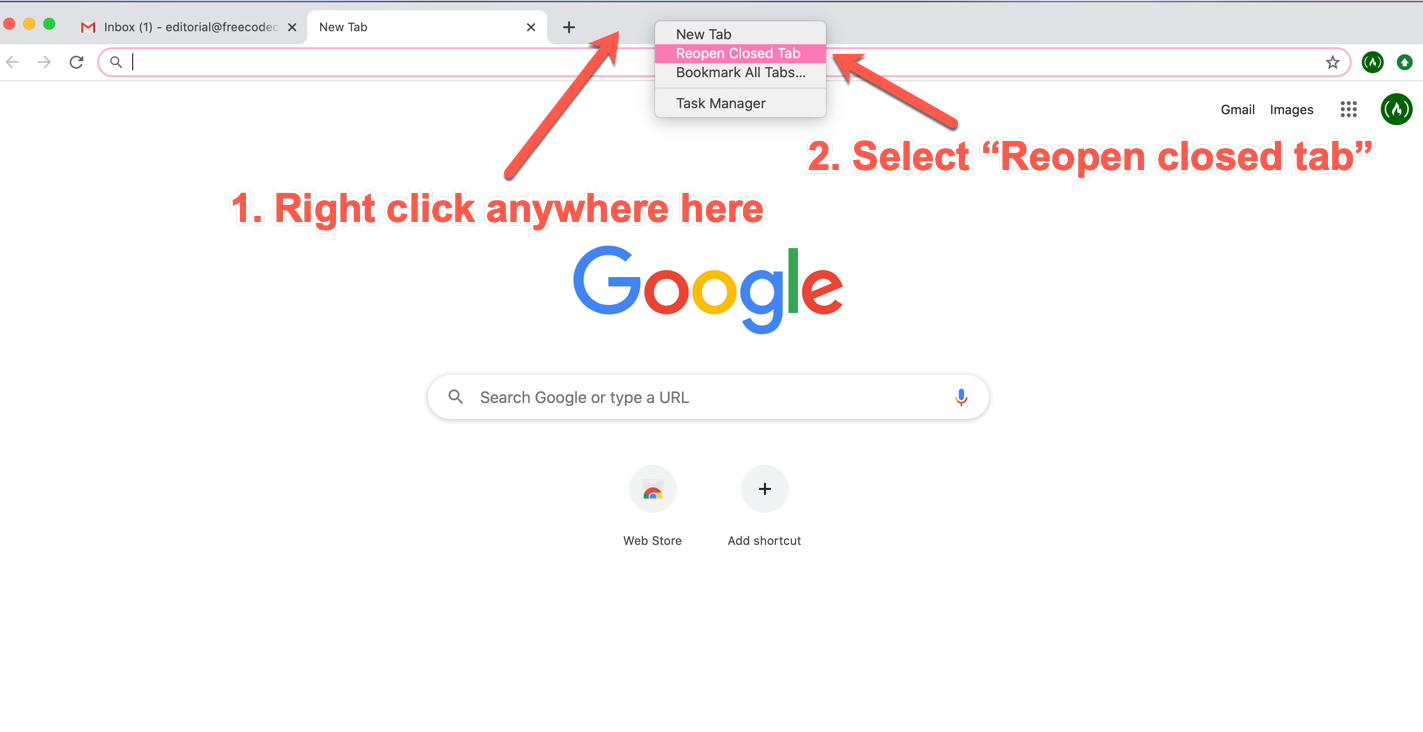 Comment rouvrir les onglets fermés dans Chrome.
Si vous faites cela à nouveau, cela ouvrira l'onglet que vous avez fermé avant celui-ci, et ainsi de suite.
Comment consulter votre historique de navigation dans Chrome
Que faire si vous ne vous souvenez pas exactement quand vous avez ouvert cet onglet que vous cherchez ? Ou si vous ne vous souvenez pas exactement du nom du site ?
Dans ce cas, vous voulez peut-être consulter votre historique de navigation – la liste des x derniers sites que vous avez visités/onglets que vous avez fermés au cours des derniers jours ou semaines.
Pour ce faire, ouvrez votre navigateur Chrome et cliquez sur les trois petits points ou la flèche verte dans le coin supérieur droit.
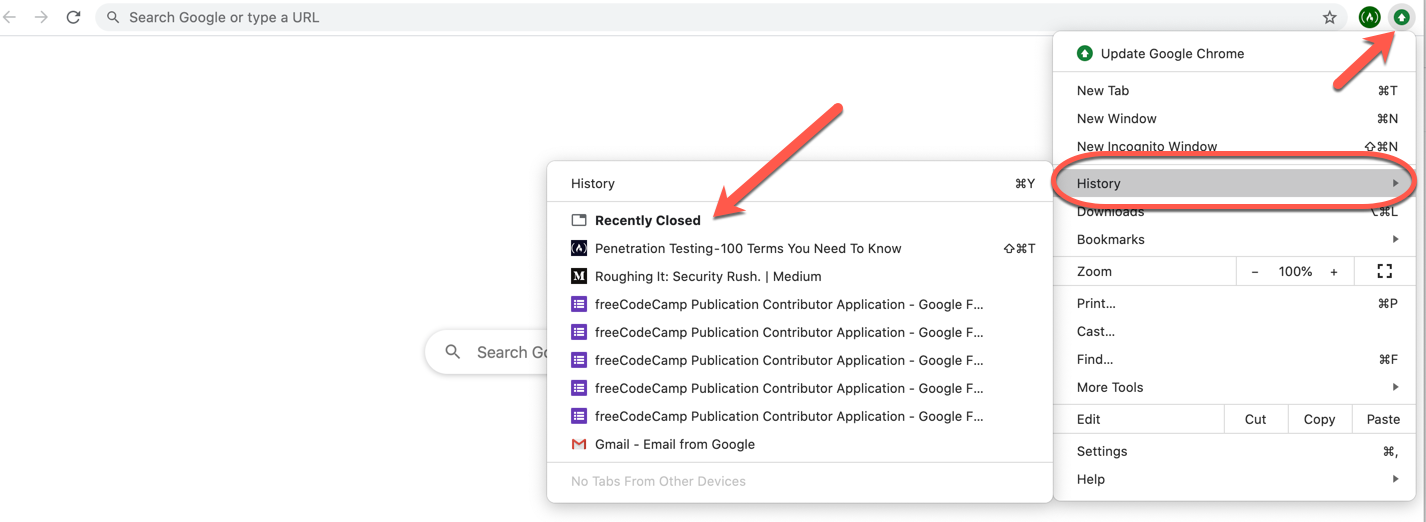 Cliquez sur "Historique" pour voir vos onglets récemment fermés.
Cela fera apparaître le menu que vous voyez dans l'image ci-dessus. La quatrième option est "Historique" – survolez ou cliquez dessus et un autre menu s'ouvrira à gauche. Cela listera les onglets que vous avez récemment fermés (les 8-10 derniers environ).
Si vous voulez voir tout votre historique de navigation, vous pouvez cliquer sur l'onglet historique en haut du menu le plus à gauche qui est apparu, comme ci-dessous :
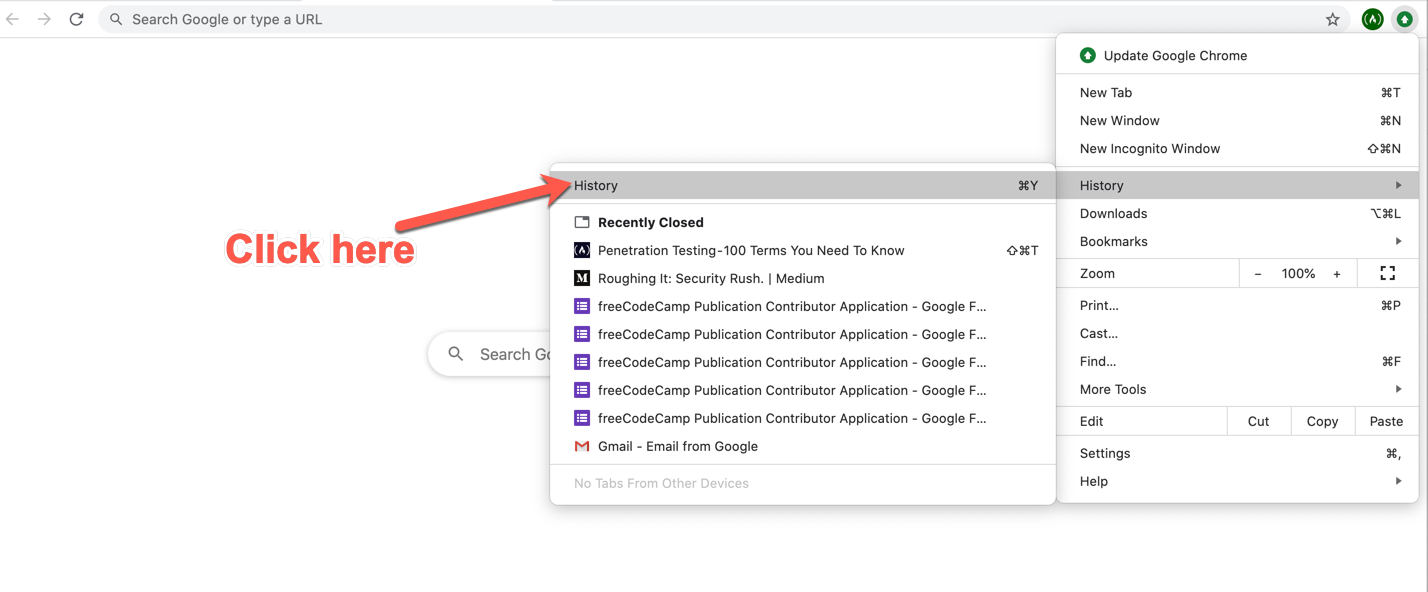 Cliquez sur cet deuxième onglet "Historique" pour voir tout votre historique.
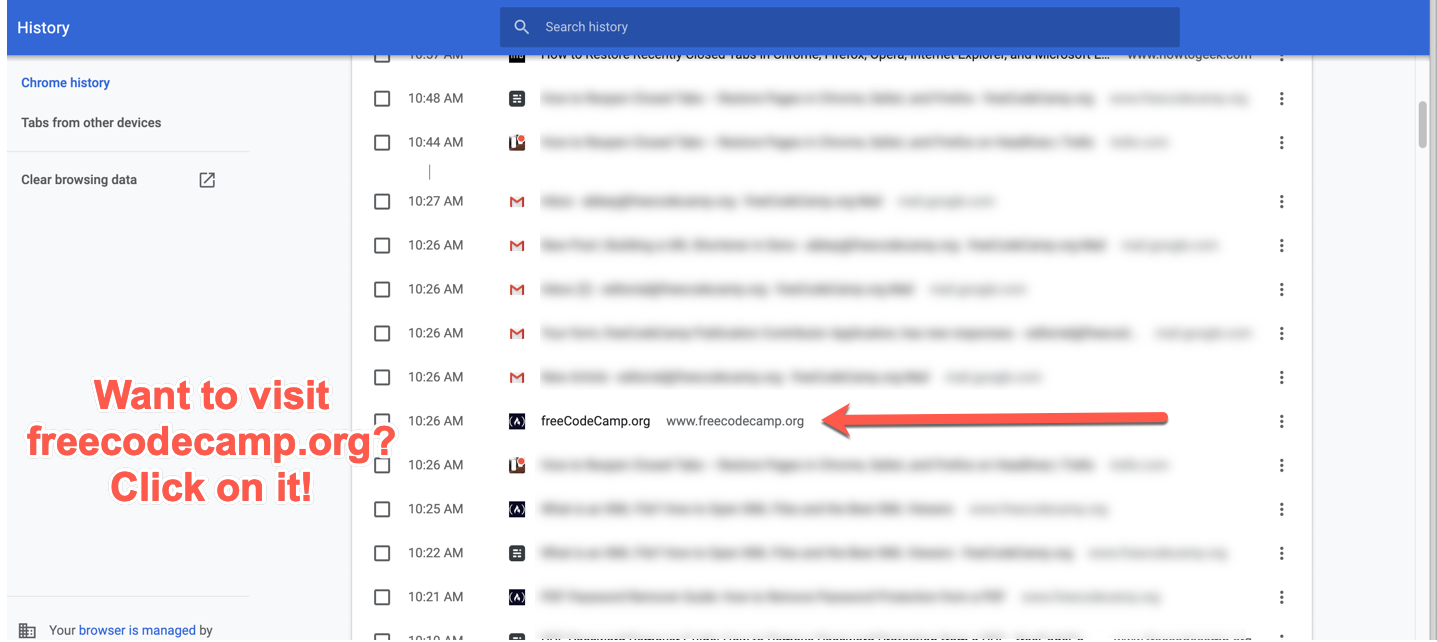
Et cela ouvrira votre historique de navigation, qui ressemblera à ceci :
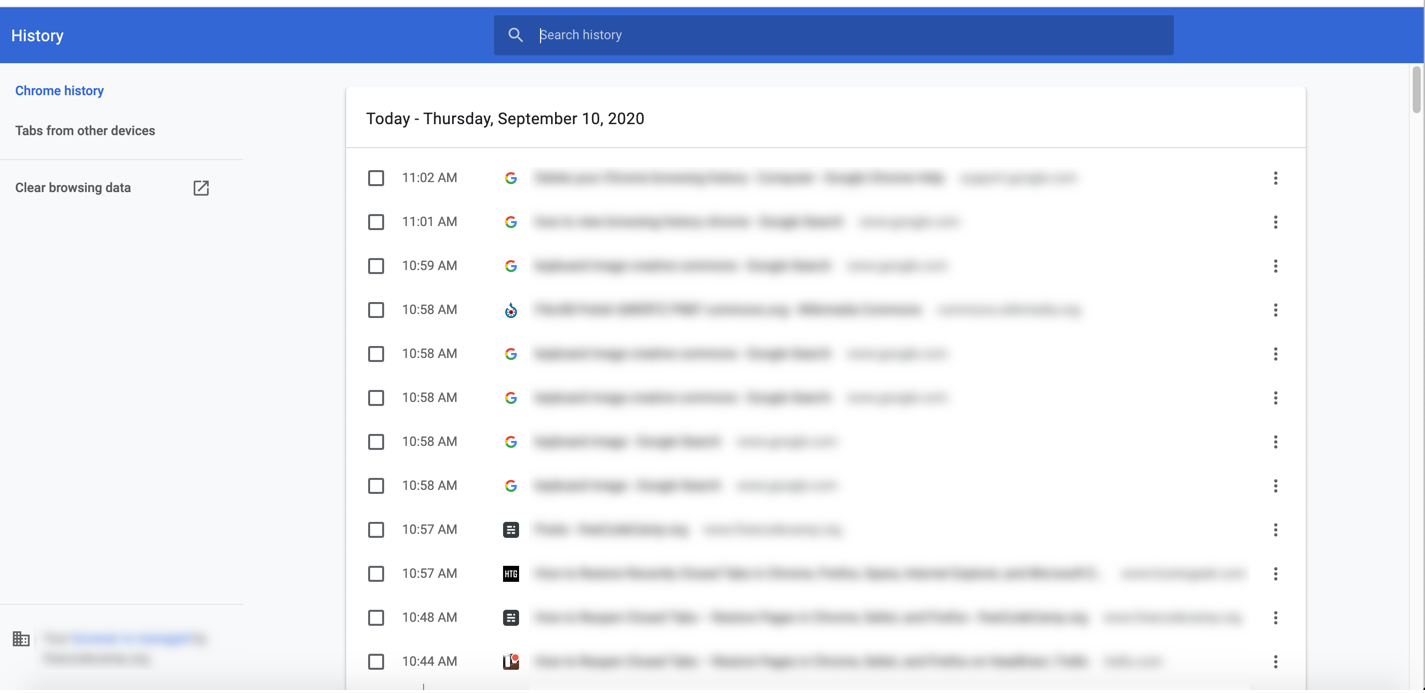 Votre historique de navigation - faites défiler vers le bas pour voir plus.
Vous pouvez voir la barre de défilement à droite - si vous faites défiler vers le bas, elle continuera à charger plus d'historique. Cela vous permet de voir où vous avez été sur Internet.
Vous voulez visiter l'un de ces sites ? Il suffit de cliquer dessus et le navigateur vous y emmènera (dans la même fenêtre).
Et c'est tout !
Comment rouvrir les onglets dans Safari
De même, dans Safari, il existe plusieurs façons de rouvrir les onglets que vous avez fermés.
Le raccourci clavier
Le même raccourci clavier dont nous avons parlé pour Chrome, ci-dessus, fonctionne également dans Safari.
Appuyez simplement sur Command+Shift+T (Mac) ou Ctrl+Shift+T (Windows) pour rouvrir ces onglets. Rappelez-vous, vous pouvez le faire plusieurs fois pour continuer à obtenir plus d'onglets fermés, dans l'ordre où vous les avez fermés (du plus récent au moins récent).
La méthode des options de menu
Encore une fois, si vous préférez utiliser votre souris et la barre de menu, voici comment cela fonctionne dans Safari :
Dans la barre de menu en haut de votre écran (où se trouvent les options comme "Safari, Fichier, Édition, Affichage, Historique" et ainsi de suite), sélectionnez "Historique" :
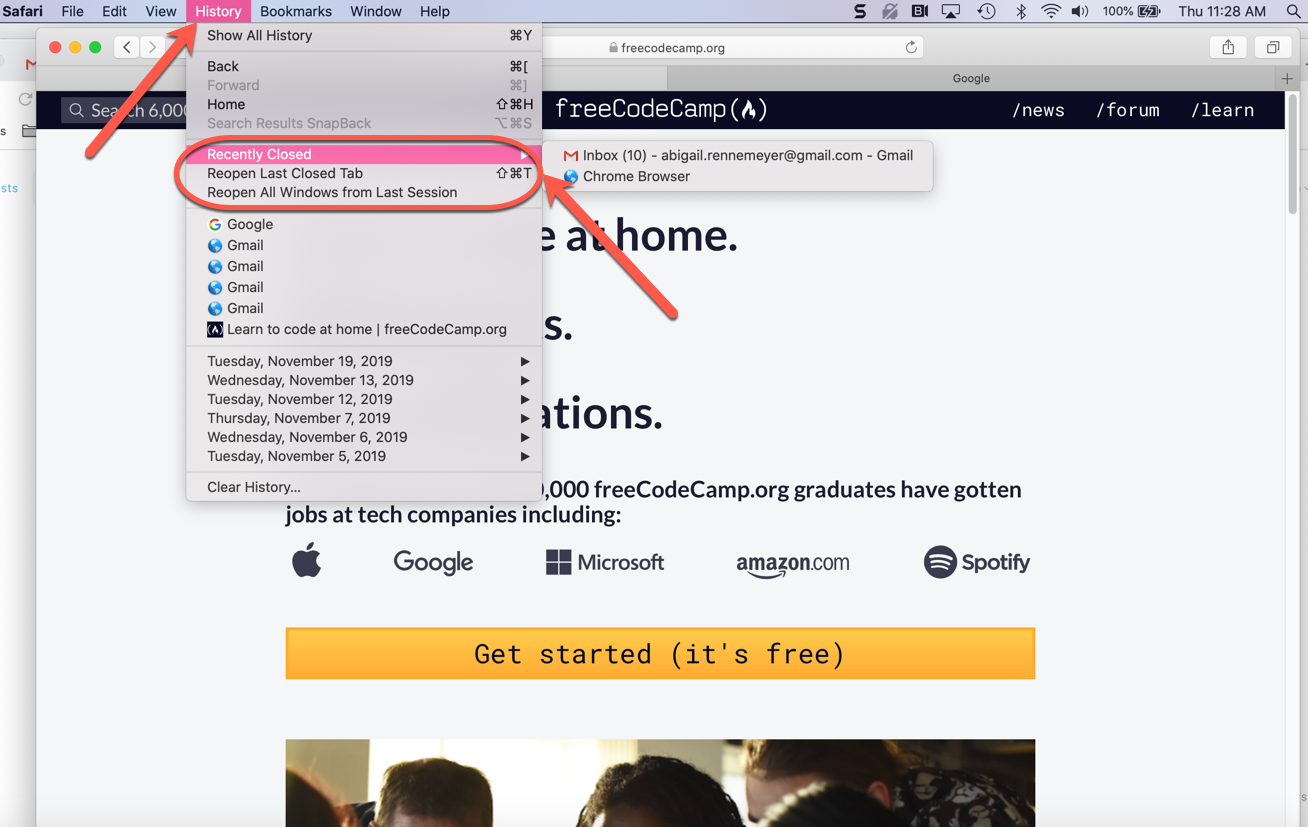 Comment voir vos onglets récemment fermés dans Safari.
Cela fera apparaître quelques options, comme vous pouvez le voir ci-dessus. J'ai survolé "Récemment fermés" (la première option) et cela me montre mes deux onglets récemment fermés. Si vous utilisez Safari comme navigateur, vous verrez probablement plus d'onglets.
Si vous voyez l'onglet que vous venez de fermer et que vous voulez rouvrir, cliquez simplement dessus et il s'ouvrira dans un nouvel onglet/fenêtre.
Vous avez également l'option de "Rouvrir le dernier onglet fermé" (qui indique également le raccourci clavier à côté) et "Restaurer toutes les fenêtres de la dernière session".
Comment consulter votre historique de navigation dans Safari
Si vous voulez consulter tout votre historique de navigation, cliquez simplement sur la première option sous le menu "Historique" (qui dit "Afficher tout l'historique", voir l'image ci-dessus), et tout votre historique apparaîtra :
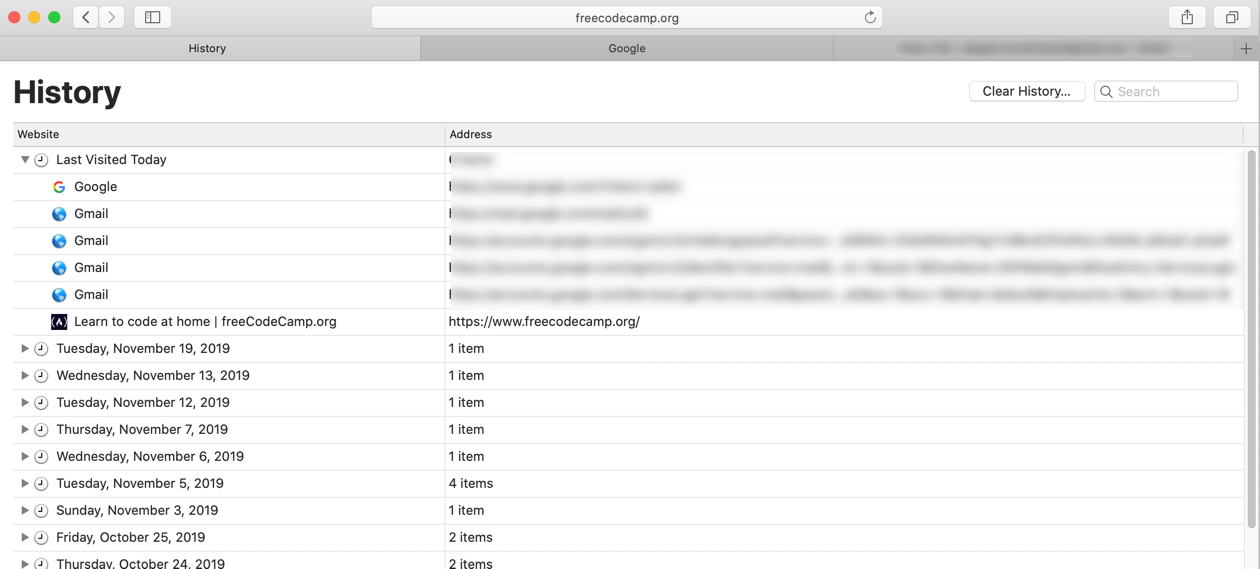
Encore une fois, si vous utilisez Safari pour votre navigateur habituel, votre historique sera probablement plus long :)
Si vous voulez visiter directement l'un de ces sites, il suffit de double-cliquer sur l'URL listée et cela vous y emmènera dans cette même fenêtre.
Comment rouvrir les onglets dans Firefox
Si vous êtes un utilisateur de Firefox, le processus est assez similaire à ce que nous avons discuté ci-dessus.
Le raccourci clavier
Vous pouvez ouvrir votre ou vos onglets récemment fermés dans Firefox de la même manière que dans Chrome ou Safari – avec le raccourci clavier Command+Shift+t (Mac) ou Ctrl+Shift+t (Windows). Facile.
Et si vous appuyez à plusieurs reprises sur ces touches, cela continuera à ouvrir les onglets que vous avez fermés dans l'ordre du plus récemment fermé au moins récemment fermé.
La méthode des options de menu
Pour ouvrir vos onglets récemment fermés dans Firefox via les options de menu, trouvez simplement l'icône dans le coin supérieur droit qui ressemble à des livres sur une étagère :
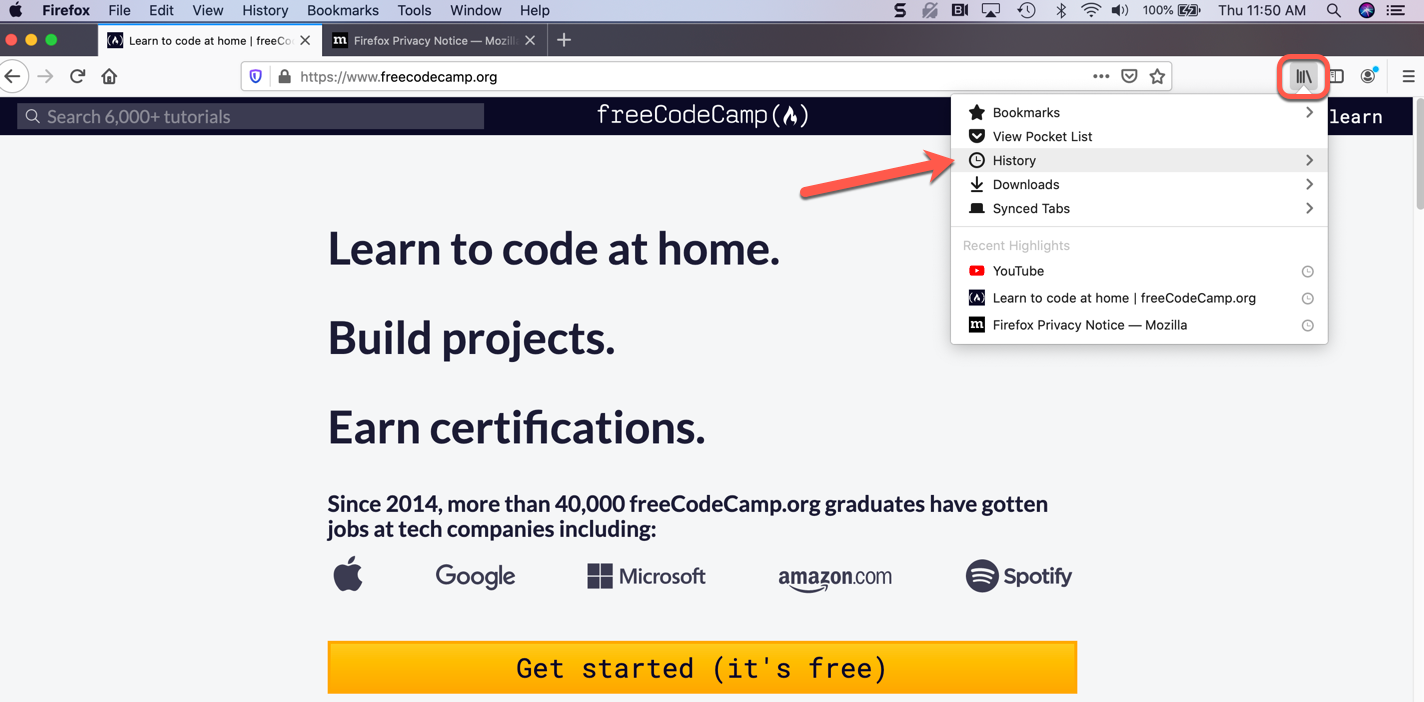 Étape 1 - trouvez l'onglet "Historique".
Lorsque vous cliquez dessus, vous obtenez un menu déroulant qui aura un onglet "Historique". Cliquez dessus, comme mis en évidence dans l'image ci-dessus.
Cela fera apparaître un nouveau menu qui aura une option "Onglets récemment fermés", comme vous pouvez le voir ci-dessous :
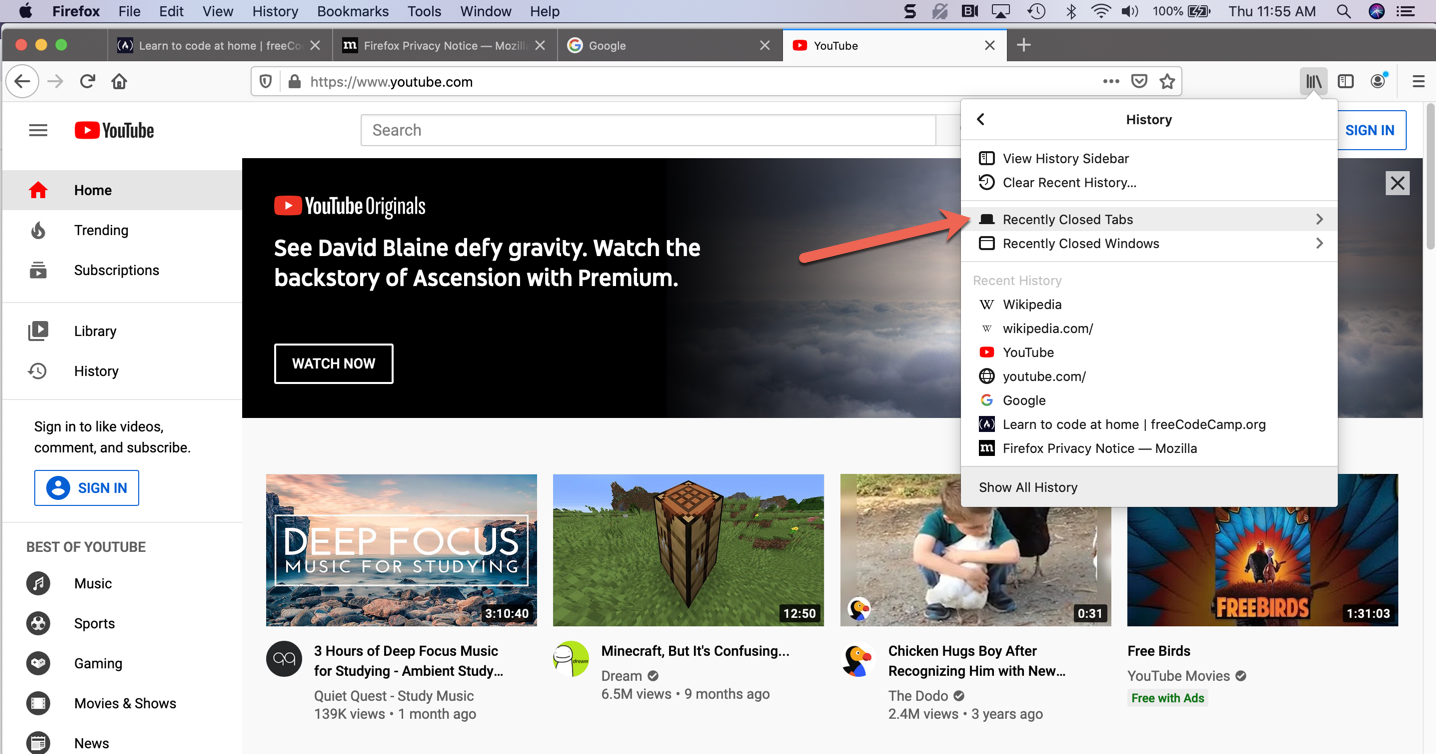 Étape 2 - trouvez vos onglets récemment fermés dans Firefox.
Si vous cliquez dessus, un autre menu s'ouvrira avec tous vos onglets récemment fermés listés.
Si vous cliquez sur l'un de ces onglets affichés, Firefox vous emmènera à cet onglet dans une nouvelle fenêtre.
Comment voir votre historique de navigation dans Firefox
Bien sûr, si vous voulez voir toute votre navigation, pas seulement les onglets que vous avez récemment fermés, vous pouvez voir tout votre historique de navigation.
Sous cette même petite icône en forme de livres sur une étagère dans le coin supérieur droit, cliquez à nouveau sur l'option "Historique". Vous verrez alors votre historique récent, ainsi qu'une option pour voir tout l'historique :
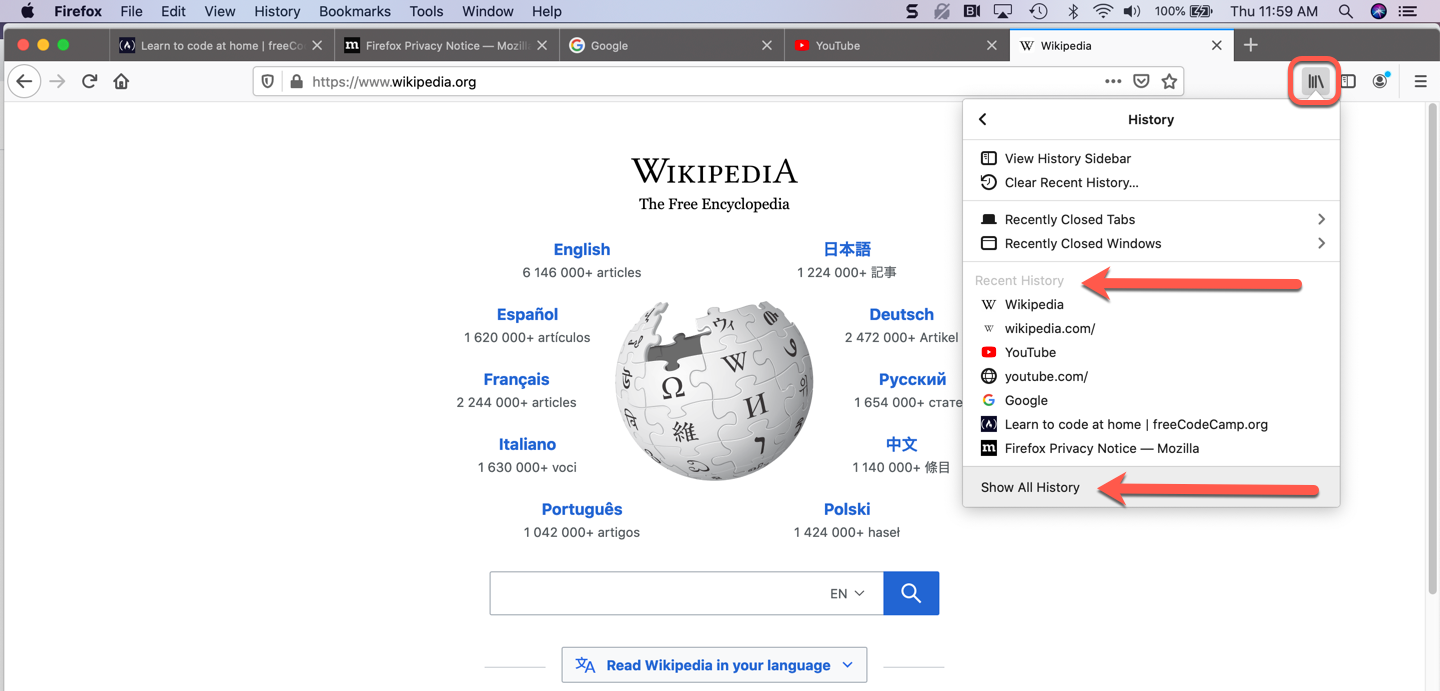 Comment voir l'historique récent ou tout l'historique dans Firefox.
Si vous avez besoin de plus que votre historique récent (affiché là dans le menu déroulant), vous pouvez cliquer sur "Afficher tout l'historique" en bas et cela ouvrira une fenêtre séparée comme ceci :
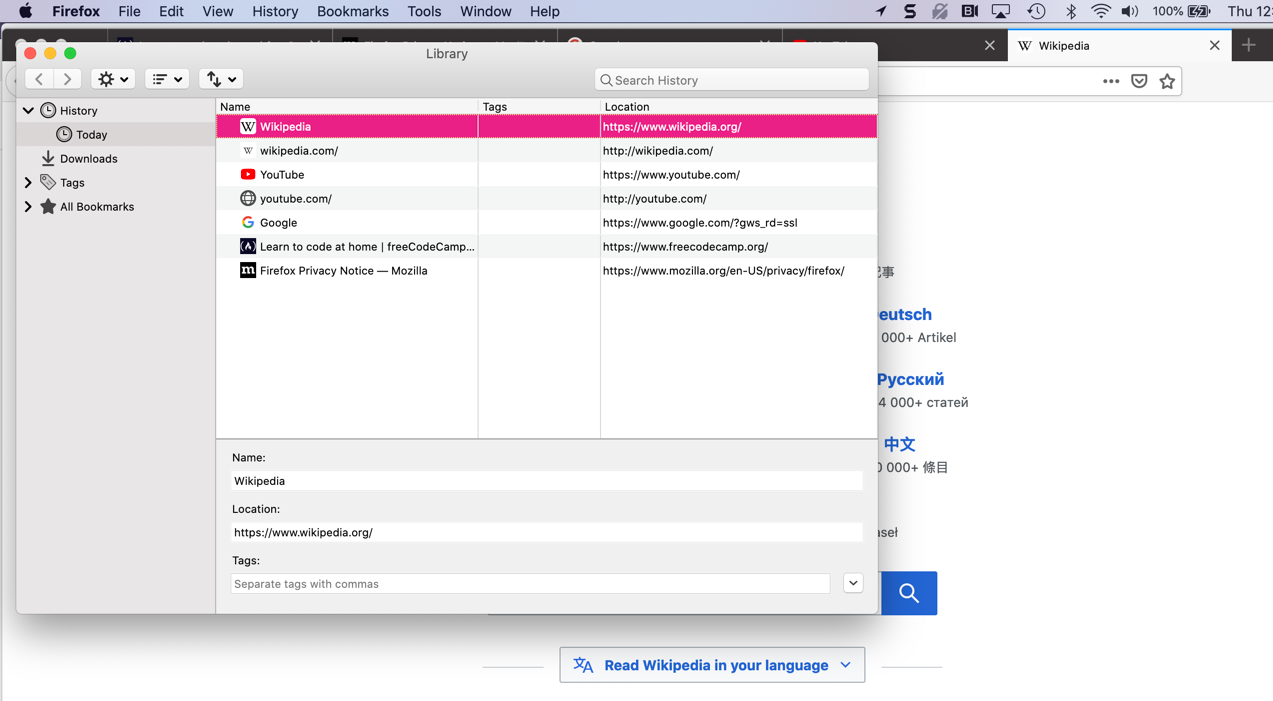 Comment voir tout votre historique sur Firefox.
Si vous voulez visiter l'une de ces pages, il suffit de double-cliquer sur l'URL/la ligne et Firefox vous y emmènera dans la même fenêtre.
C'est tout !
Maintenant, vous pouvez rouvrir en toute confiance les onglets dans votre navigateur pour ne pas perdre le fil de ce sur quoi vous travailliez ou appreniez.