

Article original : Node Version Manager – NVM Install Guide
Par Dillion Megida
Dans cet article, je vais expliquer comment installer NVM, ou Node Version Manager, sur Windows, Linux et Mac.
Qu'est-ce que NVM ?
Node Version Manager (NVM), comme son nom l'indique, est un outil pour gérer les versions de Node sur votre appareil.
Différents projets sur votre appareil peuvent utiliser différentes versions de Node. Utiliser une seule version (celle installée par npm) pour ces différents projets peut ne pas vous donner des résultats d'exécution précis.
Par exemple, si vous utilisez une version de Node 10.0.0 pour un projet qui utilise 12.0.0, vous pourriez rencontrer des erreurs. Et si vous mettez à jour la version de Node à 12.0.0 avec npm, et que vous l'utilisez pour un projet qui utilise 10.0.0, vous pourriez ne pas obtenir l'expérience attendue.
En fait, vous recevrez probablement un avertissement qui dit :
Ce projet nécessite la version X de Node
Au lieu d'utiliser npm pour installer et désinstaller les versions de Node pour vos différents projets, vous pouvez utiliser nvm, qui vous aide à gérer efficacement vos versions de Node pour chaque projet.
NVM vous permet d'installer différentes versions de Node et de basculer entre ces versions en fonction du projet sur lequel vous travaillez via la ligne de commande.
Dans les sections suivantes, je vais vous montrer comment installer NVM sur votre appareil Windows, Linux ou Mac.
Avant de continuer, je vous recommande également de désinstaller Node.js si vous l'avez déjà installé afin de ne pas avoir de conflits entre Node.js et nvm.
Comment installer NVM sur Windows
NVM est principalement pris en charge sur Linux et Mac. Il n'a pas de support pour Windows. Mais il existe un outil similaire créé par coreybutler pour fournir une expérience nvm sous Windows appelé nvm-windows.
nvm-windows fournit un utilitaire de gestion pour gérer les versions de Node.js sous Windows. Voici comment l'installer :
1. Cliquez sur "Download Now"
Dans le Readme du dépôt nvm-windows, cliquez sur "Download Now!" :
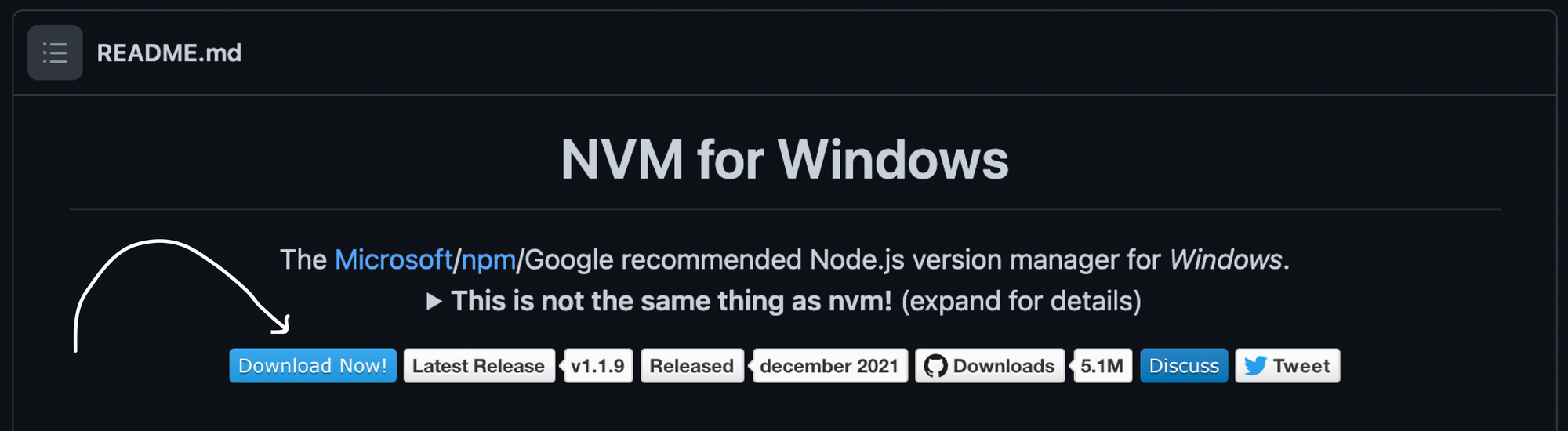
Cela ouvrira une page montrant différentes versions de NVM.
2. Installez le fichier .exe de la dernière version
Dans la dernière version (qui, au moment de la rédaction de cet article, est 1.1.9), vous trouverez différents fichiers. Cliquez sur le fichier nvm-setup.exe qui est le fichier d'installation de l'outil :

3. Terminez l'assistant d'installation
Ouvrez le fichier que vous avez téléchargé et terminez l'assistant d'installation.
Une fois terminé, vous pouvez confirmer que nvm a été installé en exécutant :
nvm -v
Si nvm a été installé correctement, cette commande vous montrera la version de nvm installée.
Comment installer NVM sur Linux et Mac
Puisque Linux et Mac ont quelques similitudes (ce sont tous deux des systèmes d'exploitation basés sur UNIX), vous pouvez installer nvm sur eux de manière similaire.
1. Exécutez l'installateur de nvm
Dans votre terminal, exécutez l'installateur de nvm comme suit :
curl -o- https://raw.githubusercontent.com/nvm-sh/nvm/v0.39.1/install.sh | bash

# ou

wget -qO- https://raw.githubusercontent.com/nvm-sh/nvm/v0.39.1/install.sh | bash
Vous pouvez utiliser curl ou bash selon la commande disponible sur votre appareil.
Ces commandes cloneront le dépôt nvm dans un répertoire ~/.nvm sur votre appareil.
2. Mettez à jour votre configuration de profil
Le processus d'installation de l'étape 1 devrait également ajouter automatiquement la configuration de nvm à votre profil. Si vous utilisez zsh, ce serait ~/.zshrc. Si vous utilisez bash, ce serait ~/.bash_profile... ou un autre profil.
Si la configuration de nvm n'est pas ajoutée automatiquement, vous pouvez l'ajouter vous-même à votre fichier de profil :
export NVM_DIR="$([ -z "${XDG_CONFIG_HOME-}" ] && printf %s "${HOME}/.nvm" || printf %s "${XDG_CONFIG_HOME}/nvm")"
[ -s "$NVM_DIR/nvm.sh" ] && \. "$NVM_DIR/nvm.sh"
La commande ci-dessus charge nvm pour l'utiliser.
3. Rechargez la configuration du shell
Avec votre configuration de profil mise à jour, vous allez maintenant recharger la configuration pour que votre terminal l'utilise :
source ~/.bashrc
Avec cette commande exécutée, nvm est prêt à être utilisé. Vous pouvez confirmer que nvm est installé correctement en exécutant :
nvm -v
Cela devrait afficher la version de nvm installée.
Conclusion
Avec nvm installé, vous pouvez maintenant installer, désinstaller et basculer entre différentes versions de Node sur votre appareil Windows, Linux ou Mac.
Vous pouvez installer des versions de Node comme suit :
nvm install latest
Cette commande installera la dernière version de Node :
nvm install vX.Y.Z
Cela installera la version X.Y.Z de Node.
Vous pouvez également faire d'une version votre version par défaut en exécutant :
nvm alias default vX.Y.Z
Et si vous souhaitez utiliser une version spécifique à un moment donné, vous pouvez exécuter ce qui suit dans votre terminal :
nvm use vA.B.C
NVM facilite la gestion de plusieurs versions de Node.js pour différents projets nécessitant différentes versions.