


Article original : Mac Disk Cleanup - How to Free Up Space on your Mac
Avez-vous déjà reçu une notification indiquant que vous manquez d'espace disque sur votre Mac ? Ou avez-vous vérifié votre stockage pour découvrir que vos Photos occupent un espace alarmant de 84 Go ?
Si vous avez vécu l'une de ces expériences et que vous devez maintenant nettoyer votre Mac, ce guide est fait pour vous.
Commencez par vérifier ce qui prend tant d'espace
Cliquez sur la petite icône Apple dans le coin supérieur gauche de votre écran. Sélectionnez la première option, "À propos de ce Mac", pour voir ce qui se passe.
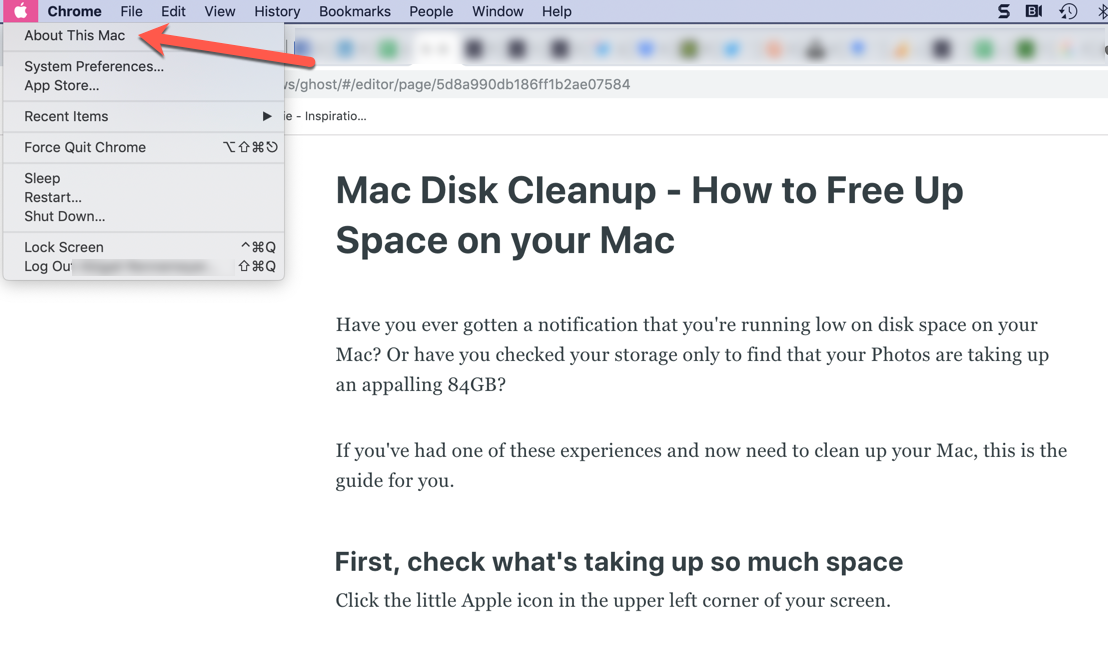
Une fois là, sélectionnez l'option Stockage (au milieu) et voyez ce qui prend de l'espace. Vous pouvez survoler les sections non nommées pour voir ce qu'elles sont et combien d'espace elles occupent.
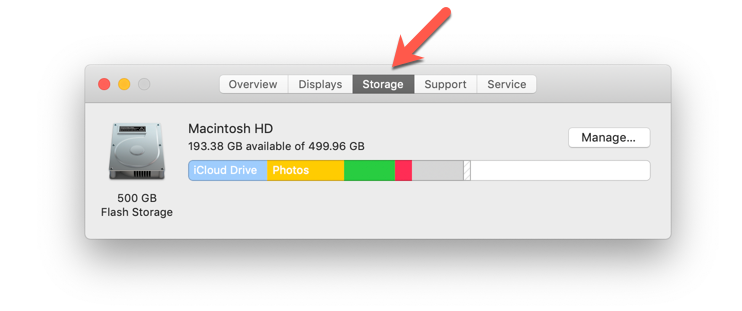 Tant de photos...
Si vous cliquez sur le bouton "Gérer", vous pouvez voir ce qu'Apple recommande pour vous aider à nettoyer votre Mac. Alors, explorons un peu plus ces options maintenant.
Gérez votre stockage
La première tâche importante est de gérer votre stockage correctement et efficacement. Il existe plusieurs façons de le faire, et Apple en recommande quelques-unes :
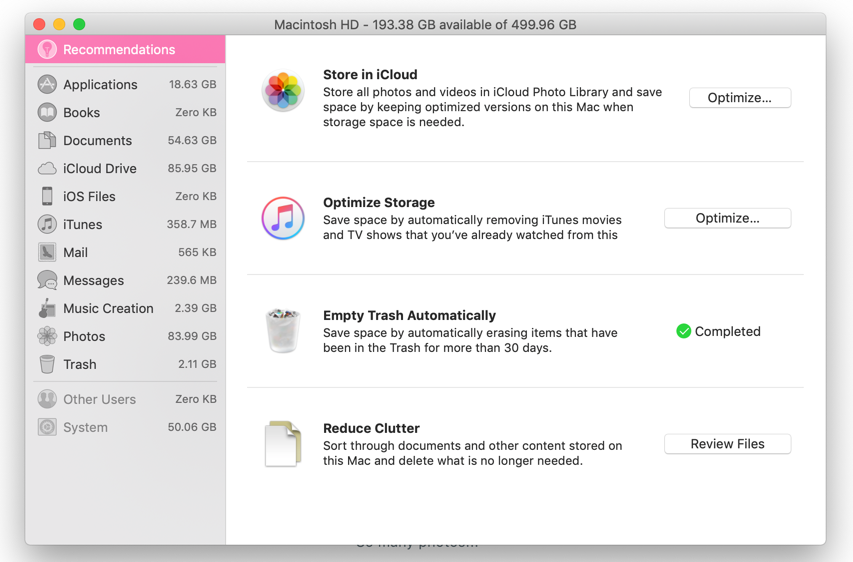
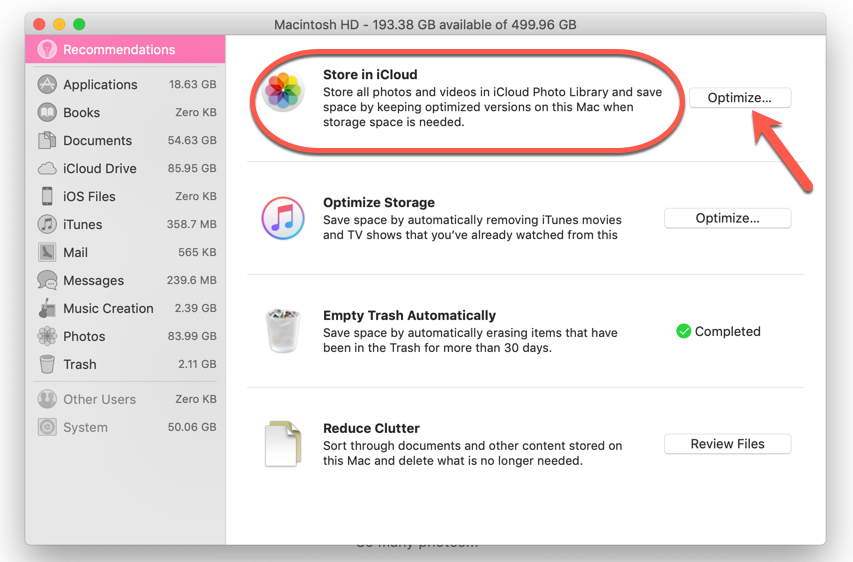
Stockez votre contenu dans le cloud
Au lieu de stocker toutes vos vieilles photos, vos documents universitaires et vos projets sur votre ordinateur, déplacez ces éléments vers le cloud. C'est pour cela qu'il existe.
Et vous savez ce qui est génial ? Vous pouvez accéder à tout ce qui se trouve dans le Cloud, depuis n'importe quel appareil, simplement en vous connectant avec votre identifiant Apple. C'est comme de la magie !
Il vous suffit de cliquer sur "Optimiser" à côté de l'option "Stocker dans le Cloud" lorsque vous gérez votre stockage.
Optimisez votre stockage
Disons que vous avez téléchargé un film mais que vous l'avez déjà regardé. Comme 5 fois (pas de jugement).
Mais avez-vous vraiment encore besoin de ce film sur votre Mac ? Non ! Cinq fois, c'est suffisant, même pour des pépites comme La Princesse mariée et Star Wars (ok, non, ce n'est pas suffisant). Mais quand même, débarrassez-vous-en. Vous pouvez toujours le retélécharger si vous avez vraiment besoin de le revoir.
Vous trouverez l'option "Optimiser le stockage" juste en dessous de l'option "Stocker dans iCloud" - il vous suffit de cliquer sur ce bouton "Optimiser" à droite.
Vider la corbeille automatiquement
Assurez-vous de déplacer les fichiers inutiles (surtout les gros) vers la corbeille - et videz ensuite cette corbeille souvent.
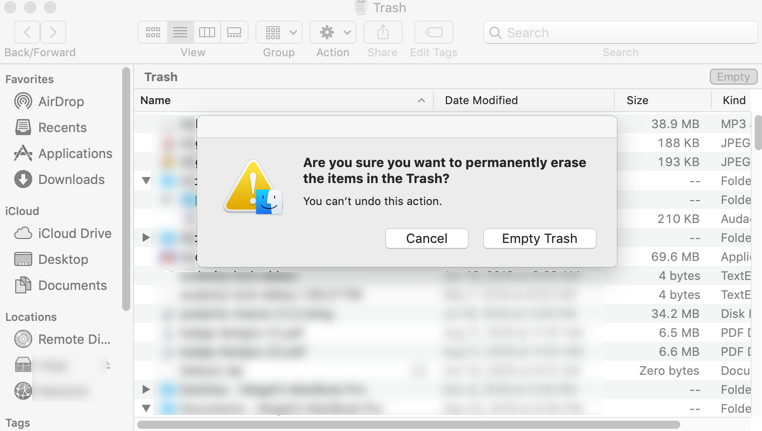 Comment vider manuellement votre corbeille
Si vous laissez des éléments dans la corbeille, ils occupent toujours de l'espace. Si vous configurez votre corbeille pour qu'elle se vide automatiquement, elle supprimera les éléments (c'est-à-dire les supprimer de votre ordinateur) après 30 jours.
Il vous suffit de retourner à vos recommandations de gestion de stockage (logo Apple -> À propos de ce Mac -> Stockage -> Gérer, puis regardez "Recommandations", le premier onglet en haut à gauche) et cliquez sur le bouton à côté de "Vider la corbeille automatiquement".
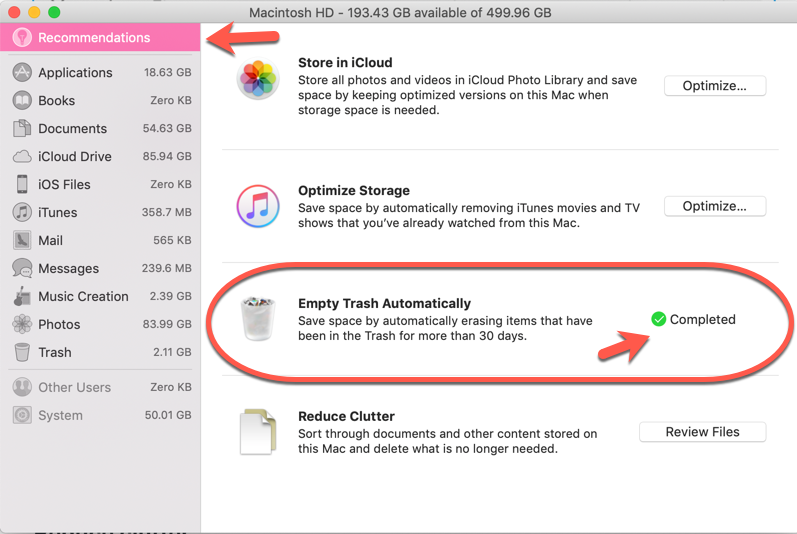
Réduire l'encombrement
Il y a probablement des vieux documents et autres encombrements sur votre Mac dont vous n'avez plus besoin. Et certains de ces éléments peuvent prendre beaucoup de place. Vous pouvez donc trier et supprimer le superflu.
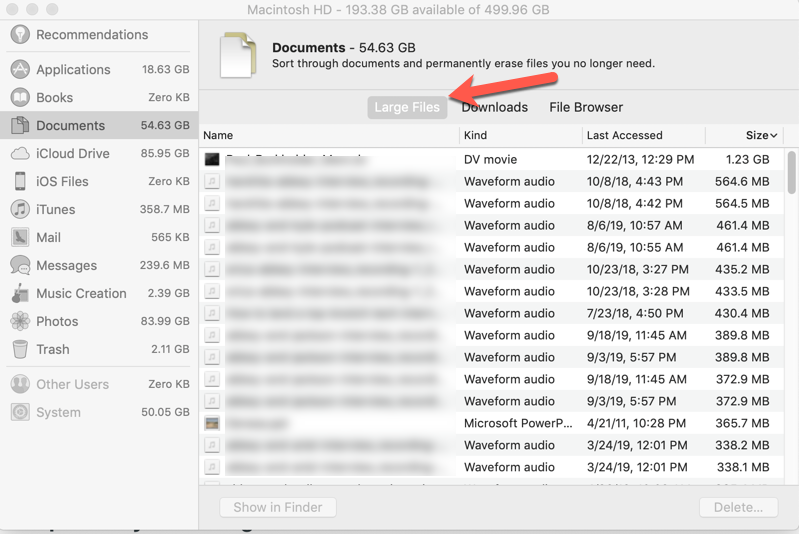 Certains de ces fichiers sont assez gros ! Peut-être peuvent-ils être supprimés...
Il triera par taille de fichier et vous indiquera la date à laquelle vous avez accédé pour la dernière fois à ce fichier. Cela devrait faciliter la décision de ce qui peut être supprimé.
Vous pouvez supprimer certains fichiers directement. D'autres nécessitent que vous alliez dans l'application et supprimiez les fichiers là-bas. Dans tous les cas, vous pouvez vous en débarrasser.
Déplacer les fichiers vers un disque externe
Voici une petite option bonus non listée ci-dessus. Vous pouvez également supprimer les gros éléments (comme les films) et les stocker sur un disque dur externe.
Supprimer les fichiers en double
Vous avez probablement une tonne de fichiers en double sur votre ordinateur sans même vous en rendre compte.
Le problème, c'est que cela peut être très chronophage de les rechercher manuellement et de tous les trouver.
Trouvez donc une application pour vous aider à le faire. Certaines options couramment recommandées sont Duplicate Sweeper, Gemini 2 (l'essai gratuit devrait suffire), ou CleanMyMacX.
Désinstaller les applications inutilisées
Seriez-vous surpris d'apprendre que vos applications prennent beaucoup de place ? Certains de ces fichiers peuvent être assez volumineux.
Mais je parie que vous n'utilisez pas toutes les applications de votre ordinateur. Ce qui signifie que vous pouvez probablement passer en revue et supprimer celles qui ne font que gaspiller de l'espace.
Ouvrez le Finder et sélectionnez l'onglet Applications dans le menu de la barre latérale gauche. Affichez les applications sous forme de liste en cliquant sur les quatre petites lignes horizontales en haut. Ensuite, triez les applications par taille en cliquant sur l'onglet "Taille" vers la droite.
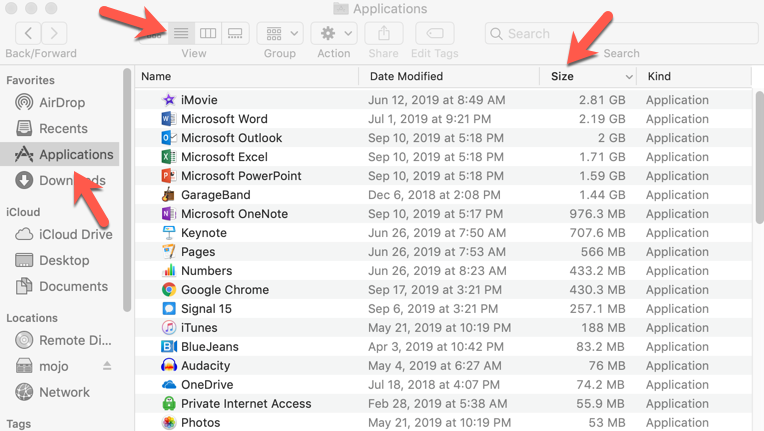 Jetez un coup d'œil à vos applications - vous pourriez être surpris du nombre d'applications que vous n'utilisez pas.
Ensuite, vous pouvez faire défiler et supprimer ces applications que vous n'utilisez pas (et espérons que certaines d'entre elles sont assez grosses !). Il vous suffit de faire glisser l'application vers la corbeille pour vous en débarrasser.
Et ensuite, videz votre corbeille :)
Supprimer les sauvegardes iTunes
Les sauvegardes iTunes sont utiles - vous ne voulez certainement pas perdre toute cette musique des années 90 que vous avez collectée depuis, eh bien, les années 90. Oh, juste moi... ? D'accord.
Quoi qu'il en soit, ce sont des choses précieuses. Mais vous pouvez tout sauvegarder sur iCloud au lieu de garder ces sauvegardes massives de votre appareil sur votre ordinateur.
Comment activer la sauvegarde iCloud
Pour configurer votre téléphone afin qu'il se sauvegarde automatiquement sur iCloud, allez simplement dans Paramètres, sélectionnez votre nom et faites défiler jusqu'à "Sauvegarde iCloud". Il vous suffit de l'activer, et vos précieuses chansons/photos/etc. seront sauvegardées dans le Cloud.
Ensuite, vous pouvez aller dans votre Mac et supprimer les sauvegardes que vous avez stockées là-bas. Ouvrez simplement iTunes, allez dans Préférences, sélectionnez Appareils et supprimez ces sauvegardes dont vous n'avez plus besoin.
Supprimer les fichiers temporaires (effacer le cache/les cookies)
Vous êtes probablement conscient du cache. Il permet aux sites de se charger plus rapidement car les fichiers gourmands en ressources, comme les images, sont stockés localement sur votre machine. Ainsi, si vous visitez souvent un site, vous n'avez pas à attendre chaque fois que des fichiers image volumineux se chargent. Ils sont déjà là.
Mais si vous ne les nettoyez pas de temps en temps, ils peuvent vraiment s'accumuler et ralentir votre machine. Soyez simplement conscient : même si vous les supprimez maintenant, ils seront réajoutés la prochaine fois que vous visiterez ce site ou utiliserez cette application.
Comment effacer le cache
Ouvrez le Finder, et dans le menu en haut de votre écran, sélectionnez "Aller". Faites défiler jusqu'à "Aller au dossier", sélectionnez-le, puis entrez ~/Library/Caches dans la boîte de dialogue.
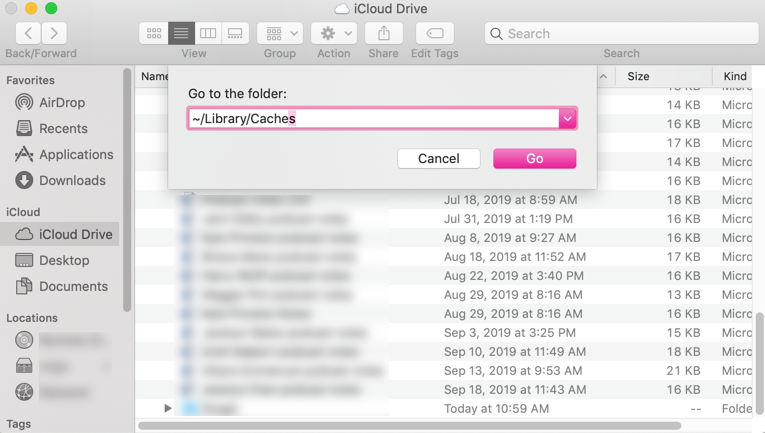
À partir de là, vous pouvez effacer les fichiers en cache dont vous n'avez pas besoin.
Vous avez encore besoin de plus d'espace ? Voici d'autres choses à essayer :
- Supprimer les e-mails inutiles
- Supprimer les téléchargements
- Supprimer les journaux
- Supprimer les ressources linguistiques
- Compresser les fichiers
- Redémarrer votre Mac
Maintenant, allez de l'avant et nettoyez ce Mac !