

Article original : Private Browser - How to use Incognito Mode in Chrome and Safari
La navigation privée, ou « mode incognito », est devenue une méthode populaire pour surfer sur le web de manière un peu plus discrète. Mais que signifie-t-elle vraiment, et dans quelle mesure êtes-vous protégé ?
Plongeons un peu plus profondément dans ce qu'est le mode incognito, comment il fonctionne et comment il peut vous aider (ou non).
Qu'est-ce que la navigation privée ?
Lorsque vous êtes en session de navigation privée, votre navigateur ne conservera pas de trace de ce site web dans son historique. De plus, les données associées à cette session (comme les cookies) ne seront pas stockées localement sur votre machine.
Cela est utile si, par exemple, vous essayez de faire des achats en ligne pour votre partenaire et ne voulez pas qu'il ou elle le découvre. Avec la navigation privée activée, vous pouvez rechercher sur le web ce LEGO Star Destroyer qu'ils convoitent, le commander, et ils n'en sauront rien (sauf s'ils suivent les expéditions à votre domicile. Là, vous êtes dans l'embarras.).
Pourquoi votre surprise ne sera-t-elle pas gâchée ? Eh bien, le site web LEGO sera effacé de l'historique de cette session de navigation. Et, si votre partenaire décide d'utiliser votre ordinateur portable (ou votre ordinateur de bureau à la maison où vous avez commandé ledit cadeau), ils ne seront pas bombardés de publicités ciblées (ou du moins beaucoup moins) qui pourraient révéler le secret. Donc, c'est utile.
La navigation privée peut également être utile si vous souhaitez contourner un paywall mesuré, tester la réponse d'un site qui pourrait avoir vos informations enregistrées lorsque vous êtes connecté, et ainsi de suite.
Comment l'activer dans Chrome
Maintenant que nous avons établi l'utilité du mode incognito, voyons comment l'utiliser dans quelques navigateurs populaires. Commençons par Chrome.
Pour démarrer une session incognito, ouvrez votre navigateur Chrome et trouvez les trois points verticaux dans le coin supérieur droit. Cliquez dessus, puis sélectionnez « Nouvelle fenêtre de navigation privée » dans les options du menu déroulant.
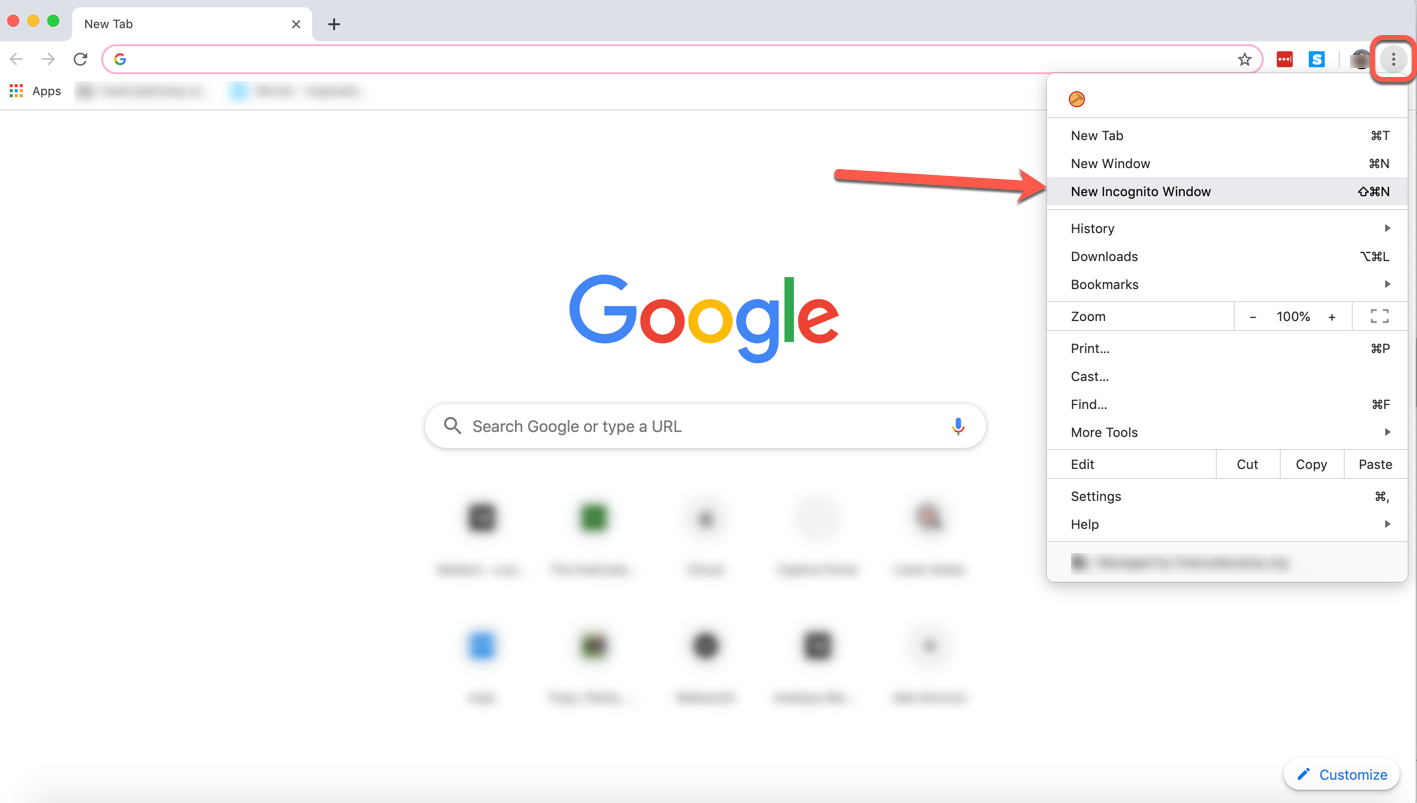 Facile comme bonjour.
Une fois que vous avez cliqué dessus, une nouvelle fenêtre sombre s'ouvrira. Et voilà, vous êtes en mode incognito.
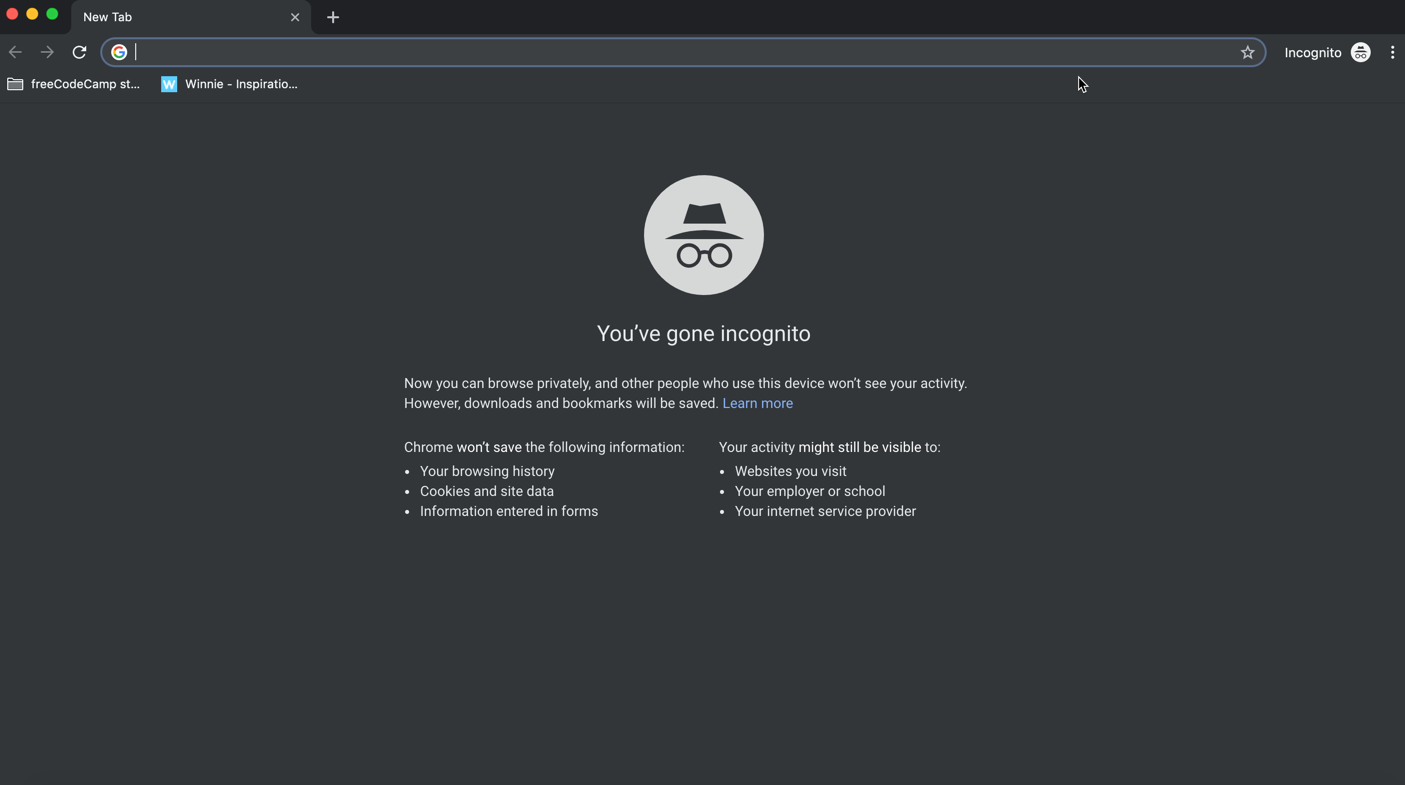 Chrome donne un résumé concis de ce qui est et n'est pas enregistré/visible
Note : Vous pouvez également ouvrir une session de navigation privée avec des raccourcis clavier.
Il suffit de maintenir Command+Shift+N sur votre Mac (ou Ctrl+Shift+N sur Windows) et cette petite fenêtre sombre apparaîtra immédiatement, sans besoin de clics de souris.
Comment l'activer dans Safari
Ouvrir une fenêtre de navigation privée dans Safari est très similaire à le faire dans Chrome.
Ouvrez simplement une nouvelle fenêtre Safari, cliquez sur l'onglet Fichier et sélectionnez « Nouvelle fenêtre privée » dans les options du menu déroulant :
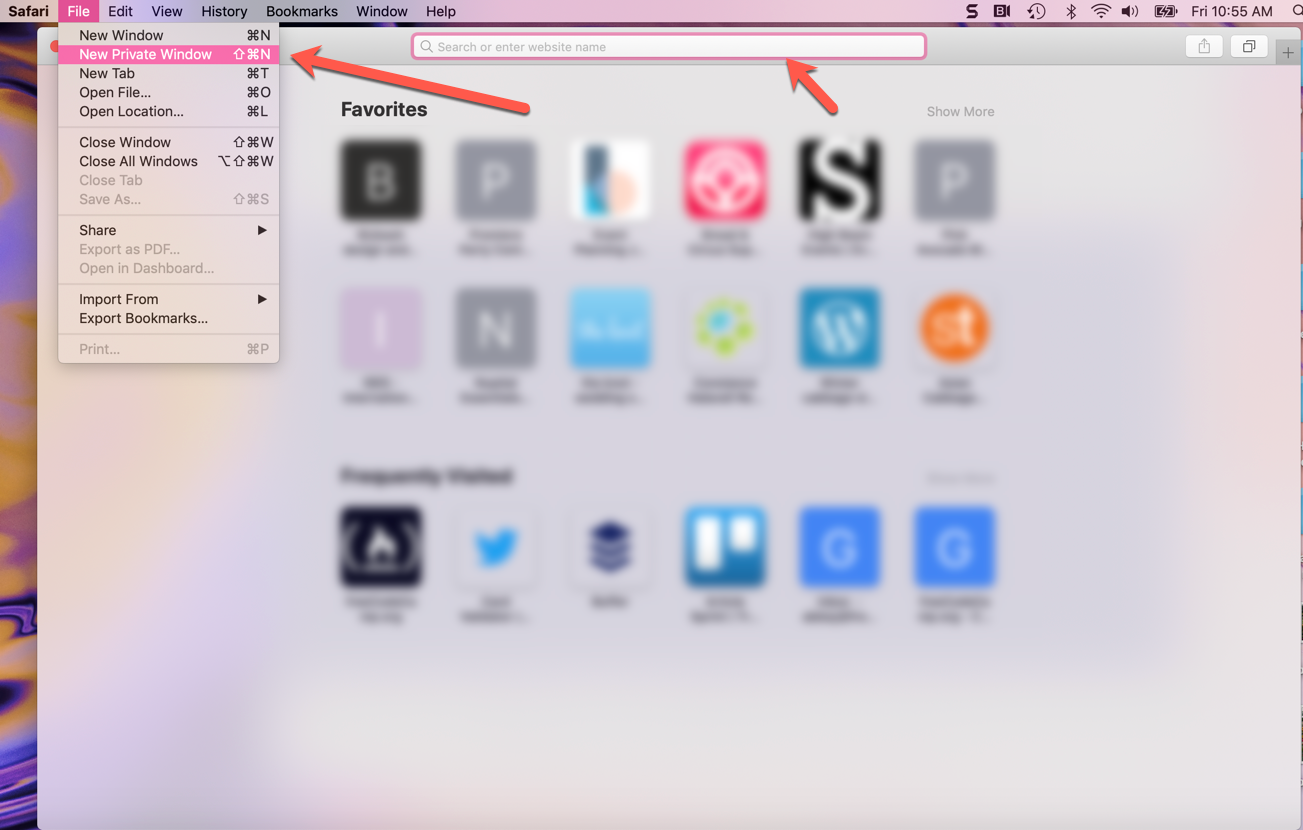 Remarquez que la barre d'adresse est blanche avec du texte noir
Une fois que vous avez cliqué sur cette option, vous verrez une fenêtre de navigateur très similaire, mais avec une barre d'adresse sombre (et une note indiquant que la navigation privée a été activée).
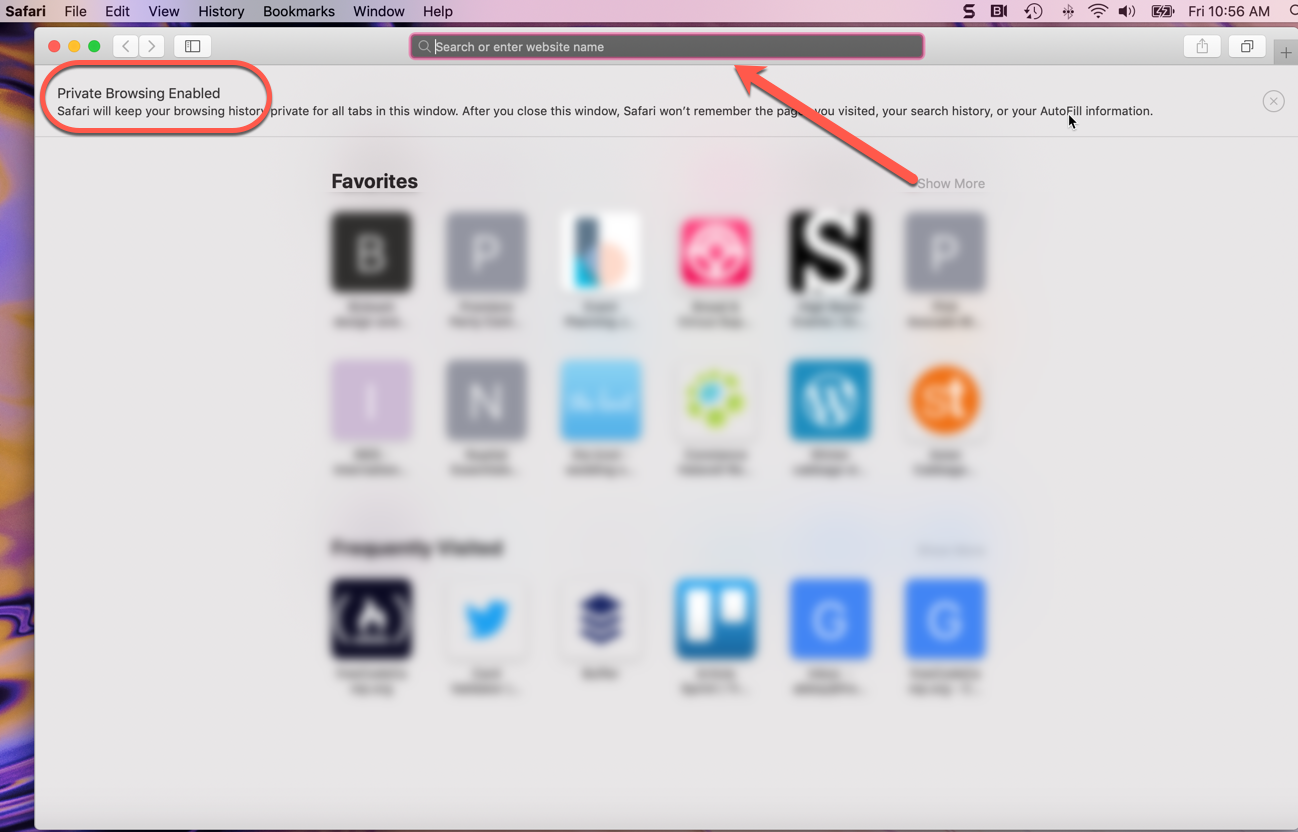 Le mode incognito plus subtil de Safari
Les mêmes raccourcis sont disponibles ici : maintenez Command+Shift+N pour démarrer une session incognito.
Maintenant, vous pouvez naviguer dans Safari sans laisser de traces bruyantes partout sur votre ordinateur. Plus d'informations sur la manière dont il vous protège (ou non) ensuite.
Comment vous protège-t-il ?
Nous avons discuté de l'utilité du mode incognito, mais examinons exactement comment la navigation privée vous aide.
Voici ce qu'elle fait et comment elle vous protège :
- Les sites web que vous visitez ne sont pas enregistrés dans votre historique de navigation - donc vous (ou d'autres) ne pouvez pas regarder en arrière dans votre navigateur et voir où vous êtes allé si vous avez utilisé le mode incognito.
- Les cookies et autres informations mises en cache ne sont pas stockés localement sur votre appareil en mode incognito (ils sont créés à nouveau avec chaque session incognito).
- Les informations que vous entrez dans les formulaires en ligne ne seront pas enregistrées par Google (comme votre adresse e-mail, votre adresse physique, etc.).
Ces fonctionnalités sont effectivement super pratiques. Mais ne les laissez pas vous bercer dans un faux sentiment de sécurité. Discutons maintenant de ce que la navigation privée ne fait pas.
Ce qu'elle ne fait pas
Lorsque vous êtes en session de navigation privée, vous devez toujours prendre en compte les faits suivants :
- Bien que les cookies et autres éléments ne soient peut-être pas enregistrés sur votre machine, les sites web peuvent toujours recueillir certaines informations à votre sujet sur leurs propres serveurs. Et tout réseau que vous utilisez pour accéder à votre destination peut également recueillir des informations.
- Si votre employeur ou votre école surveille les sessions de navigation, ils peuvent toujours voir les adresses IP des sites que vous avez visités. Donc, si vous ne voulez pas que votre employeur sache que vous avez visité un site inapproprié ou NSFW, ne visitez pas ce site au travail sur le wifi/ordinateur de l'entreprise.
- La navigation privée ne vous protège pas non plus contre les logiciels malveillants ou les virus. Assurez-vous donc de prendre toutes les précautions que vous prendriez normalement pour garder votre navigation en sécurité.
Rappelez-vous simplement : même si vous utilisez le mode incognito, votre navigateur peut toujours enregistrer votre historique de recherche, votre employeur peut toujours voir où vous êtes allé, et les sites web peuvent toujours recueillir des informations comme votre localisation.
Naviguez de manière privée, mais naviguez en toute sécurité, mes amis.