


Article original : Gmail Dark Mode – How to Change the Gmail Background Theme on Desktop, iOS, and Android
Si vous êtes comme moi, vous passez plusieurs heures par semaine dans Gmail. Regarder le design blanc brillant de Gmail peut fatiguer vos yeux – surtout la nuit.
Heureusement, Gmail dispose d'un thème de mode sombre intégré. Cela rendra la lecture beaucoup plus facile la nuit.
En plus de réduire la fatigue oculaire, le mode sombre peut même réduire la consommation de batterie de votre appareil, vous permettant de l'utiliser plus longtemps sans le recharger. (C'est une petite amélioration, mais cela aide.)
Alors, comment activer le mode sombre dans Gmail ? Je vais vous montrer comment passer au thème sombre de Gmail en quelques étapes.
Mode sombre de Gmail sur ordinateur
Tout d'abord, ouvrez votre navigateur et allez sur Gmail. Connectez-vous si nécessaire.
Cliquez sur l'icône d'engrenage en haut à droite et à côté de "Thème", cliquez sur "Voir tout" :
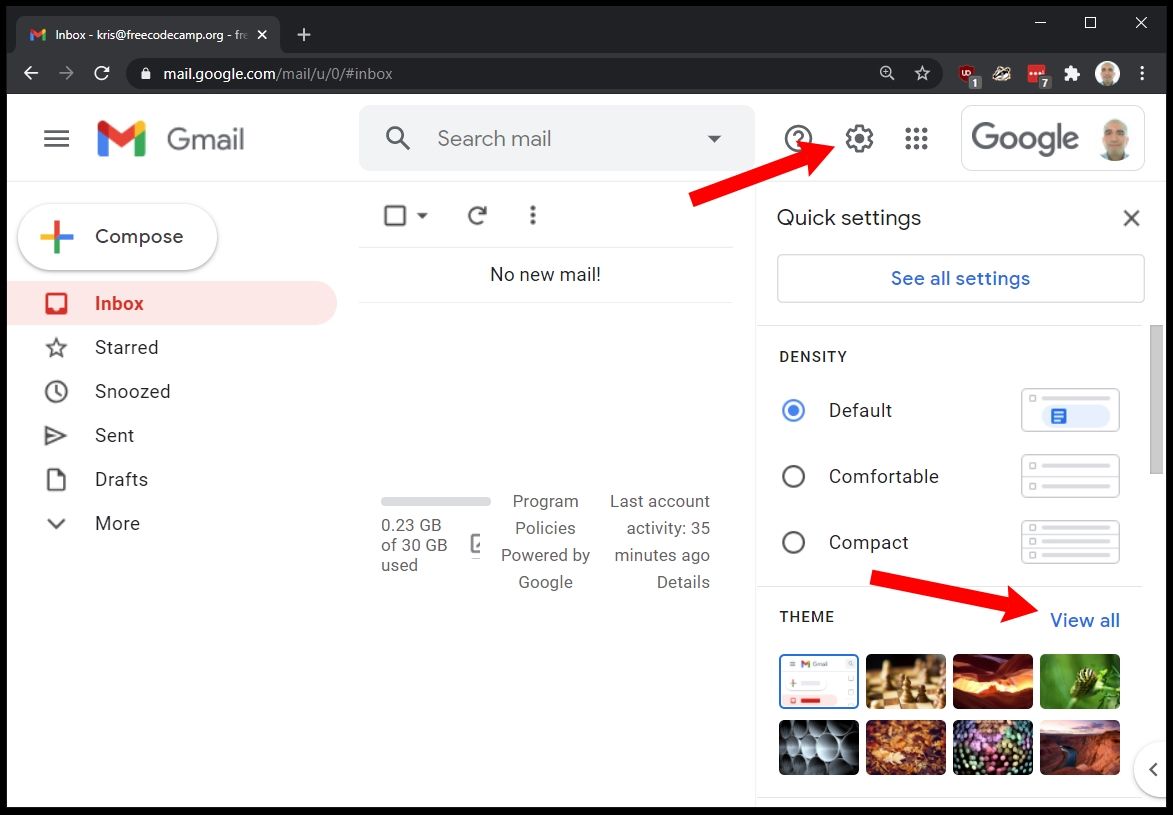
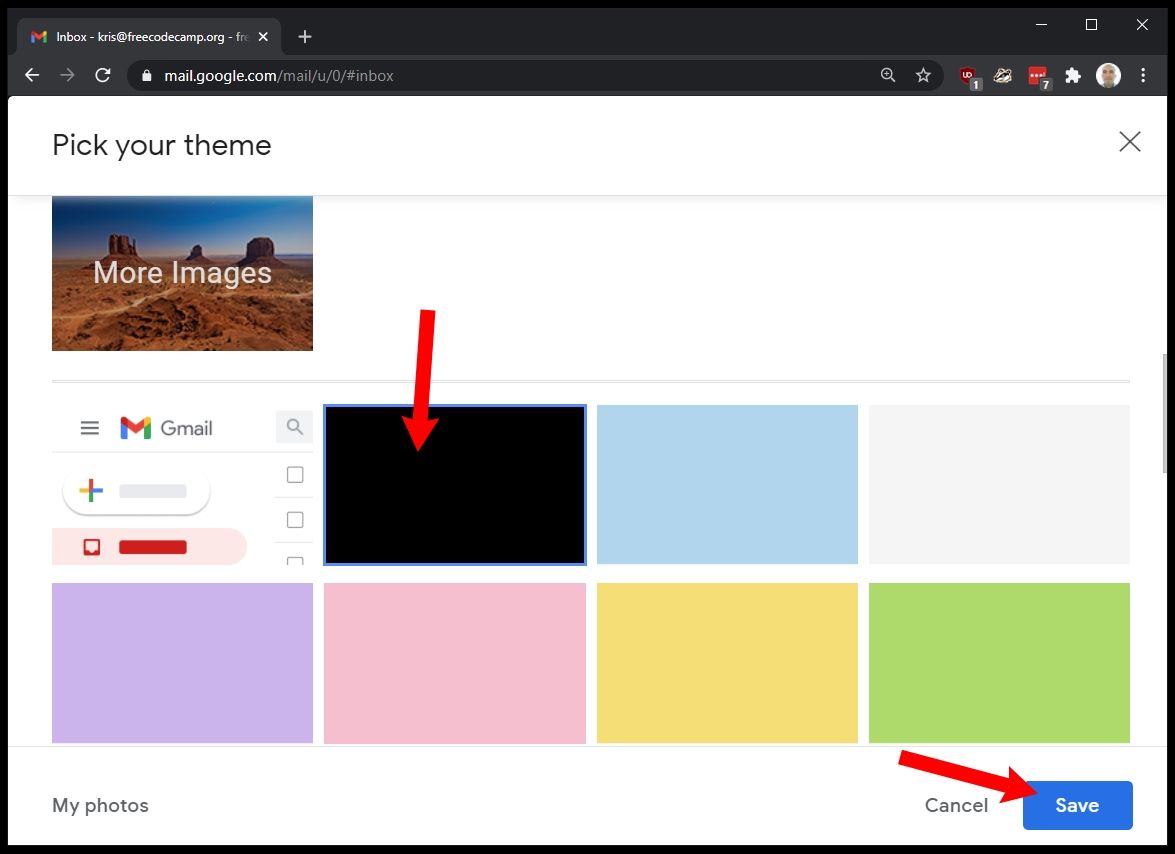
Dans le menu "Choisissez votre thème", faites défiler jusqu'à ce que vous voyiez les différentes options de couleur.
Sélectionnez "Sombre" (ce texte sera visible lorsque vous survolerez la miniature noire), et cliquez sur "Enregistrer" :
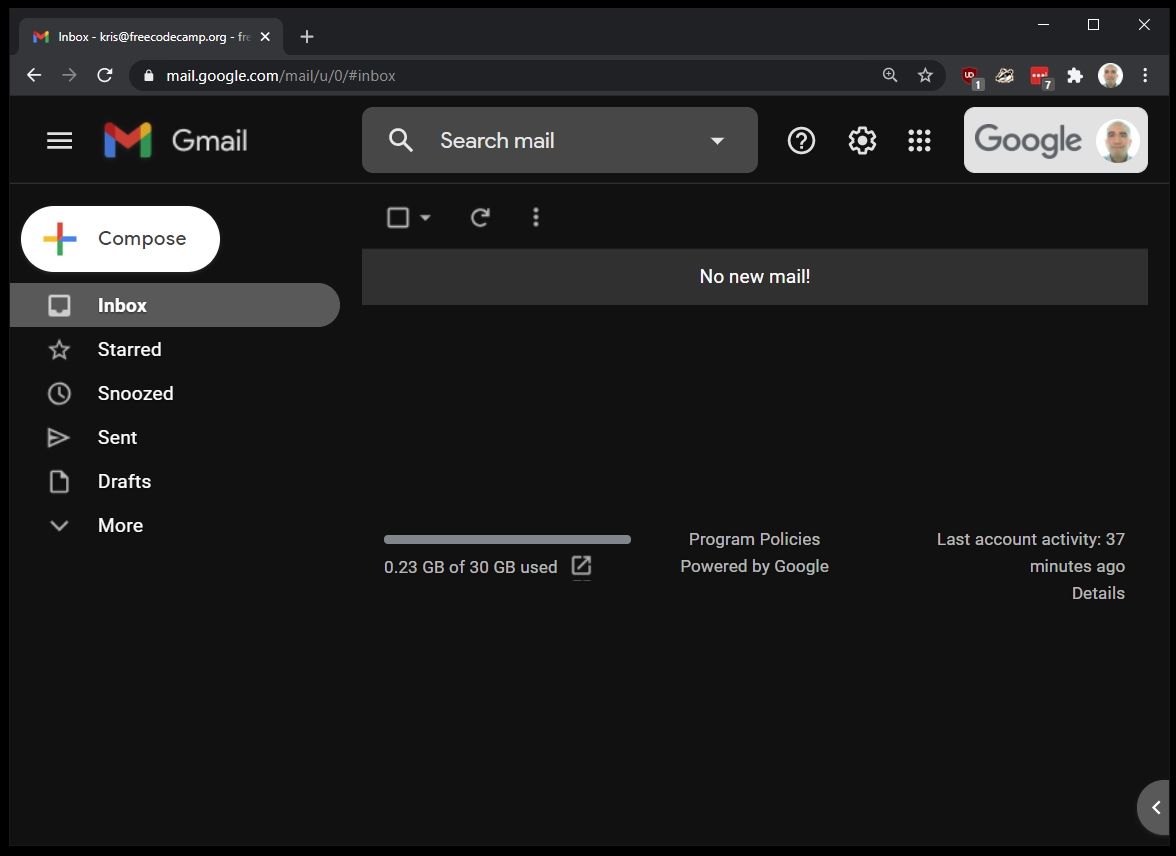
Et lorsque vous retournerez à votre boîte de réception, elle sera en mode sombre :
Mode sombre de Gmail sur Android
Note : Cette méthode nécessite Android 10 et versions ultérieures.
Tout d'abord, ouvrez l'application Gmail. Téléchargez l'application et/ou connectez-vous si nécessaire.
Dans Gmail, ouvrez le menu latéral en appuyant sur les trois barres verticales en haut à gauche de l'écran, ou en balayant depuis la gauche :
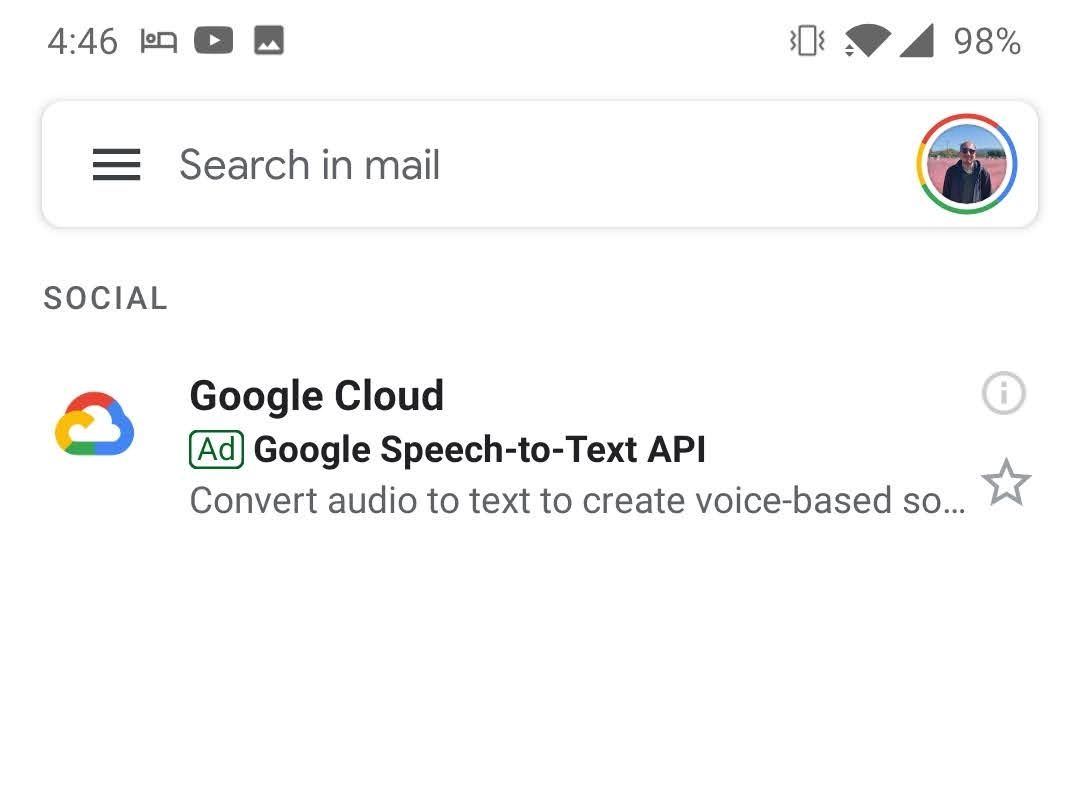
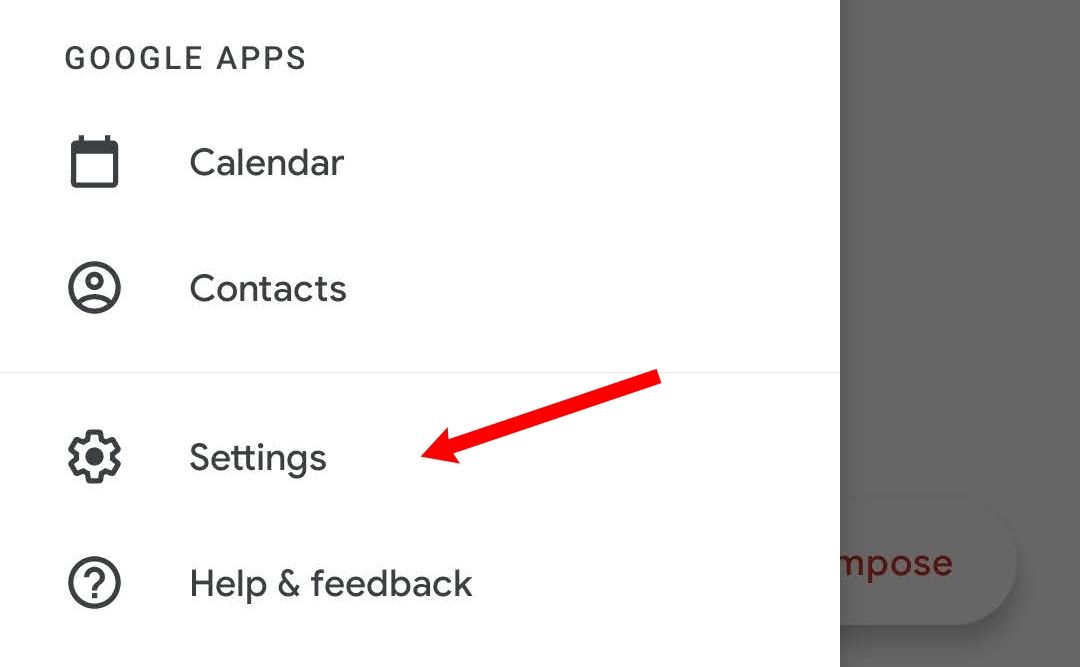
Dans le menu latéral, faites défiler jusqu'en bas et appuyez sur "Paramètres" :
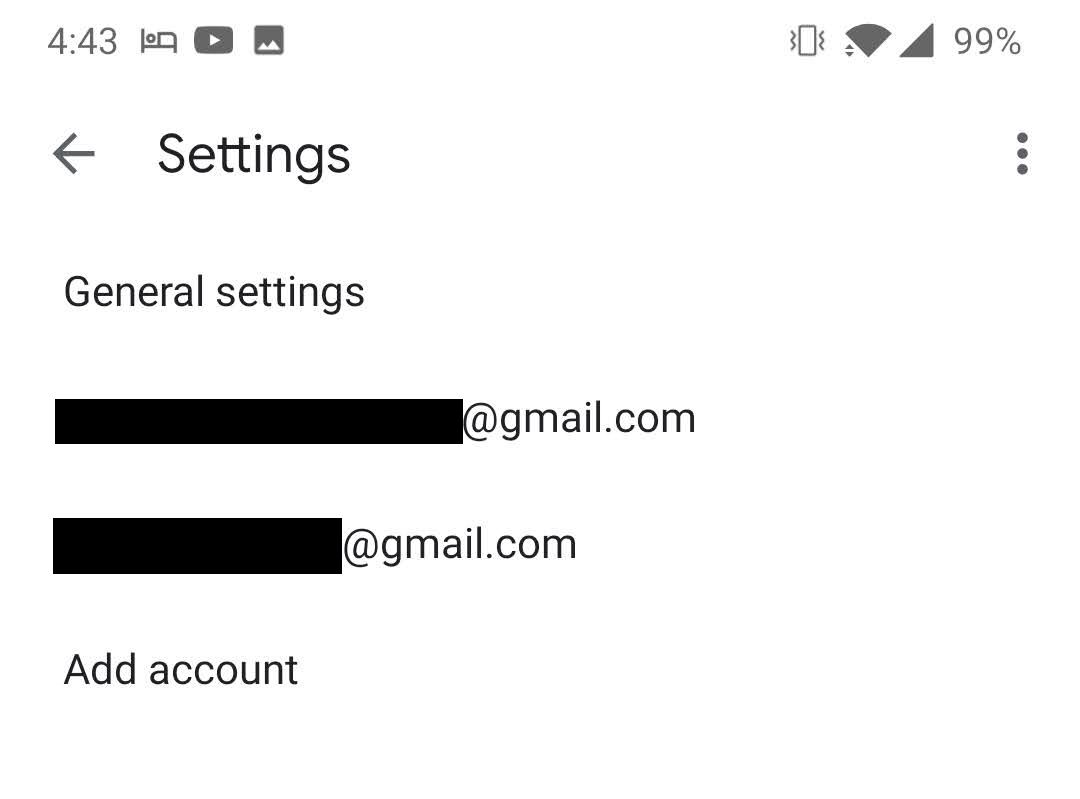
Ensuite, dans le menu Paramètres, appuyez sur "Paramètres généraux" :
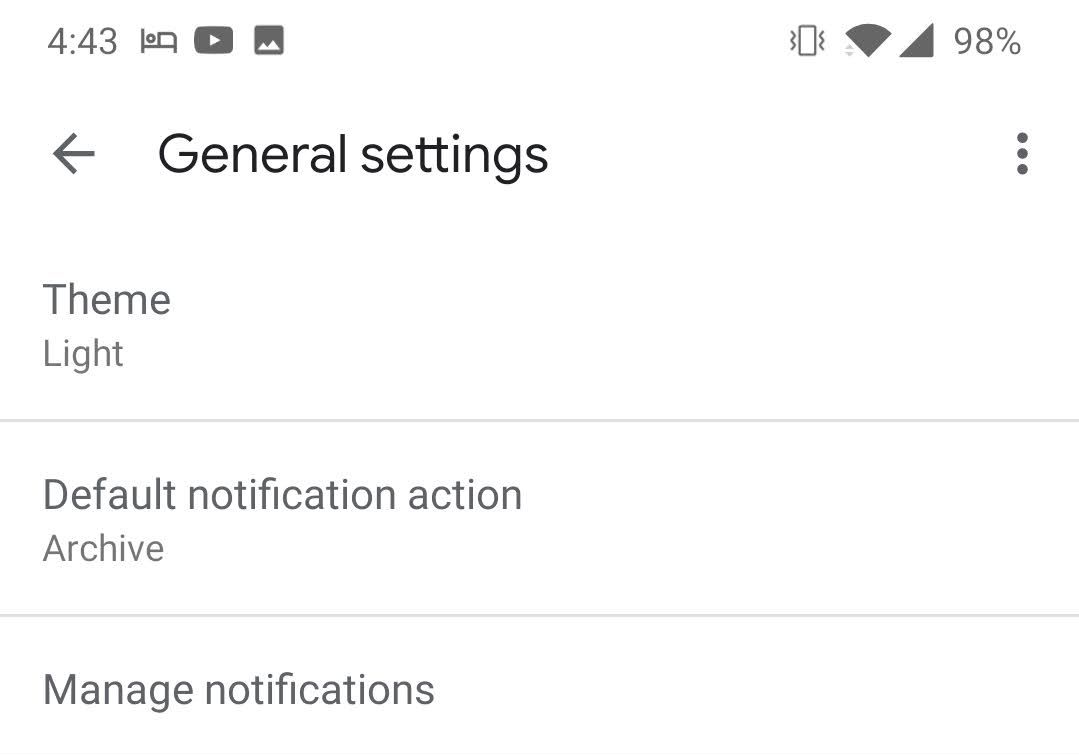
Dans le menu Paramètres généraux, appuyez sur "Thème" :
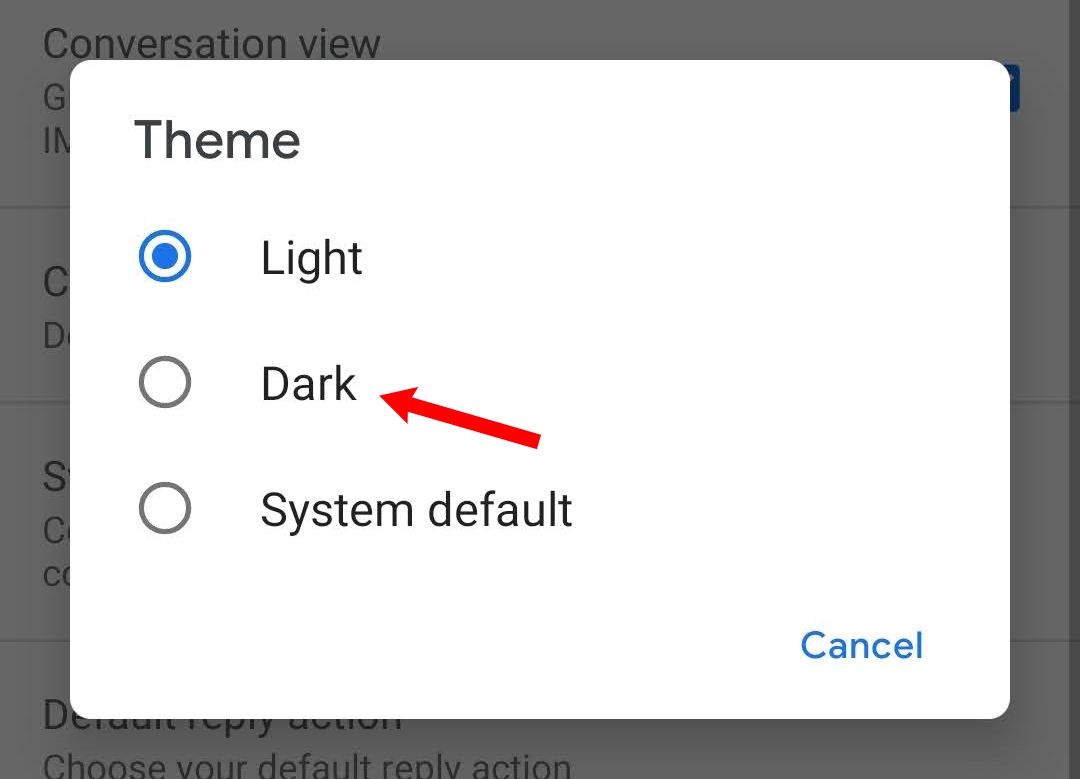
Enfin, dans le menu contextuel Thème, sélectionnez "Sombre" :
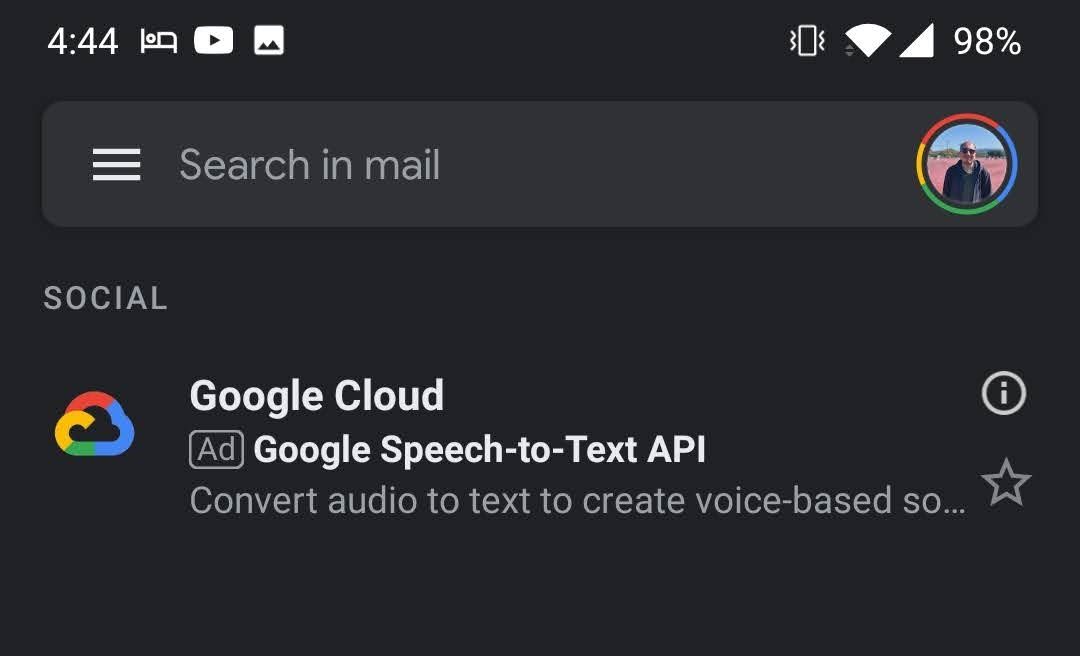
Et Gmail passera en mode sombre :
Mode sombre de Gmail sur iOS
Note : Cette méthode nécessite iOS 13 et versions ultérieures.
Si vous avez un iPhone et que vous souhaitez que votre Gmail soit en mode sombre, c'est très simple à faire.
Il n'y a pas de paramètre dans l'application Gmail elle-même – vous devez simplement régler les paramètres de votre téléphone en mode sombre (et Gmail suivra). Voici comment faire.
Tout d'abord, allez dans les "Paramètres" de votre téléphone et faites défiler jusqu'à ce que vous voyiez "Affichage et luminosité" à mi-chemin :
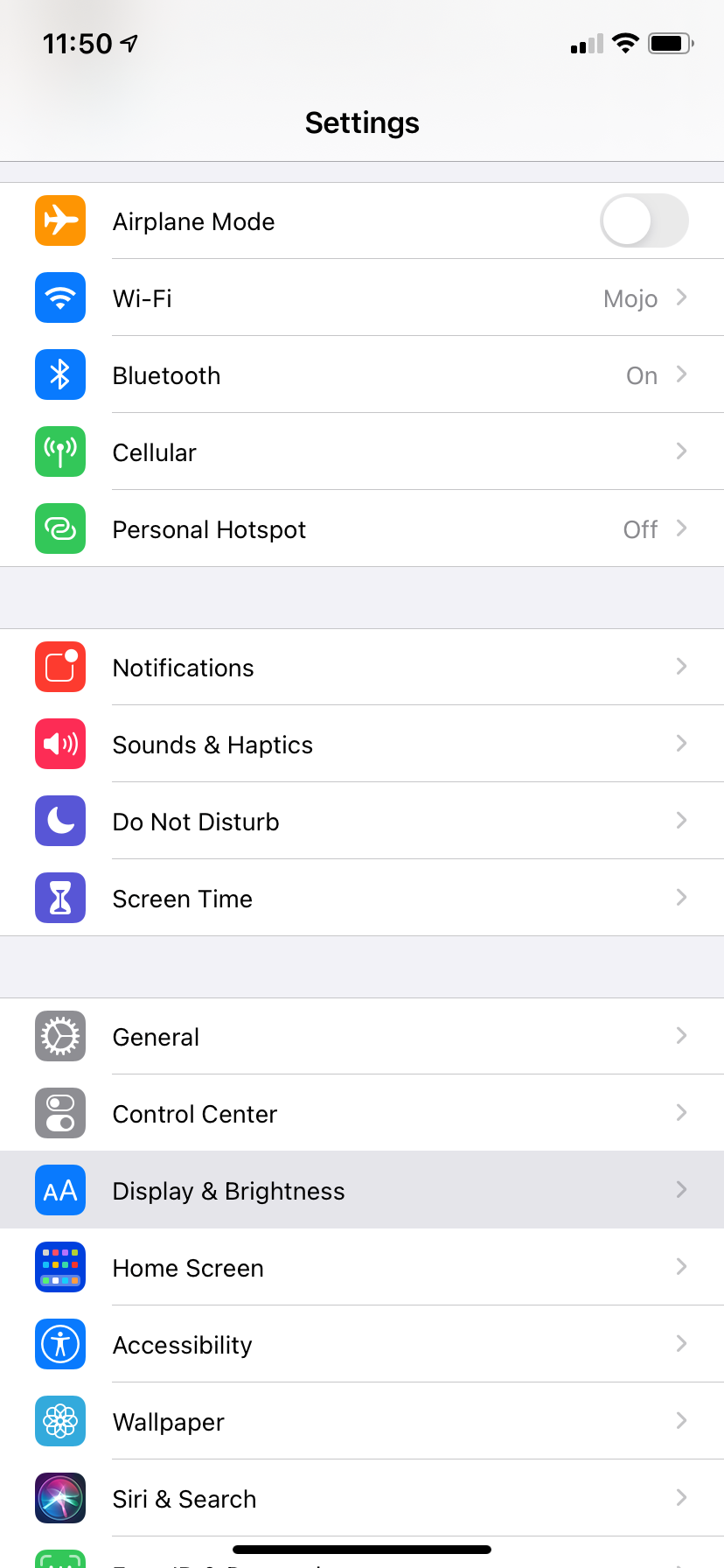
Cliquez sur Affichage et luminosité, et vous serez redirigé vers cet écran :
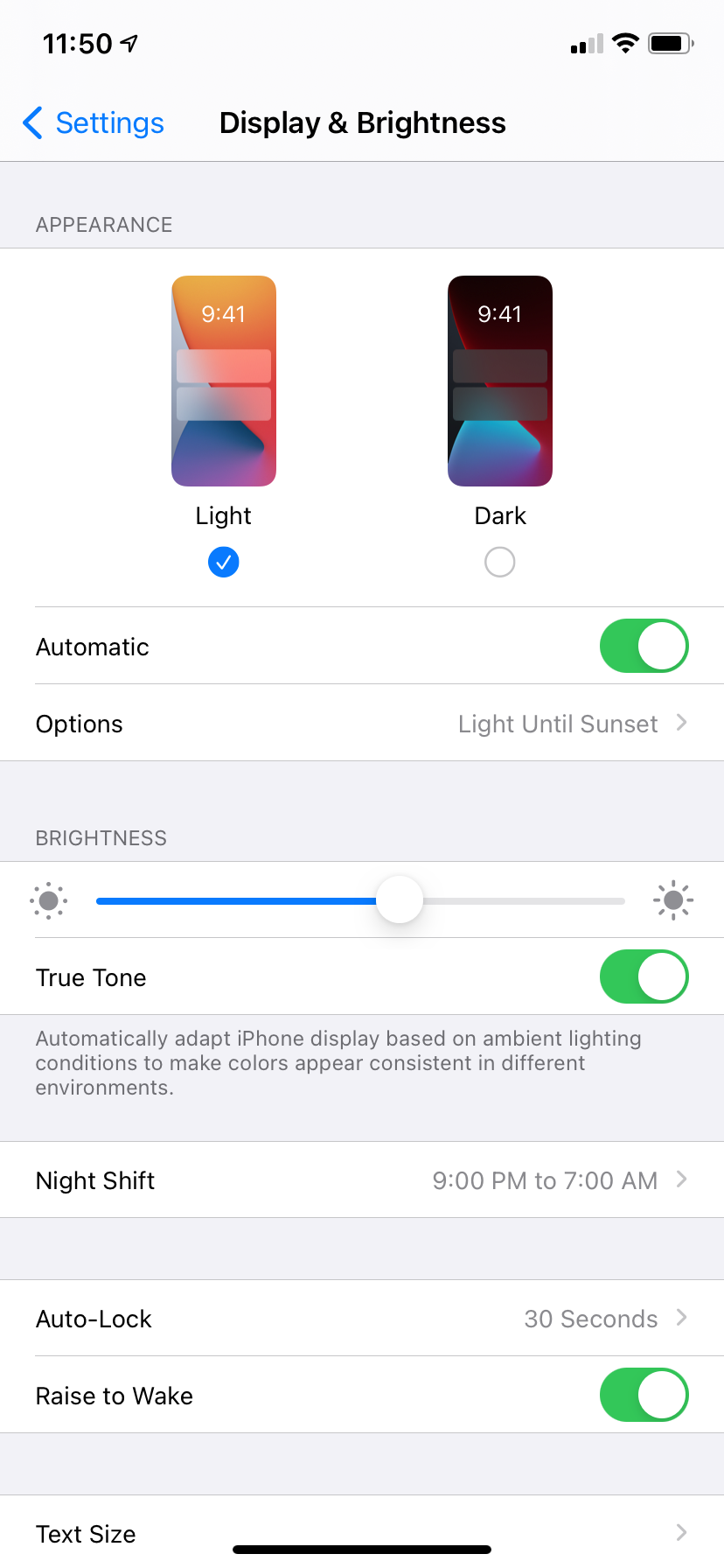
Comme vous pouvez le voir, mon téléphone est actuellement réglé sur Mode clair (il est sélectionné). Si je veux passer en mode sombre, il suffit d'activer cette option, comme ceci :
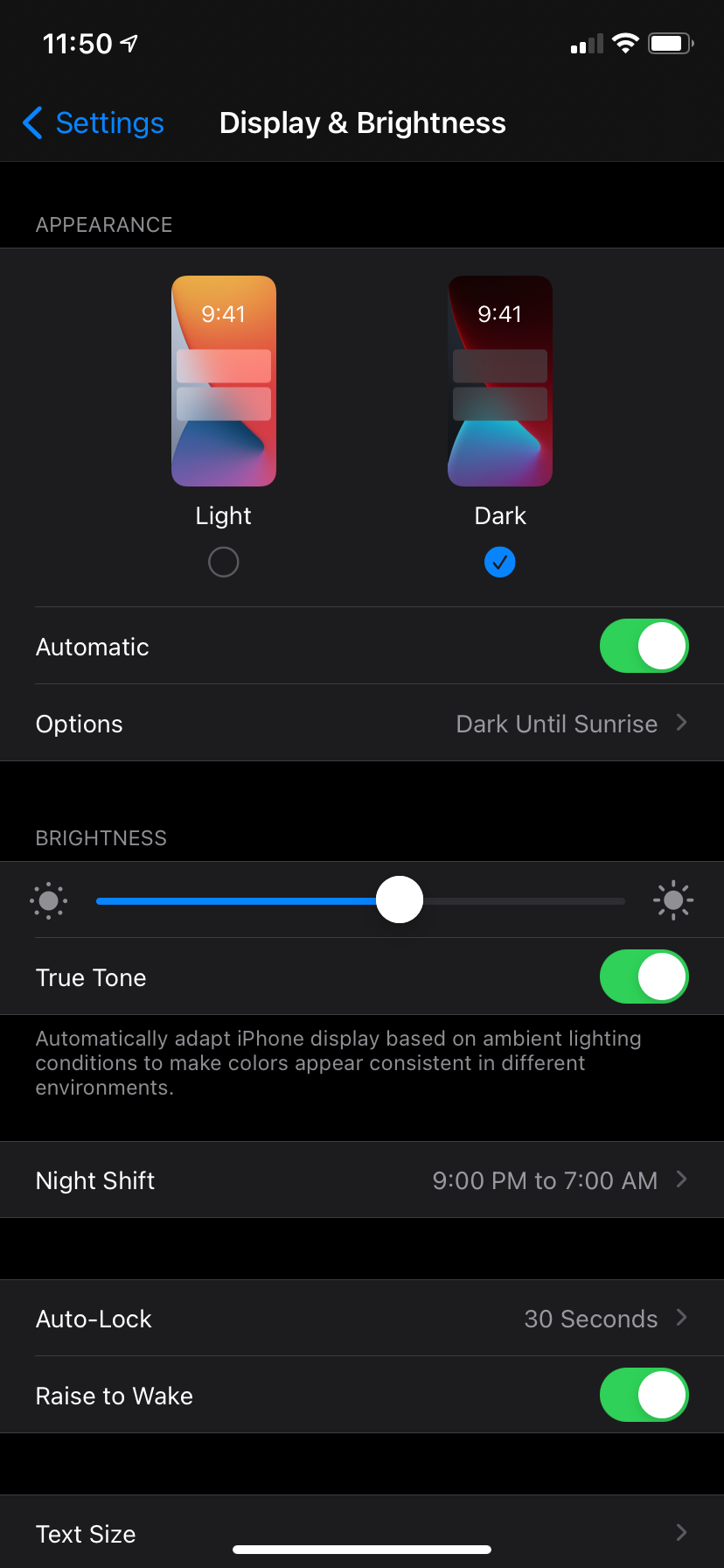
Maintenant, mon téléphone est réglé sur le mode sombre (tout le temps, plutôt que de s'ajuster automatiquement lorsque la nuit tombe).
Ainsi, mon application Gmail ressemblera maintenant à ceci :
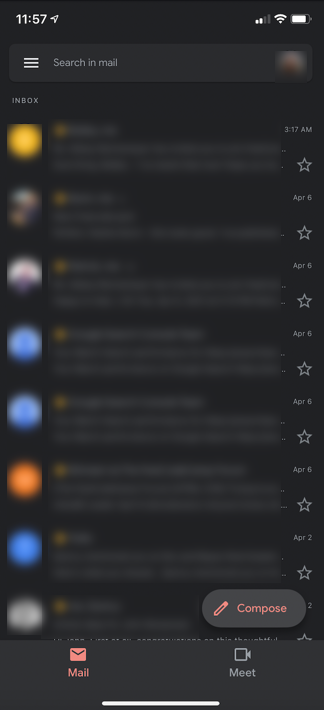
Voilà ! Si vous souhaitez que votre application Gmail utilise le mode sombre uniquement la nuit, vous pouvez mettre à jour vos paramètres en conséquence.
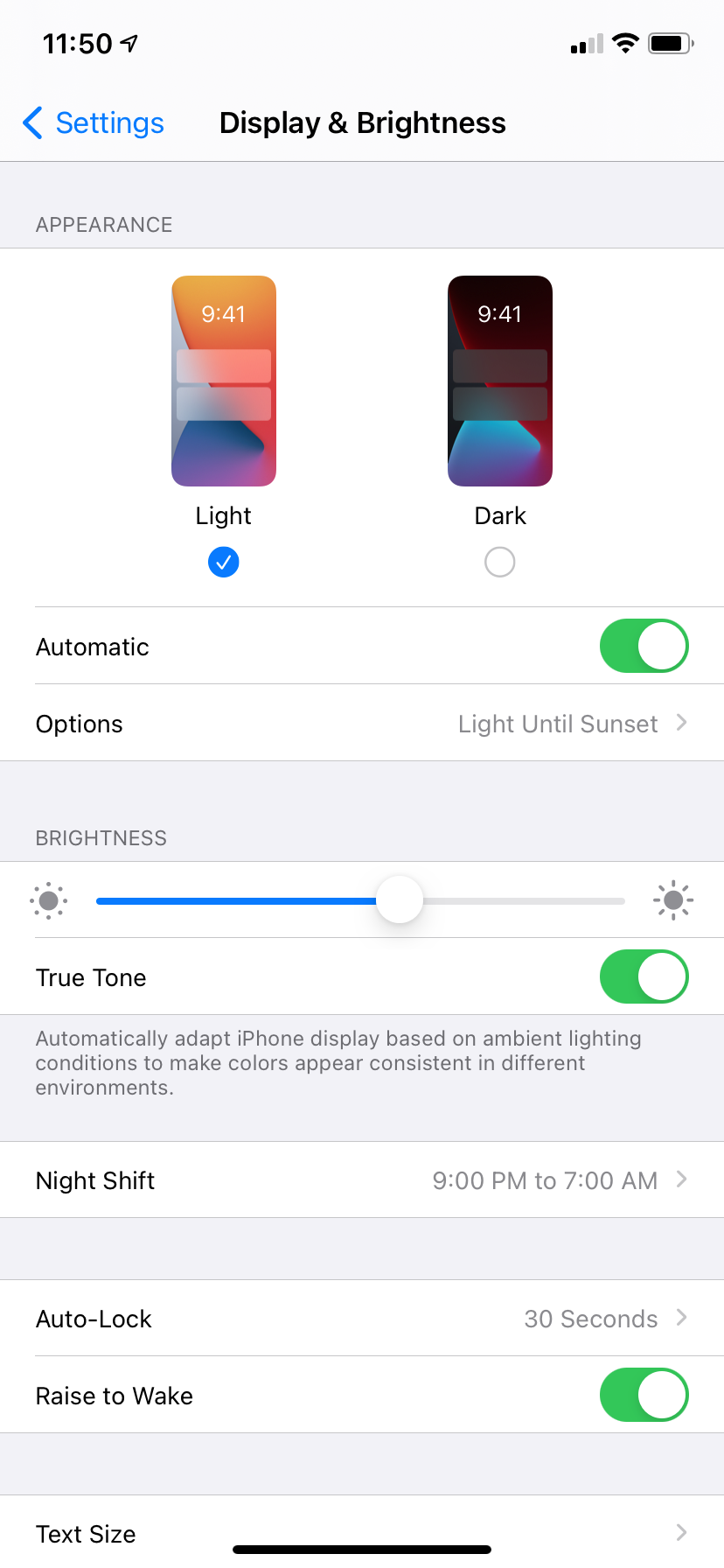
Assurez-vous simplement que votre téléphone est en mode clair et que l'option "Automatique" est activée. Ensuite, sélectionnez simplement l'option "Du coucher au lever du soleil" sous "Options" et votre téléphone ajustera automatiquement vos applications en mode sombre lorsque le soleil se couchera !
Cela ressemblera à ceci :
Merci d'avoir lu
Si vous avez trouvé cela utile, veuillez le partager avec vos amis afin que plus de personnes puissent activer le mode sombre de Gmail sur les appareils de bureau, Android et iOS.
De plus, si vous avez aimé cet article, faites-le-moi savoir sur Twitter.