


Article original : Microsoft Excel: 14 Time-Saving Keyboard Shortcuts
Microsoft Excel est le logiciel de tableur par excellence, utilisé partout, des universités aux petites entreprises en passant par les grandes entreprises.
C'est un outil indispensable pour d'innombrables professionnels de la finance, analystes de données et enseignants. Mais c'est aussi l'un de ces programmes dont virtually tout le monde, dans n'importe quel rôle, peut bénéficier en l'apprenant.
Une poignée de raccourcis peut grandement augmenter votre productivité (et votre plaisir) lors de l'utilisation d'Excel.
Dans cet article, je détaillerai certains des nombreux raccourcis que j'ai trouvés utiles tout au long de mes études et de ma carrière.
Raccourcis Excel que nous allons couvrir :
Raccourci pour ajuster automatiquement la taille des colonnes
Raccourci pour remplir le contenu vers le bas (ou vers la droite)
Voici une vidéo de tout ce que nous allons couvrir dans cet article :
Comment exécuter des raccourcis dans Excel
Dans Excel, plus vous pouvez apprendre à faire sans toucher votre souris, mieux c'est. Souvent, en gardant vos mains sur votre clavier, vous pouvez gagner beaucoup de temps dans chaque projet.
Ainsi, virtually toutes les commandes imaginables sont disponibles sous forme de raccourcis clavier.
Les raccourcis de base comme CTRL + S pour enregistrer et CTRL + C pour copier sont présents. Mais Excel va plus loin...
La vraie puissance vient des raccourcis alt. En appuyant sur des séquences de touches qui commencent généralement par alt, presque toutes les actions du Ruban deviennent disponibles.
En appuyant simplement sur la touche alt, toutes les séquences de raccourcis disponibles à partir de la vue actuelle sont mises en surbrillance en jaune sur le ruban :
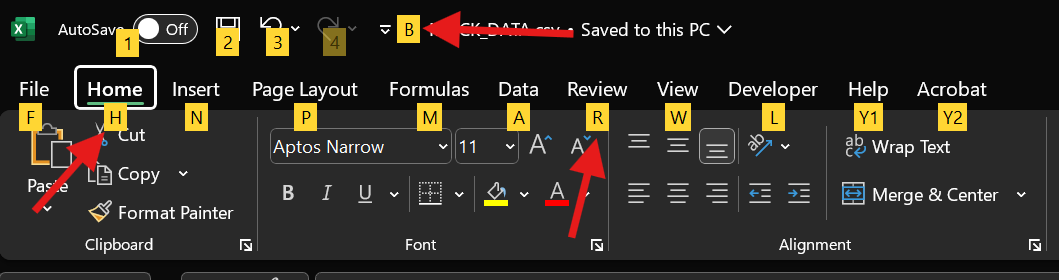
Incidemment, certaines des séquences de raccourcis sont séparées par des virgules, tandis qu'à d'autres moments, deux lettres apparaissent côte à côte. Leur exécution est la même. Il suffit de les presser en séquence.
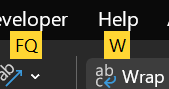
Ci-dessous, vous trouverez quelques-uns de mes préférés, mais gardez à l'esprit que vous pouvez facilement voir tous les raccourcis disponibles à tout moment en appuyant sur alt puis en continuant à appuyer sur les touches appropriées pour les onglets et actions correspondants.
Raccourci pour créer un tableau
Raccourci clavier : ctrl + t
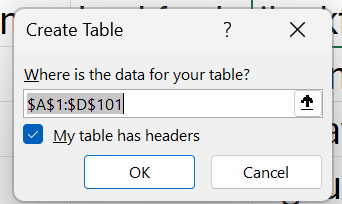
Les tableaux dans Excel sont souvent le format préféré pour commencer à manipuler et visualiser des données. Tant que la cellule active est à l'intérieur de votre plage de données, appuyer sur ctrl + t fera apparaître une boîte de dialogue et sélectionnera automatiquement la plage de données à utiliser pour le tableau.
Il est ajustable si Excel se trompe sur une colonne ou une ligne, et vous pouvez également activer ou désactiver les en-têtes de tableau à partir de cette boîte initiale.
Raccourci pour créer un tableau croisé dynamique
Raccourci clavier : alt + n, v, t
Vous voulez paraître beaucoup plus intelligent que vous ne l'êtes ? Apprenez les bases des tableaux croisés dynamiques en dix minutes. Vos collègues resteront impressionnés pendant des semaines.
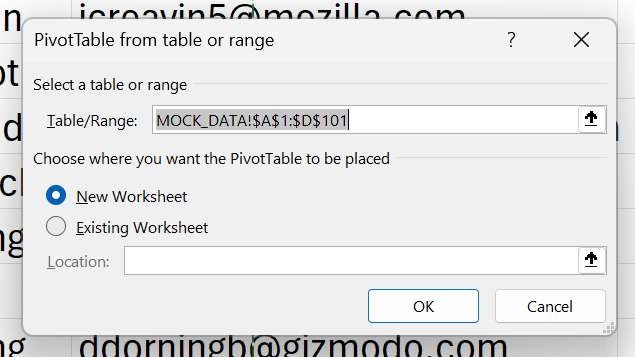
Pour créer un tableau croisé dynamique, cliquez simplement quelque part dans votre plage de données et appuyez sur ALT + n, v, t.
Excel est suffisamment intelligent pour reconnaître la plage de données que vous souhaitez probablement inclure, même si elle n'est pas déjà formatée en tant que tableau.
Une boîte de dialogue s'ouvrira pour que vous confirmiez la plage de données et l'emplacement du tableau croisé dynamique.
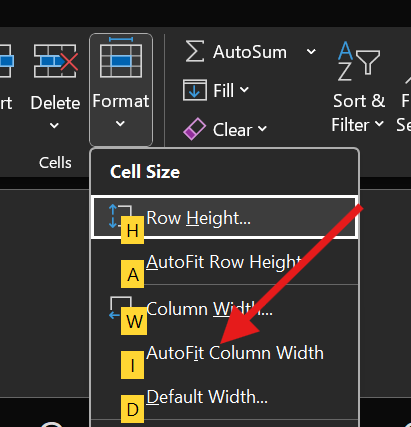
Raccourci pour ajuster automatiquement la taille des colonnes
Raccourci clavier : alt + h, o, i
Vous êtes déjà fatigué de redimensionner vos colonnes pour que le texte dans les cellules ne soit pas coupé ou ne déborde pas ? Vous pouvez toujours double-cliquer sur les en-têtes de limite de colonne. Cela redimensionne la colonne pour qu'elle s'adapte au contenu de la cellule la plus large.
Le raccourci clavier est beaucoup plus efficace et vous permet d'ajuster automatiquement plusieurs colonnes en une seule fois. Il suffit de cliquer et de faire glisser les limites des colonnes pour sélectionner un nombre quelconque de colonnes. Exécutez le raccourci alt + h, o, i et toutes les colonnes de votre plage active ajusteront automatiquement leur largeur.
Vous pouvez également ajuster automatiquement les cellules individuellement en sélectionnant une ou plusieurs cellules actives et en effectuant le même raccourci.
Raccourci pour ouvrir le format des cellules
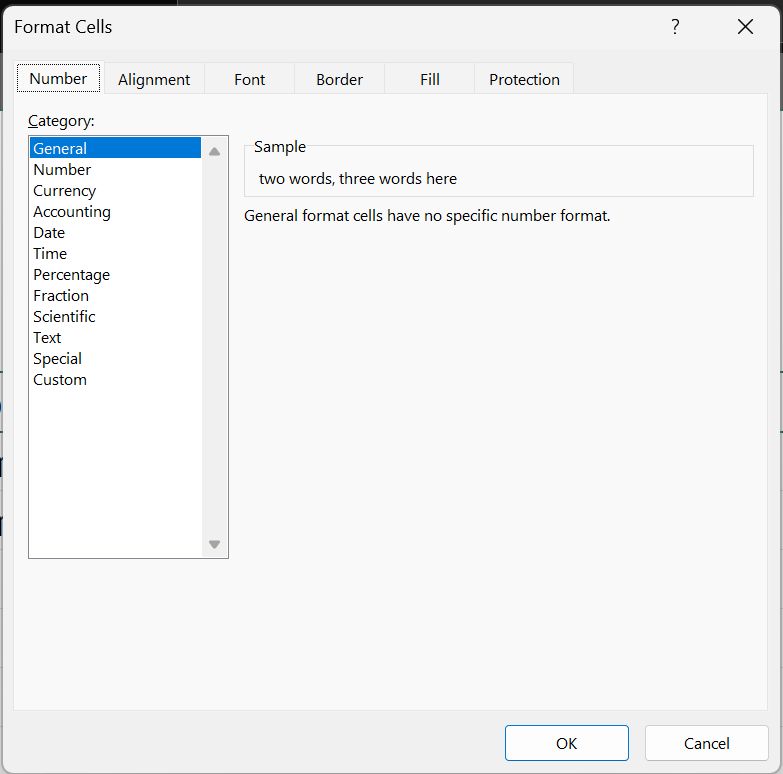
Raccourci clavier : CTRL + 1 ou alt + h, fm
Sauf si vous êtes content de la médiocrité, vous allez formater les cellules de votre feuille de calcul à un moment donné pour créer un contenu plus lisible et convivial.
Le raccourci le plus simple pour ouvrir la fenêtre Format de cellule est CTRL + 1, bien que si vous voulez montrer votre dextérité, alt + h, fm vous y mènera également.
Raccourci pour centrer le contenu d'une cellule
Raccourci clavier : (horizontal) alt + h, a, c,
(vertical) alt + h, a, m
Nous avons la vie facile par rapport aux développeurs web. Il semble y avoir une offre sans fin d'articles et de vidéos rappelant aux développeurs comment centrer les divs.
Dans Excel, nous devons nous souvenir de deux raccourcis rapides.
Pour le centrage horizontal :
alt + h, a, cPour le centrage vertical :
alt + h, a, m
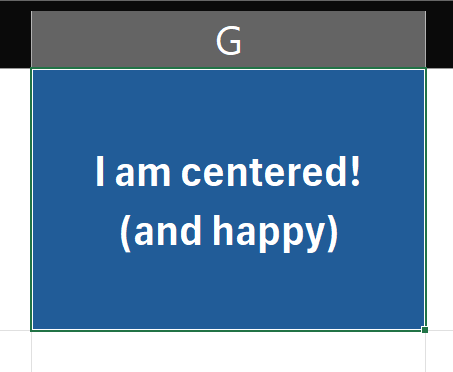
Il existe d'autres raccourcis pour l'alignement à gauche, à droite, en haut et en bas, mais la plupart du temps, lorsque nous changeons l'alignement d'origine, c'est pour le centrer.
Raccourci pour la couleur de remplissage
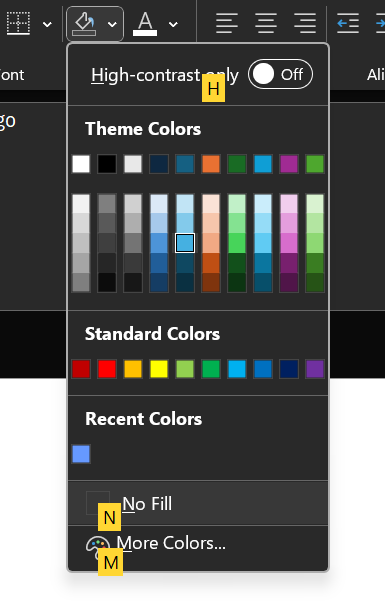
Raccourci clavier : alt + h, h
Pour une mise en surbrillance rapide, il faut des secondes précieuses pour déplacer la souris vers l'icône de couleur de remplissage. Appuyer sur alt + h, h ouvre rapidement la sélection de couleur.
Une fois ouverte, vous pouvez laisser votre souris de côté et utiliser les flèches pour descendre vers votre couleur préférée.
Raccourci pour remplir le contenu vers le bas (ou vers la droite)
Raccourci clavier : (vers le bas) CTRL + D, (vers la droite) CTRL + R
L'une des fonctionnalités les plus puissantes d'Excel est la possibilité de faire glisser des formules et des fonctions vers le bas ou à travers de nombreuses cellules, reproduisant ainsi un seul calcul de nombreuses fois sur différentes parties de données.
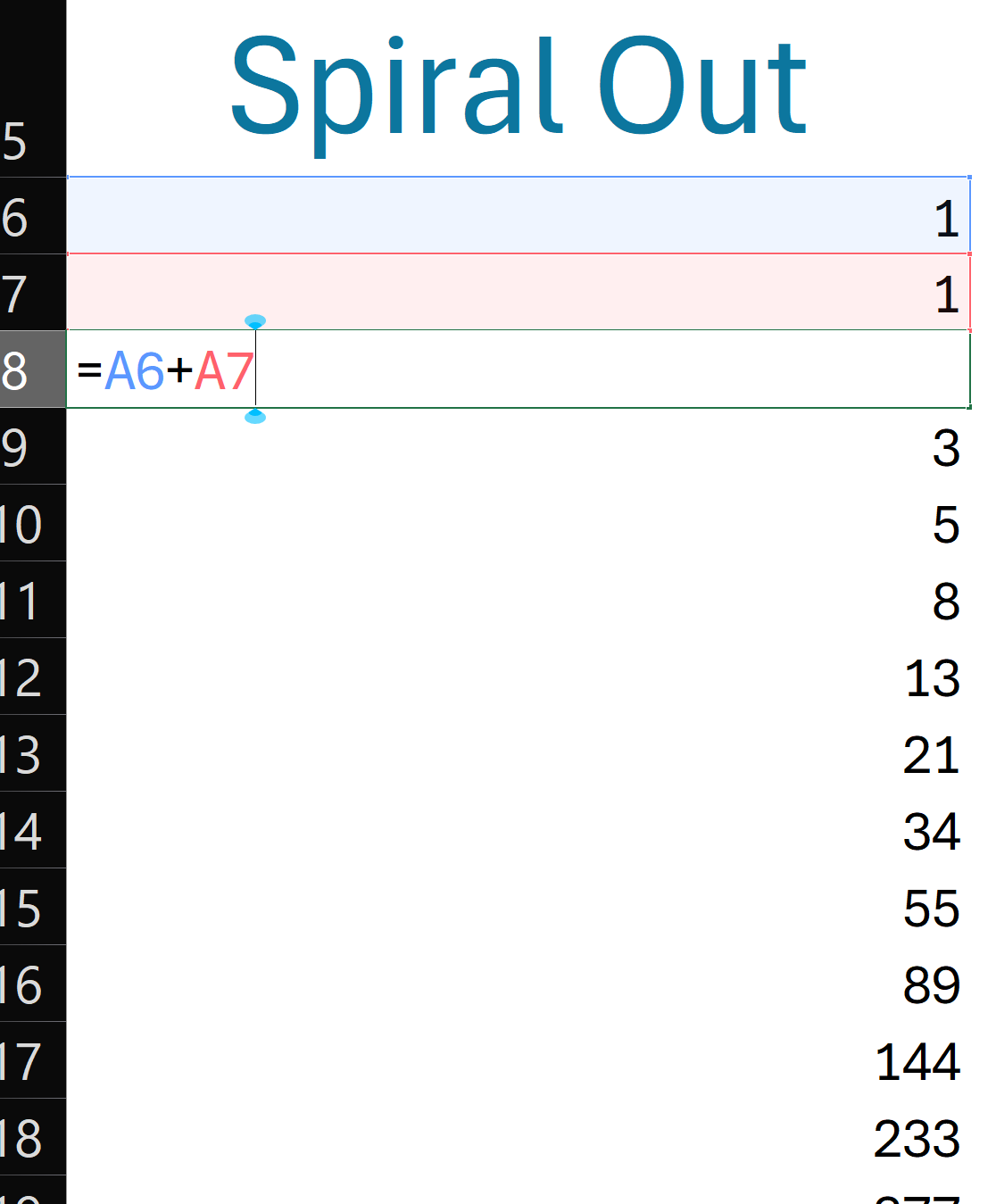
En tapant une formule dans la cellule A8 dans l'image ci-dessous, nous pouvons ensuite mettre en surbrillance A8 et faire glisser vers le bas à notre guise. Ensuite, en appuyant sur CTRL + D, la formule sera copiée vers le bas dans chaque cellule mise en surbrillance.
Par défaut, elle préservera également la référence relative de la cellule. En d'autres termes, la cellule suivante contiendra la formule A7 + A8 puis A8 + A9, et ainsi de suite.
Raccourci pour afficher ou masquer les lignes de grille
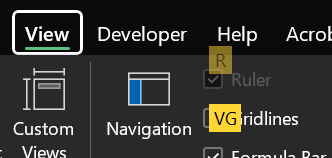
Raccourci clavier : alt + w, vg
Le signe d'un vrai analyste de données n'est pas la qualité de ses rapports, mais la précision de son classeur. Les lignes de grille doivent disparaître. Si vous avez besoin de lignes, vous pouvez ajouter des bordures.
Désactivez les lignes de grille avec alt + w, vg.
Et si vous avez besoin de ces bordures immédiatement, mettez en surbrillance votre plage de données et appuyez sur alt + h, b pour ouvrir le menu des bordures. Si vous avez simplement besoin de toutes les bordures, alt + h, b, a fera l'affaire.
Raccourci pour afficher toutes les formules
Raccourci clavier : CTRL + ~
Vous ne perdrez probablement jamais le contrôle d'un classeur.
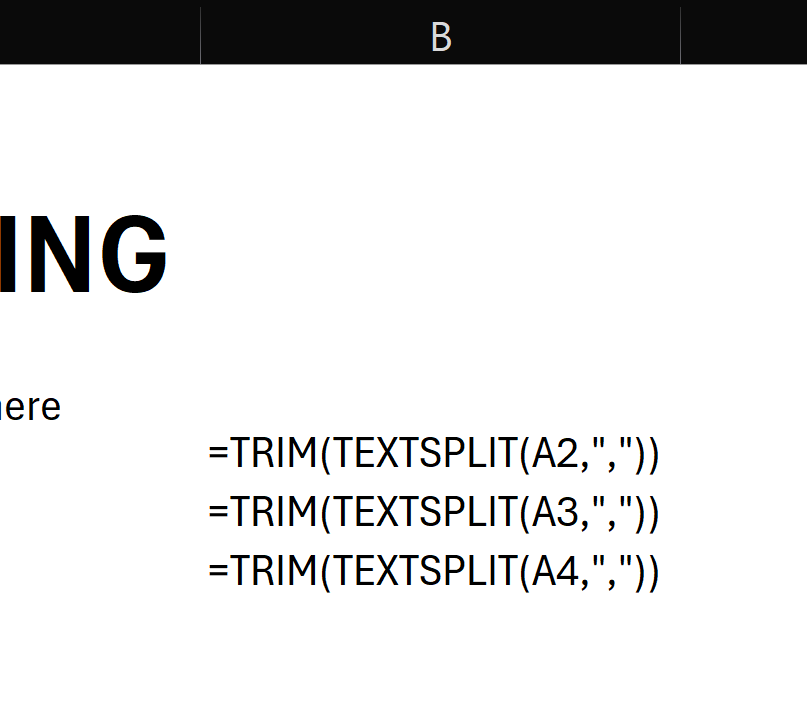
Mais au cas où vous accéderiez à l'un des classeurs de vos collègues moins rigoureux et que vous deviez voir quelles fonctions ils ont assemblées, appuyez sur CTRL + ~ pour afficher toutes les fonctions dans la feuille de calcul.
Raccourcis pour la navigation dans Excel
Raccourcis clavier : CTRL + touches fléchées (et autres)
Naviguer dans la grille peut être très rapide avec le clavier. Appuyer sur CTRL + les flèches, les touches home et end vous téléporteront partout dans la feuille active.
En utilisant les flèches et CTRL, vous allez à la dernière cellule non vide de la ligne ou de la colonne.
En utilisant CTRL + home ou end, vous allez au début et à la fin du classeur, respectivement. (Lorsque vous êtes dans un tableau, home et end vous emmènent au début et à la fin du tableau uniquement.)
Raccourci pour ouvrir le menu AutoFiltre dans Excel
Raccourci clavier : alt + flèche vers le bas
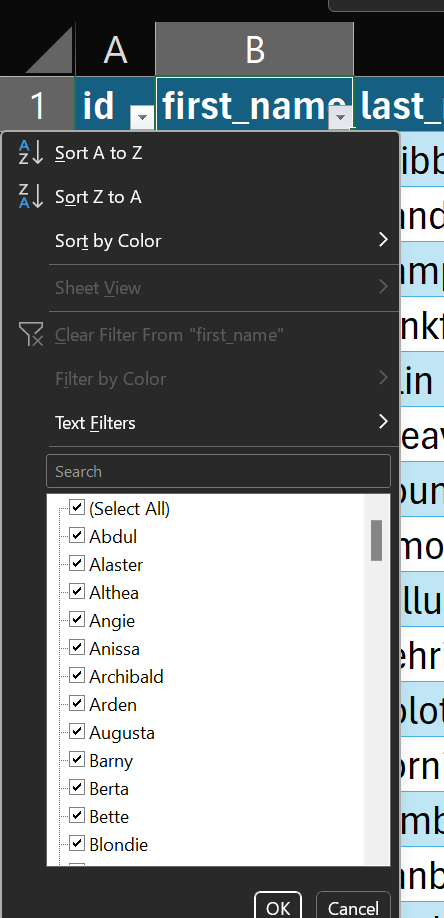
Une autre superpuissance dans Excel est la facilité avec laquelle nous pouvons filtrer et trier de grandes quantités de données. Pour accéder rapidement au menu AutoFiltre, appuyez sur alt + flèche vers le bas lorsque vous êtes dans l'en-tête de la colonne que vous souhaitez filtrer.
Raccourci pour créer un segment dans Excel
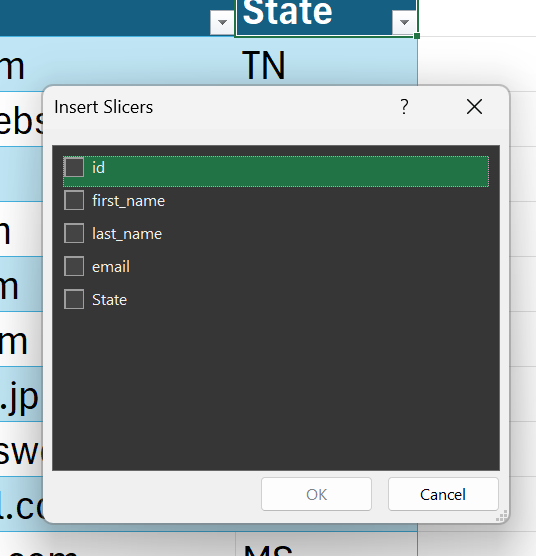
Raccourci clavier : alt + n, sf
Pour une méthode encore plus conviviale de tri, vous pouvez insérer un segment directement sur la feuille de calcul en appuyant sur alt + n, sf.
Raccourci pour créer des cases à cocher dans Excel
Raccourci clavier : alt + n, cb
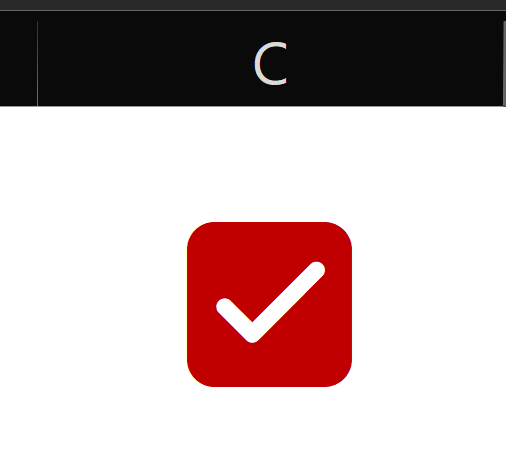
Si vous êtes comme moi, vous trouverez un moyen d'utiliser des cases à cocher dans presque toutes les feuilles de calcul que vous créez. Elles sont extrêmement utiles pour activer et désactiver les sélections dans un classeur, et depuis juin 2024, Excel les a rendues disponibles dans Excel de production.
Appuyez sur alt + n, cb pour insérer une case à cocher dans une cellule.
Raccourci pour créer des graphiques dans Excel
Raccourci clavier : alt + n, r
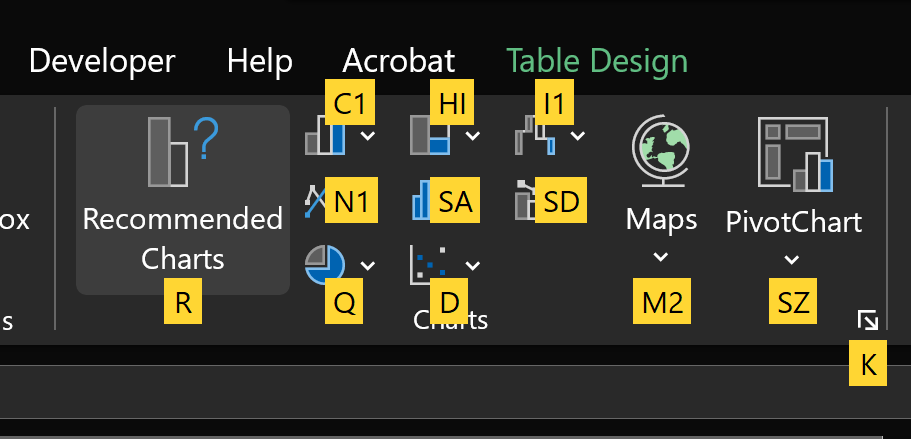
Il existe une tonne de types de graphiques dans Excel. Pour ouvrir rapidement la boîte de dialogue des graphiques recommandés, nous pouvons appuyer sur alt + n, r.
Ou, si nous savons que nous voulons un type spécifique de graphique, il existe plusieurs options pour aller directement à eux, comme alt + n, C1, alt + n, N1, alt + n, SA et ainsi de suite.
Plus de raccourcis
Il existe une multitude de raccourcis disponibles dans Excel. Si vous souhaitez consulter la liste complète, vous pouvez trouver une version actuelle maintenue par Microsoft ici.
Got Sheet
Venez rejoindre ma newsletter gratuite, Got Sheet. Je montre aux gens comment devenir bons avec les tableurs chaque semaine.
Vous pouvez également me trouver sur YouTube.