


Article original : File Explorer Not Responding – Fixed on Windows 10 PC
L'Explorateur de fichiers est une application pour gérer les fichiers. Il est également connu sous le nom d'Explorateur Windows. C'est l'une des applications intégrées dans le système d'exploitation Microsoft Windows.
L'Explorateur de fichiers est extrêmement important, car il vous aide à organiser et à gérer les fichiers sur votre PC.
Parfois, l'Explorateur de fichiers cesse de répondre et vous ne pouvez plus interagir avec l'interface de l'application. Dans cet article, nous verrons quelques solutions pour résoudre ce problème.
Comment réparer l'Explorateur de fichiers qui ne répond pas en utilisant le Gestionnaire des tâches pour redémarrer l'Explorateur de fichiers
Les étapes suivantes vous montreront comment réparer une fenêtre de l'Explorateur de fichiers qui ne répond pas :
Étape 1 - Ouvrir le Gestionnaire des tâches
Vous pouvez le faire en utilisant le raccourci clavier Ctrl + Maj + Échap. Alternativement, vous devriez pouvoir ouvrir le Gestionnaire des tâches en cliquant avec le bouton droit sur la barre des tâches. Voici comment :
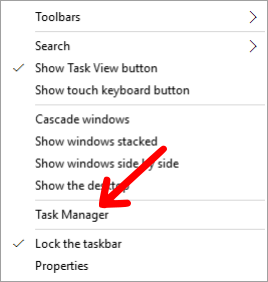 Ouvrir le gestionnaire des tâches depuis la barre des tâches
Étape 2 - Redémarrer l'Explorateur de fichiers depuis le Gestionnaire des tâches
Lorsque vous avez réussi à lancer le Gestionnaire des tâches, vous devriez voir des informations sur les processus en cours d'exécution sur votre PC.
Faites défiler et trouvez l'Explorateur Windows, puis cliquez avec le bouton droit. Après avoir cliqué avec le bouton droit, vous devriez voir diverses options – celle que nous cherchons est l'option de redémarrage. Voici ce que je veux dire :
 Redémarrer l'explorateur Windows
Après avoir cliqué sur redémarrer, l'Explorateur de fichiers sera fermé puis rouvert automatiquement. La nouvelle fenêtre de l'Explorateur de fichiers devrait fonctionner correctement.
Comment réparer l'Explorateur de fichiers qui ne répond pas en restaurant les paramètres par défaut de l'Explorateur de fichiers
Personnaliser notre Explorateur de fichiers le rend parfois non réactif. Le rétablir aux paramètres par défaut peut le rendre à nouveau plus réactif.
Étape 1 - Rechercher les options de l'Explorateur de fichiers
Pour ce faire, allez dans la zone de recherche de la barre des tâches. Dans la zone de recherche, tapez "options de l'explorateur de fichiers".
 zone de recherche
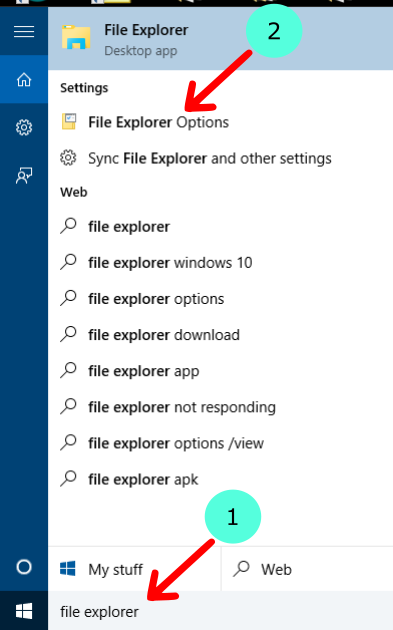 rechercher les options de l'explorateur de fichiers
Étape 2 - Restaurer les paramètres par défaut dans l'onglet Général
- Cliquez sur l'onglet Général.
- Cliquez sur "Restaurer les paramètres par défaut".
- Cliquez sur "Appliquer".
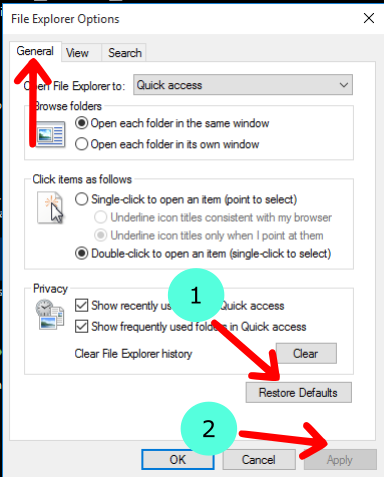 restaurer les paramètres par défaut dans l'onglet Général
Étape 3 - Restaurer les paramètres par défaut dans l'onglet Affichage
- Cliquez sur l'onglet Affichage.
- Cliquez sur "Réinitialiser les dossiers".
- Cliquez sur "Appliquer".
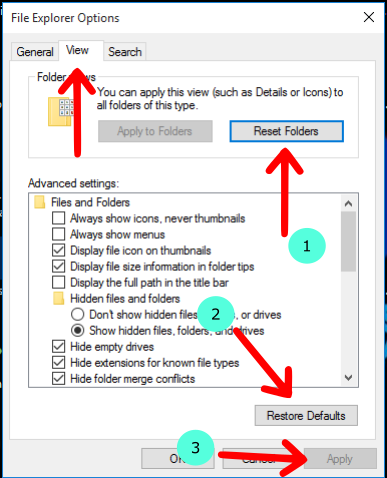 restaurer les paramètres par défaut dans l'onglet Affichage
Étape 3 - Restaurer les paramètres par défaut dans l'onglet Recherche
- Cliquez sur l'onglet Recherche.
- Cliquez sur "Restaurer les paramètres par défaut".
- Cliquez sur "Appliquer".
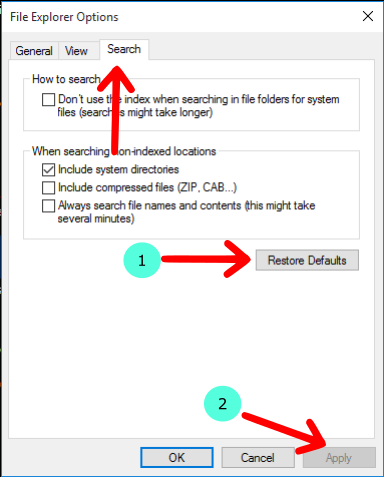 restaurer les paramètres par défaut dans l'onglet Recherche
Comment réparer l'Explorateur de fichiers qui ne répond pas en désinstallant les applications inutilisées et non pertinentes
En désinstallant les applications non pertinentes, vous donnez plus d'espace de traitement à votre PC.
Étape 1 - Rechercher et ouvrir le Panneau de configuration
Comme dans la première étape de la section précédente, cliquez sur la zone de recherche de la barre des tâches et tapez "Panneau de configuration", puis lancez le programme.
Étape 2 - Cliquer sur désinstaller un programme
Dans les options du Panneau de configuration, cliquez sur l'option "Désinstaller un programme" qui se trouve directement sous l'option Programmes.
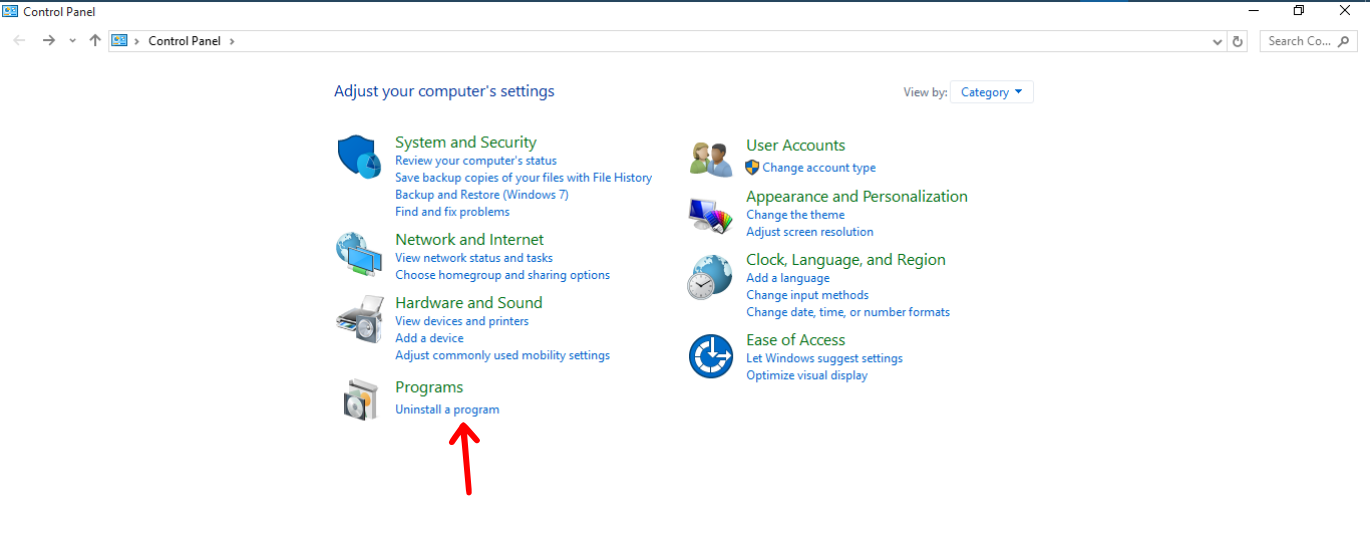 panneau de configuration
Étape 3 - Cliquer avec le bouton droit sur l'application à désinstaller
- Cliquez avec le bouton droit sur l'application à désinstaller.
- Cliquez sur désinstaller et attendez que l'application soit désinstallée.
 désinstaller un programme depuis le panneau de configuration
Après avoir désinstallé les applications que vous ne souhaitez pas, vous devriez redémarrer votre PC.
Comment réparer l'Explorateur de fichiers qui ne répond pas en désactivant les applications de démarrage
Les applications de démarrage s'exécutent immédiatement après le démarrage de votre ordinateur. Certaines s'exécutent sans que vous le sachiez.
Désactiver les applications de démarrage permet à votre PC de fonctionner sans à-coups, sans applications indésirables en arrière-plan qui ralentissent d'autres processus. Les étapes suivantes vous montreront comment faire cela.
Étape 1 - Ouvrir le Gestionnaire des tâches
Rappelez-vous que vous pouvez le faire avec la commande Ctrl + Maj + Échap ou en cliquant avec le bouton droit sur la barre des tâches pour obtenir les options ci-dessous :
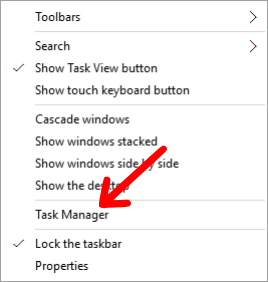 ouvrir le gestionnaire des tâches depuis la barre des tâches
Étape 2 - Aller dans l'onglet démarrage et désactiver les applications
- Cliquez sur l'onglet Démarrage.
- Cliquez avec le bouton droit sur toute application de démarrage que vous ne souhaitez pas exécuter au démarrage.
- Cliquez sur "Désactiver".
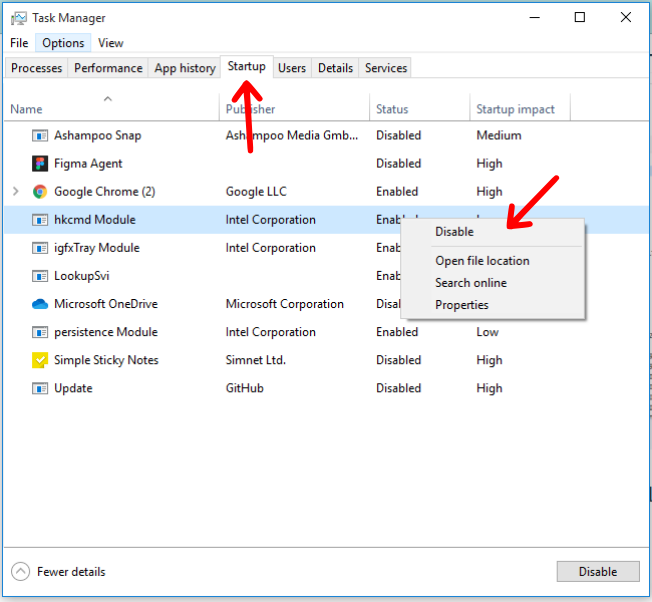 désactiver les applications de démarrage
Comment réparer l'Explorateur de fichiers qui ne répond pas en effaçant l'historique de l'Explorateur de fichiers
L'Explorateur de fichiers Windows garde une trace des dossiers et fichiers récemment ouverts. Ceux-ci peuvent être vus dans la section Accès rapide.
Parfois, effacer cet historique réduit la quantité de données traitées à un instant donné et permet à votre Explorateur de fichiers de rester réactif. Voici les étapes pour vous aider à le faire :
Étape 1 - Rechercher les options de l'Explorateur de fichiers
Cliquez sur la zone de recherche de la barre des tâches, puis tapez "options de l'explorateur de fichiers" :
 zone de recherche
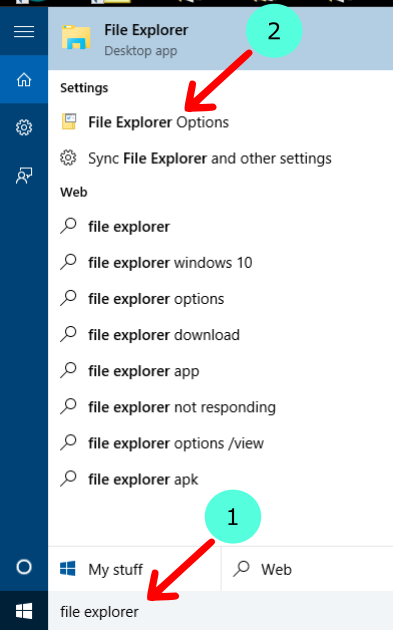 options de l'explorateur de fichiers
Étape 2 - Utiliser l'option Effacer sous l'onglet Général
Sous l'onglet Général,
- Cliquez sur "Effacer".
- Cliquez sur "Ok".
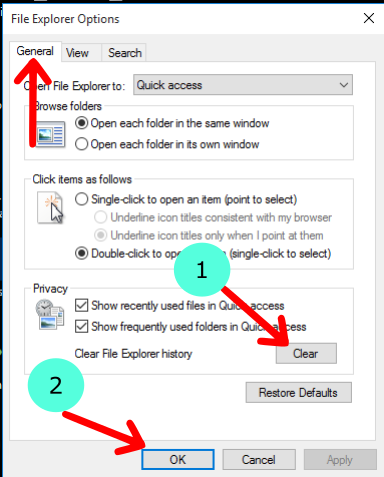 effacer l'historique de l'explorateur de fichiers
Conclusion
Dans cet article, nous avons examiné diverses solutions à utiliser lorsque votre Explorateur de fichiers Windows cesse de répondre. J'espère qu'elles vous aideront lorsque vous rencontrerez ce problème.
Merci d'avoir lu !