

Article original : The Myth of Inaccessible React
Par Ben Robertson
Sur Twitter, dans Slack, sur Discord, sur IRC, ou partout où vous discutez avec d'autres développeurs sur Internet, vous avez peut-être entendu certaines formulations des déclarations suivantes :
- React ne supporte pas l'accessibilité
- React rend les sites web inaccessibles
- Les gens devraient écrire du HTML accessible au lieu de React
- React est en train de ruiner Internet
Il existe une idée fausse quelque peu répandue selon laquelle les frameworks JavaScript et l'accessibilité web ne font pas bon ménage. React, étant l'une des plus grandes bibliothèques JavaScript, est souvent la cible.
Dans ma carrière, cependant, j'ai eu l'expérience intéressante d'être initié à l'accessibilité et à ReactJS à peu près au même moment. J'ai trouvé des outils dans React qui m'ont aidé à en apprendre beaucoup sur l'accessibilité que je n'aurais jamais rencontrée autrement.
Et bien que je ne sois pas en désaccord avec le fait qu'il existe de nombreuses bibliothèques, sites web, applications, etc., écrits en React qui sont inaccessibles, je ne suis pas d'accord pour dire qu'il y a quelque chose d'inhérent à ReactJS qui pousse les développeurs à créer des sites inaccessibles. En fait, j'adore les outils d'accessibilité disponibles dans l'écosystème React, donc cet article parle vraiment de la manière dont React peut vous aider à créer des sites web plus accessibles que vous n'en avez jamais créés auparavant.
Je vais décrire comment vous pouvez combiner les outils de linting React, l'audit du DOM et Storybook (un outil de bibliothèque de composants) pour fournir un environnement d'accessibilité vraiment supportif pour les développeurs -- qu'ils soient des professionnels de l'accessibilité ou qu'ils commencent tout juste. À la fin de cet article, vous aurez configuré ce qui suit pour votre projet Gatsby (ou autre projet React) :
- rapport en éditeur des erreurs d'accessibilité
- un hook de pré-commit pour empêcher les erreurs d'accessibilité d'entrer dans le dépôt
- rapport de la console du navigateur des erreurs d'accessibilité pendant le développement, avec des liens vers des informations sur la manière de résoudre les erreurs
- une bibliothèque de composants avec des tests d'accessibilité intégrés afin que toutes les parties prenantes du projet puissent tenir l'équipe responsable des problèmes d'accessibilité
Voulez-vous commencer tout de suite ? J'ai créé un starter Gatsby avec tous ces outils d'accessibilité intégrés. Consultez le dépôt gatsby-starter-accessibility qui dispose de toutes ces fonctionnalités disponibles dès la sortie de la boîte.
Outils et Installation
eslint-plugin-jsx-a11y
Si vous avez écrit du JavaScript au cours des dernières années, vous avez probablement utilisé ou au moins entendu parler de ESLint. Si ce n'est pas le cas, c'est le moment idéal pour commencer à l'utiliser !
ESLint est un utilitaire de linting pour JavaScript qui vous aide à attraper les erreurs de formatage et de syntaxe pendant que vous écrivez du code. La plupart des éditeurs ont une sorte de configuration de linting intégrée, ce qui vous permet de voir les erreurs dans votre éditeur pendant que vous codez.
Cela est vraiment utile pour garder le code cohérent, surtout lorsqu'il y a beaucoup de personnes travaillant sur un projet.
ESLint dispose également d'un écosystème de plugins très sain. Vous pouvez inclure des règles spécifiques au framework JavaScript avec lequel vous travaillez (c'est-à-dire, React, Angular, Vue, etc.), parmi d'autres. Pour React, j'utilise généralement eslint-plugin-react et le très utile eslint-plugin-jsx-a11y. Ce plugin vérifie votre code pour les violations d'accessibilité connues, en utilisant ces règles.
Avoir ces tests automatisés qui s'exécutent pendant que vous écrivez du code peut prévenir tant d'erreurs. Même si les tests d'accessibilité automatisés ne détectent qu'environ 20-30% de toutes les erreurs d'accessibilité, attraper ces erreurs avant qu'elles ne se retrouvent dans une base de code peut économiser du temps, du budget et de l'énergie pour effectuer des tests plus manuels une fois le code dans le navigateur.
Utilisation
Voici comment vous pouvez commencer avec le linting d'accessibilité dans votre projet React.
Tout d'abord, nous devons installer les packages eslint nécessaires :
npm install eslint eslint-plugin-react eslint-plugin-jsx-a11y --save-dev
Dans votre package.json, ajoutez la configuration suivante :
"eslintConfig": {
    "parserOptions": {
      "sourceType": "module"
    },
    "env": {
      "node": true,
      "browser": true,
      "es6": true
    },
    "plugins": [
      "react",
      "jsx-a11y"
    ],
    "extends": [
      "eslint:recommended",
      "plugin:react/recommended",
      "plugin:jsx-a11y/recommended"
    ]
}
Avec cela ajouté à votre package.json, ESLint utilisera les règles recommandées par ESLint, React et le plugin jsx-a11y pendant que vous travaillez.
Vous voudrez vous assurer que votre éditeur est configuré pour afficher les erreurs de linting dans l'éditeur pour que cela soit vraiment utile.
Ajouter un hook de pré-commit pour empêcher le code inaccessible dans la base de code en utilisant lint-staged
Maintenant que nous avons configuré un linting d'accessibilité, et espérons que tout le monde travaillant sur le projet a activé le linting dans leur éditeur afin qu'ils puissent voir les erreurs pendant qu'ils travaillent.
Mais vous ne pouvez pas être sûr à 100% que tout le monde prêtera attention au linter. Et même s'ils le font, il est facile de faire un changement rapide, de changer de fichier, et les erreurs seront hors de vue, hors de l'esprit.
Ce que nous pouvons faire comme vérification supplémentaire pour empêcher le code inaccessible d'entrer dans la base de code est d'ajouter un hook de pré-commit qui exécute le linting que nous avons configuré ci-dessus chaque fois qu'un développeur essaie de commiter du code. Si une erreur d'accessibilité est trouvée, un message d'erreur s'affichera avec l'erreur de linting pertinente et l'emplacement de l'erreur, et le commit sera empêché jusqu'à ce que le développeur résolve le problème.
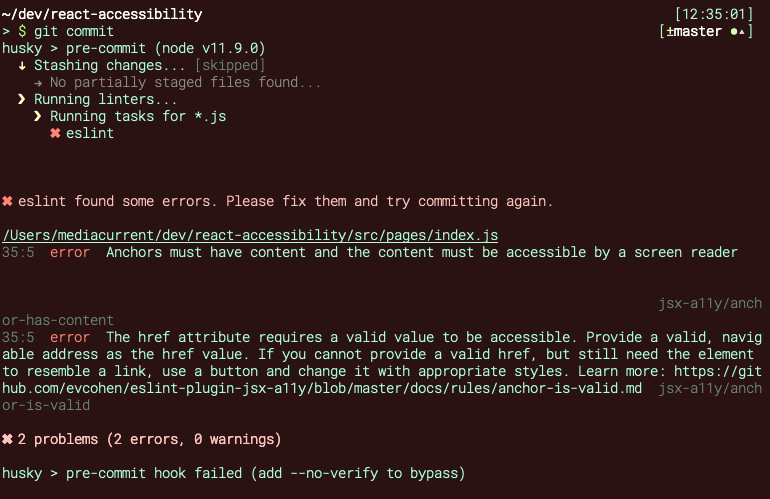 lint-staged exécutera un hook de pré-commit qui attrapera toute erreur d'accessibilité soulevée par eslint-plugin-jsx-a11y
Utilisation
La manière la plus simple de configurer les hooks de linting de pré-commit est d'utiliser le package [lint-staged](https://www.npmjs.com/package/lint-staged). Après avoir configuré toute votre configuration eslint (à partir de notre première étape), exécutez la commande suivante dans votre répertoire de projet :
npx mrm lint-staged
Cette commande installera le package [husky](https://www.npmjs.com/package/husky) pour gérer les hooks de pré-commit et recherchera dans votre package.json pour configurer automatiquement un hook de pré-commit basé sur votre configuration de linting.
Une configuration simple qui vérifie tous les fichiers JS basée sur la configuration eslint existante dans le dépôt ressemblera à ceci (à partir de package.json) :
"husky": {
    "hooks": {
      "pre-commit": "lint-staged"
    }
},
"lint-staged": {
    "*.js": [
      "eslint"
    ]
}
Vous pouvez ajuster cela comme vous le souhaitez. Par exemple, parfois vous voulez limiter le linting à certains répertoires. Pour exécuter le hook de pré-commit uniquement sur les fichiers JS dans le répertoire src, vous mettriez à jour la configuration lint-staged comme ceci :
"lint-staged": {
    "src/*.js": [
      "eslint"
    ]
}
Le grand avantage de lint-staged est qu'il ne vérifie que les fichiers qui font partie du commit actuel. Si pour une raison quelconque il y a des erreurs préexistantes dans une autre partie de la base de code, le commit ne sera pas empêché--il empêche uniquement l'introduction de nouvelles erreurs.
react-axe
Le grand avantage de la configuration de linting que nous avons maintenant est qu'elle empêchera de nombreuses erreurs d'être introduites dans la base de code. Cependant, elle n'empêchera pas toutes les erreurs. Certaines erreurs n'existent que lorsque plusieurs composants sont utilisés ensemble, ou à partir de certains contenus, et ne peuvent être attrapées que dans le navigateur.
Heureusement, nous avons aussi une solution pour cela. Axe est un moteur open source pour les tests d'accessibilité automatisés, soutenu par Deque. J'ai d'abord découvert axe en utilisant leur extension de navigateur vraiment utile pour tester des pages individuelles dans le navigateur.
Le problème avec les tests d'accessibilité par extension de navigateur est qu'ils sont généralement exécutés uniquement après la fin du développement. En utilisant la bibliothèque react-axe, vous pouvez avoir des tests d'accessibilité automatisés exécutés sur chaque page pendant le développement, afin que les développeurs puissent obtenir des commentaires en temps réel sur les problèmes d'accessibilité. Cela aide à s'assurer que les problèmes d'accessibilité n'atteignent jamais la production, et cela éduque également les développeurs qui ne sont peut-être pas des experts en accessibilité sur les pièges potentiels.
La bibliothèque react-axe est une implémentation facile à utiliser du moteur axe, spécifiquement pour React.
Utilisation
Voici comment commencer à utiliser react-axe avec Gatsby (quelqu'un a fait un plugin Gatsby pour cela !) :
npm install --save gatsby-plugin-react-axe
Ajoutez gatsby-plugin-react-axe à votre tableau de plugins dans gatsby-config.js
module.exports = {
 siteMetadata: {
        title: 'Gatsby Default Starter',
    description:
      'Kick off your next, great Gatsby project with this default starter. This barebones starter ships with the main Gatsby configuration files you might need.',
    author: '@gatsbyjs',
  },
  plugins: [
    'gatsby-plugin-react-axe',
    // other plugins go here
  ],
};
Maintenant, lorsque la page se rend, le plugin imprimera toute erreur d'accessibilité dans la console du navigateur. Voici un exemple, où j'ai mis un <h5> directement sous un <h1> :
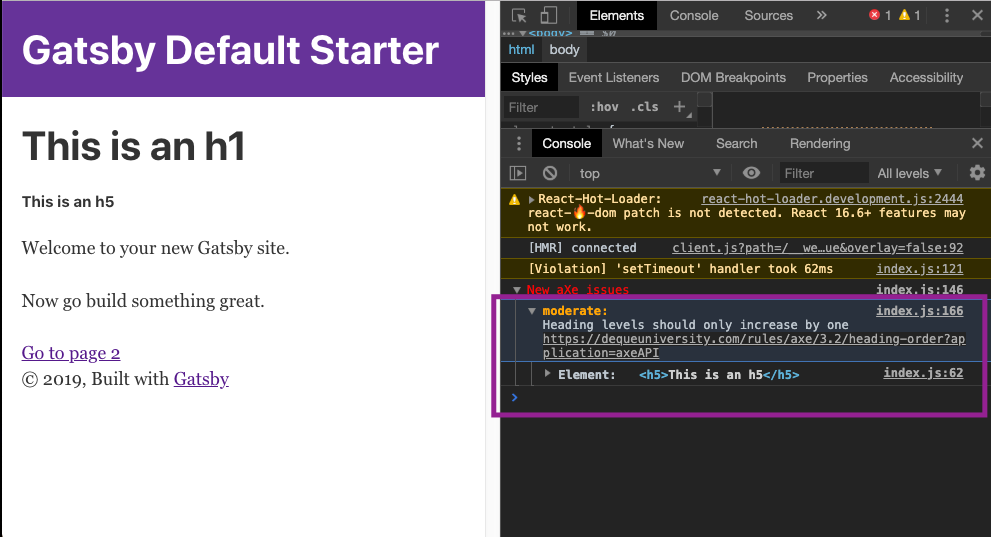 React aXe affichera les erreurs d'accessibilité dans la console pendant que vous développez.
React aXe affichera les erreurs d'accessibilité dans la console pendant que vous développez.
Vous pouvez voir que dans le message axe dans la console, il a identifié mon problème de titre : "Les problèmes de titre ne doivent augmenter que d'un" comme un problème modéré. Il inclut également un lien pour en savoir plus sur pourquoi c'est un problème et comment le résoudre : https://dequeuniversity.com/rules/axe/3.2/heading-order. Et enfin, il affiche l'élément spécifique qui cause le problème pour une identification facile.
Ce type de retour instantané est si important, que vous soyez un débutant en accessibilité ou même un professionnel expérimenté. Attraper les problèmes automatisés instantanément peut vous donner plus de bande passante pour vous concentrer sur d'autres tâches plus impliquées.
Storybook et Accessibilité
La dernière partie de notre flux de travail d'accessibilité concerne notre flux de travail basé sur les composants. Pour les projets React, j'ai vraiment apprécié utiliser Storybook pour construire et documenter nos composants front-end.
Storybook est un outil open source pour développer des composants UI en isolation pour React, Vue et Angular. Il rend la construction d'interfaces utilisateur magnifiques organisée et efficace.
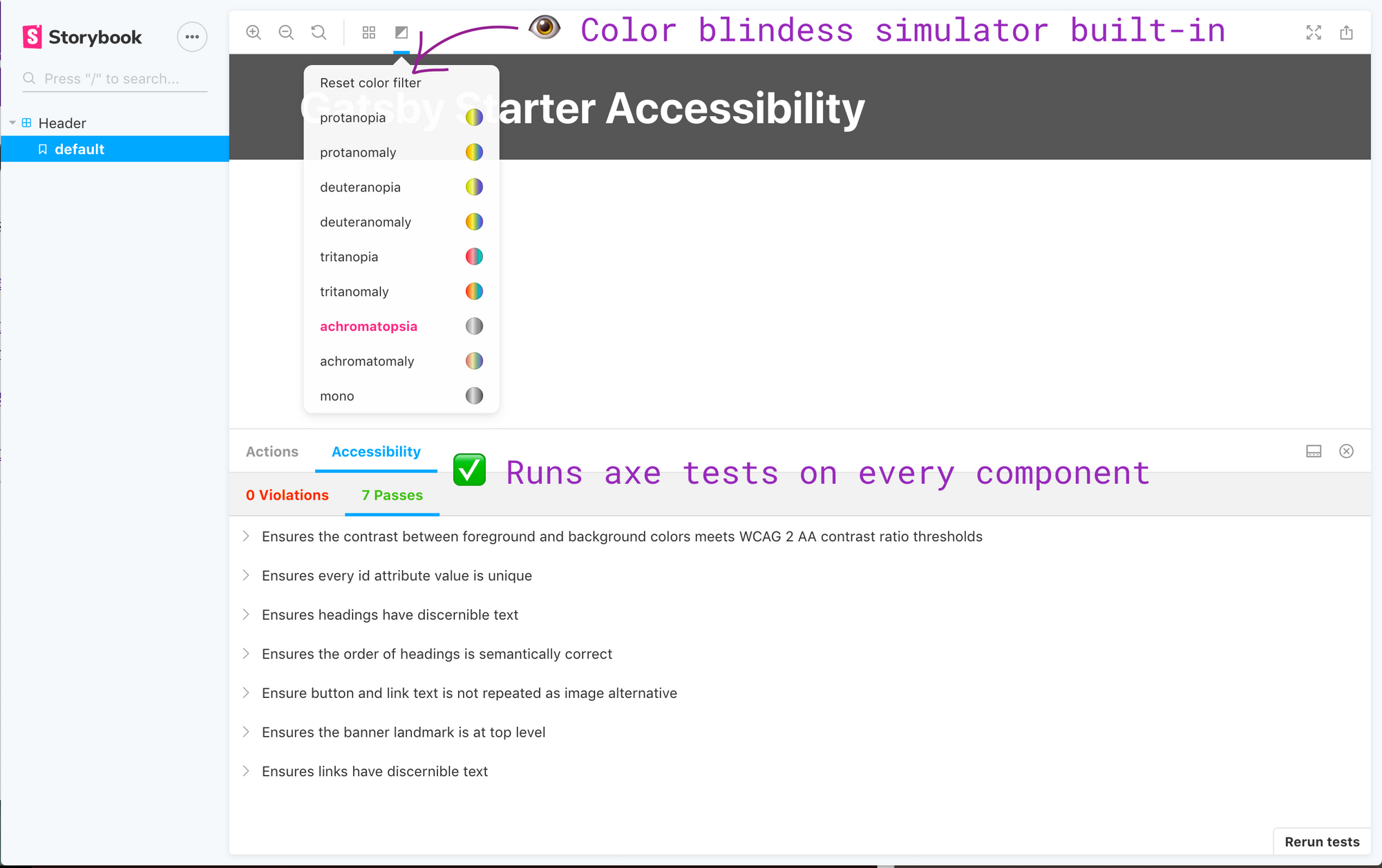
En plus d'avoir un flux de travail et une UI agréables, Storybook dispose d'un excellent module complémentaire d'accessibilité qui ajoute un panneau à chaque composant dans votre bibliothèque de composants mettant en évidence les problèmes d'accessibilité.
Notre configuration Storybook dispose de tests axe intégrés pour chaque composant et d'un simulateur de daltonisme, fourni par le module complémentaire d'accessibilité Storybook.
En coulisses, le module complémentaire utilise en fait aXe pour les tests. C'est vraiment bien, car cela signifie que les tests que nous utilisons en développement sont les mêmes que ceux que nous utilisons dans la bibliothèque de composants. Avoir les erreurs mises en évidence dans la bibliothèque de composants aide également tout le monde dans nos équipes de projet à attraper les problèmes d'accessibilité lorsqu'ils parcourent la bibliothèque, que ce soit à des fins de QA ou d'inspiration de design.
Configuration
La configuration de Storybook est un peu plus impliquée, donc si vous n'avez jamais utilisé Storybook auparavant, vous pouvez consulter la documentation Storybook pour React pour une configuration React générique.
Si vous voulez faire fonctionner Storybook avec Gatsby, voir Visual Testing with Storybook dans la documentation Gatsby.
Une fois que vous avez configuré Storybook, l'ajout du module complémentaire d'accessibilité est assez simple.
Tout d'abord, installez le module complémentaire :
npm install @storybook/addon-a11y --save-dev
Ensuite, ajoutez cette ligne à votre fichier addons.js dans votre répertoire de configuration Storybook :
import '@storybook/addon-a11y/register';
Et enfin, ajoutez cette ligne dans votre fichier config.js de Storybook pour ajouter automatiquement le panneau d'accessibilité à tous les composants :
addDecorator(withA11y);
Lorsque vous exécutez Storybook maintenant, vous devriez voir le panneau d'accessibilité (voir une version live ici) :
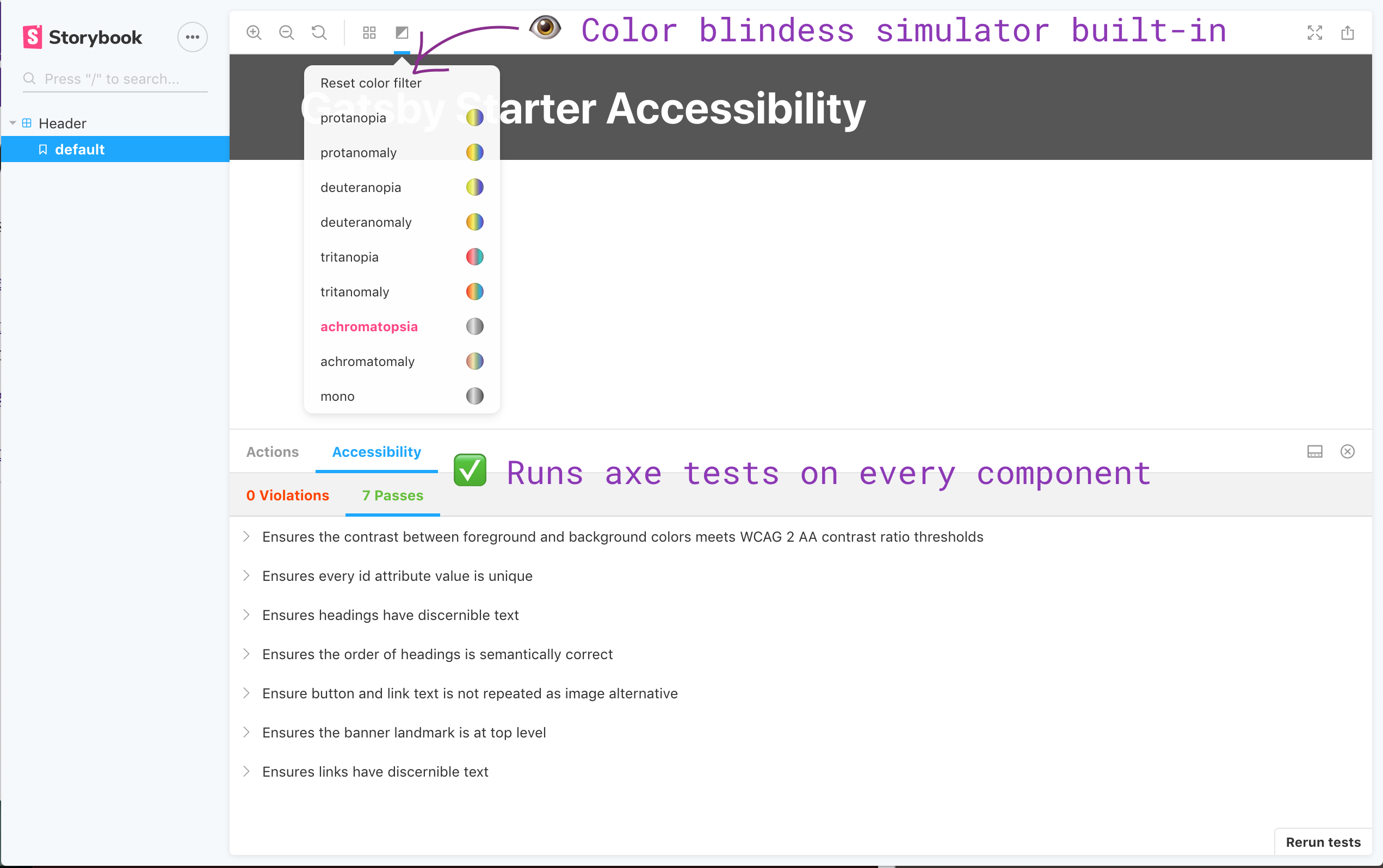 Notre configuration Storybook dispose de tests axe intégrés pour chaque composant et d'un simulateur de daltonisme, fourni par le module complémentaire d'accessibilité Storybook.
En tant que note à part - vous pouvez contrôler l'ordre des onglets dans votre panneau de modules complémentaires en fonction de l'ordre dans lequel vous importez les modules complémentaires dans votre fichier addons.js, si vous voulez que le panneau d'accessibilité s'affiche par défaut, assurez-vous qu'il est la première ligne de votre addons.js.
Conclusion
Si vous n'avez pas suivi la configuration ou si vous voulez simplement configurer un nouveau projet rapidement avec ce flux de travail, consultez le gatsby-starter-accessibility Gatsby starter !
Vous pouvez créer un nouveau site Gatsby avec toutes les configurations que j'ai décrites ci-dessus dès la sortie de la boîte avec cette seule ligne dans votre terminal :
npx gatsby new my-accessible-project https://github.com/benjamingrobertson/gatsby-starter-accessibility
Ou vous pouvez consulter la configuration spécifique dans le dépôt.
Que vous ayez suivi toutes les étapes ci-dessus ou utilisé le starter, vous aurez les fonctionnalités suivantes configurées dans votre projet Gatsby / React :
- rapport en éditeur des erreurs d'accessibilité
- un hook de pré-commit pour empêcher les erreurs d'accessibilité d'entrer dans le dépôt
- rapport de la console du navigateur des erreurs d'accessibilité pendant le développement, avec des liens vers des informations sur la manière de résoudre les erreurs
- une bibliothèque de composants avec des tests d'accessibilité intégrés afin que toutes les parties prenantes du projet puissent tenir l'équipe responsable des problèmes d'accessibilité
Sur un projet complexe avec de nombreux membres d'équipe et des pièces mobiles, l'automatisation des tests d'accessibilité aidera à économiser du temps pour s'assurer que vous pouvez prêter plus d'attention aux tâches d'accessibilité qui ne peuvent pas être attrapées par des tests automatisés.
Au-delà de cela, des outils comme celui-ci peuvent vraiment aider les développeurs à améliorer leurs connaissances en accessibilité.
Je sais que cela m'a aidé--j'espère que cela aidera votre équipe aussi !
Voulez-vous approfondir la création de sites web accessibles ? Rejoignez mon cours gratuit par e-mail : ? Erreurs courantes d'accessibilité et comment les éviter. 30 jours, 10 leçons, 100% de plaisir !_ ? Inscrivez-vous ici