

Article original : The Ultimate How-to: Build a Bluetooth Swift App With Hardware in 20 Minutes
Par Jared Wolff
Dans un tutoriel précédent, vous avez appris comment ajouter le Bluetooth à une application Particle Xenon. Ainsi, vous pouviez contrôler la LED RGB intégrée à partir d'une application de test comme nRF Connect ou Light Blue Explorer.
Dans cet article, nous allons aller plus loin. Nous allons développer une application Swift pour contrôler une LED RGB Particle Mesh. Si tout se passe bien, vous devriez avoir une application fonctionnelle en environ 20 minutes !
Commençons.
Vous n'avez pas le temps de lire l'article complet ?
Téléchargez la version PDF ici.
Installation
- Installez Xcode. Vous pouvez le télécharger depuis l'App Store ici.
- Vous aurez également besoin d'un identifiant Apple. J'utilise mon email iCloud. Vous pouvez créer un nouveau compte dans Xcode si vous n'en avez pas encore.
- Installez le code exemple RGB sur une carte Particle Mesh.
Créer le projet
Une fois tout installé, passons aux choses sérieuses !
Ouvrez Xcode et allez dans Fichier → Nouveau Projet.
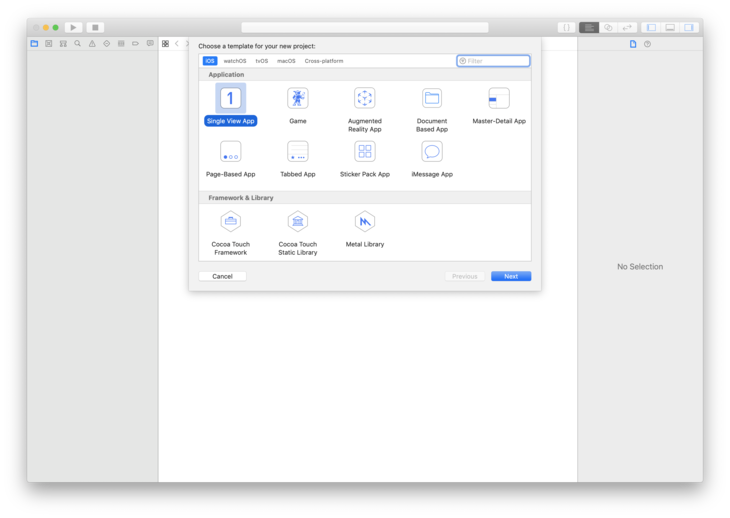
Sélectionnez Application à Vue Unique.
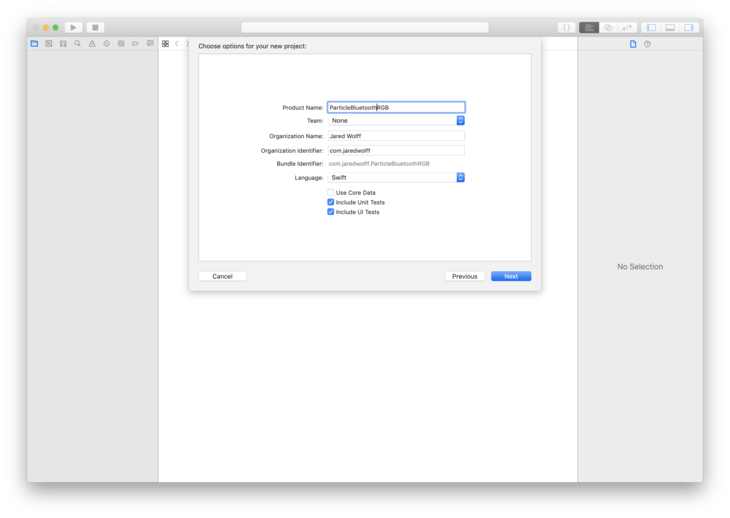
Ensuite, mettez à jour le Nom du Projet selon vos préférences. J'ai également changé mon identifiant d'organisation en com.jaredwolff. Modifiez-le comme vous le souhaitez !
Sélectionnez un emplacement pour l'enregistrer.
Ensuite, trouvez votre Info.plist.
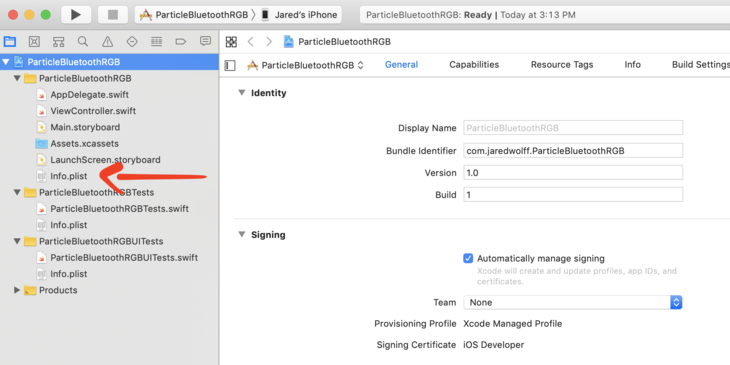
Mettez à jour info.plist en ajoutant Privacy - Bluetooth Peripheral Usage Description
La description que j'ai utilisée est L'application utilise le Bluetooth pour se connecter à l'exemple RGB Particle Xenon
Cela vous permet d'utiliser le Bluetooth dans votre application si vous souhaitez un jour la publier.
Maintenant, rendons tout cela minimalement fonctionnel !
Minimalement fonctionnel
Ensuite, nous allons obtenir une application minimalement fonctionnelle pour se connecter et effectuer une découverte de services. La plupart de l'action se déroulera dans le ViewController.swift.
Commençons par importer CoreBluetooth
import CoreBluetooth
Cela nous permet de contrôler la fonctionnalité Bluetooth Low Energy dans iOS. Ensuite, ajoutons à la fois CBPeripheralDelegate et CBCentralManagerDelegate à la classe ViewController.
class ViewController: UIViewController, CBPeripheralDelegate, CBCentralManagerDelegate {
Créons maintenant des variables locales privées pour stocker le gestionnaire central et le périphérique. Nous les configurerons plus en détail sous peu.
    // Propriétés
    private var centralManager: CBCentralManager!
    private var peripheral: CBPeripheral!
Dans votre fonction viewDidLoad, initialisons le centralManager
centralManager = CBCentralManager(delegate: self, queue: nil)
Définir delegate: self est important. Sinon, l'état central ne change jamais au démarrage.
Avant d'aller plus loin, créons un fichier séparé et appelons-le ParticlePeripheral.swift. Il peut être placé n'importe où, mais je l'ai placé dans un groupe séparé appelé Modèles pour plus tard.
À l'intérieur, nous allons créer quelques variables publiques qui contiennent les UUID pour notre carte Particle. Ils devraient vous être familiers !
    import UIKit
    import CoreBluetooth

    class ParticlePeripheral: NSObject {

        /// MARK: - Identifiants des services et caractéristiques de la LED Particle

        public static let particleLEDServiceUUID     = CBUUID.init(string: "b4250400-fb4b-4746-b2b0-93f0e61122c6")
        public static let redLEDCharacteristicUUID   = CBUUID.init(string: "b4250401-fb4b-4746-b2b0-93f0e61122c6")
        public static let greenLEDCharacteristicUUID = CBUUID.init(string: "b4250402-fb4b-4746-b2b0-93f0e61122c6")
        public static let blueLEDCharacteristicUUID  = CBUUID.init(string: "b4250403-fb4b-4746-b2b0-93f0e61122c6")

    }
De retour dans ViewController.swift, assemblons les éléments Bluetooth.
Éléments Bluetooth
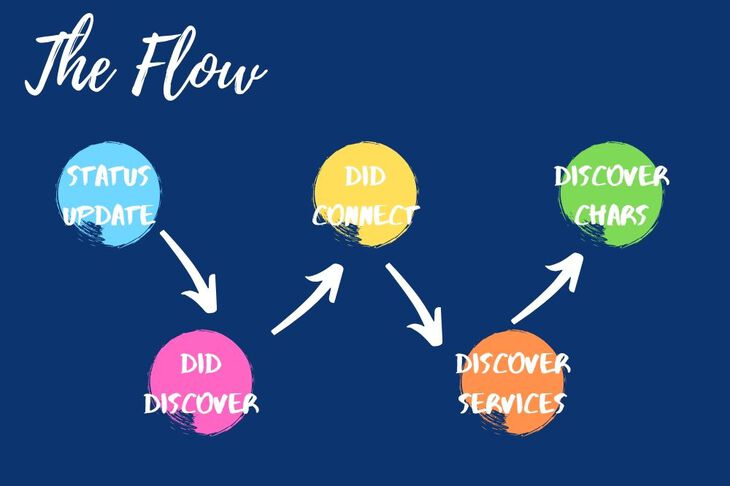
Tout ce qui concerne Bluetooth est basé sur des événements. Nous allons définir plusieurs fonctions qui gèrent ces événements. Voici les plus importantes :
centralManagerDidUpdateState est mis à jour lorsque le périphérique Bluetooth est activé ou désactivé. Il se déclenche lorsque l'application démarre pour la première fois, afin que vous connaissiez l'état du Bluetooth. Nous commençons également le scan ici.
L'événement centralManager didDiscover se produit lorsque vous recevez des résultats de scan. Nous allons utiliser cela pour démarrer une connexion.
L'événement centralManager didConnect se déclenche une fois que le périphérique est connecté. Nous allons démarrer la découverte du périphérique ici. Note : La découverte du périphérique est le moyen par lequel nous déterminons quels services et caractéristiques sont disponibles. C'est un bon moyen de confirmer à quel type de périphérique nous sommes connectés.
L'événement peripheral didDiscoverServices se déclenche une fois que tous les services ont été découverts. Remarquez que nous sommes passés de centralManager à peripheral maintenant que nous sommes connectés. Nous allons démarrer la découverte des caractéristiques ici. Nous allons utiliser l'UUID du service RGB comme cible.
L'événement peripheral didDiscoverCharacteristicsFor fournira toutes les caractéristiques en utilisant l'UUID du service fourni. C'est la dernière étape de la chaîne pour effectuer une découverte complète du périphérique. C'est compliqué, mais cela ne doit être fait qu'une seule fois pendant la phase de connexion !
Définition de toutes les fonctions Bluetooth.
Maintenant que nous connaissons les événements des fonctions qui sont déclenchés. Nous allons les définir dans l'ordre logique dans lequel ils se produisent pendant un cycle de connexion.
Tout d'abord, nous allons définir centralManagerDidUpdateState pour commencer à scanner un périphérique avec notre service Particle RGB LED. Si le Bluetooth n'est pas activé, il ne fera rien.
    // Si nous sommes sous tension, commençons le scan
        func centralManagerDidUpdateState(_ central: CBCentralManager) {
            print("Mise à jour de l'état central")
            if central.state != .poweredOn {
                print("Le central n'est pas sous tension")
            } else {
                print("Scan central pour", ParticlePeripheral.particleLEDServiceUUID);
                centralManager.scanForPeripherals(withServices: [ParticlePeripheral.particleLEDServiceUUID],
                                                  options: [CBCentralManagerScanOptionAllowDuplicatesKey : true])
            }
        }
Définir le centralManager didDiscover est notre prochaine étape dans le processus. Nous savons que nous avons trouvé un périphérique si cet événement s'est produit.
    // Gère le résultat du scan
        func centralManager(_ central: CBCentralManager, didDiscover peripheral: CBPeripheral, advertisementData: [String : Any], rssi RSSI: NSNumber) {

            // Nous l'avons trouvé, donc arrêtons le scan
            self.centralManager.stopScan()

            // Copiez l'instance du périphérique
            self.peripheral = peripheral
            self.peripheral.delegate = self

            // Connectez-vous !
            self.centralManager.connect(self.peripheral, options: nil)

        }
Ainsi, nous arrêtons le scan en utilisant self.centralManager.stopScan(). Nous définissons le peripheral pour qu'il persiste à travers l'application. Ensuite, nous nous connectons à ce périphérique en utilisant self.centralManager.connect
Une fois connecté, nous devons vérifier si nous travaillons avec le bon périphérique.
    // Le gestionnaire si nous nous connectons avec succès
        func centralManager(_ central: CBCentralManager, didConnect peripheral: CBPeripheral) {
            if peripheral == self.peripheral {
                print("Connecté à votre carte Particle")
                peripheral.discoverServices([ParticlePeripheral.particleLEDServiceUUID])
            }
        }
En comparant les deux périphériques, nous saurons qu'il s'agit du périphérique que nous avons trouvé précédemment. Nous lancerons une découverte de services en utilisant peripheral.discoverService. Nous pouvons utiliser ParticlePeripheral.particleLEDServiceUUID comme paramètre. Ainsi, nous ne captons pas les services qui ne nous intéressent pas.
Une fois que nous avons terminé la découverte des services, nous recevrons un événement didDiscoverServices. Nous itérons à travers tous les services "disponibles". (Bien qu'il n'y en aura qu'un !)
    // Gère l'événement de découverte
        func peripheral(_ peripheral: CBPeripheral, didDiscoverServices error: Error?) {
            if let services = peripheral.services {
                for service in services {
                    if service.uuid == ParticlePeripheral.particleLEDServiceUUID {
                        print("Service LED trouvé")
                        // Maintenant, lancez la découverte des caractéristiques
                        peripheral.discoverCharacteristics([ParticlePeripheral.redLEDCharacteristicUUID,
                                                                 ParticlePeripheral.greenLEDCharacteristicUUID,
                                                                 ParticlePeripheral.blueLEDCharacteristicUUID], for: service)
                        return
                    }
                }
            }
        }
À ce stade, c'est la troisième fois que nous vérifions que nous avons le bon service. Cela devient plus utile plus tard lorsqu'il y a de nombreuses caractéristiques et de nombreux services.
Nous appelons peripheral.discoverCharacteristics avec un tableau d'UUID pour les caractéristiques que nous recherchons. Ce sont tous les UUID que nous avons définis dans ParticlePeripheral.swift.
Enfin, nous gérons l'événement didDiscoverCharacteriscsFor. Nous itérons à travers toutes les caractéristiques disponibles. Au fur et à mesure que nous itérons, nous comparons avec celles que nous recherchons.
    // Gestion de la découverte des caractéristiques
        func peripheral(_ peripheral: CBPeripheral, didDiscoverCharacteristicsFor service: CBService, error: Error?) {
            if let characteristics = service.characteristics {
                for characteristic in characteristics {
                    if characteristic.uuid == ParticlePeripheral.redLEDCharacteristicUUID {
                        print("Caractéristique LED rouge trouvée")
                    } else if characteristic.uuid == ParticlePeripheral.greenLEDCharacteristicUUID {
                        print("Caractéristique LED verte trouvée")
                    } else if characteristic.uuid == ParticlePeripheral.blueLEDCharacteristicUUID {
                        print("Caractéristique LED bleue trouvée");
                    }
                }
            }
        }
À ce stade, nous sommes prêts à effectuer une découverte complète du périphérique Particle Mesh. Dans la section suivante, nous testerons ce que nous avons pour nous assurer que tout fonctionne correctement.
Tester notre exemple minimal
Avant de commencer, si vous rencontrez des problèmes, j'ai mis quelques étapes de dépannage dans les notes de bas de page.
Pour tester, vous devez avoir un iPhone avec Bluetooth Low Energy. La plupart des iPhones modernes en sont équipés. Le dernier iPhone à ne pas en avoir, je crois, était soit l'iPhone 4 ou le 3Gs. (donc vous êtes probablement bon)
Tout d'abord, branchez-le à votre ordinateur.
Allez en haut près des boutons de lecture et d'arrêt. Sélectionnez votre appareil cible. Dans mon cas, j'ai choisi mon téléphone (iPhone de Jared). Vous pouvez également utiliser un iPad.
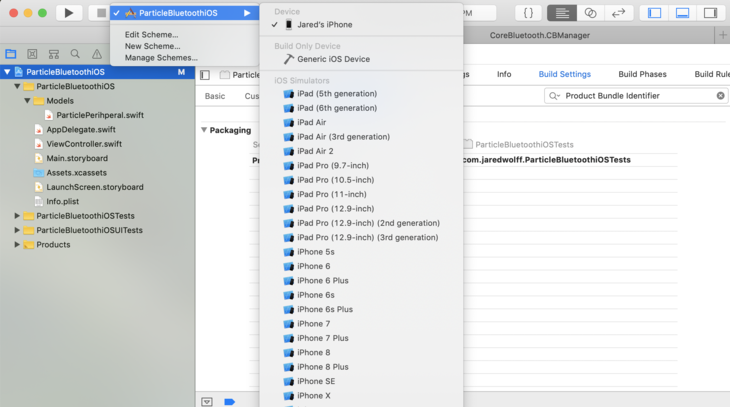
Ensuite, vous pouvez appuyer sur Command + R ou sur le bouton Lecture pour charger l'application sur votre téléphone.
Assurez-vous d'avoir votre onglet de journal ouvert. Activez-le en cliquant sur le bouton du panneau inférieur dans le coin supérieur droit.
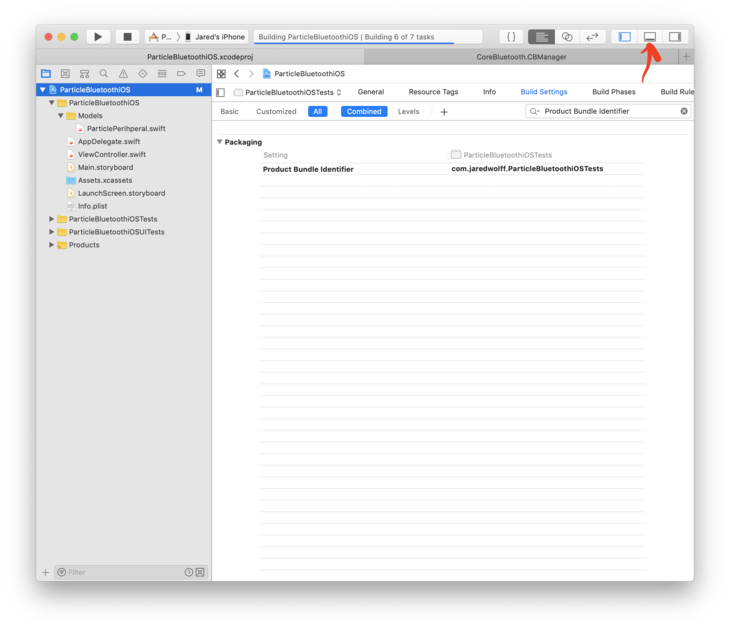
Assurez-vous d'avoir un appareil mesh configuré et exécutant le code exemple. Vous pouvez vous rendre sur cette page pour l'obtenir. N'oubliez pas que votre carte Particle Mesh doit exécuter le système d'exploitation de l'appareil 1.3.0 ou supérieur pour que le Bluetooth fonctionne !
Une fois que le firmware et l'application sont chargés, vérifions la sortie du journal.
Cela devrait ressembler à ceci :
Vue chargée
Mise à jour de l'état central
Scan central pour B4250400-FB4B-4746-B2B0-93F0E61122C6
Connecté à votre carte Particle
Service LED trouvé
Caractéristique LED rouge trouvée
Caractéristique LED verte trouvée
Caractéristique LED bleue trouvée
Cela signifie que votre téléphone s'est connecté et a trouvé le service LED ! La découverte des caractéristiques est également importante ici. Sans celles-ci, nous ne pourrions pas envoyer de données à l'appareil mesh.
L'étape suivante consiste à créer des curseurs afin que nous puissions mettre à jour les valeurs RGB à la volée.
Glissez vers la gauche. Glissez vers la droite.
Ensuite, nous allons ajouter quelques éléments à notre Main.storyboard. Ouvrez Main.storyboard et cliquez sur la Vue sous View Controller.
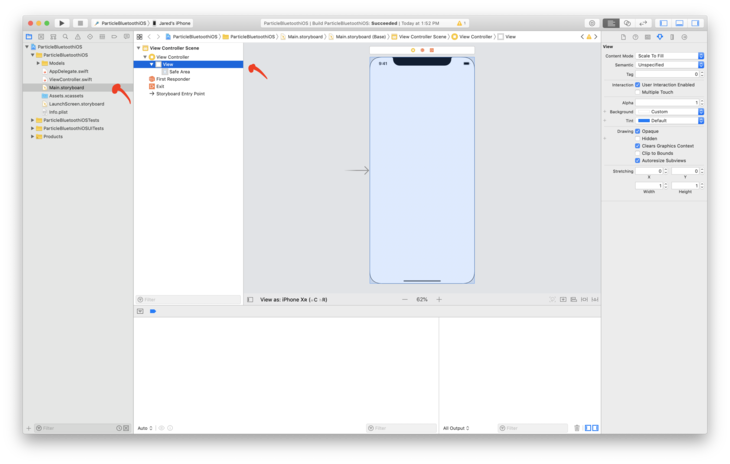
Ensuite, cliquez sur le bouton Bibliothèque. (Il ressemble à l'ancienne art d'Apple utilisé pour le bouton d'accueil)
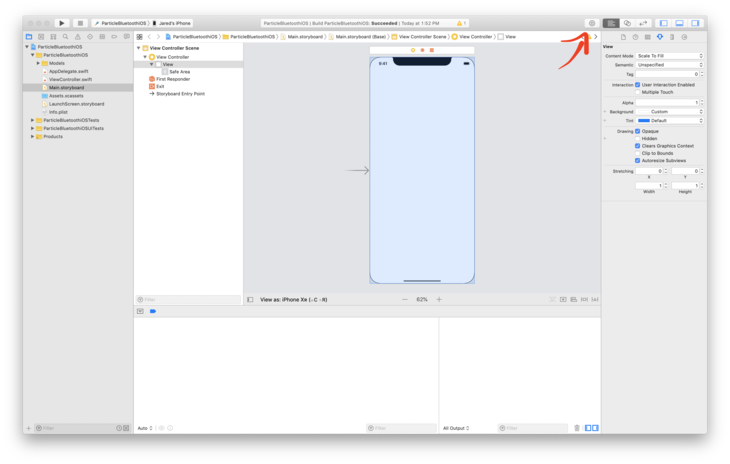
Vous obtiendrez une fenêtre contextuelle avec tous les choix que vous pouvez insérer dans votre application.
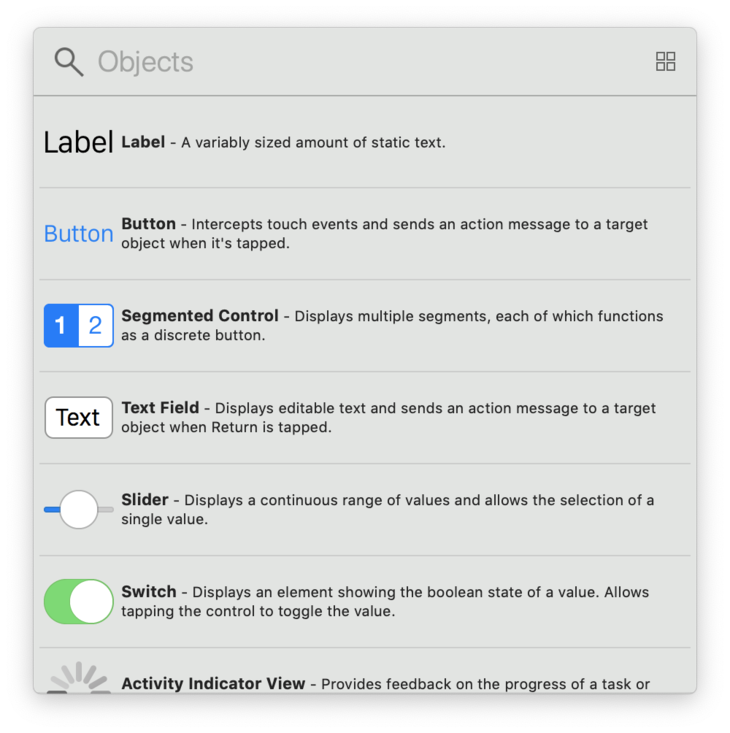
Faites glisser trois Labels et copiez trois Sliders dans votre vue.
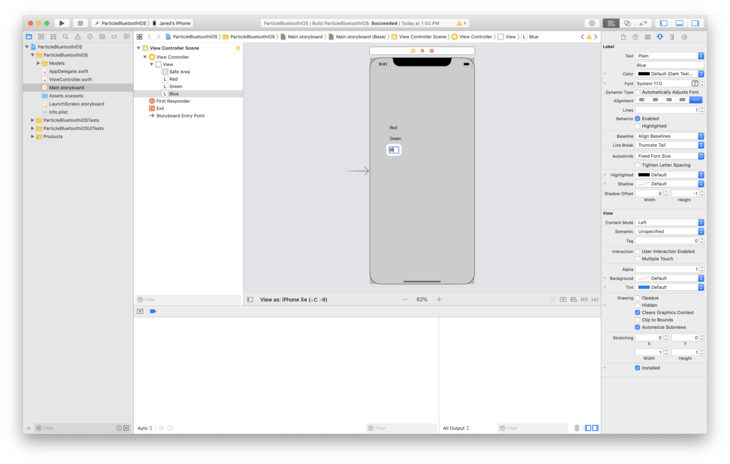
Vous pouvez double-cliquer sur les labels et les renommer au fur et à mesure.
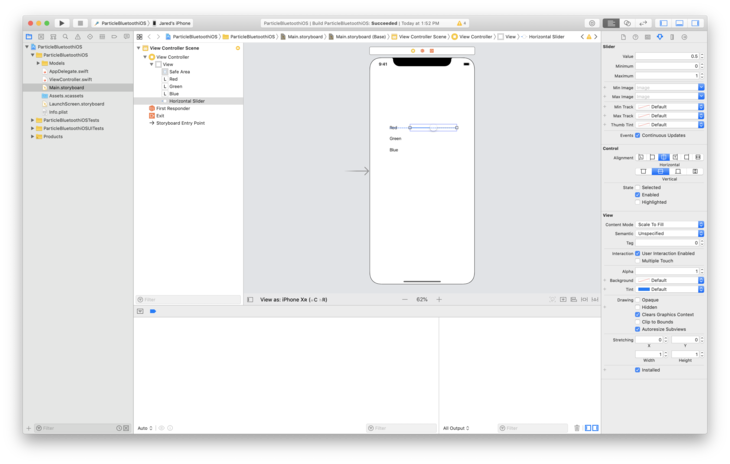
Si vous cliquez et maintenez, des outils d'alignement pratiques apparaîtront. Ils s'aligneront même au centre !
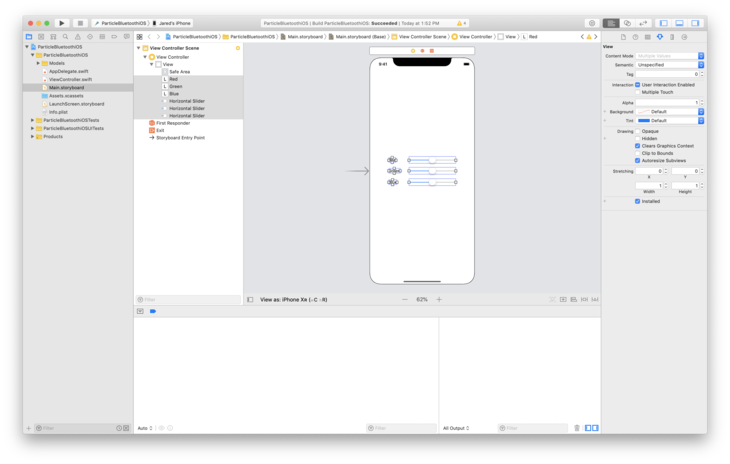
Vous pouvez également les sélectionner tous et les déplacer ensemble. Nous allons les aligner verticalement et horizontalement.
Pour qu'ils restent au milieu, supprimons la propriété de redimensionnement automatique. Cliquez sur l'icône Règle en haut à droite. Ensuite, cliquez sur chacune des barres rouges. Cela garantira que vos labels et curseurs restent à l'écran !
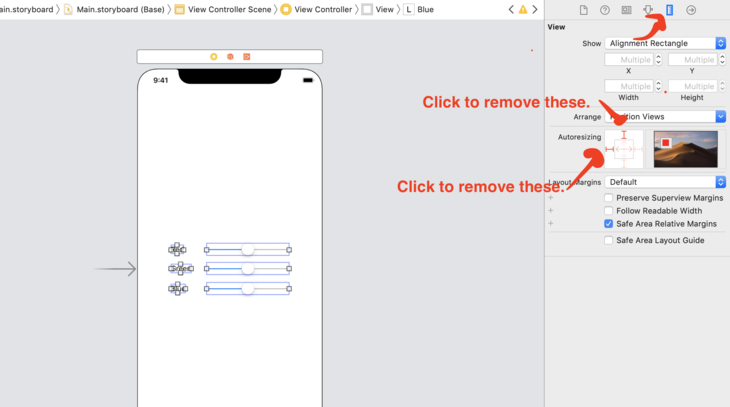
Ensuite, cliquons sur le bouton Afficher l'éditeur assistant. (Ressemble à un diagramme de Venn)
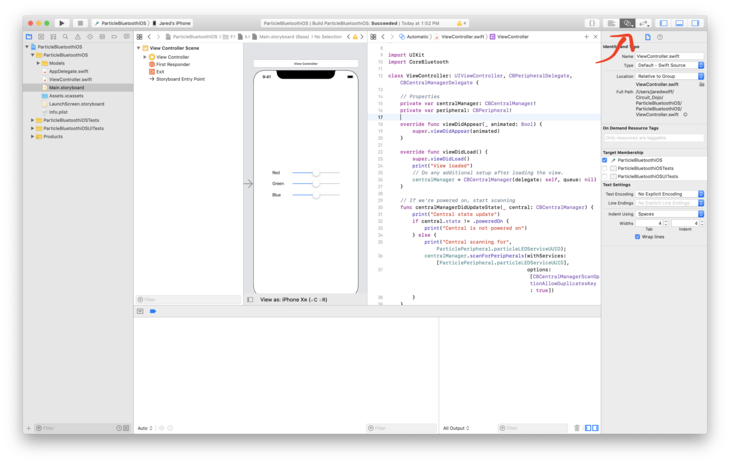
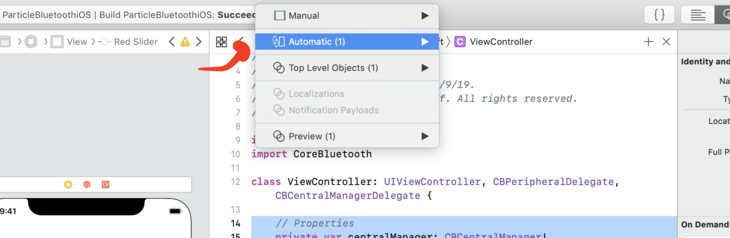
Note : assurez-vous que ViewController.swift est ouvert dans votre éditeur assistant.
Ensuite, sous la section /properties, Contrôle-cliquez et faites glisser le curseur rouge dans votre code.
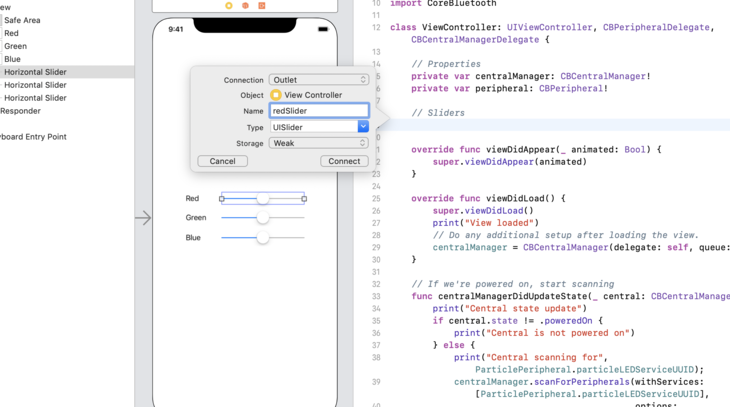
Répétez avec tous les autres. Assurez-vous de leur donner des noms différents. Votre code devrait ressembler à ceci lorsque vous aurez terminé :
        // Propriétés
        private var centralManager: CBCentralManager!
        private var peripheral: CBPeripheral!

        // Curseurs
        @IBOutlet weak var redSlider: UISlider!
        @IBOutlet weak var greenSlider: UISlider!
        @IBOutlet weak var blueSlider: UISlider!
Cela nous permet d'accéder à la valeur des curseurs.
Ensuite, attachons l'événement Value Changed à chacun des curseurs. Cliquez avec le bouton droit sur le curseur rouge dans la vue du dossier.
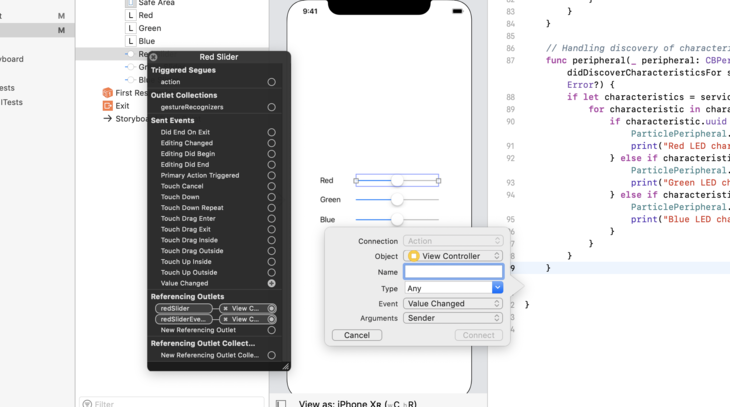
Il devrait vous donner quelques options pour les événements. Cliquez et faites glisser l'événement Value Changed vers votre code. Assurez-vous de lui donner un nom qui a du sens. J'ai utilisé RedSliderChanged pour le curseur rouge.
Répétez deux fois de plus. Votre code devrait ressembler à ceci à la fin de cette étape :
        @IBAction func RedSliderChanged(_ sender: Any) {
        }

        @IBAction func GreenSliderChanged(_ sender: Any) {
        }

        @IBAction func BlueSliderChanged(_ sender: Any) {
        }
J'ai également sélectionné chacun des curseurs et désactivé l'option Activé. Ainsi, vous ne pouvez pas les déplacer. Nous les activerons plus tard dans le code.
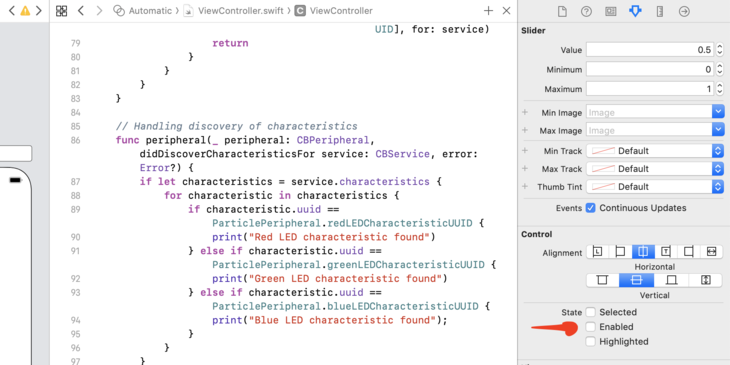
De plus, c'est le moment idéal pour changer la valeur maximale à 255. Définissez également la valeur par défaut de 0,5 à 0.
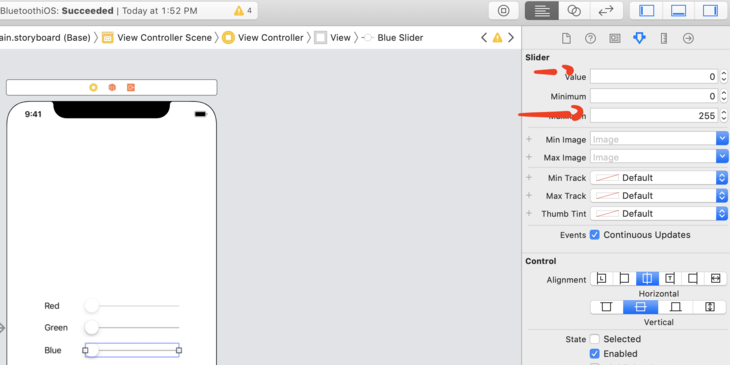
En haut du fichier, créons quelques variables locales pour chacune des caractéristiques. Nous les utiliserons pour écrire les valeurs des curseurs sur la carte Particle Mesh.
        // Caractéristiques
        private var redChar: CBCharacteristic?
        private var greenChar: CBCharacteristic?
        private var blueChar: CBCharacteristic?
Maintenant, attachons tout ensemble !
Dans la fonction de rappel didDiscoverCharacteristicsFor, attribuons ces caractéristiques. Par exemple :
    if characteristic.uuid == ParticlePeripheral.redLEDCharacteristicUUID {
        print("Caractéristique LED rouge trouvée")
        redChar = characteristic
Au fur et à mesure que nous trouvons chaque caractéristique, nous pouvons également activer chacun des curseurs au même endroit.
            // Activer le curseur rouge
            redSlider.isEnabled = true
À la fin, votre didDiscoverCharacteristicsFor devrait ressembler à ceci :
    // Gestion de la découverte des caractéristiques
        func peripheral(_ peripheral: CBPeripheral, didDiscoverCharacteristicsFor service: CBService, error: Error?) {
            if let characteristics = service.characteristics {
                for characteristic in characteristics {
                    if characteristic.uuid == ParticlePeripheral.redLEDCharacteristicUUID {
                        print("Caractéristique LED rouge trouvée")

                        redChar = characteristic
                        redSlider.isEnabled = true
                    } else if characteristic.uuid == ParticlePeripheral.greenLEDCharacteristicUUID {
                        print("Caractéristique LED verte trouvée")

                        greenChar = characteristic
                        greenSlider.isEnabled = true
                    } else if characteristic.uuid == ParticlePeripheral.blueLEDCharacteristicUUID {
                        print("Caractéristique LED bleue trouvée")

                        blueChar = characteristic
                        blueSlider.isEnabled = true
                    }
                }
            }
        }
Maintenant, mettons à jour les fonctions RedSliderChanged, GreenSliderChanged et BlueSliderChanged. Ce que nous voulons faire ici, c'est mettre à jour la caractéristique associée à la fonction Changed. J'ai créé une fonction séparée appelée writeLEDValueToChar. Nous allons passer la caractéristique et les données.
    private func writeLEDValueToChar( withCharacteristic characteristic: CBCharacteristic, withValue value: Data) {

            // Vérifier si elle a la propriété d'écriture
            if characteristic.properties.contains(.writeWithoutResponse) && peripheral != nil {

                peripheral.writeValue(value, for: characteristic, type: .withoutResponse)

            }

        }
Maintenant, ajoutez un appel à writeLEDValueToChar à chacune des fonctions Changed. Vous devrez convertir la valeur en Uint8. (L'appareil Particle Mesh attend un nombre non signé sur 8 bits.)
            @IBAction func RedSliderChanged(_ sender: Any) {
            print("rouge:",redSlider.value);
            let slider:UInt8 = UInt8(redSlider.value)
            writeLEDValueToChar( withCharacteristic: redChar!, withValue: Data([slider]))

        }
Répétez cela pour GreenSliderChanged et BlueSliderChanged. Assurez-vous de changer red en green et blue pour chacun !
Enfin, pour garder les choses propres, j'ai également ajouté une fonction qui gère les déconnexions Bluetooth.
func centralManager(_ central: CBCentralManager, didDisconnectPeripheral peripheral: CBPeripheral, error: Error?) {
À l'intérieur, nous devons réinitialiser l'état des curseurs à 0 et les désactiver.
            if peripheral == self.peripheral {
                print("Déconnecté")

                redSlider.isEnabled = false
                greenSlider.isEnabled = false
                blueSlider.isEnabled = false

                redSlider.value = 0
                greenSlider.value = 0
                blueSlider.value = 0
Il est bon de réinitialiser self.peripheral à nil pour ne pas essayer d'écrire sur un appareil fantôme.
self.peripheral = nil
Enfin, parce que nous avons été déconnectés, recommencez à scanner !
                // Commencez à scanner à nouveau
                print("Scan central pour", ParticlePeripheral.particleLEDServiceUUID);
                centralManager.scanForPeripherals(withServices: [ParticlePeripheral.particleLEDServiceUUID],
                                                  options: [CBCentralManagerScanOptionAllowDuplicatesKey : true])
            }
D'accord ! Nous sommes presque prêts à tester. Passons à l'étape suivante (et finale).
Testez les curseurs.
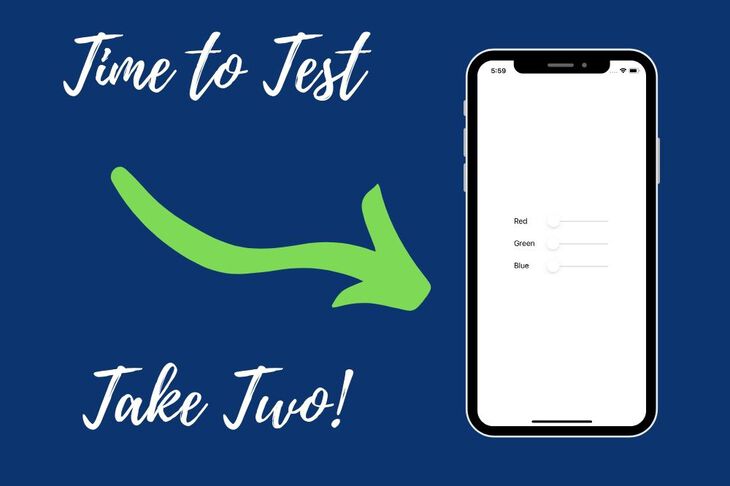
Le travail difficile est terminé. Maintenant, c'est le moment de jouer !
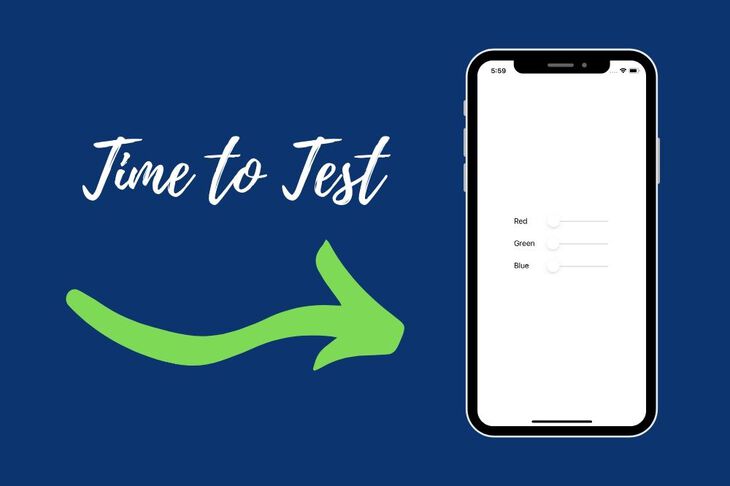
Le moyen le plus simple de tout tester est de cliquer sur le bouton Lecture en haut à gauche ou d'utiliser le raccourci clavier Command + R. Xcode chargera l'application sur votre téléphone. Vous devriez voir un écran blanc suivi d'un écran avec vos curseurs !
Les curseurs doivent rester grisés jusqu'à ce qu'ils soient connectés à votre carte Particle Mesh. Vous pouvez vérifier la sortie du journal si la connexion a été établie.
Vue chargée
Mise à jour de l'état central
Scan central pour B4250400-FB4B-4746-B2B0-93F0E61122C6
Connecté à votre carte Particle
Service LED trouvé
Caractéristique LED rouge trouvée
Caractéristique LED verte trouvée
Caractéristique LED bleue trouvée
(Ça vous dit quelque chose ? Nous sommes connectés !)
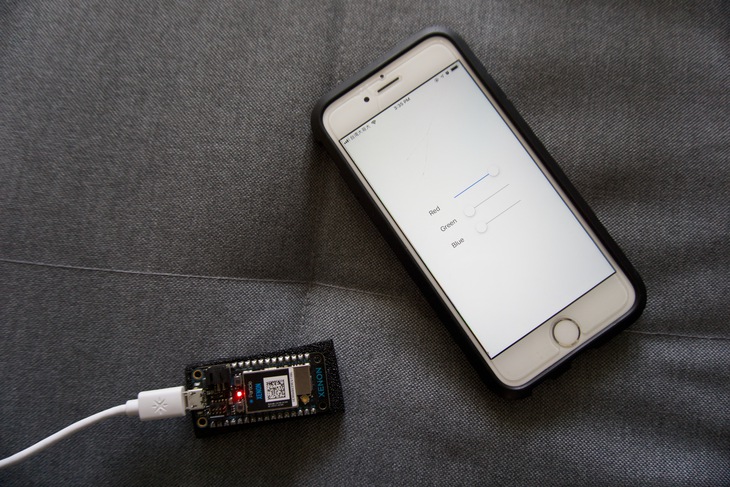
Si vous avez suivi tout à la perfection, vous devriez pouvoir déplacer les curseurs. Mieux encore, la LED RGB sur la carte Particle Mesh devrait changer de couleur.
Conclusion
Dans cet article, vous avez appris comment connecter votre carte Particle Mesh et votre appareil iOS via Bluetooth. Nous avons appris comment nous connecter à chacune des caractéristiques disponibles. De plus, par-dessus tout, créer une interface propre pour tout faire.
Comme vous pouvez l'imaginer, vous pouvez descendre dans le terrier du lapin avec Bluetooth sur iOS. Il y a plus à venir dans mon prochain guide : Le Guide Ultime de Particle Mesh. Les abonnés à ma liste obtiennent un accès au contenu pré-lancement et une réduction à sa sortie ! Cliquez ici pour vous inscrire.
Code
Le code source complet est disponible sur Github. Si vous le trouvez utile, cliquez sur le bouton étoile. ⭐️