

Article original : The CSS Flexbox Handbook – Complete Guide with Practical Examples
Flexbox est un outil utile pour créer des mises en page belles et réactives pour les pages web. Dans ce guide, vous apprendrez tout ce que vous devez savoir pour commencer à utiliser CSS Flexbox comme un pro. Nous passerons également en revue de nombreux exemples pratiques.
C'est une ressource parfaite pour vous si vous êtes un développeur web débutant. Cela sera également utile si vous êtes un développeur expérimenté qui souhaite rafraîchir ses compétences en conception web réactive.
Table des matières
Qu'est-ce que Flexbox ?
Flexbox est l'abréviation de "Flexible Box Layout". C'est un modèle de mise en page CSS qui simplifie la création de mises en page complexes. Il fournit un moyen flexible d'aligner les éléments et de distribuer l'espace au sein d'un élément conteneur.
Le modèle de mise en page Flexbox est bidirectionnel. Cela signifie que vous pouvez organiser vos éléments en lignes, en colonnes, ou les deux. Plus d'informations à ce sujet plus tard.
Quels sont les avantages de l'utilisation de Flexbox ?
Avant Flexbox, il était difficile de créer des mises en page complexes et des pages web réactives. Vous aviez besoin d'une combinaison de propriétés CSS de flottement et de position. Cela nécessitait de nombreuses solutions de contournement et astuces.
Mais avec Flexbox, vous pouvez maintenant faire ce qui suit avec moins de difficulté et moins de lignes de code :
Aligner et centrer les éléments en utilisant des propriétés comme
justify-contentetalign-items.Développer des mises en page réactives sans écrire beaucoup de requêtes média.
Réorganiser les éléments sans changer la structure HTML.
Créer des colonnes de même hauteur sans éléments HTML supplémentaires ou images de fond.
Maintenant que vous savez ce qu'est Flexbox, ainsi que certaines des choses que vous pouvez faire avec, voyons comment vous pouvez l'utiliser.
L'axe principal et l'axe transversal
La première chose que vous devez comprendre à propos de Flexbox est le concept des axes. Chaque conteneur flex (un élément avec une propriété display définie sur flex ou inline-flex) a un axe principal et un axe transversal.
L'axe principal est soit horizontal soit vertical selon la valeur de flex-direction. Ne vous inquiétez pas si vous n'êtes pas familier avec flex-direction. Vous allez l'apprendre.
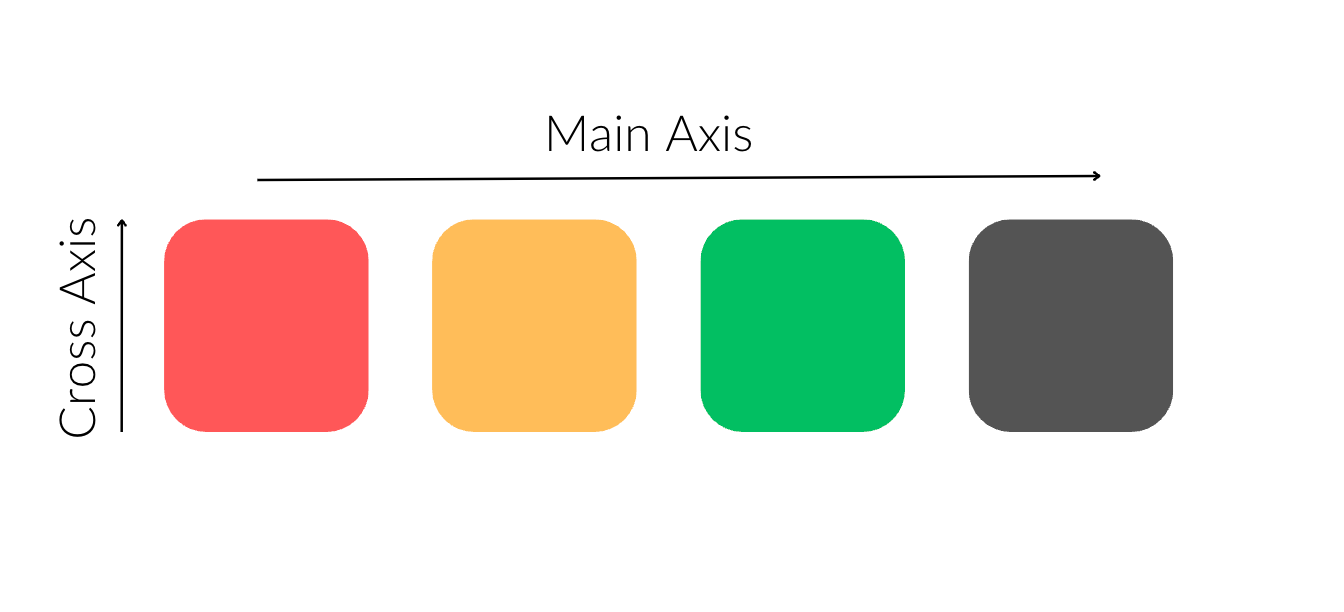
L'axe transversal et l'axe principal lorsque flex-direction est row
Dans cet exemple, l'axe principal est horizontal et l'axe transversal est vertical.
Ce qui suit est un exemple où l'axe principal est vertical et l'axe transversal est horizontal.
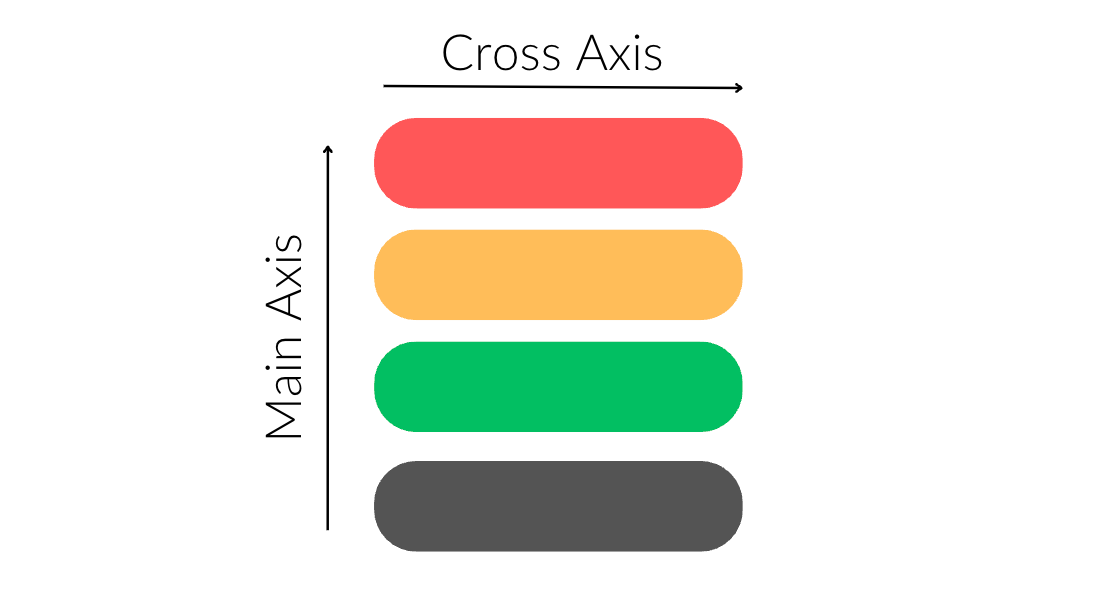
L'axe principal et l'axe transversal lorsque flex-direction est column
Conteneurs Flex et Éléments Flex
Pour utiliser toutes les propriétés de Flexbox, vous devez définir la propriété display d'un élément sur flex ou inline-flex.
Cela transforme l'élément en un conteneur flex, et les enfants de cet élément deviennent des éléments flex.
Voici un exemple :
<section class="container">
    <div>Élément Flex 1</div>
    <div>Élément Flex 2</div>
    <div>
        <p>Ce paragraphe n'est pas un élément flex</p>
    </div>
</section>
.container {
  display: flex;
}
L'élément .container est maintenant un conteneur flex. Les trois éléments div sont des enfants directs de l'élément .container, ce qui en fait des éléments flex.
Mais l'élément paragraphe à l'intérieur du troisième div n'est pas un élément flex. Cela est dû au fait qu'il n'est pas un enfant direct de l'élément .container.
Comprendre flex et inline-flex
Vous pouvez utiliser à la fois flex et inline-flex pour faire d'un élément un conteneur flex. La différence réside dans la manière dont ils interagissent avec les éléments environnants.
display: flex
Cela fait en sorte que le conteneur flex se comporte comme un élément de niveau bloc. Le conteneur flex occupe toute la largeur disponible de son élément parent. Il commence sur une nouvelle ligne, et l'élément qui le suit commence également sur une nouvelle ligne.
Exemple :
<button>Bouton Un</button>

/* Conteneur Flex */
<section class="container">
    <div id="red"></div>
    <div id="gold"></div>
    <div id="green"></div>
</section>

<button>Bouton Deux</button>
.container {
    display: flex;
}
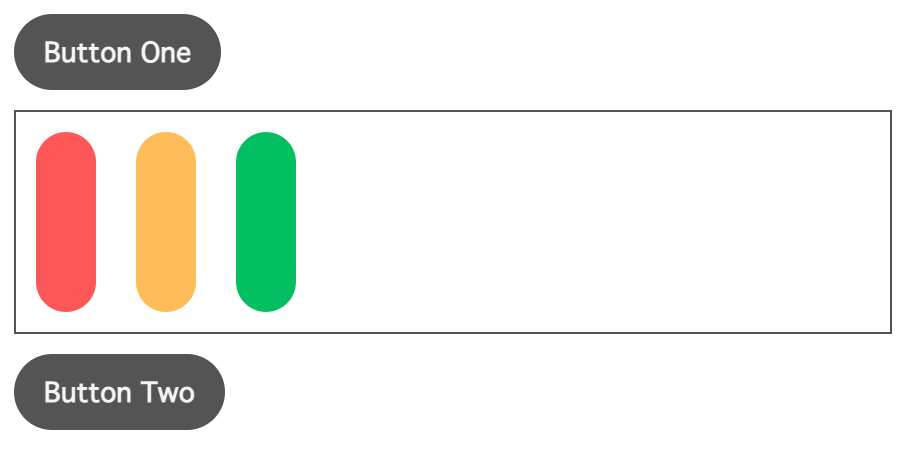
Les conteneurs flex se comportent comme des éléments de bloc lorsque vous utilisez display: flex
L'élément .container occupe toute la largeur disponible du body (son élément parent).
display: inline-flex
Cela fait en sorte que le conteneur flex se comporte comme un élément de niveau en ligne. Cela permet à d'autres éléments en ligne (comme les boutons) de s'écouler à côté. En utilisant l'exemple précédent, voici comment les éléments seront disposés lorsque vous changez display de flex à inline-flex.
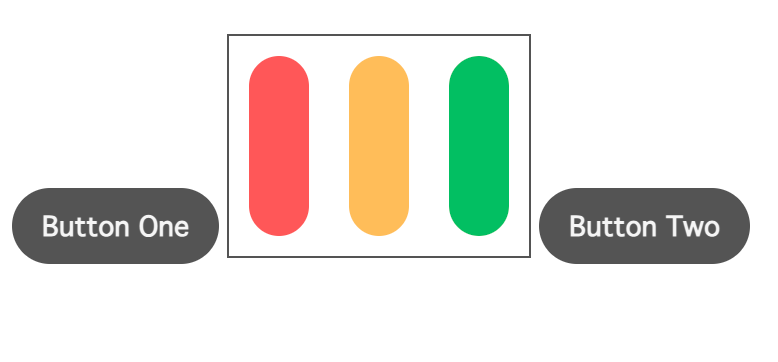
Les conteneurs flex se comportent comme des inline-elements lorsque vous utilisez display: inline-flex
Le conteneur flex n'occupe pas toute la largeur de son parent. Il utilise seulement autant d'espace horizontal que nécessaire pour son contenu.
Pratiquez l'utilisation de flex et inline-flex sur StackBlitz
Les propriétés des conteneurs Flex
Les propriétés des conteneurs flex vous permettent de contrôler la mise en page et l'alignement des éléments flex au sein d'un conteneur flex.
NOTE : Vous appliquez ces propriétés sur le conteneur flex, et non sur ses éléments.
Les propriétés des conteneurs flex sont les suivantes :
flex-directionflex-wrapflex-flowjustify-contentalign-itemsalign-contentplace-content
La propriété flex-direction
La propriété flex-direction définit la direction pour afficher les éléments flex. C'est ce qui définit l'axe principal du conteneur flex. Cette propriété peut prendre l'une des quatre valeurs suivantes :
row(valeur par défaut)columnrow-reversecolumn-reverse
Maintenant, regardons quelques exemples pour voir comment tout cela fonctionne.
Dans l'extrait de code suivant, nous avons un names-container avec quatre noms :
<div class="names-container">
    <p id="jill">1. JILL</p>
    <p id="john">2. JOHN</p>
    <p id="jane">3. JANE</p>
    <p id="jack">4. JACK</p>
</div>
Voyons les différentes façons dont vous pouvez organiser les noms en utilisant la propriété flex-direction.
flex-direction: row
Cela affiche les éléments flex horizontalement de gauche à droite.
.names-container {
    display: flex;
    flex-direction: row;
    /* Autres styles ici... */
}
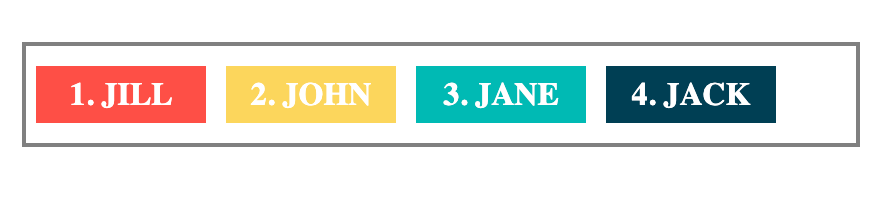
Exemple de flex-direction: row
flex-direction: column
Cela affiche les éléments flex verticalement de haut en bas.
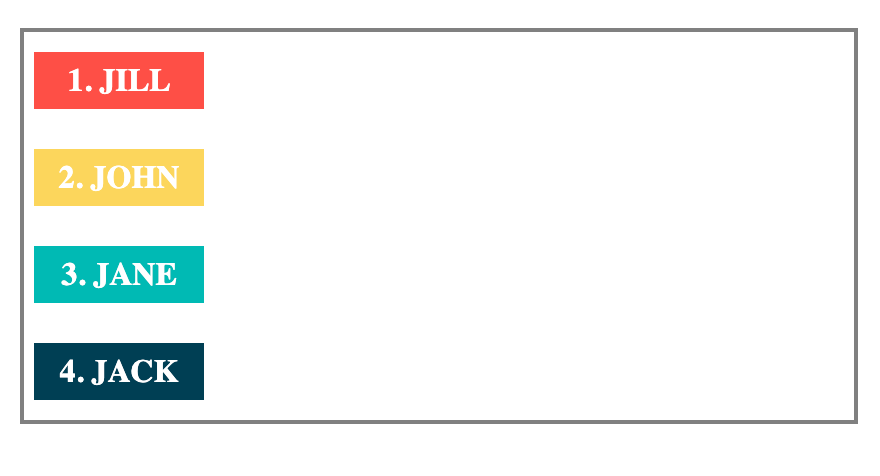
Exemple de flex-direction: column
flex-direction: row-reverse
Cela est l'inverse de la valeur row. Il affiche les éléments flex de droite à gauche.
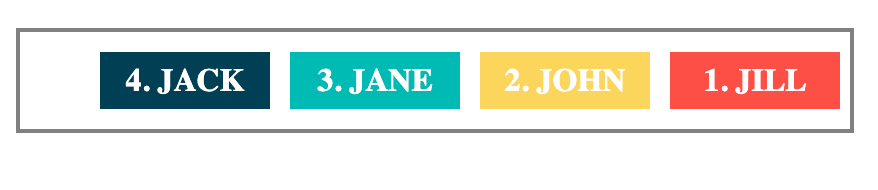
Exemple de flex-direction: row-reverse
flex-direction: column-reverse
Cela est l'inverse de la valeur column. Il affiche les éléments flex de bas en haut.
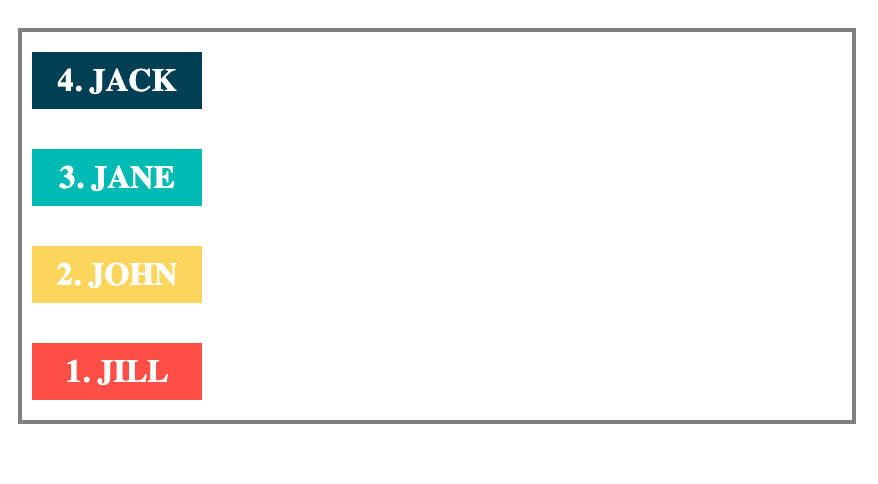
Exemple de flex-direction: column-reverse
Pratiquez l'utilisation de flex-direction sur StackBlitz
Une note sur les valeurs reverse et l'accessibilité :
Il y a quelque chose que vous devez garder à l'esprit lorsque vous utilisez row-reverse et column-reverse. Comme vous l'avez déjà vu, les deux affectent l'ordre visuel des éléments à l'écran.
Mais l'ordre dans votre HTML reste inchangé. Et c'est l'ordre que les lecteurs d'écran et les contrôles de navigation au clavier utilisent.
Dans l'exemple, lorsque vous utilisez row-reverse, vous voyez le nom de Jack en premier à l'écran, suivi de Jane, John et Jill.
Mais pour quelqu'un utilisant un lecteur d'écran, il entendra les noms tels qu'ils apparaissent dans le HTML et non tels qu'ils apparaissent à l'écran. Dans ce cas, il entendra d'abord le nom de Jill, suivi de John, Jane et Jack.
La propriété flex-wrap
Parfois, l'espace au sein du conteneur flex ne sera pas suffisant pour les éléments flex.
Dans de tels cas, vous utilisez la propriété flex-wrap pour choisir si vous laissez les éléments flex déborder ou commencer sur une nouvelle ligne.
La propriété flex-wrap accepte l'une des valeurs suivantes :
nowrap(valeur par défaut)wrapwrap-reverse
Pour voir flex-wrap en action, ajoutons quatre autres noms à notre names-container :
<div class="names-container">
    <p id="jill">1. JILL</p>
    <p id="john">2. JOHN</p>
    <p id="jane">3. JANE</p>
    <p id="jack">4. JACK</p>
    <p id="sara">5. SARA</p>
    <p id="seth">6. SETH</p>
    <p id="seal">7. SEAL</p>
</div>
flex-wrap: nowrap
Cela garde tous les éléments flex sur une seule ligne soit en ligne soit en colonne. Il permet aux éléments flex de déborder s'il n'y a pas assez de place dans le conteneur flex. Voir l'exemple ci-dessous :
.names-container {
    display: flex;
    flex-direction: row;
    flex-wrap: nowrap;
    /* Autres styles ici... */
}
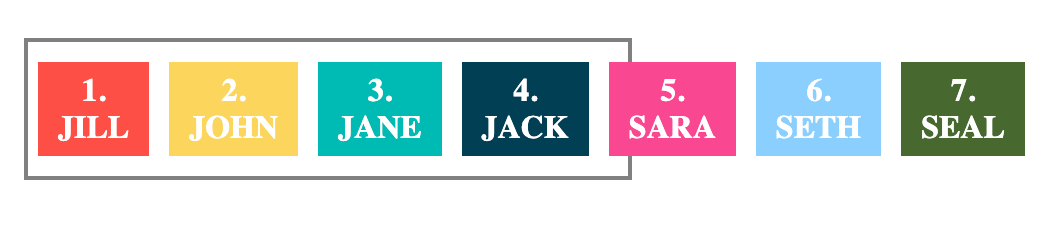
Les éléments flex débordent car flex-wrap est défini sur nowrap
Dans cet exemple, trois noms débordent du conteneur car il n'y a pas assez d'espace pour eux.
flex-wrap: wrap
Cela enveloppera ou poussera les éléments flex à la ligne suivante s'il n'y a pas assez de place pour eux.
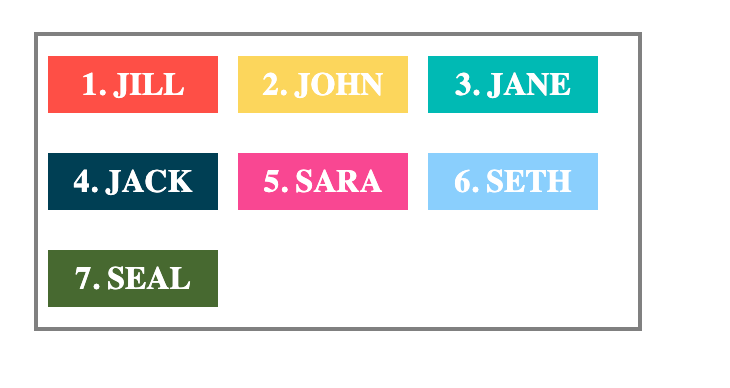
Les éléments flex s'enroulent ou se déplacent à la ligne suivante lorsque flex-wrap est défini sur wrap
flex-wrap: wrap-reverse
Cela est l'inverse de wrap. Il déplace les éléments en débordement à la ligne suivante mais dans une direction inverse.
Par exemple, utiliser wrap-reverse sur le conteneur de noms déplace les éléments en débordement à la ligne supérieure suivante au lieu de la ligne suivante en dessous.
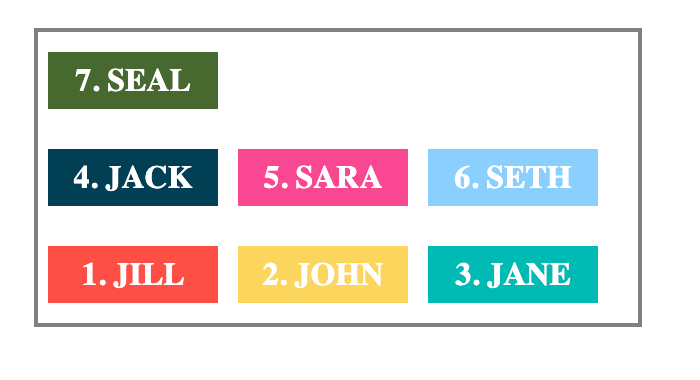
Exemple de flex-wrap: wrap-reverse
Pratiquez l'utilisation de flex-wrap sur StackBlitz.
La propriété raccourcie flex-flow
La propriété flex-flow est un raccourci pour les propriétés flex-direction et flex-wrap. Cela signifie que lorsque vous utilisez flex-flow, vous pouvez appliquer les deux propriétés avec une seule ligne de code.
Voir l'exemple ci-dessous en utilisant le conteneur de noms. Vous pouvez donner au conteneur les propriétés flex-direction et flex-wrap.
.names-container {
    display: flex;
    flex-direction: column;
    flex-wrap: wrap;
}
Ou vous pouvez utiliser le raccourci flex-flow pour obtenir le même résultat.
.names-container {
    display: flex;
    flex-flow: column wrap;
}
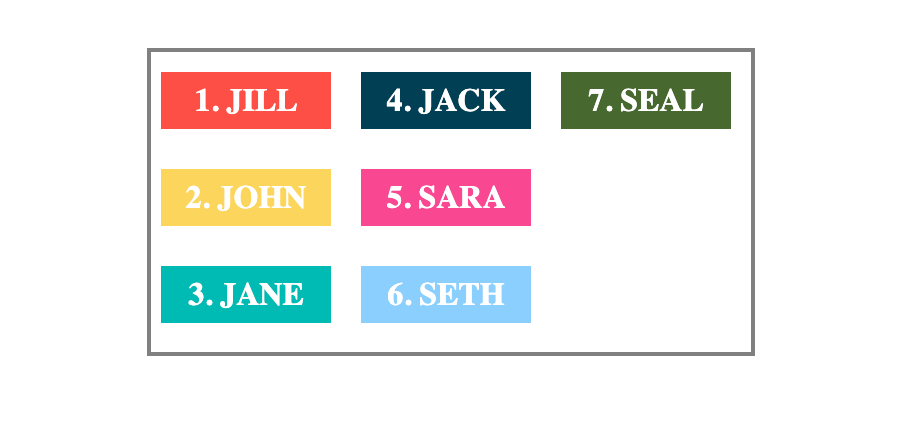
Exemple de flex-flow: column wrap
Pratiquez l'utilisation de flex-flow sur StackBlitz.
La propriété justify-content
Cette propriété justify-content gère l'alignement des éléments flex sur l'axe principal du conteneur flex.
Vous pouvez l'utiliser pour gérer la distribution de l'espace sur l'axe principal. Cette propriété prend l'une des valeurs suivantes :
flex-start(valeur par défaut)flex-endcenterspace-betweenspace-aroundspace-evenly
justify-content: flex-start
Cela place les éléments au début de la direction flex. Si l'axe principal est horizontal avec une flex-direction de row (comme dans l'exemple ci-dessous), il aligne les éléments à gauche. Et s'il est vertical (avec une flex-direction de column), il aligne les éléments en haut.
En utilisant l'exemple du conteneur de noms, voici à quoi ressemblerait justify-content: flex-start :
.names-container {
    display: flex;
    justify-content: flex-start;
    /* Autres styles ici... */
}
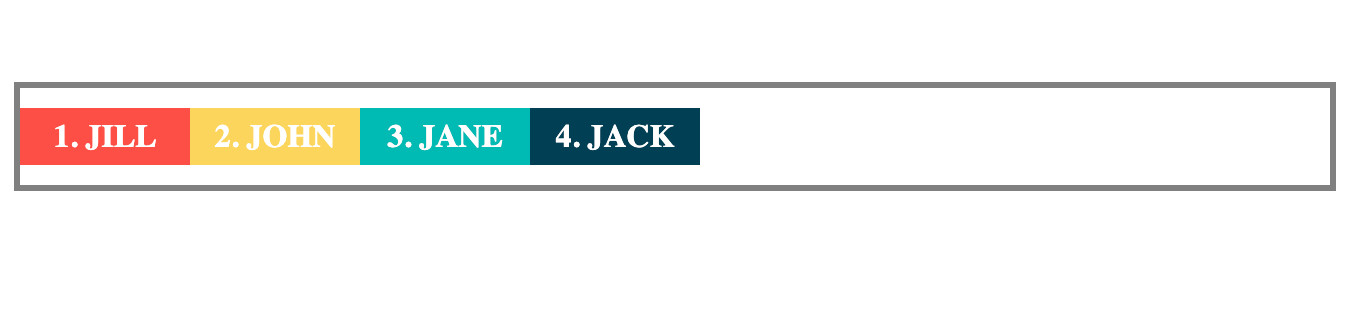
Exemple de justify-content: flex-start
justify-content: flex-end
Cela placera les éléments flex à la fin de la direction flex de l'axe principal.
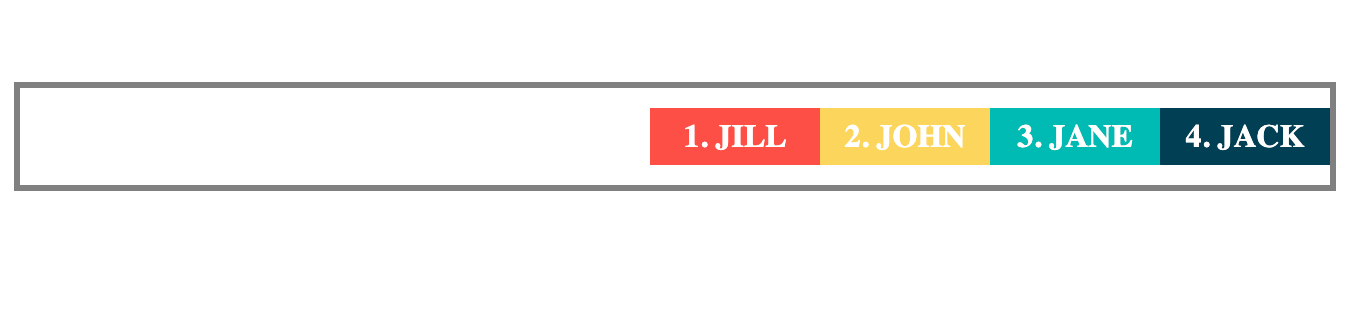
Exemple de justify-content: flex-end
justify-content: center
Cela place les éléments flex au centre de l'axe principal du conteneur flex.
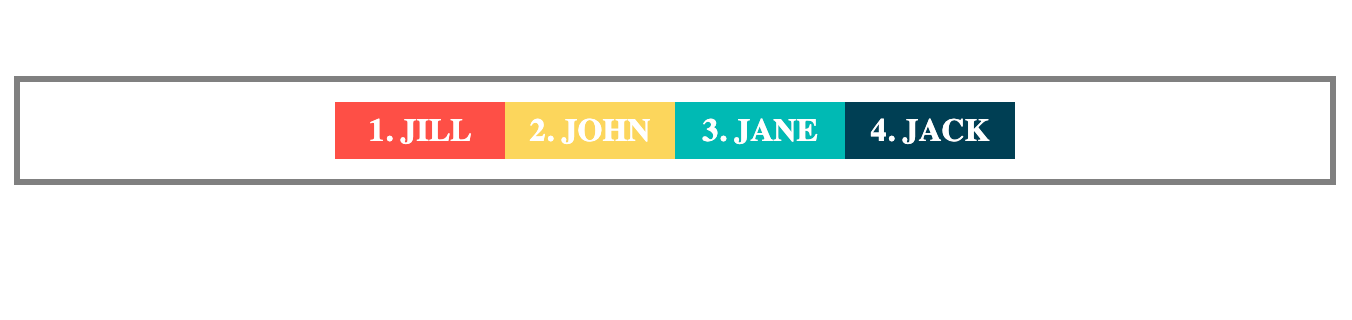
Exemple de justify-content: center
justify-content: space-between
Cela placera le premier élément flex au début de l'axe principal. Et placera également le dernier élément à la fin de l'axe principal. Ensuite, l'espace sur l'axe principal est distribué également entre les éléments.
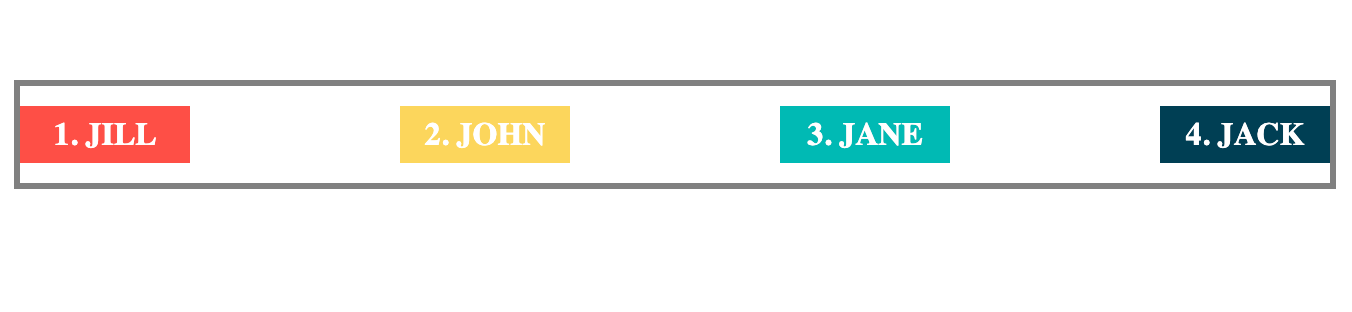
Exemple de justify-content: space-between
justify-content: space-evenly
Cela distribue l'espace également entre les éléments flex. Cela signifie que l'espace avant et après chaque élément est le même.
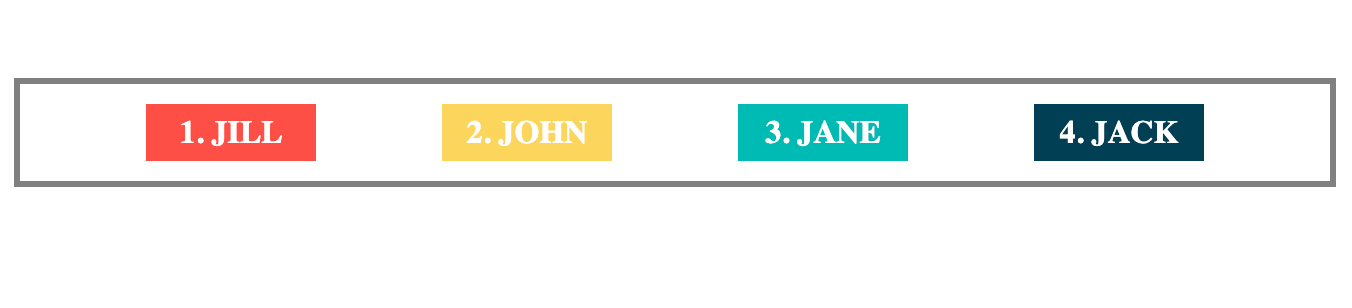
Exemple de justify-content: space-evenly
justify-content: space-around
Cela distribue également l'espace entre les éléments flex. La différence clé ici est que l'espace avant le premier élément et après le dernier élément est la moitié de l'espace entre les éléments flex.
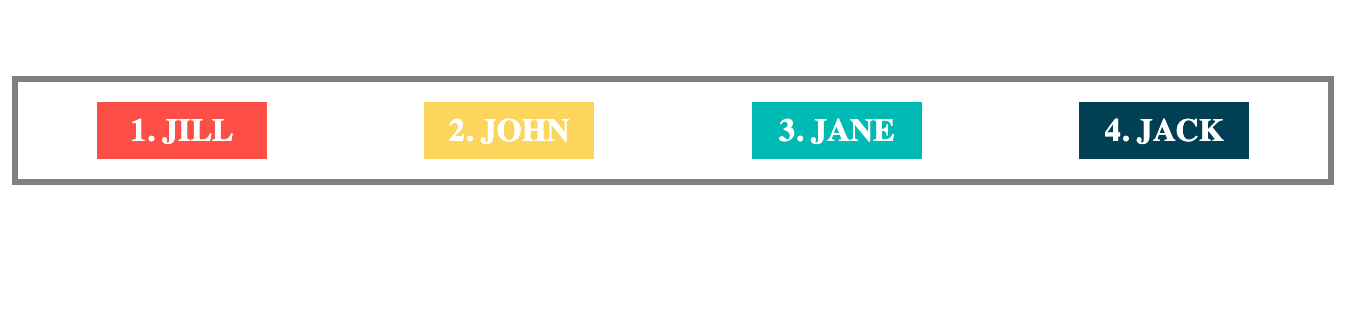
Exemple de justify-content: space-around
Pratiquez l'utilisation de justify-content sur StackBlitz.
La propriété align-items
La propriété align-items gère l'alignement des éléments flex sur l'axe transversal du conteneur flex. Elle peut prendre l'une des valeurs suivantes :
stretch(valeur par défaut)flex-startflex-endcenterbaseline
align-items: stretch
Cela étire les éléments flex pour remplir l'espace au sein du conteneur flex.
Voir l'exemple ci-dessous en utilisant un nouveau conteneur de noms avec des cartes de noms de différentes tailles :
.names-container {
    display: flex;
    align-items: stretch;
    /* Autres styles ici... */
}
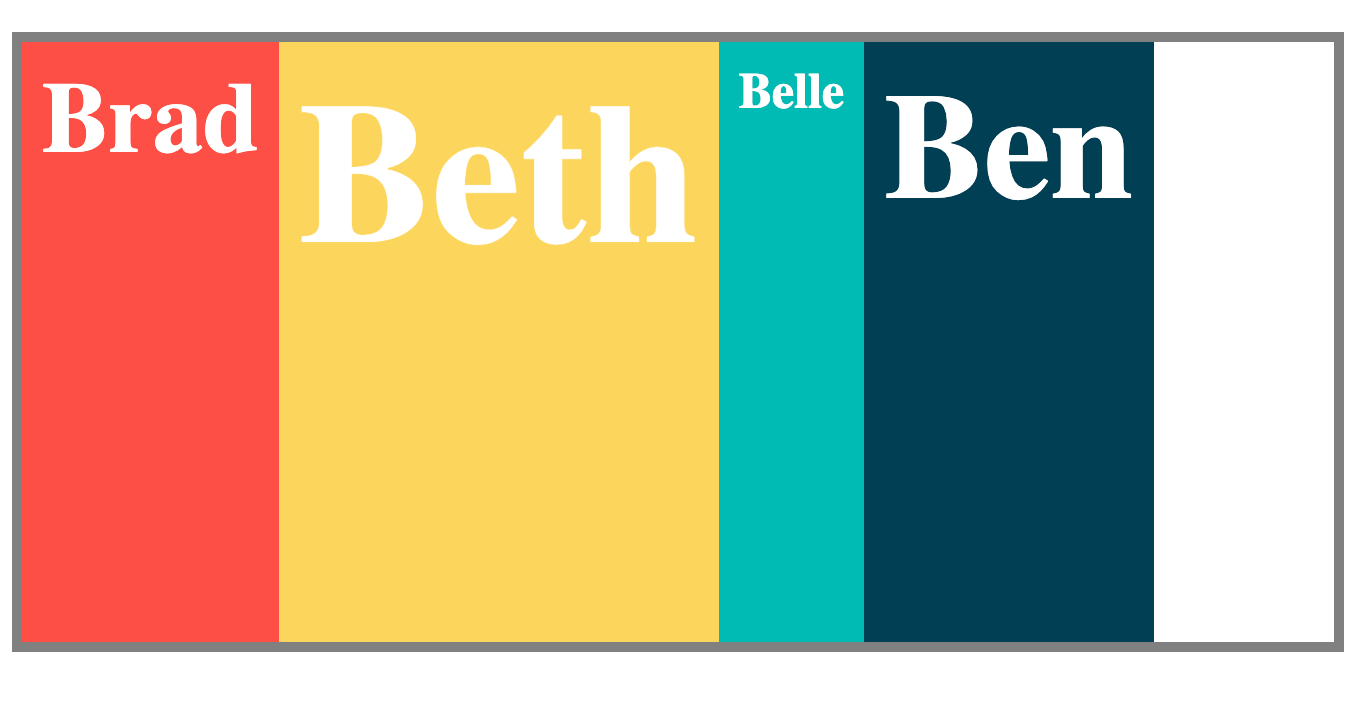
Exemple de align-items: stretch
align-items: flex-start
Cela placera les éléments flex au début de l'axe transversal du conteneur flex. Si l'axe transversal est vertical comme dans l'exemple ci-dessous, align-items: flex-start placera les éléments en haut.
.names-container {
    display: flex;
    align-items: flex-start;
    /* Autres styles ici... */
}
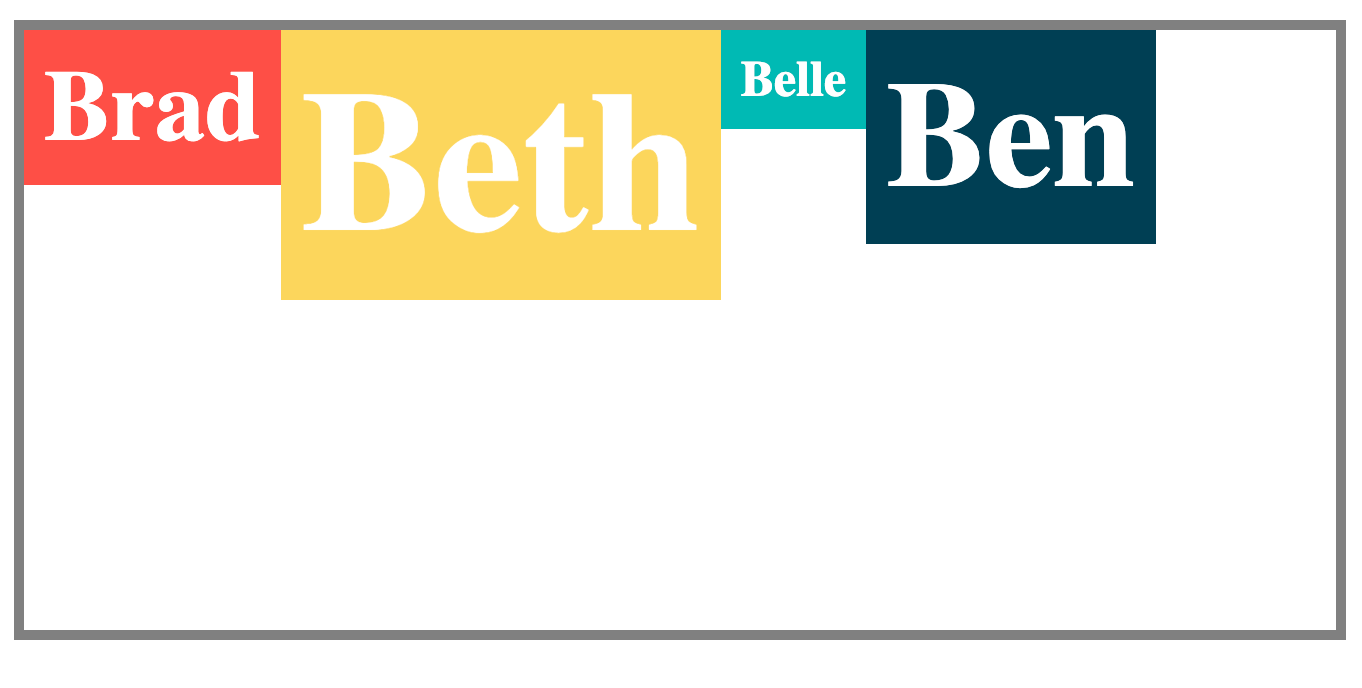
Exemple de align-items: flex-start
align-items: flex-end
Cela placera les éléments flex à la fin de l'axe transversal du conteneur flex. Si l'axe transversal est vertical comme dans l'exemple ci-dessous, align-items: flex-end placera les éléments en bas.
.names-container {
    display: flex;
    align-items: flex-end;
    /* Autres styles ici... */
}
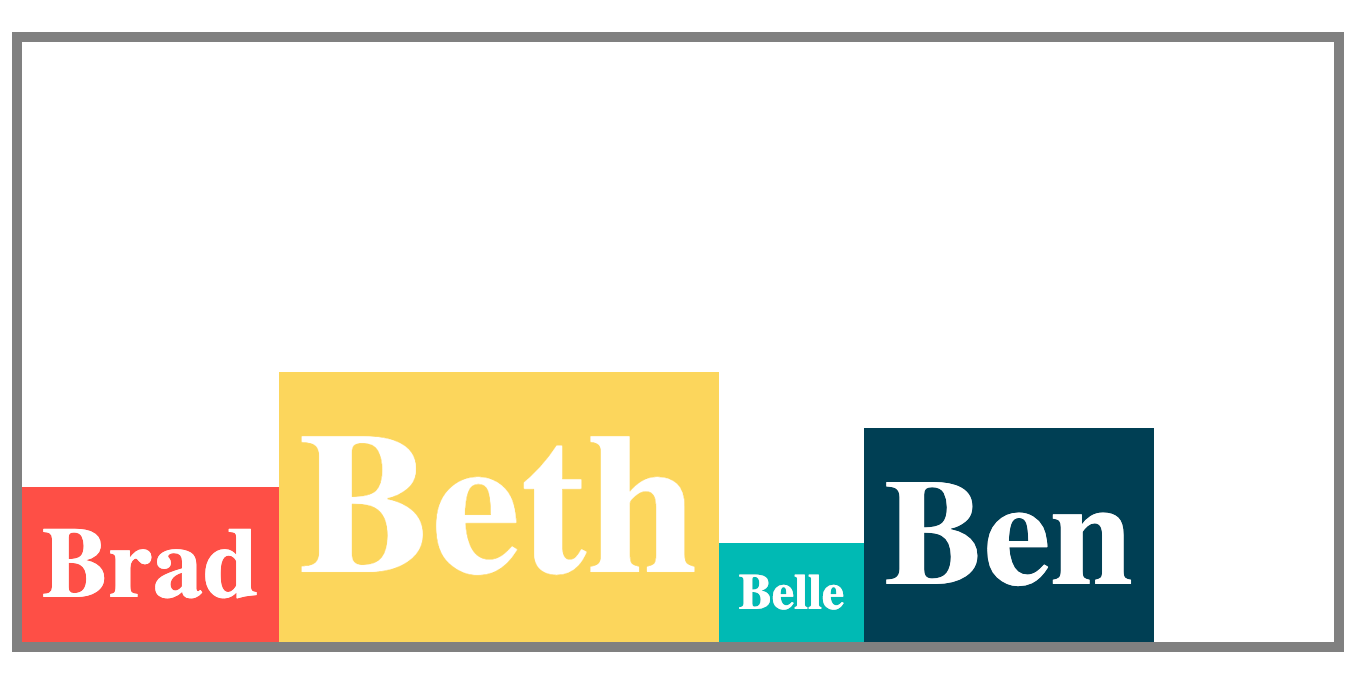
Exemple de align-items: flex-end
align-items: center
Cela aligne les éléments flex au centre de l'axe transversal du conteneur flex.
.names-container {
    display: flex;
    align-items: center;
    /* Autres styles ici... */
}
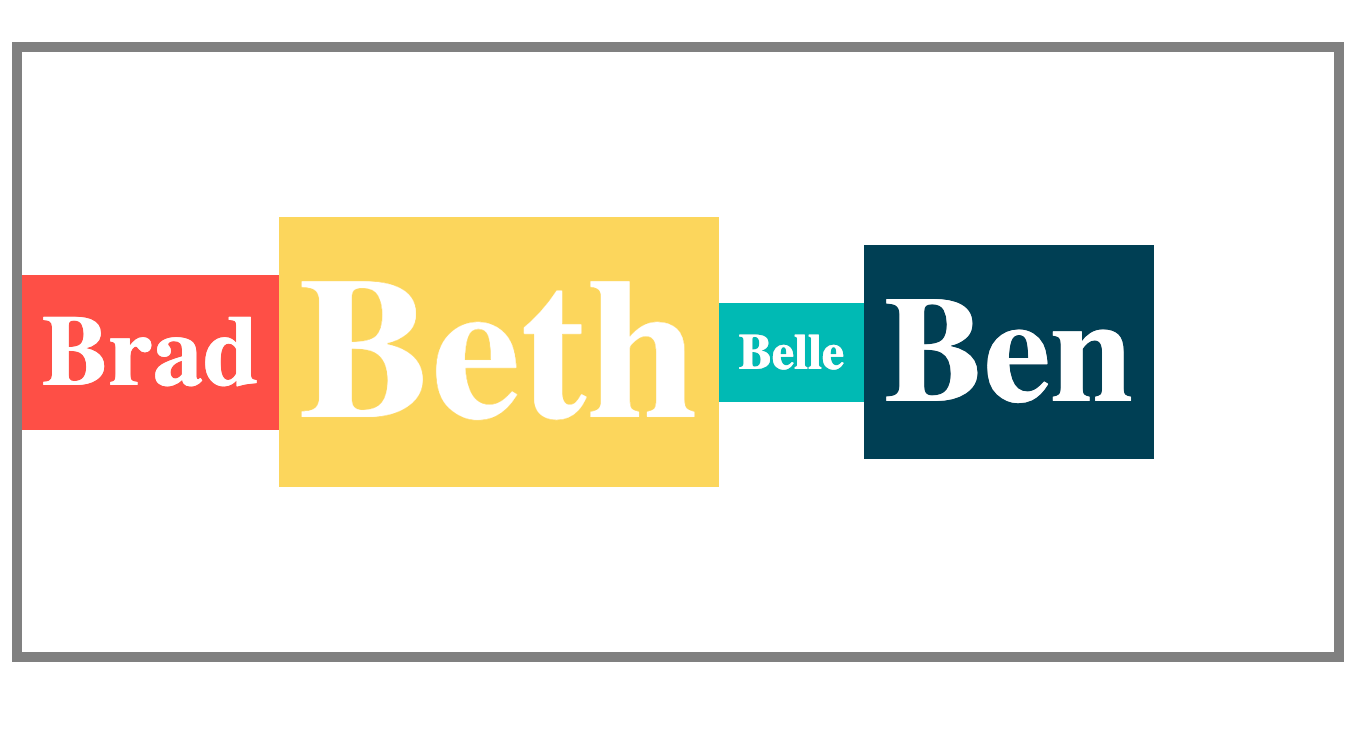
Exemple de align-items: center
align-items: baseline
Lorsque vous utilisez la valeur baseline, les éléments flex sont disposés de sorte que leurs lignes de base soient alignées. Voir l'exemple ci-dessous :
.names-container {
    display: flex;
    align-items: baseline;
    /* Autres styles ici... */
}
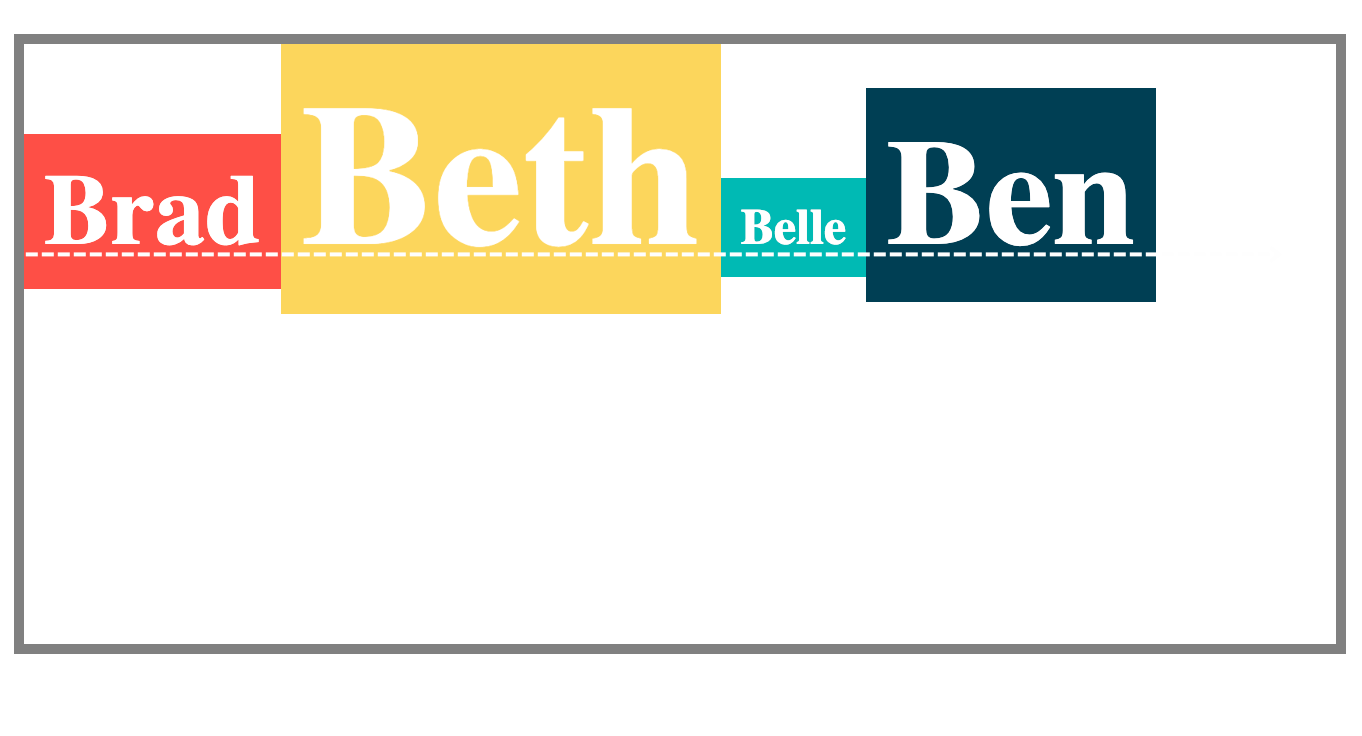
La ligne de base est indiquée par la ligne pointillée blanche
Pratiquez l'utilisation de align-items sur StackBlitz.
La propriété align-content
Lorsque vous avez un conteneur flex avec wrap (ou plus d'une ligne flex), vous pouvez avoir besoin d'aligner les lignes pour distribuer l'espace comme vous le souhaitez. C'est alors que vous utilisez align-content. Cette propriété peut prendre l'une des valeurs suivantes :
stretch(valeur par défaut)flex-startflex-endcenterspace-betweenspace-evenlyspace-around
Dans l'exemple ci-dessous, il y a 11 noms dans le conteneur de noms. Et l'élément conteneur de noms a une valeur flex-wrap de wrap. Cela signifie que vous pouvez appliquer la propriété align-content pour changer l'alignement des lignes flex.
align-content: stretch
Cela étire les lignes flex pour remplir l'espace au sein de l'axe transversal du conteneur flex.
.names-container {
    display: flex;
    flex-wrap: wrap;
    align-items: stretch;
    /* Autres styles ici... */
}
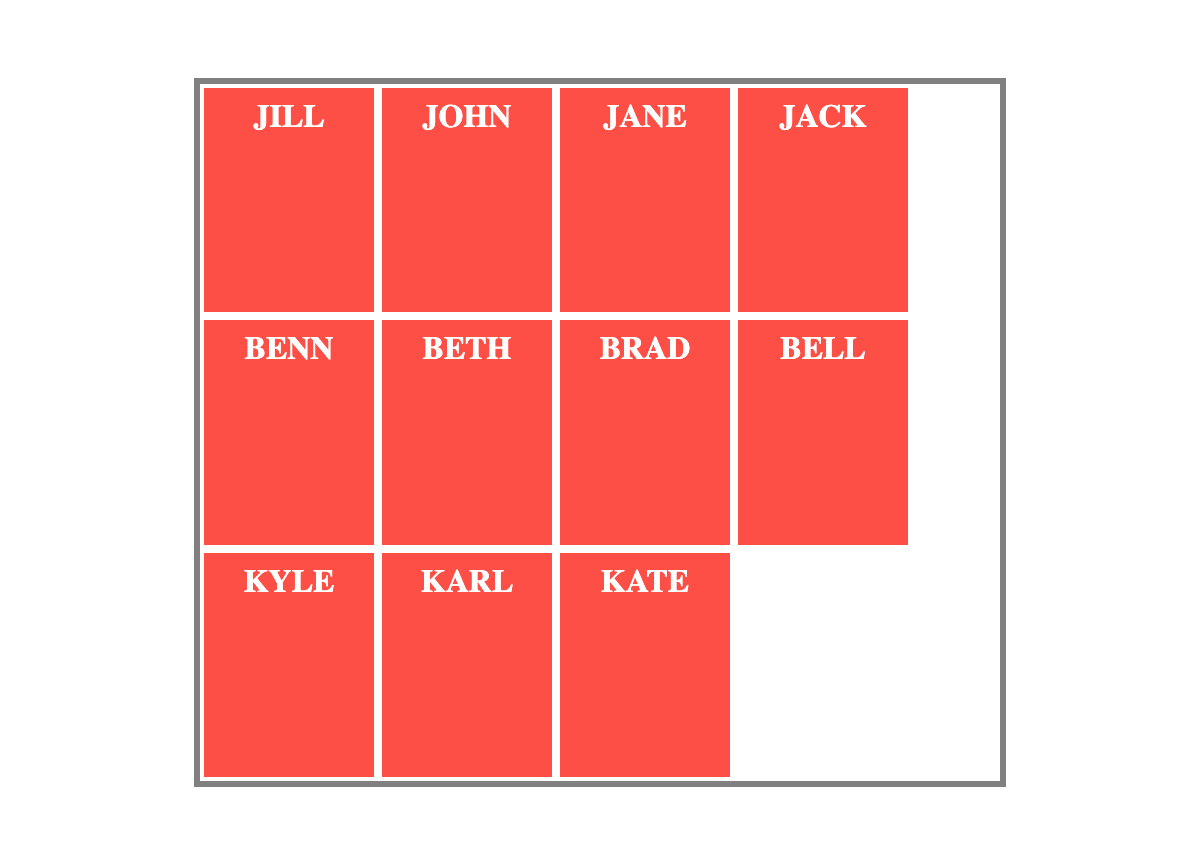
Exemple de align-content: stretch
align-content: flex-start
Cela place les lignes flex au début de l'axe transversal du conteneur. Par exemple, si l'axe transversal est vertical comme celui du conteneur de noms, il placera les lignes flex en haut.
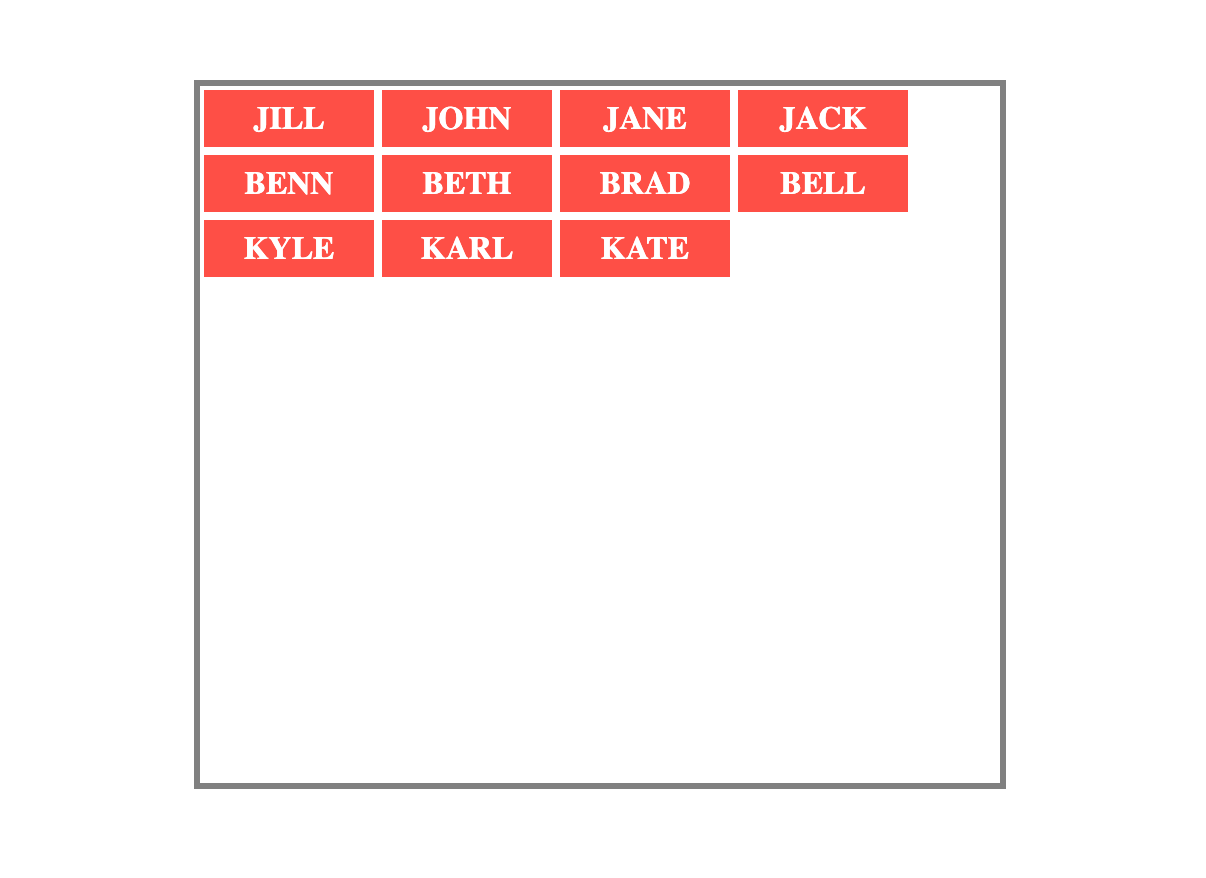
Exemple de align-content: flex-start
align-content: flex-end
Cela place les lignes flex à la fin de l'axe transversal du conteneur.
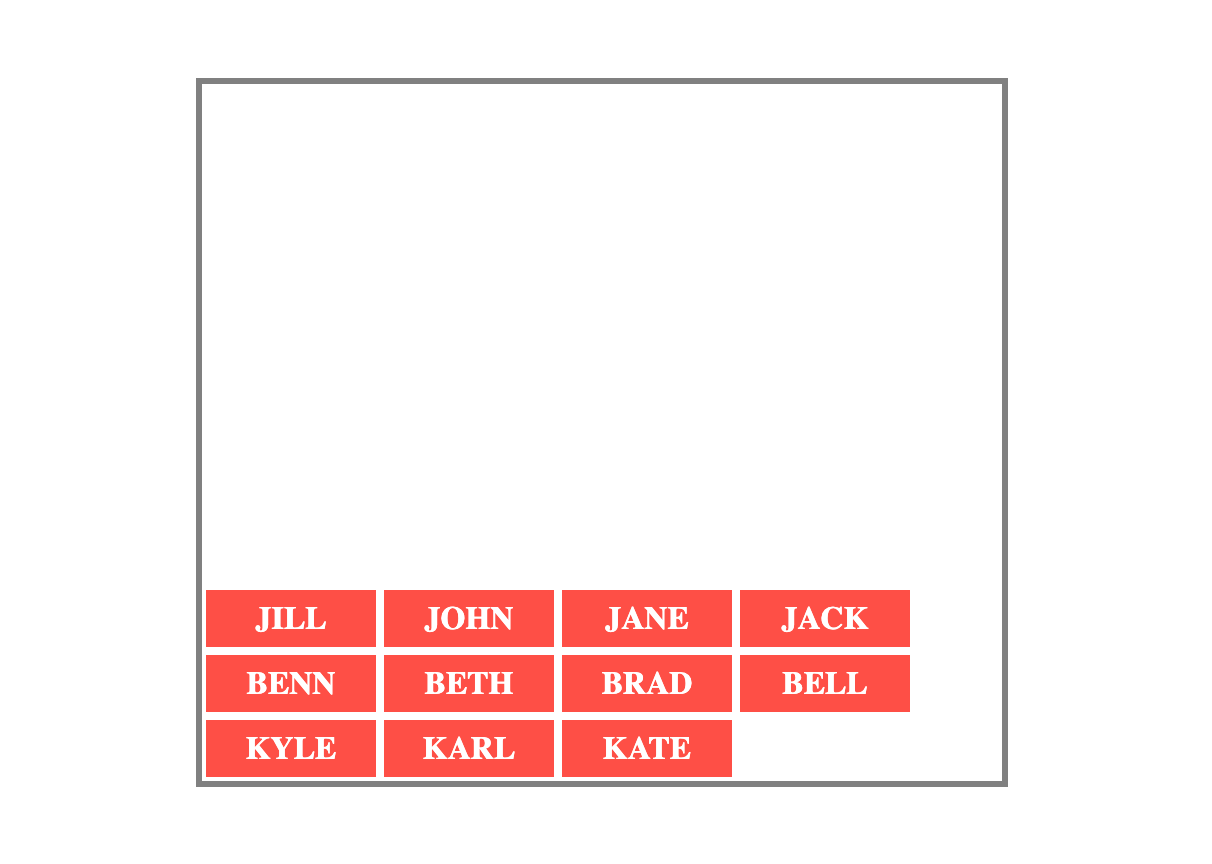
Exemple de align-content: flex-end
align-content: center
Cela place les lignes flex au centre de l'axe transversal du conteneur.
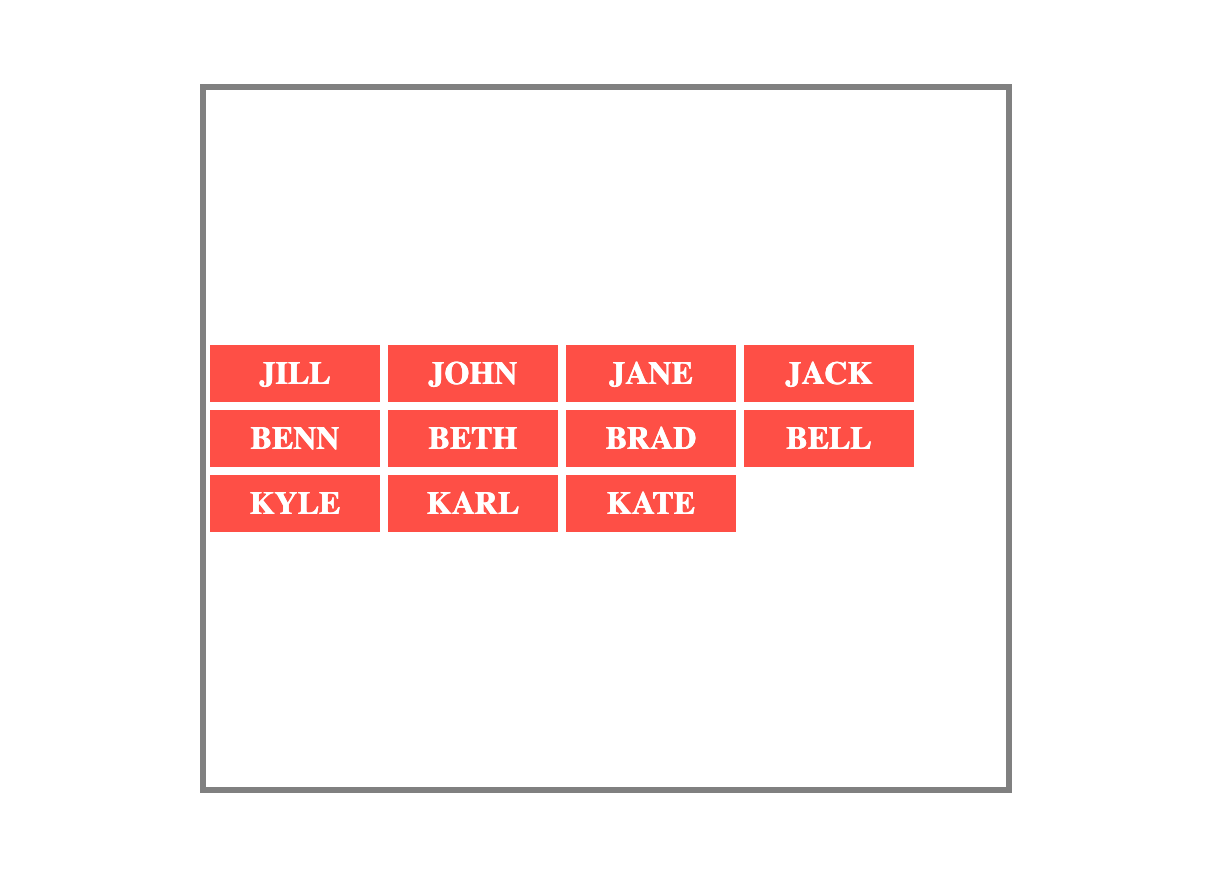
Exemple de align-content: center
align-content: space-between
Cela placera la première ligne flex au début de l'axe transversal. Il placera également la dernière ligne flex à la fin de l'axe transversal. Ensuite, l'espace sur l'axe transversal est distribué également entre les lignes.
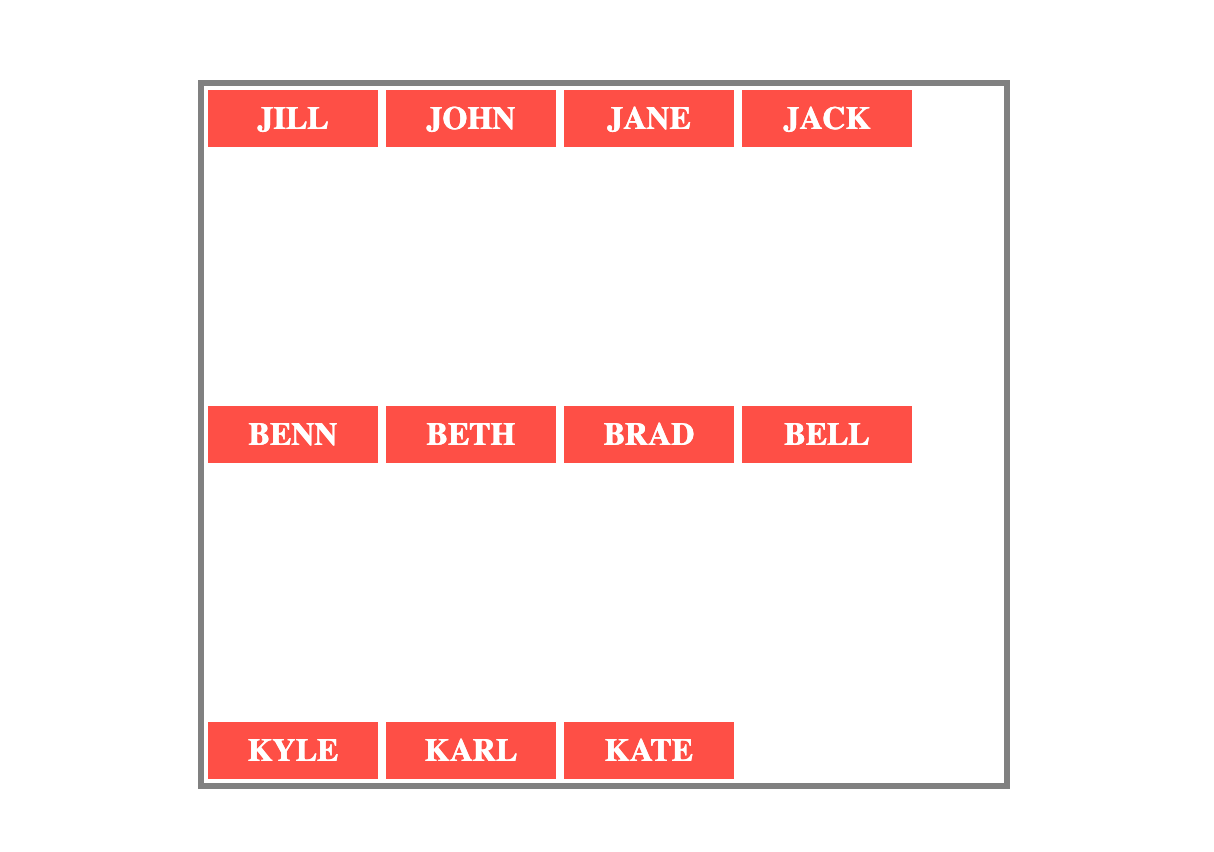
Exemple de align-content: space-between
align-content: space-evenly
Cela distribue l'espace également entre les lignes flex. Cela signifie que l'espace avant et après chaque ligne est le même.
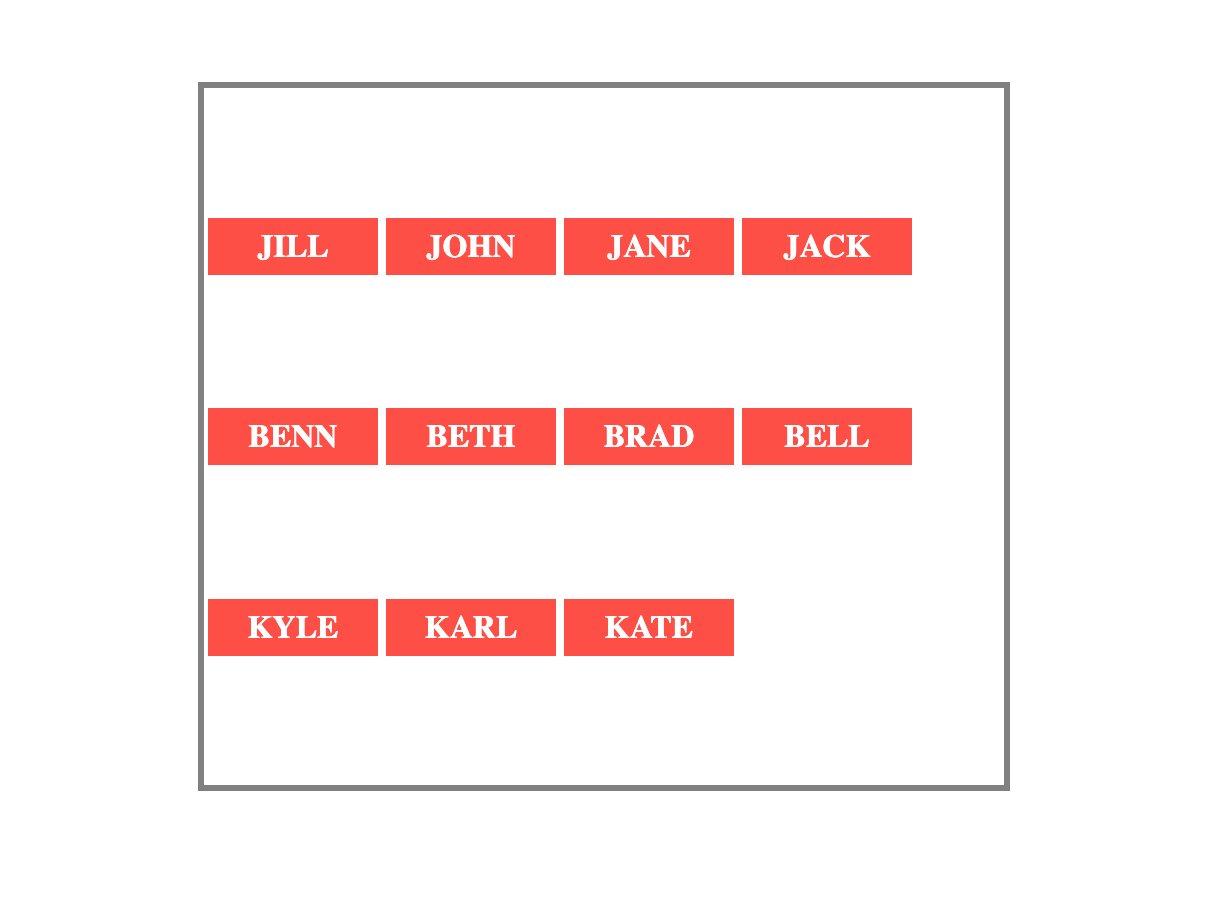
Exemple de align-content: space-evenly
align-content: space-around
Cela distribue également l'espace entre les lignes flex. La différence clé ici est que l'espace avant la première ligne et après la dernière ligne est la moitié de l'espace entre les lignes flex.
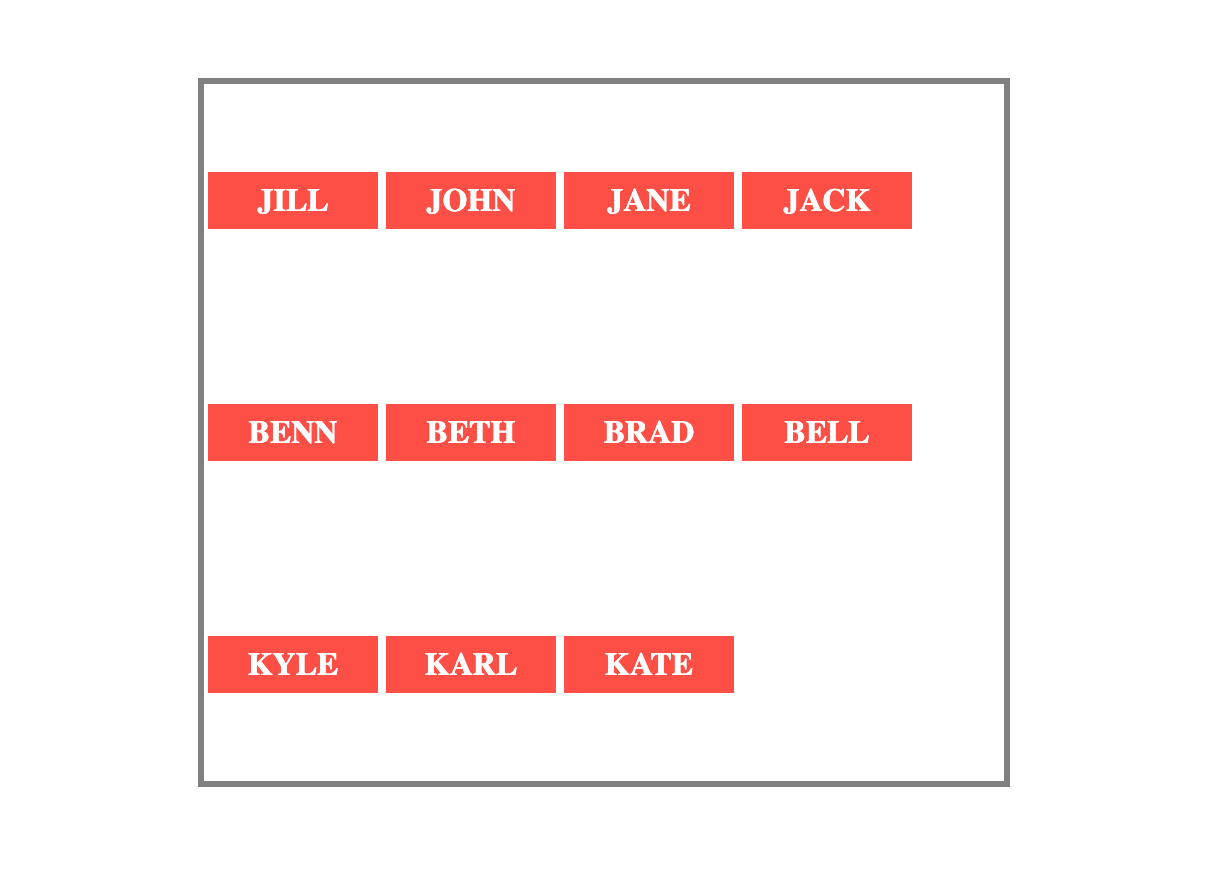
Exemple de align-content: space-around
Pratiquez l'utilisation de align-content sur StackBlitz.
La propriété place-content
Si vous devez utiliser à la fois les propriétés justify-content et align-content, vous utilisez la propriété raccourcie place-content.
Elle peut prendre une ou deux valeurs. Lorsque vous lui donnez une seule valeur, le navigateur appliquera la même valeur pour justify-content et align-content.
Et lorsque vous donnez 2 valeurs pour place-content, la première valeur sera pour align-content et la seconde pour justify-content.
Regardons un exemple :
Au lieu d'écrire ceci :
.names-container {
    display: flex;
    flex-wrap: wrap;
    align-content: flex-end;
    justify-content: flex-start;
    /* Autres contenus */
}
Vous pouvez plutôt écrire ce qui suit et cela aura le même effet :
.names-container {
    display: flex;
    flex-wrap: wrap;
    place-content: flex-end flex-start;
    /* Autres contenus */
}
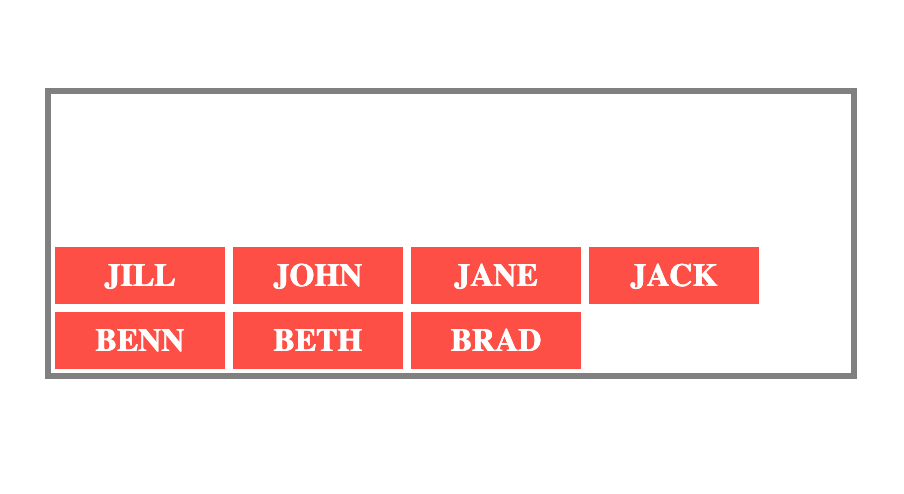
Exemple d'utilisation du raccourci place-content
Pratiquez l'utilisation de place-content sur StackBlitz.
Les propriétés des éléments Flex
Chaque enfant direct d'un conteneur flex est un élément flex. Jusqu'à présent, vous avez appris les propriétés des conteneurs flex.
Flexbox possède également des propriétés que vous pouvez appliquer à des éléments flex individuels. Elles incluent les suivantes :
orderalign-selfflex-growflex-shrinkflex-basisflex
La propriété order
La propriété order détermine l'ordre d'apparition des éléments flex.
La valeur que vous donnez à cette propriété doit être un nombre. Un élément flex avec un nombre inférieur apparaîtra avant un élément avec un nombre supérieur.
Dans le code HTML, l'ordre des quatre noms est le suivant :
Jill
John
Jane
Jack
<div class="names-container">
    <p id="jill">1. JILL</p>
    <p id="john">2. JOHN</p>
    <p id="jane">3. JANE</p>
    <p id="jack">4. JACK</p>
</div>
Vous pouvez changer l'ordre d'apparition à l'écran en utilisant la propriété order. Voir l'exemple ci-dessous.
Voici comment ils apparaissent sans propriétés order :
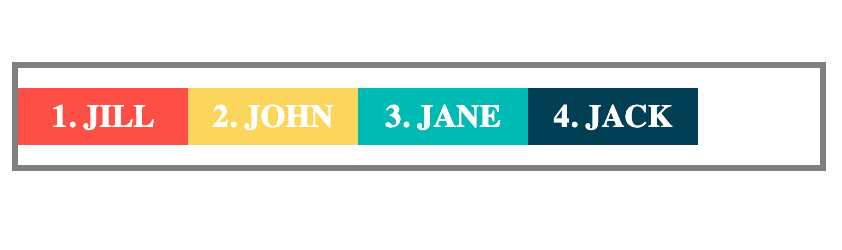
Cartes de noms avant l'ajout de la propriété order
Maintenant, voyez comment ils apparaissent lorsque vous ajoutez les propriétés d'ordre suivantes :
.names-container {
    display: flex;
}

#jill {
    order: 2;
    background-color: #fe4f46;
}

#john {
    order: 4;
    background-color: #fcd65c;
}

#jane {
    order: 1;
    background-color:
    #00bab4;
}

#jack {
    order: 3;
    background-color: #003f54;
}
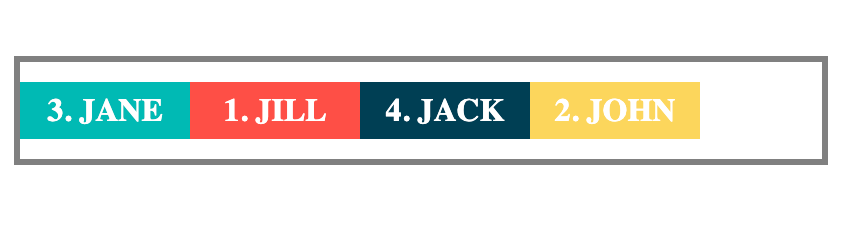
La propriété order change l'ordre d'apparition
Pratiquez l'utilisation de la propriété order sur StackBlitz.
Mise en garde : Même si l'ordre d'apparition change à l'écran, l'ordre dans le HTML reste inchangé. Et c'est l'ordre dans le HTML que les lecteurs d'écran utilisent. Dans la mesure du possible, il est préférable de changer l'ordre dans le HTML plutôt que de le faire avec Flexbox.
La propriété align-self
Vous pouvez utiliser la propriété align-self pour donner à un élément flex un alignement différent des autres éléments.
Elle fonctionne de la même manière que la propriété align-items. La différence est que tandis que align-items s'applique à tous les éléments flex, la propriété align-self est appliquée uniquement à des éléments spécifiques.
Exemple :
.names-container {
    display: flex;
    align-items: center;
    /* Autres styles */
}

#jill {
    align-self: flex-start;
}
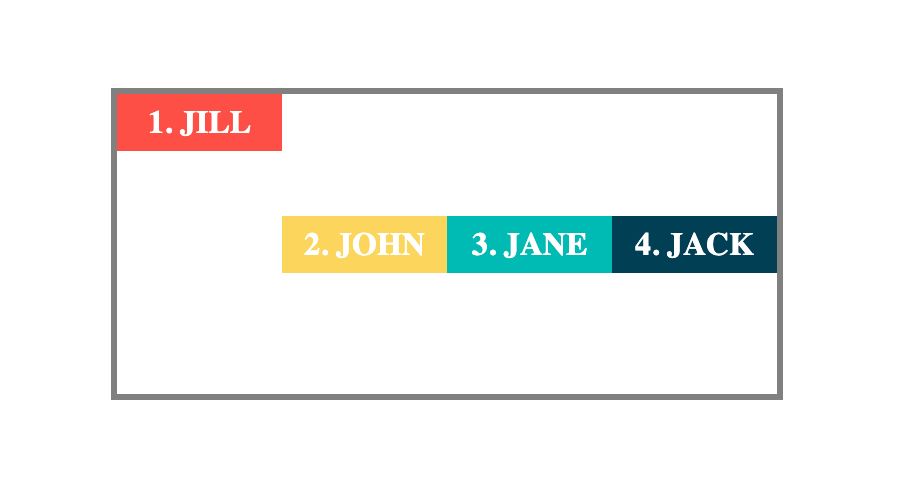
Exemple de align-self avec une valeur flex-start
Dans l'exemple, la propriété align-items pour le conteneur de noms a une valeur de center. Cela aligne tous les noms au centre.
Mais en utilisant la propriété align-self, vous êtes en mesure d'aligner la carte de nom de Jill en haut avec une valeur de flex-start.
Pratiquez l'utilisation de la propriété align-self sur StackBlitz.
La propriété flex-grow
Lorsque vous définissez l'affichage d'un conteneur sur flex, il y a souvent un espace supplémentaire après que les éléments soient disposés. Voir l'exemple ci-dessous :
.names-container {
    display: flex;
    justify-content:
    flex-start;
     /* Autres styles */
 }
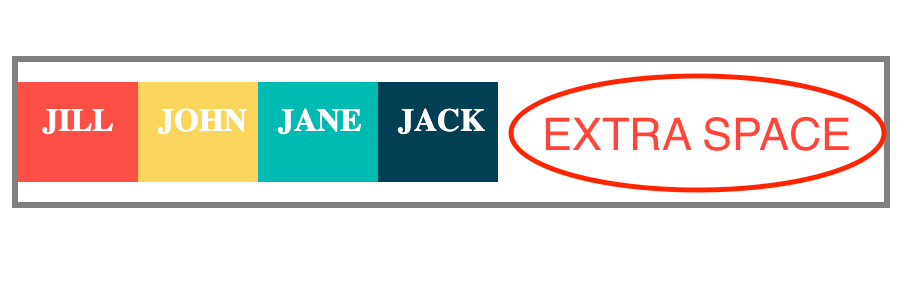
Le conteneur flex a plus qu'assez d'espace pour les éléments flex
Le navigateur traite l'espace supplémentaire comme une valeur de 1. Cela signifie que lorsque vous donnez une valeur flex-grow de 0.5 à seulement l'un des éléments flex, le navigateur ajoutera la moitié de l'espace restant à la taille de l'élément.
#jill {
    flex-grow: 0.5;
}
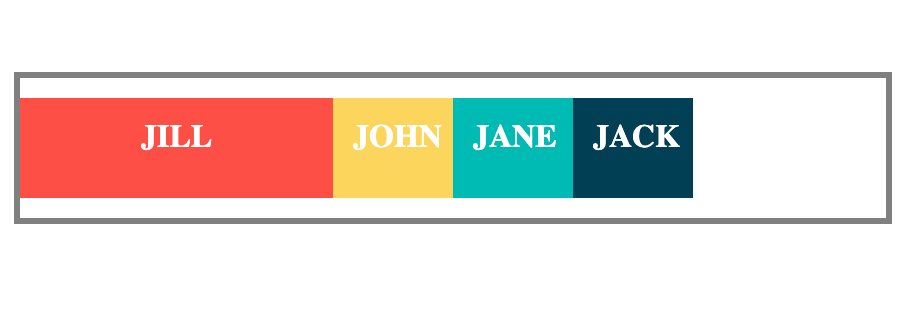
La propriété flex-grow rend la carte de Jill plus grande que sa taille initiale
Et si vous ajoutez une valeur flex-grow de 1 à un seul des éléments flex, le navigateur ajoutera tout l'espace supplémentaire à cet élément.
NOTE : Si un seul élément dans le conteneur a une valeur flex-grow, alors toute valeur de 1 ou plus le fera occuper tout l'espace supplémentaire.
Par exemple, les deux extraits de code ci-dessous auront le même effet sur la carte de Jill :
#jill {
    flex-grow: 1;
}
#jill {
    flex-grow: 99;
}
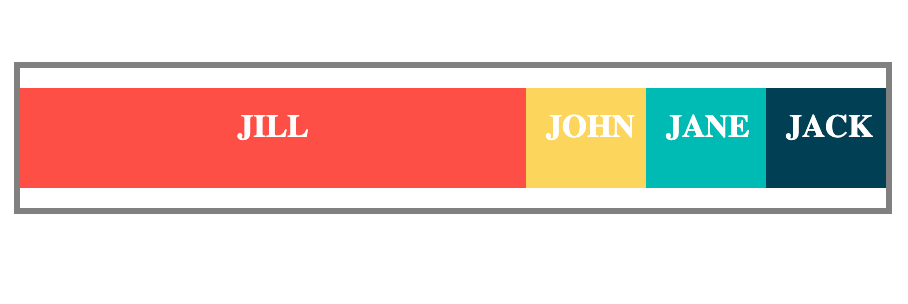
Lorsque seule une carte a un flex-grow de 1 ou plus
Que se passe-t-il lorsque vous ajoutez des valeurs flex-grow à plus d'un élément ?
Le navigateur partagera l'espace supplémentaire proportionnellement entre eux.
Par exemple, lorsque vous donnez à Jane un flex-grow de 3 et à Jack un flex-grow de 1, le navigateur partagera l'espace supplémentaire avec un ratio de 3:1.
Cela signifie que la valeur totale de l'espace supplémentaire devient 4 (3+1). Jane obtiendra alors 3/4 de l'espace supplémentaire. Et Jack obtiendra 1/4 de celui-ci.

L'espace supplémentaire est partagé proportionnellement entre Jane et Jack
Pratiquez l'utilisation de la propriété flex-grow sur StackBlitz.
La propriété flex-shrink
La propriété flex-shrink est l'inverse de flex-grow.
Vous utilisez flex-grow lorsque vous souhaitez augmenter la taille de l'élément flex s'il y a de l'espace supplémentaire. Mais vous utilisez flex-shrink lorsque vous souhaitez diminuer la taille de l'élément flex s'il n'y a pas assez d'espace dans le conteneur flex.
Voir l'exemple ci-dessous :
<div class="numbers-container">
    <p id="one">1</p>
    <p id="two">2</p>
    <p id="three">3</p>
    <p id="four">4</p>
</div>
.numbers-container {
    display: flex;
    justify-content: flex-start;
    /* Autres styles */
}

#one {
    flex-shrink: 2;
    background-color: #fe4f46;
}
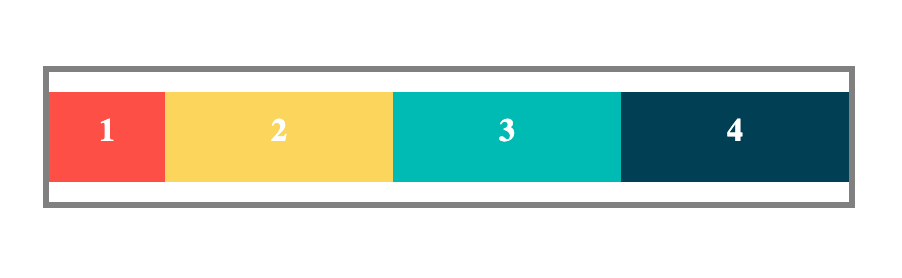
La première carte se rétrécit pour faire de la place aux autres
Dans l'exemple, chacun des quatre nombres a une largeur de 150px (ce qui fait un total de 600px). Mais le numbers-container a une largeur de 400px, ce qui n'est pas suffisant.
Les cartes doivent se rétrécir pour s'adapter à l'espace disponible. Mais le nombre 1, avec une valeur flex-shrink de 2, se rétrécit pour devenir deux fois plus petit que les autres nombres.
Que faire si vous ne voulez pas qu'un élément flex se rétrécisse ?
Pour empêcher un élément flex de se rétrécir, donnez-lui une valeur flex-shrink de 0.
Par exemple, lorsque vous donnez au nombre 1 un flex-shrink de 0, il maintiendra la largeur de 150px. Et les autres éléments flex se rétréciront pour s'adapter à l'espace restant.
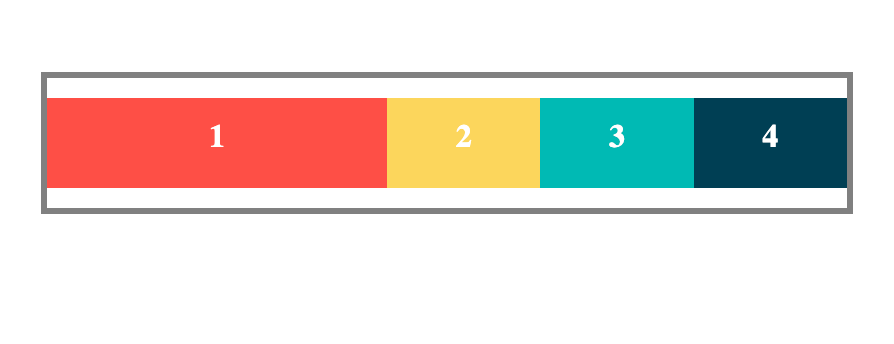
La première carte ne se rétrécit pas car elle a une valeur flex-shrink de 0
Pratiquez l'utilisation de la propriété flex-shrink sur StackBlitz.
La propriété flex-basis
Vous pouvez utiliser la propriété flex-basis pour définir la longueur par défaut d'un élément flex spécifique. Il s'agit soit de la largeur soit de la hauteur de l'élément selon la flex-direction.
Si la flex-direction est row ou row-reverse, la valeur de flex-basis devient la largeur initiale de l'élément.
Et si la flex-direction est column ou column-reverse, alors la valeur de flex-basis devient la hauteur initiale de l'élément.
Exemple :
.names-container {
    display: flex;
    flex-direction: column;
    /* Autres styles */
}

div {
    height: 20px;
}

#jane {
    flex-basis: 60px;
}
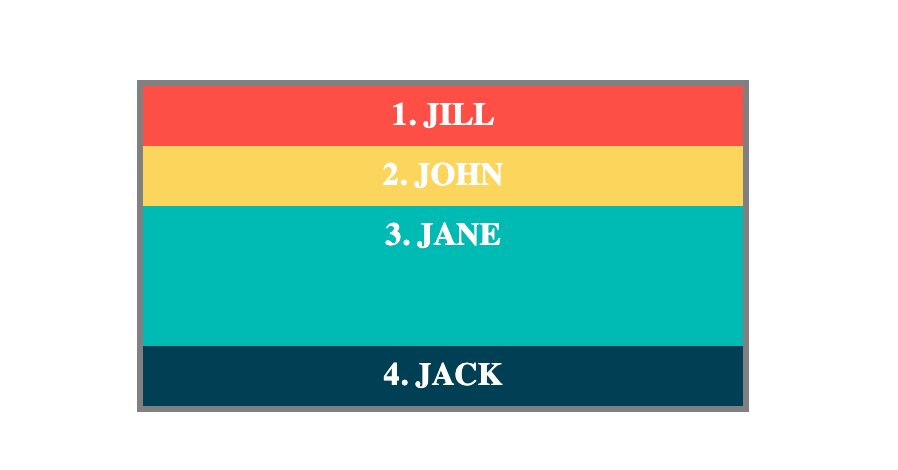
Exemple de flex-basis définissant la hauteur d'un élément
Dans l'exemple, la hauteur des divs est définie à 20px. Mais Jane obtient une valeur flex-basis de 60px. Et cela remplace les 20px donnés à toutes les divs.
Note : Le flex-basis de 60px devient la hauteur pour Jane car la flex direction est column. Cela signifie que l'axe principal est vertical.
Voici un autre exemple. Cette fois, la flex-direction est row. Cela signifie que le flex-basis définira la largeur de l'élément.
.names-container {
    display: flex;
    flex-direction: row;
    /* Autres styles */
}

div {
    width: 70px;
}

#jane {
    flex-basis: 140px;
}
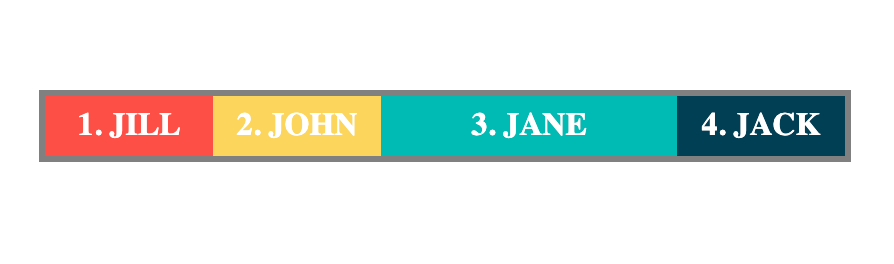
Exemple de flex-basis définissant la largeur d'un élément
Alors que toutes les autres divs ont une largeur de 70px, Jane a une largeur de 140px définie par le flex-basis.
Pratiquez l'utilisation de la propriété flex-basis sur StackBlitz.
La propriété raccourcie flex
Vous pouvez utiliser flex comme raccourci pour les propriétés flex-grow, flex-shrink et flex-basis.
Par exemple, au lieu d'écrire ce qui suit :
.flex-item {
    flex-grow: 2;
    flex-shrink: 0;
    flex-basis: 50px;
}
Vous pouvez utiliser le raccourci comme suit et cela aura le même effet :
.flex-item {
    flex: 2 0 50px;
}
La propriété flex peut prendre jusqu'à trois valeurs. L'ordre des valeurs est important. Le navigateur attribue la première valeur à flex-grow, la seconde à flex-shrink et la troisième à flex-basis.
Les valeurs par défaut pour flex sont 1 0 auto.
Cela signifie que si vous donnez à flex une seule valeur de 2, le navigateur utilise 2 pour flex-grow. Ensuite, il définit flex-shrink à 0 et flex-basis à auto.
Pratiquez l'utilisation de la propriété flex sur StackBlitz.
Comment centrer un élément avec Flexbox
L'un des casse-têtes pour de nombreux développeurs front-end est le centrage des éléments. Flexbox a une solution parfaite pour cela.
Il y a deux étapes impliquées.
Faites de l'élément parent un conteneur flex en définissant
displaysurflex.Donnez une valeur de
centerà la fois àjustify-contentetalign-items.
C'est tout ! Votre élément sera parfaitement centré.
Exemple :
<div class="name-container">
    <p>JOHN</p>
</div>
.name-container {
    display: flex;
    justify-content: center;
    align-items: center;
    /* Autres Styles */
}
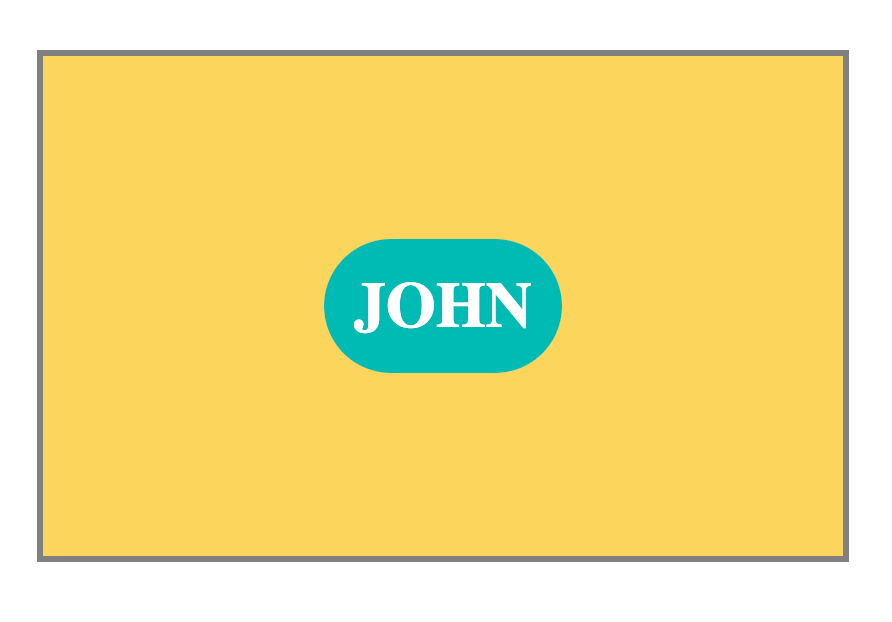
Exemple de centrage d'un élément avec Flexbox
Que vous essayiez de centrer du texte, des images, ou même une barre de navigation entière, cela fonctionnera très bien.
Les espaces dans Flexbox
Vous pouvez utiliser la propriété gap pour ajuster l'espace entre les éléments flex.
NOTE : Vous appliquez la propriété gap sur le conteneur flex et non sur les éléments flex.
gap peut prendre deux valeurs : la première valeur pour les espaces entre les lignes et la seconde valeur pour les espaces entre les colonnes.
Exemple :
.names-container {
    display: flex;
    flex-wrap: wrap;
    gap: 50px 10px;
    /* row-gap column-gap */
}
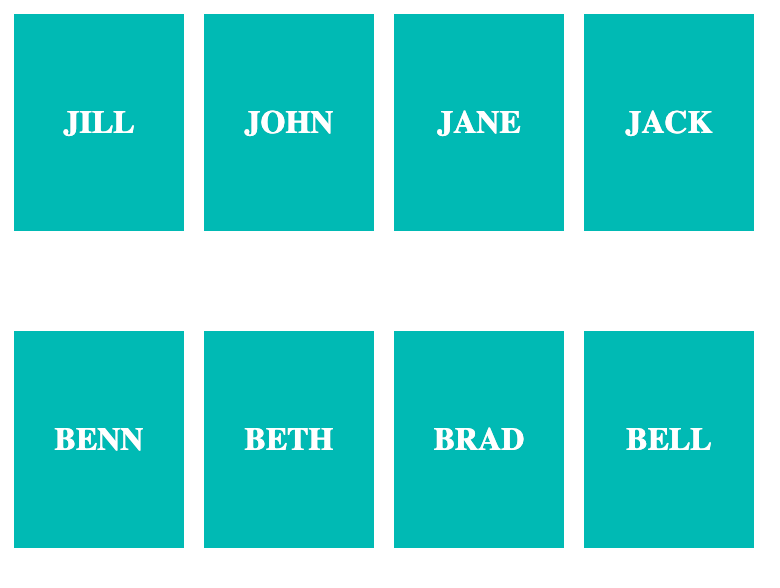
Exemple de donner deux valeurs pour la propriété gap
Si l'espace que vous souhaitez entre les lignes et les colonnes est le même, vous pouvez utiliser une seule valeur. Le navigateur appliquera la même valeur aux lignes et aux colonnes.
Exemple :
.names-container {
    display: flex;
    flex-wrap: wrap;
    gap: 10px;
    /* Autres Styles */
}
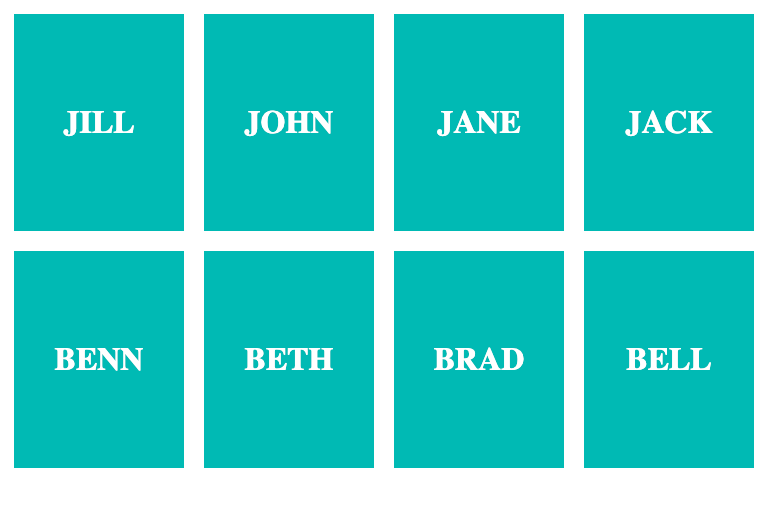
Exemple d'utilisation d'une seule valeur pour les espaces entre les lignes et les colonnes
Vous pouvez également utiliser les propriétés row-gap si vous devez appliquer une valeur d'espace spécifique entre les lignes uniquement. et column-gap si vous devez ajouter des espaces entre les colonnes uniquement.
Exemple : Ajout d'espaces entre les lignes uniquement :
.names-container {
    display: flex;
    flex-wrap: wrap;
    row-gap: 20px;
    /* Autres Styles */
}
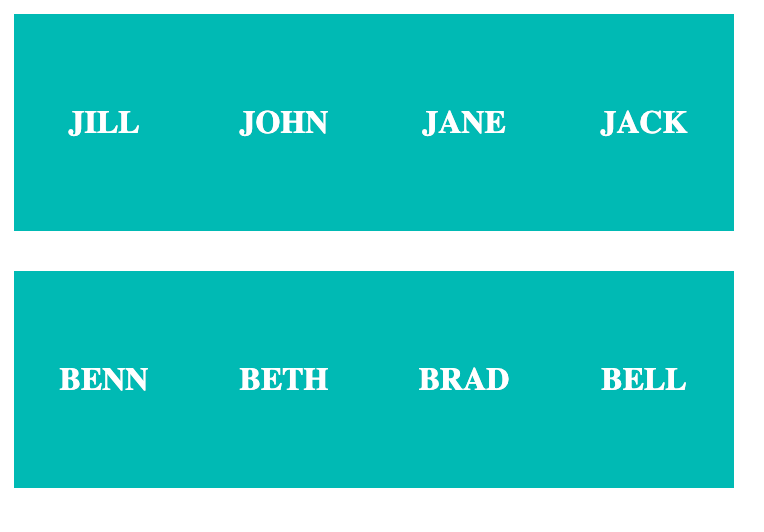
Exemple d'utilisation de row-gap
Exemple : Ajout d'espaces entre les colonnes uniquement :
.names-container {
    display: flex;
    flex-wrap: wrap;
    column-gap: 20px;
    /* Autres Styles */
}
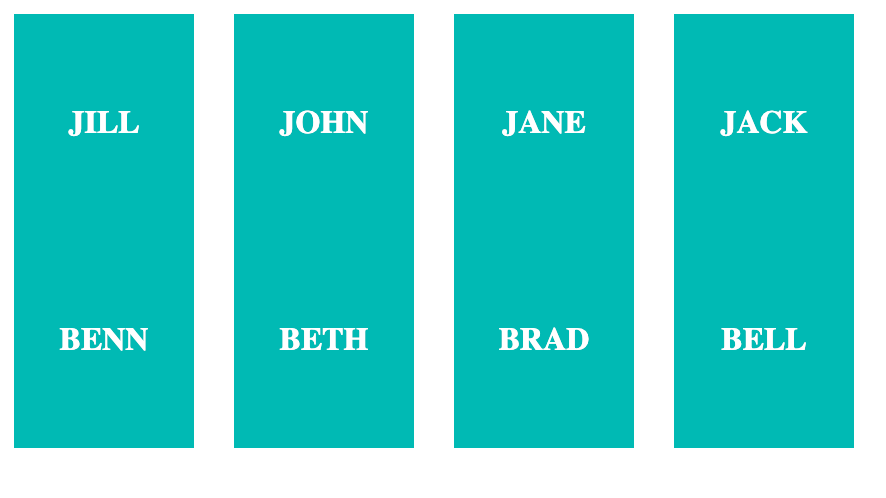
Exemple d'utilisation de column-gap
Pratiquez l'utilisation de la propriété gap sur StackBlitz.
Pratique avec des jeux Flexbox
Vous voulez pratiquer Flexbox de manière interactive ? Consultez les jeux suivants. Ils offrent une expérience pratique pour pratiquer Flexbox de manière amusante et engageante.
Y a-t-il des bugs dans CSS Flexbox ?
Bien que CSS Flexbox soit un outil de mise en page puissant, il présente quelques bugs qui peuvent vous surprendre.
Un exemple courant est que certains éléments HTML ne peuvent pas agir comme des conteneurs flex. Cela inclut les éléments <button>, <fieldset>, et <summary>.
La solution de contournement consiste à utiliser un élément comme un div pour envelopper les enfants de l'élément. Ensuite, utilisez Flexbox sur le div enveloppant.
Si vous êtes curieux de connaître d'autres bugs et solutions de contournement de Flexbox, vous pouvez consulter le dépôt Flexbugs sur GitHub.
Conclusion
Dans ce guide, vous avez appris toutes les propriétés de Flexbox, leurs valeurs et comment les utiliser pour créer des mises en page réactives. Vous avez également appris quelques jeux comme Flexbox Froggy que vous pouvez utiliser pour vous entraîner.
Merci d'avoir lu, et bon codage ! Pour des tutoriels plus approfondis, n'hésitez pas à vous abonner à ma chaîne YouTube.