


Article original : Keyboard Not Working? How to Fix Windows 10 Keyboard Not Typing Problem
Avez-vous déjà essayé d'écrire du code ou de naviguer sur internet, pour découvrir que votre clavier ne fonctionne pas ?
Lorsque votre clavier ne fonctionne pas, cela peut être dû à :
- Des dommages physiques
- De la saleté
- Des touches de filtre
- Un pilote obsolète ou corrompu
- Une batterie faible (si vous utilisez un clavier externe).
Vous pouvez vérifier le port USB dans lequel votre clavier est inséré et vous assurer qu'il est correctement connecté pour le faire fonctionner à nouveau. Vous pouvez également nettoyer votre clavier. Mais ces solutions rapides ne résoudront peut-être pas le problème.
Si vous continuez à appuyer sur les touches de votre clavier et que rien ne s'affiche à l'écran, vous êtes au bon endroit. Car dans ce guide, je vais vous montrer 3 façons de le réparer.
Notez que si vous avez des problèmes avec votre clavier externe ou intégré, vous devrez activer le clavier à l'écran pour le réparer avec les solutions fournies dans ce guide.
Comment activer le clavier à l'écran
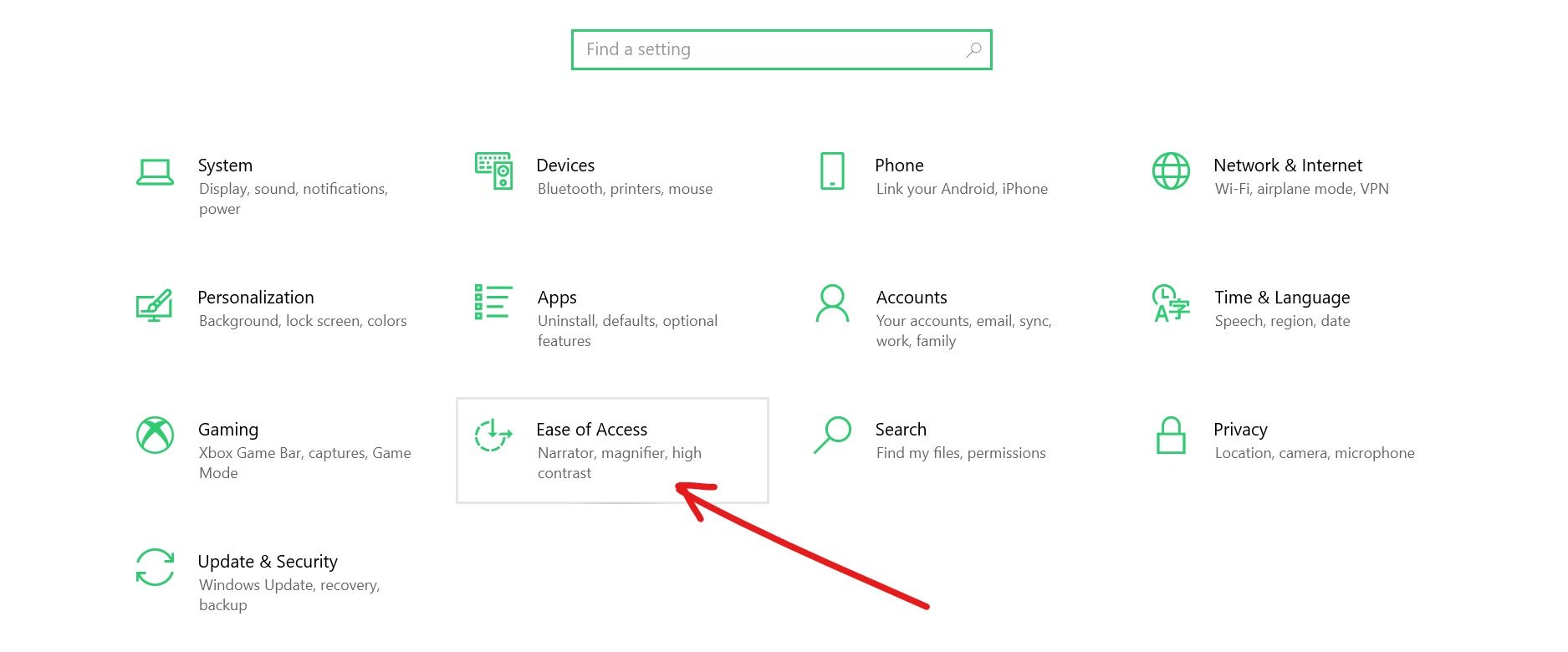
Allez dans les paramètres et sélectionnez Facilité d'accès.
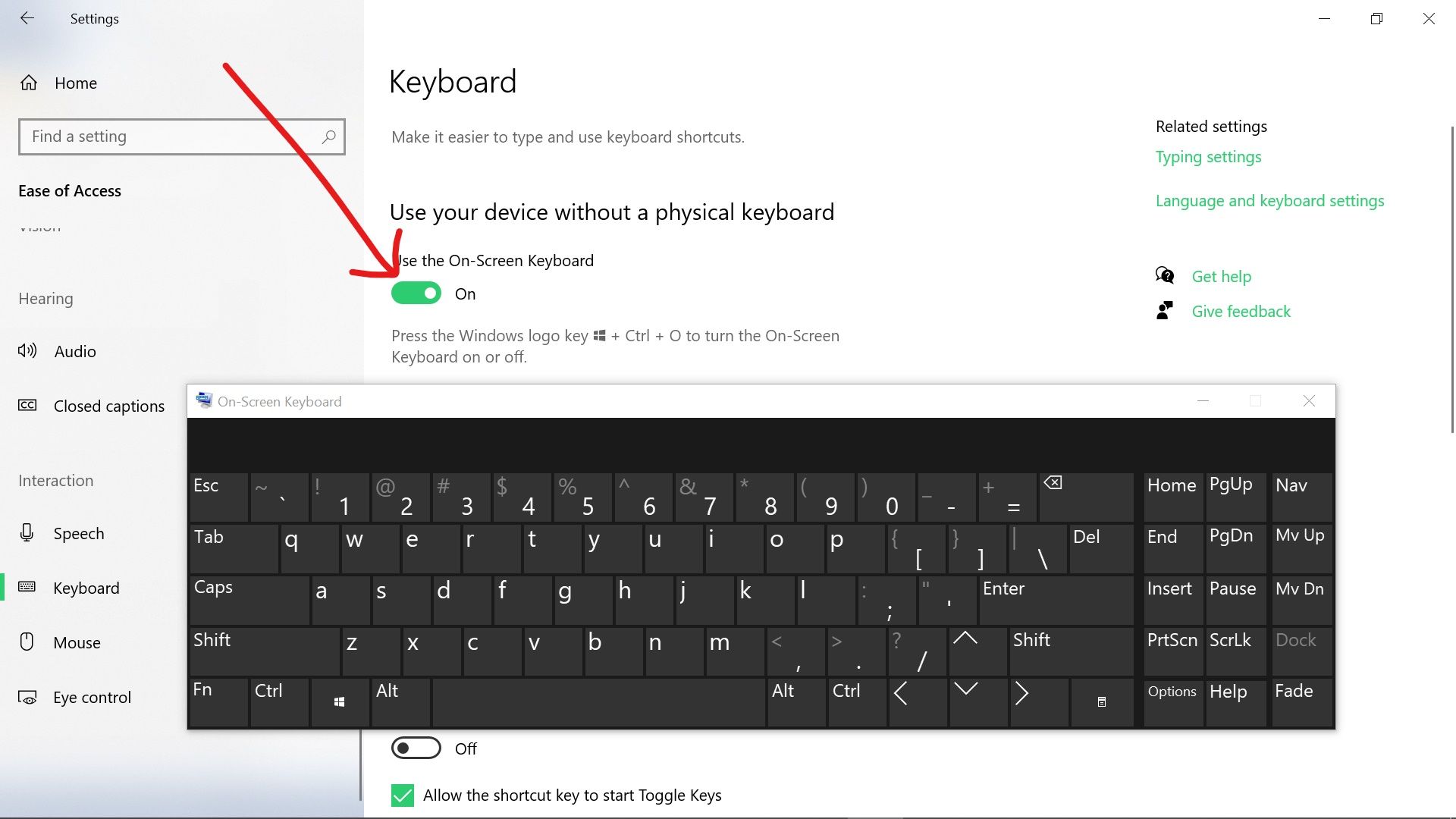
Sous interaction, sélectionnez Claviers.

Activez "Utiliser le clavier à l'écran".
Comment réparer votre clavier qui ne fonctionne pas en désactivant les touches de filtre
Les touches de filtre aident les personnes qui ne peuvent pas appuyer sur 2 boutons en même temps à exécuter des fonctionnalités qui ne peuvent être accessibles que de cette manière. Mais parfois, cela peut faire en sorte que votre clavier cesse de fonctionner.
Pour désactiver les touches de filtre, suivez les étapes ci-dessous :
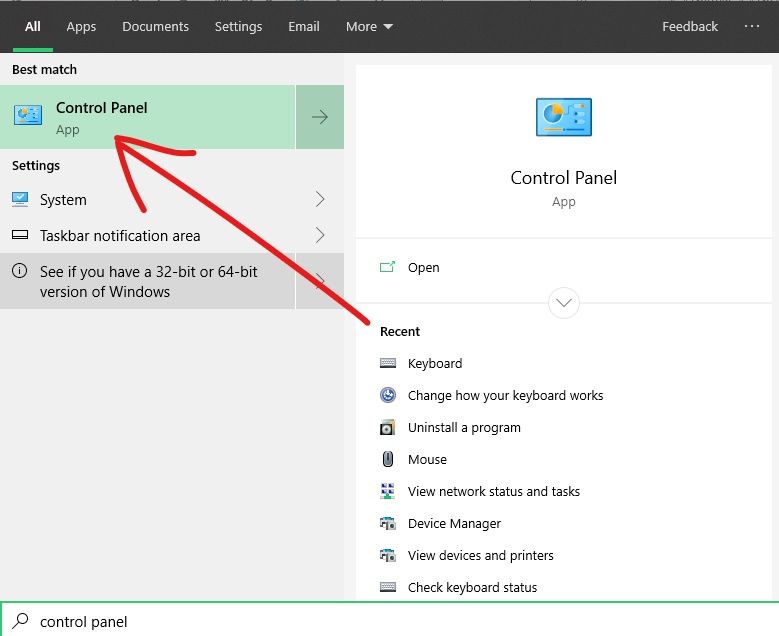
Étape 1 : Cliquez sur Démarrer et recherchez "panneau de configuration", puis appuyez sur ENTRÉE pour ouvrir le premier résultat de recherche - qui est toujours le Panneau de configuration.
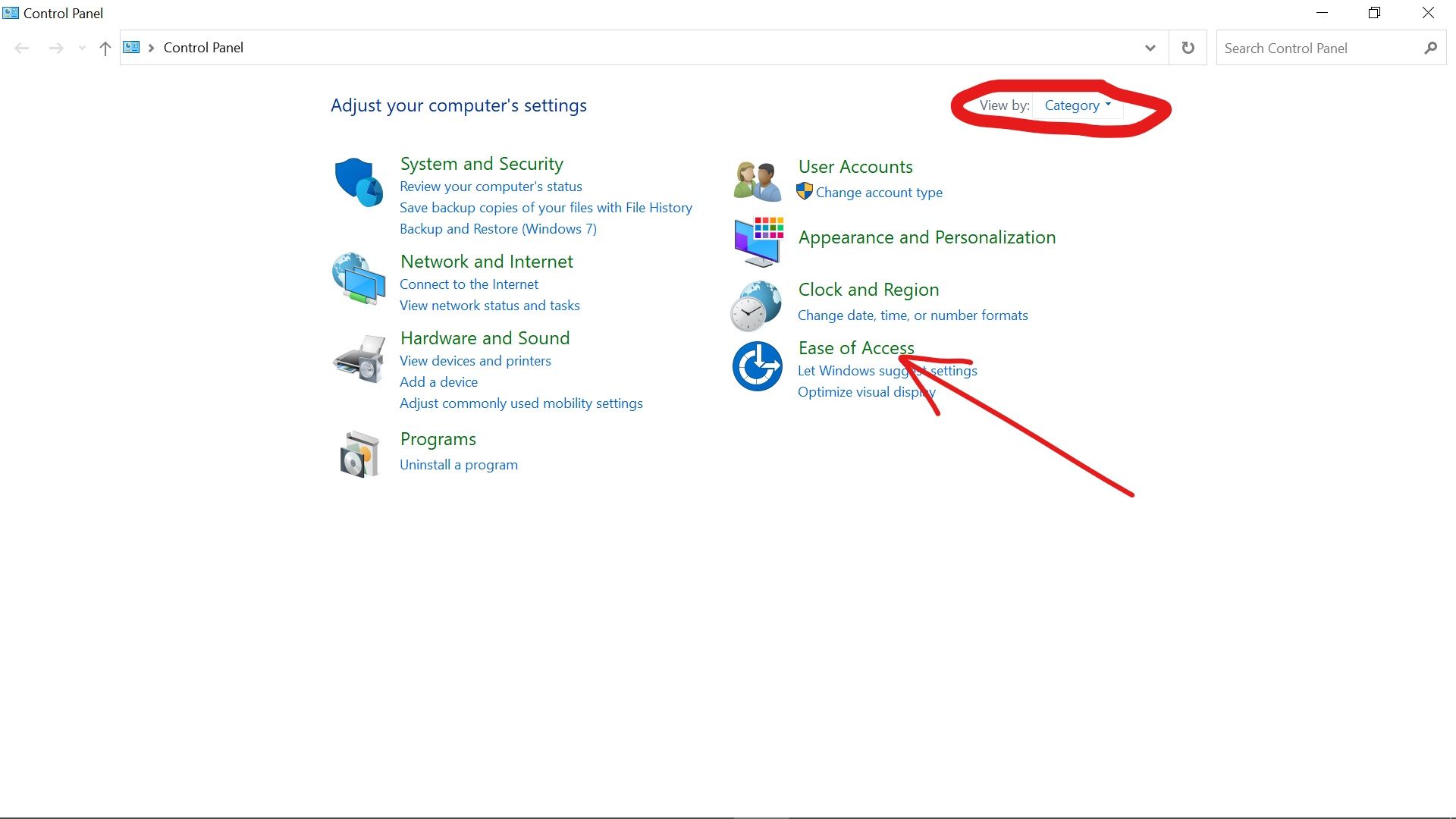
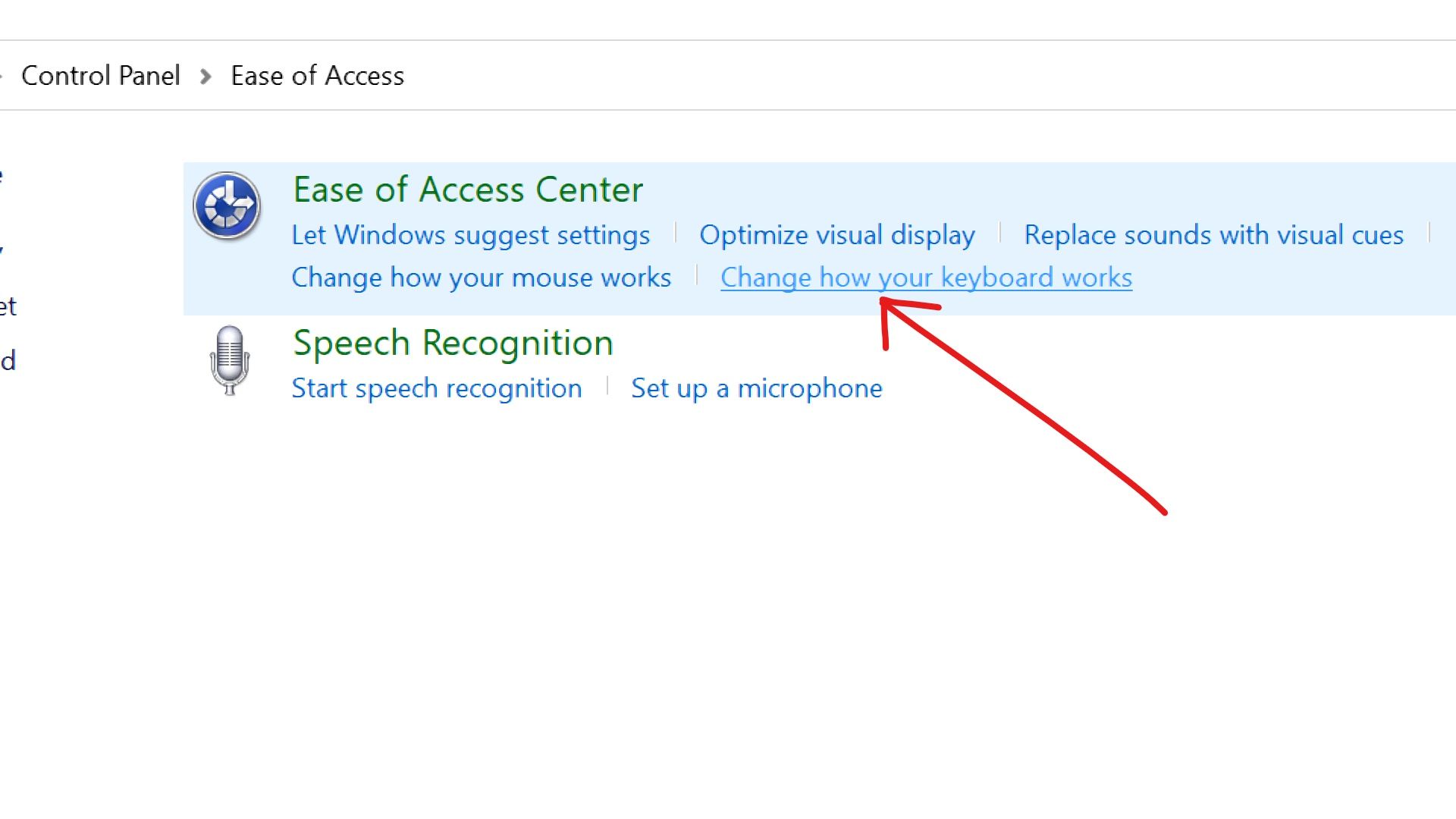
Étape 2 : Assurez-vous que vous affichez par Catégorie et non par petites icônes ou grandes icônes, puis choisissez "Facilité d'accès".
Étape 3 : Cliquez sur le lien "Modifier le fonctionnement de votre clavier".
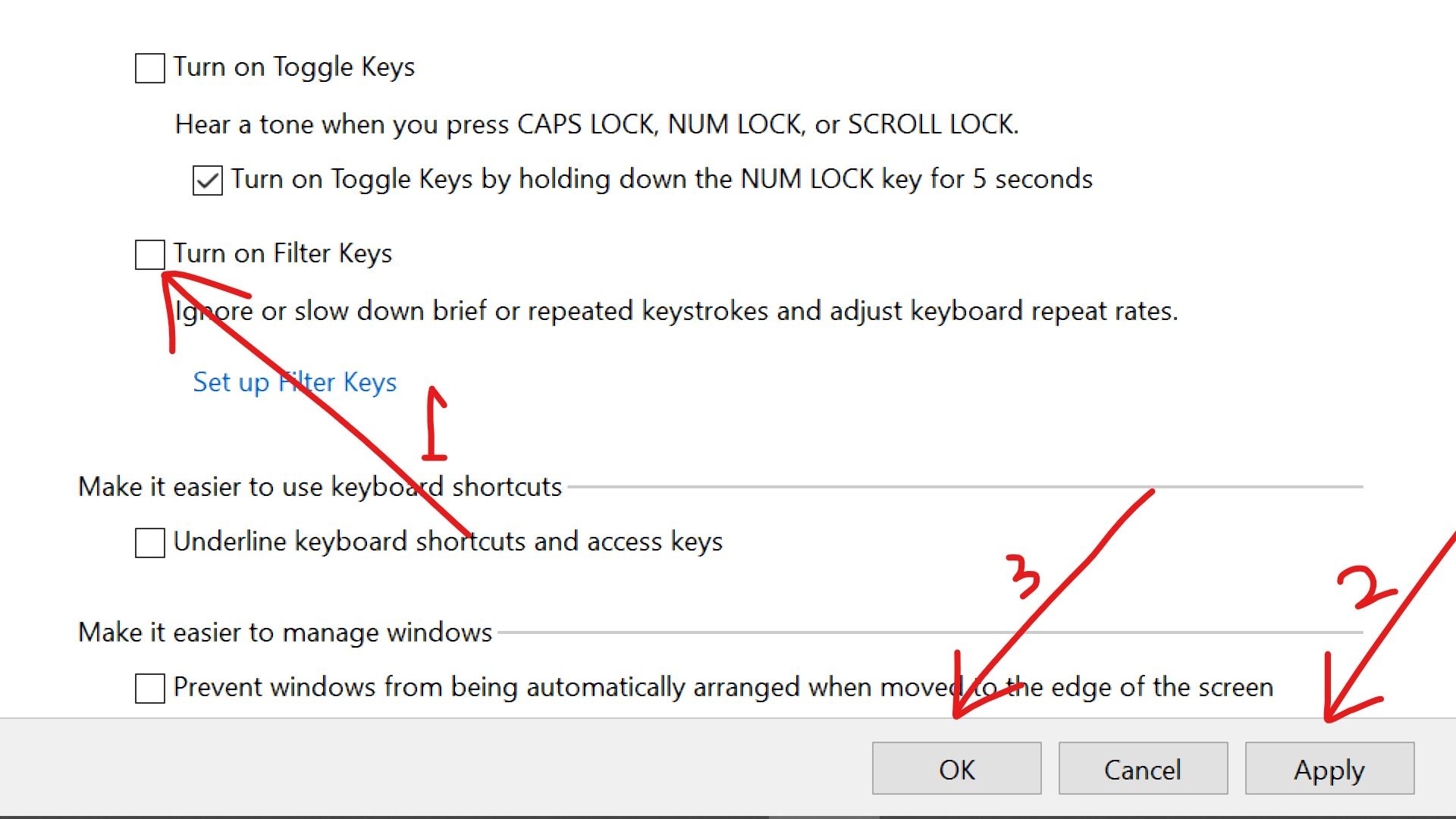
Étape 4 : Décochez la case "Activer les touches de filtre".
Étape 5 : Cliquez sur "Appliquer", puis sur "Ok".
Comment réparer votre clavier qui ne tape pas en désactivant le démarrage rapide
Le démarrage rapide est une option qui permet aux ordinateurs Windows 10 de démarrer rapidement.
Si vous utilisez un clavier externe, la fonction de démarrage rapide pourrait être la raison pour laquelle il ne fonctionne pas.
Suivez les recommandations ci-dessous pour désactiver la fonction de démarrage rapide.
Étape 1 : Cliquez sur Démarrer et recherchez "panneau de configuration". Cliquez sur le résultat de recherche du Panneau de configuration ou appuyez sur ENTRÉE sur votre clavier.
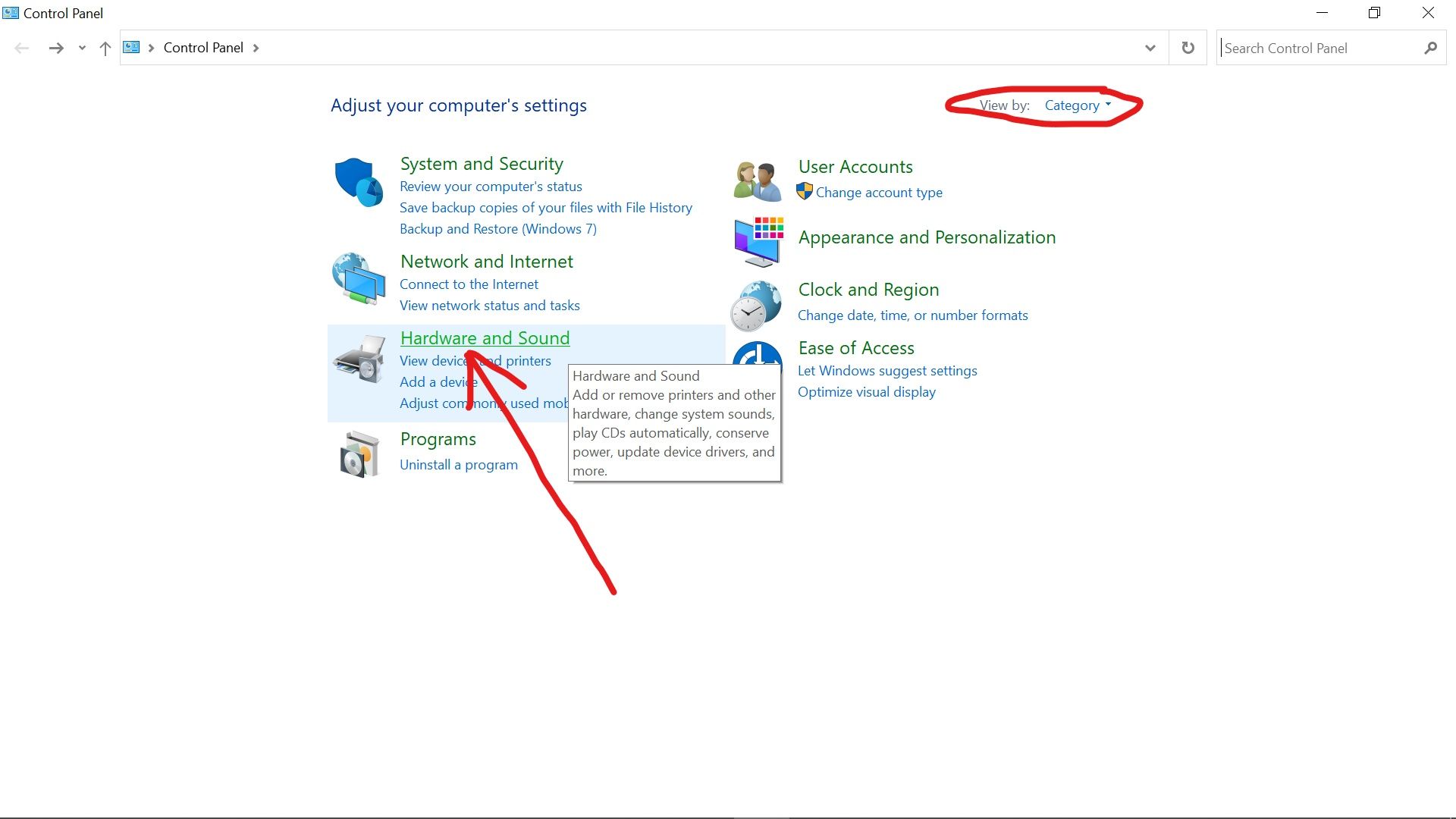
Étape 2 : Assurez-vous que vous affichez par Catégorie, puis sélectionnez "Matériel et audio".
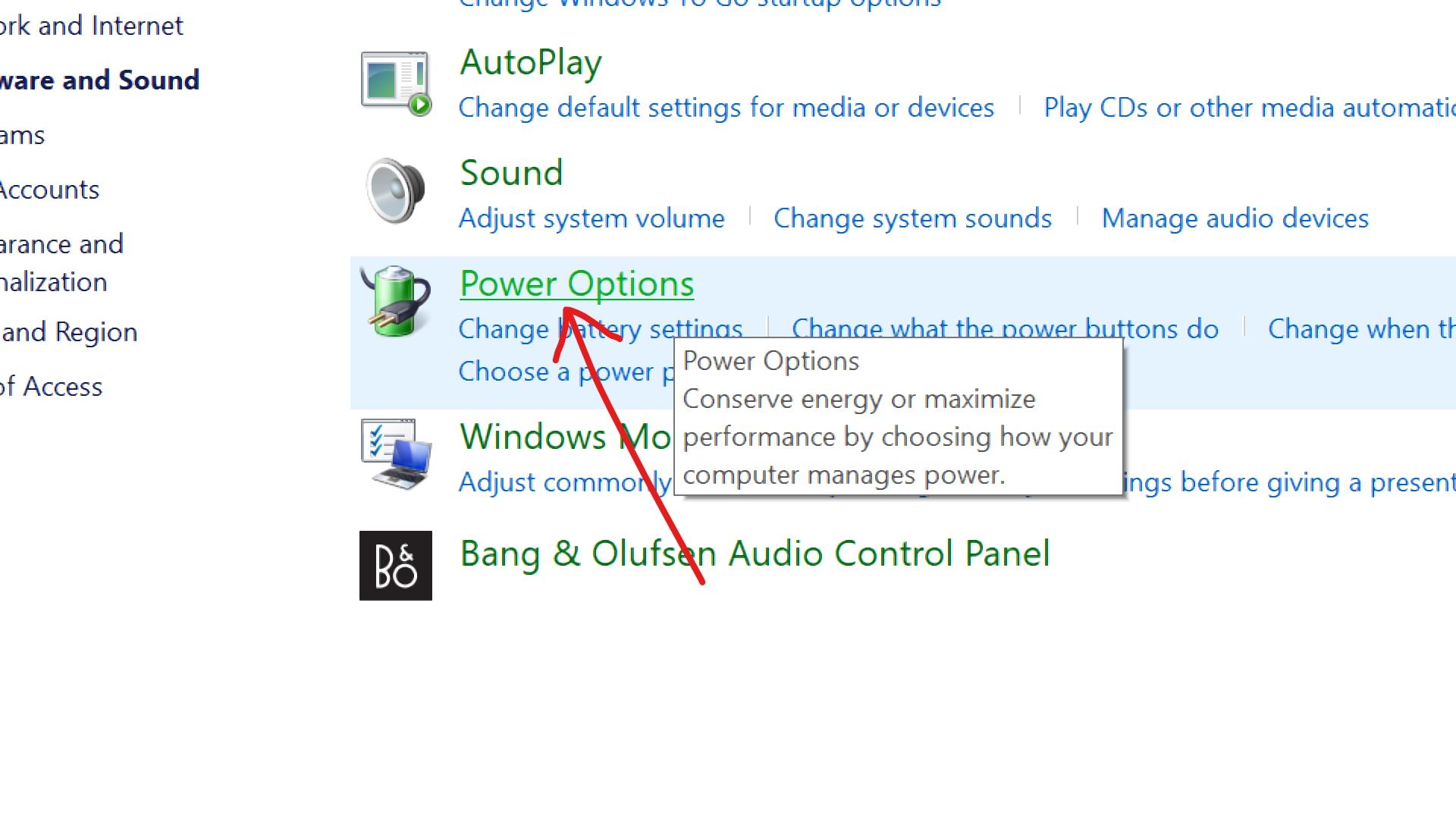
Étape 3 : Sélectionnez Options d'alimentation.
Étape 4 : Cliquez sur le lien qui dit "Choisir le comportement des boutons d'alimentation".
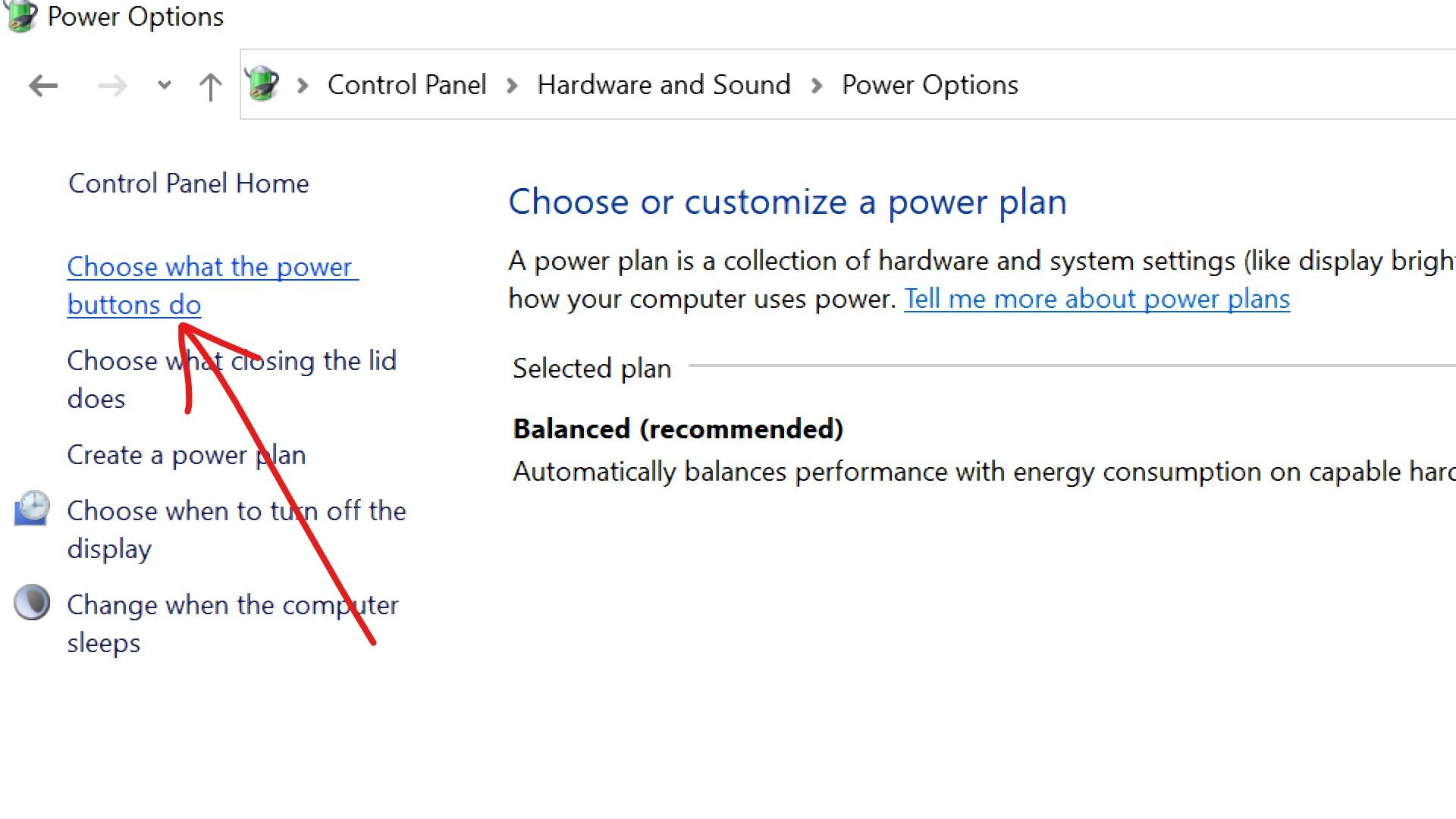
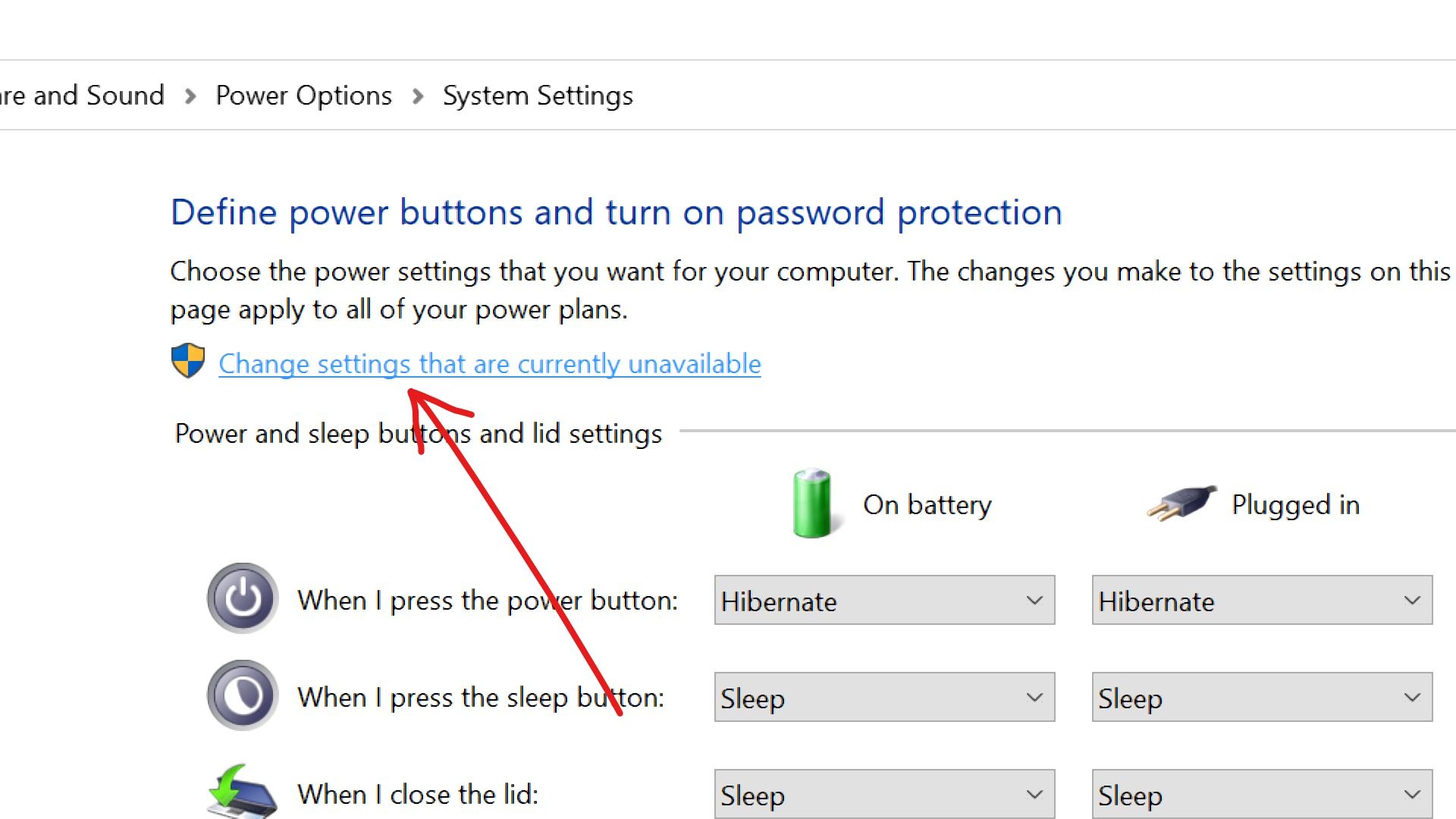
Étape 5 : Cliquez sur le lien "Modifier les paramètres actuellement non disponibles".
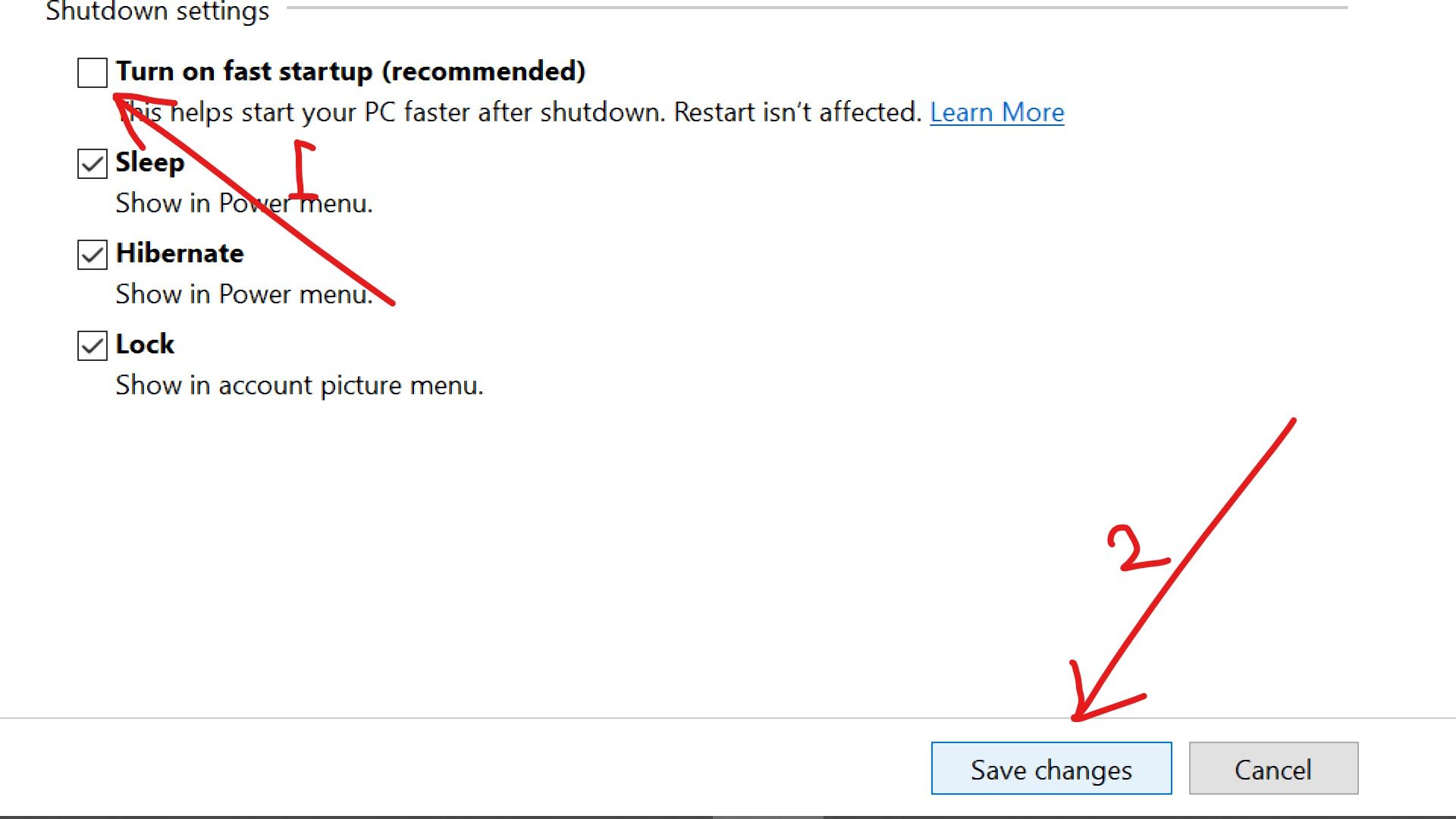
Étape 6 : Décochez "Activer le démarrage rapide" et cliquez sur le bouton "Enregistrer les modifications".
Comment réparer votre clavier qui ne fonctionne pas en mettant à jour le pilote du clavier
Un pilote obsolète ou corrompu pourrait être la raison pour laquelle votre clavier ne fonctionne pas.
Vous pouvez mettre à jour le pilote de votre clavier en suivant les étapes expliquées ci-dessous :
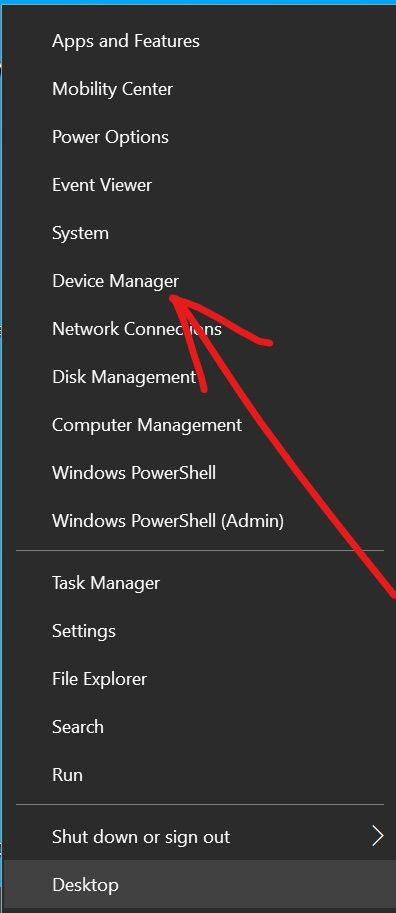
Étape 1 : Faites un clic droit sur Démarrer et sélectionnez Gestionnaire de périphériques.
Étape 2 : Développez Claviers.
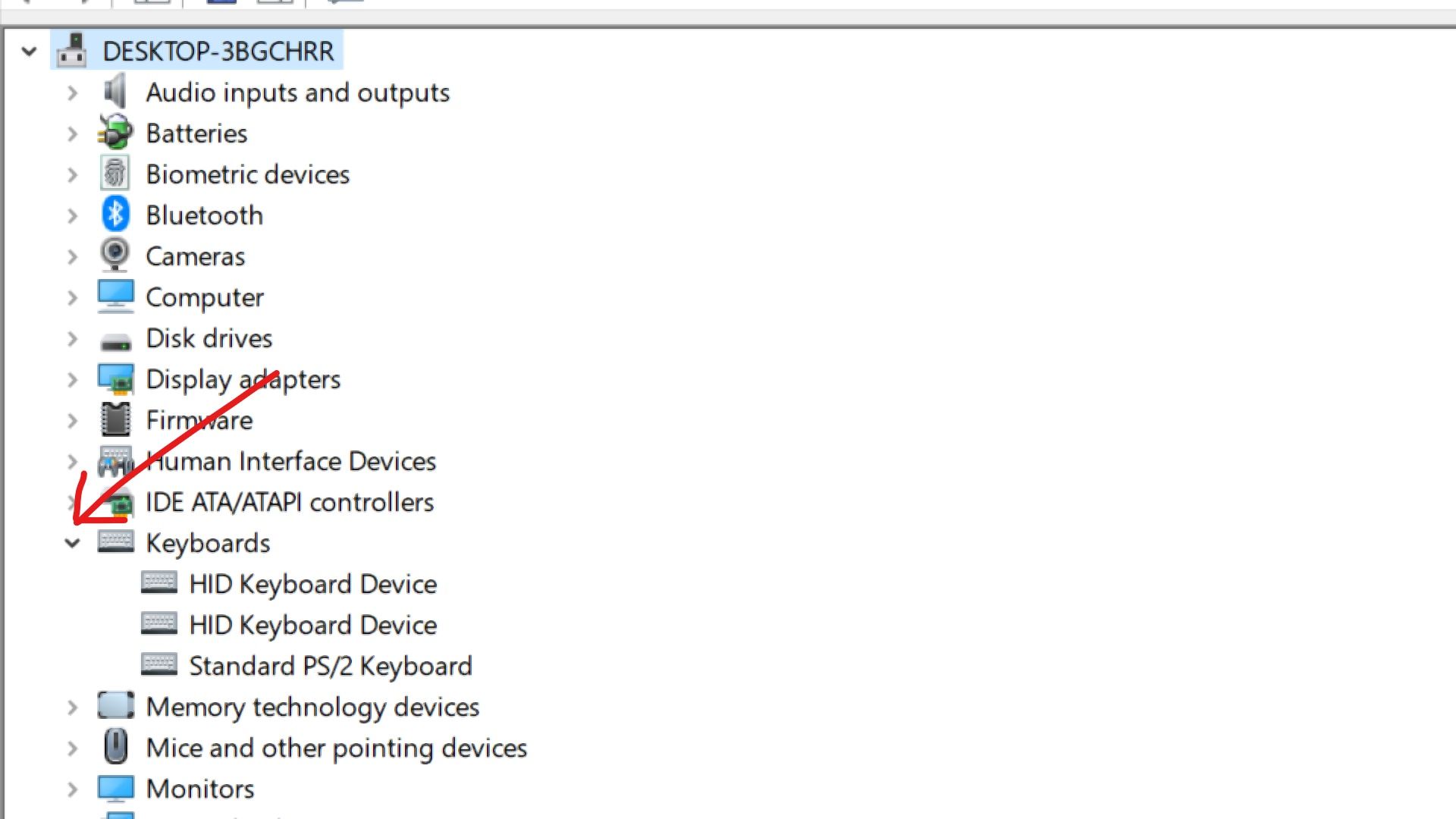
Étape 3 : Faites un clic droit sur le clavier concerné et sélectionnez Mettre à jour le pilote.
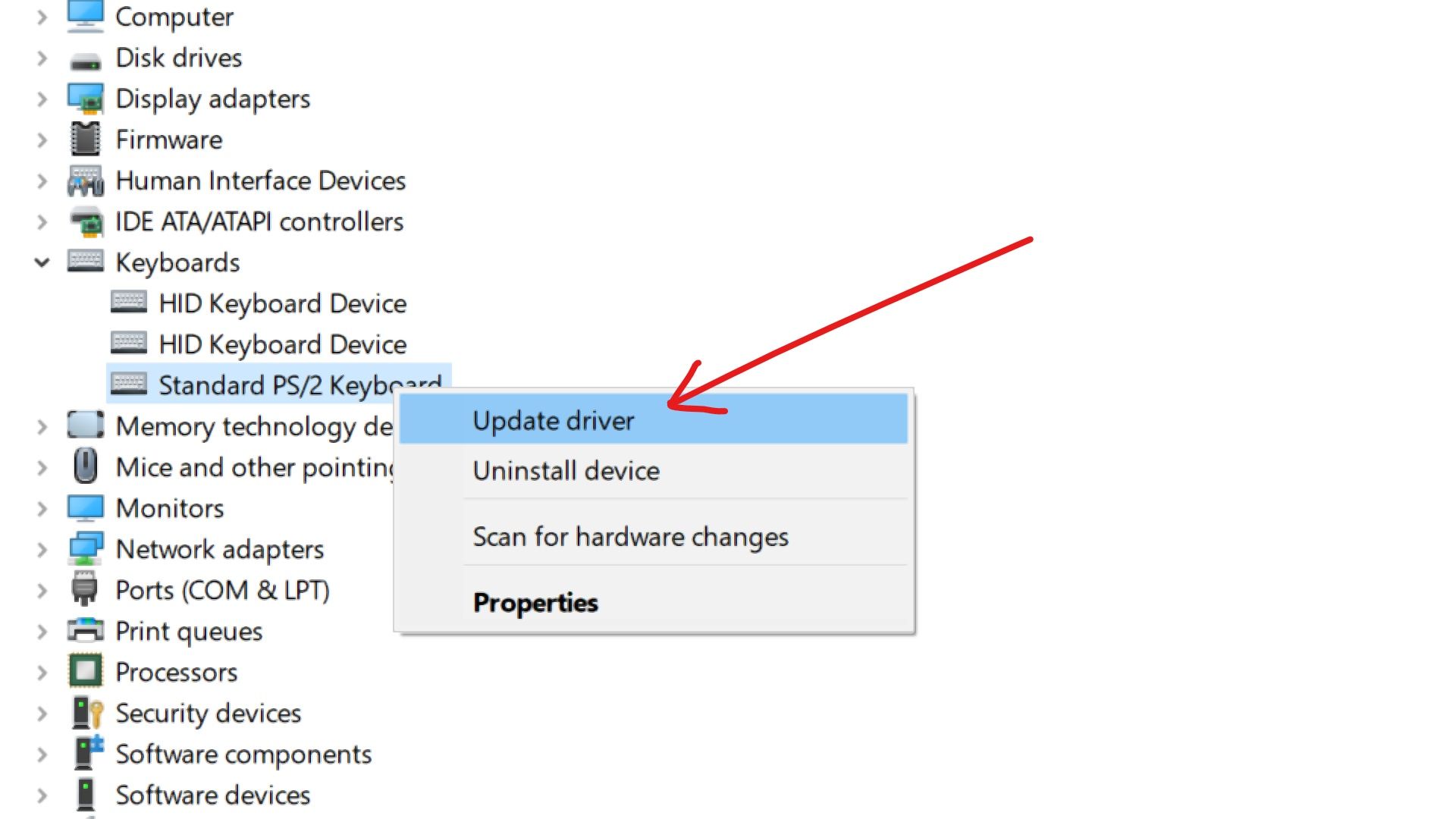
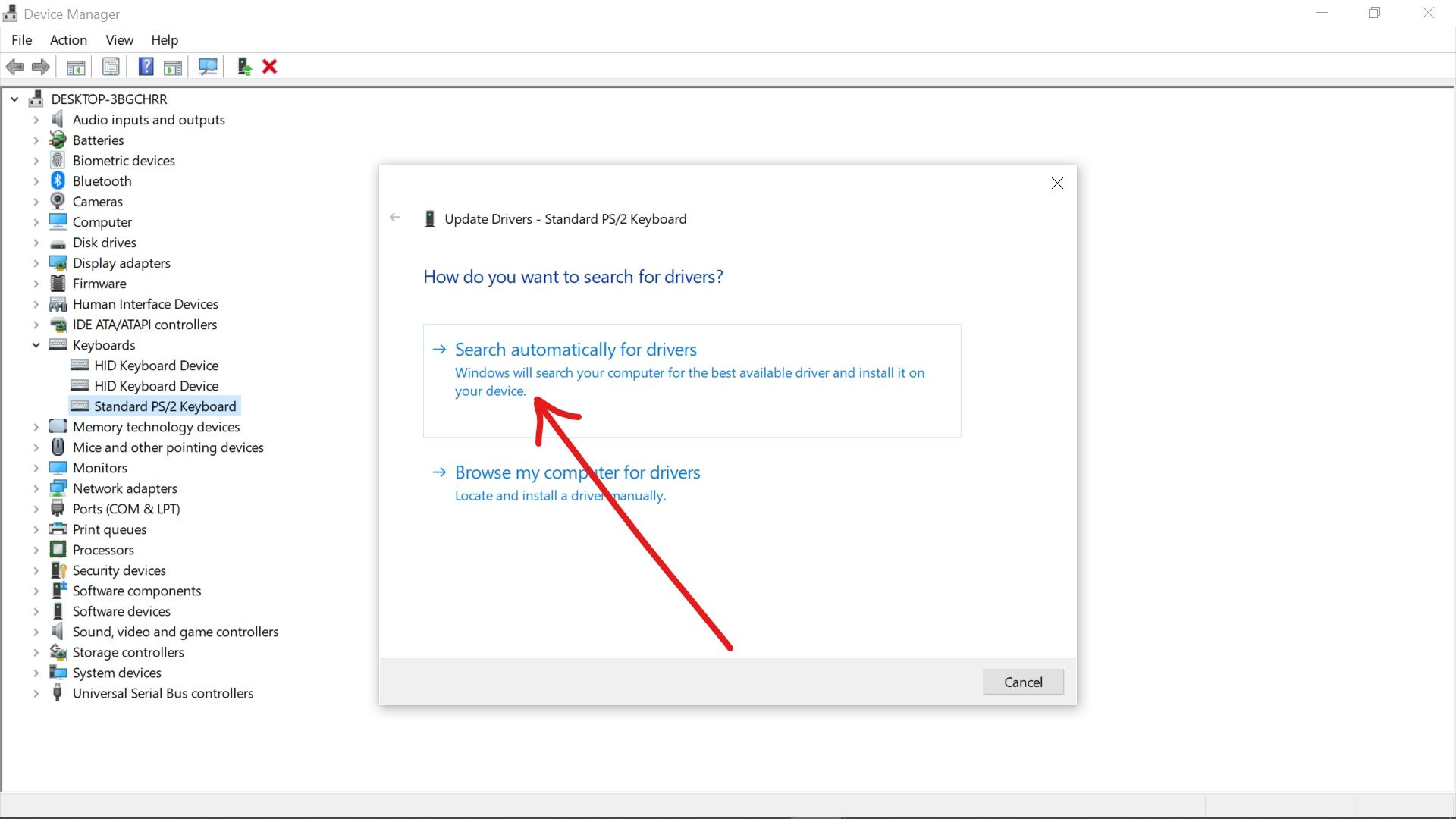
Étape 4 : Sélectionnez rechercher automatiquement un logiciel de pilote mis à jour.
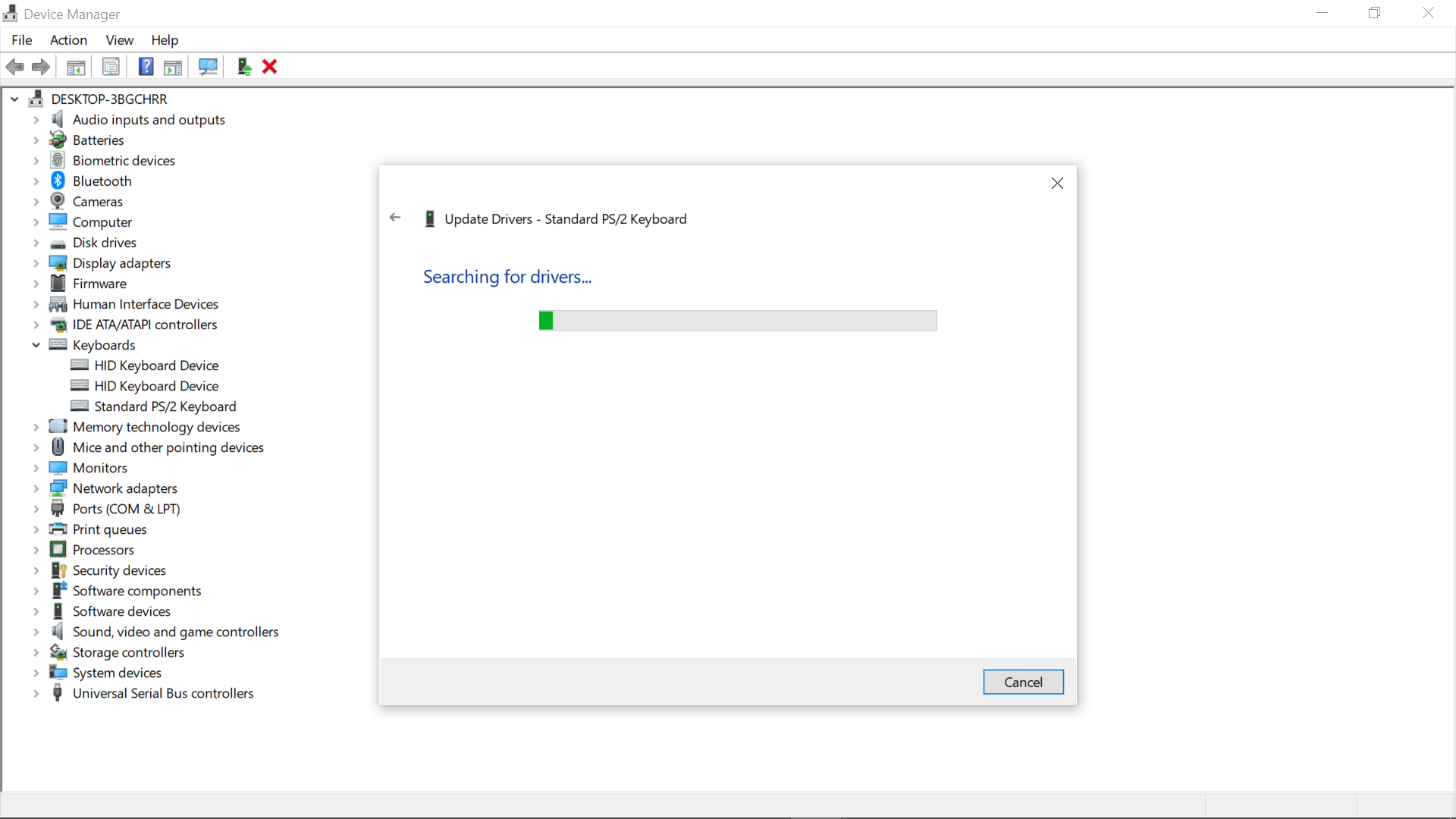
Votre ordinateur va maintenant rechercher sur internet les pilotes récents et les installer.
J'espère que les solutions discutées dans cet article vous aideront à réparer votre clavier.
Merci d'avoir lu.