


Article original : Insert a Checkbox in Word – How to Add a Checkmark in Microsoft Word
Dans Microsoft Word, vous pouvez créer des formulaires numériques, des enquêtes, des listes de tâches et des formulaires imprimables. Et vous pourriez avoir besoin d'ajouter une case à cocher dans ces formulaires afin que vos répondants puissent sélectionner certaines options.
Dans ce tutoriel, je vais vous montrer comment insérer une case à cocher interactive dans Microsoft Word pour les documents numériques, et une case à cocher non interactive pour les documents imprimés. Ensuite, vous pourrez commencer à les utiliser dans vos formulaires, enquêtes et listes.
J'utiliserai l'application de bureau Microsoft Word 2016 dans ce guide car c'est ma préférence personnelle. Si vous utilisez une version différente, les choses peuvent ne pas être entièrement identiques, mais vous pouvez toujours suivre.
Comment insérer une case à cocher dans des documents numériques comme des formulaires et enquêtes
Pour insérer une case à cocher dans un document numérique (comme des formulaires et enquêtes que vous voulez que les répondants remplissent numériquement dans le document Word), vous utiliserez l'onglet Développeur dans la barre de menu.
Contrairement à d'autres onglets tels que Fichier, Accueil, Insertion, Conception, et ainsi de suite, l'onglet Développeur n'apparaît pas dans la barre de menu par défaut. Je vais donc commencer ce guide en vous montrant comment afficher l'onglet Développeur dans la barre de menu.
Comment afficher l'onglet Développeur
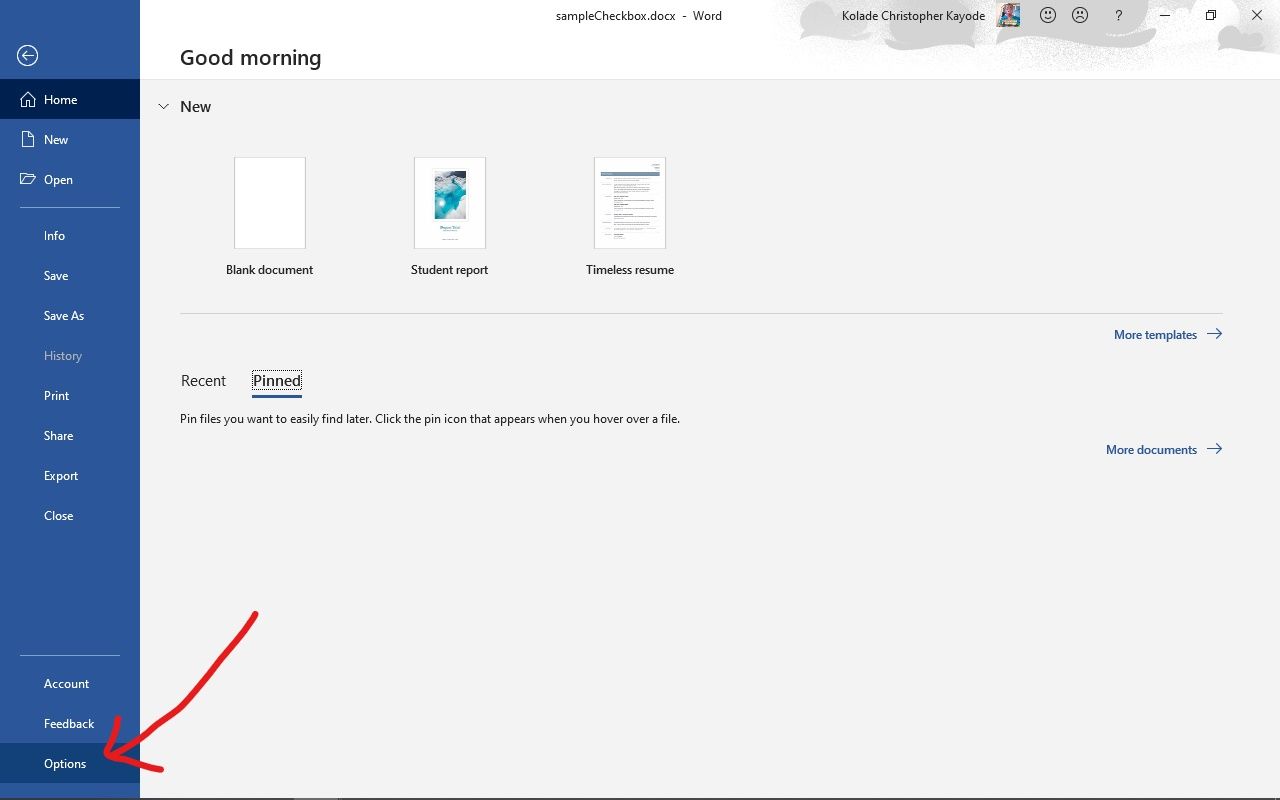
Pour afficher l'onglet Développeur dans la barre de menu, cliquez d'abord sur « Fichier » :

Ensuite, cliquez sur « Options » :
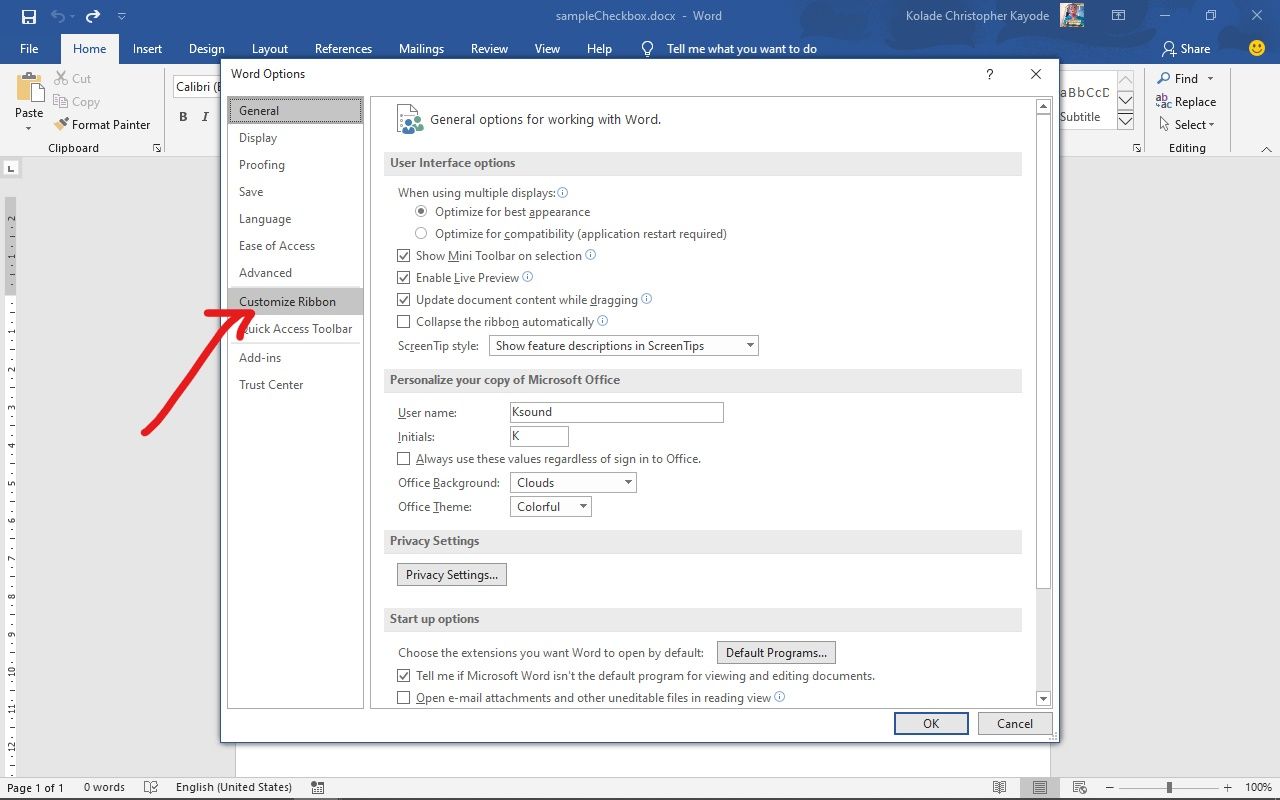
Puis sélectionnez « Personnaliser le ruban » dans la fenêtre contextuelle qui apparaît :
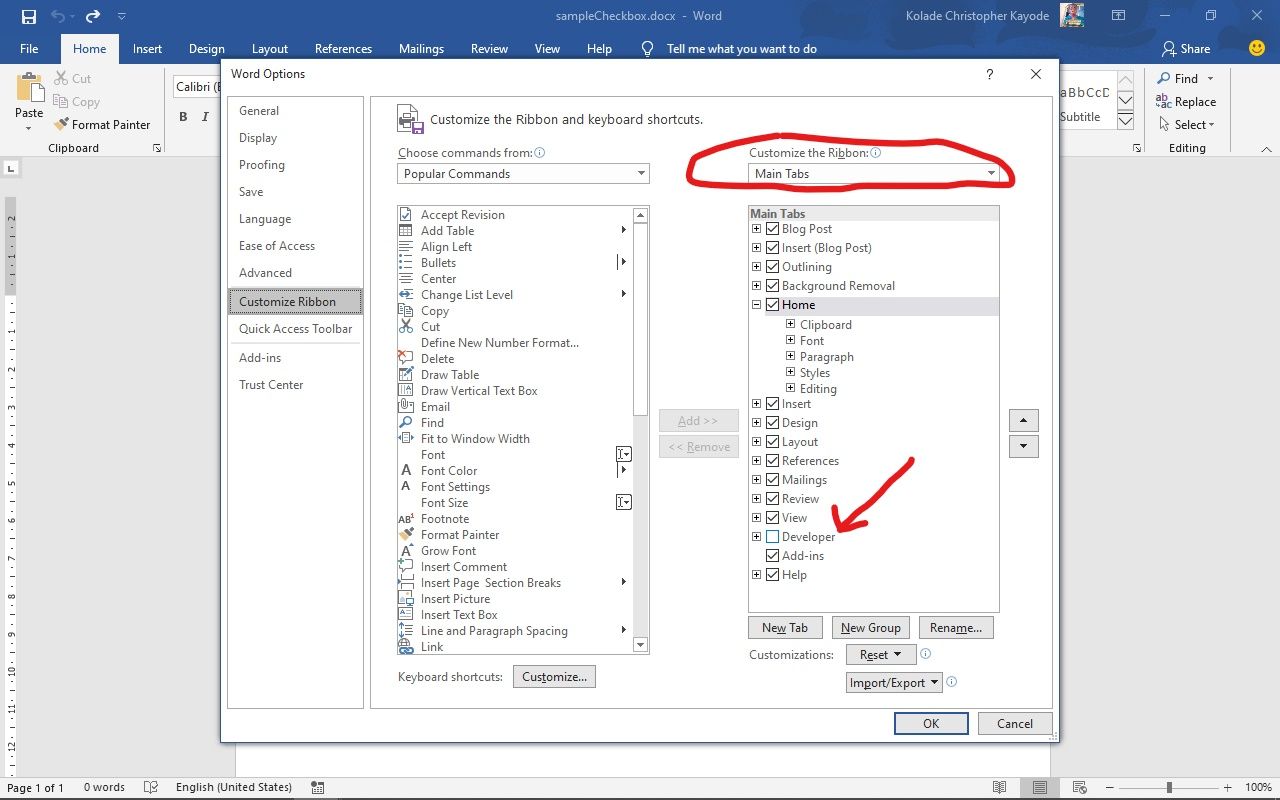
Sous « Onglets principaux », cochez l'option « Développeur » :
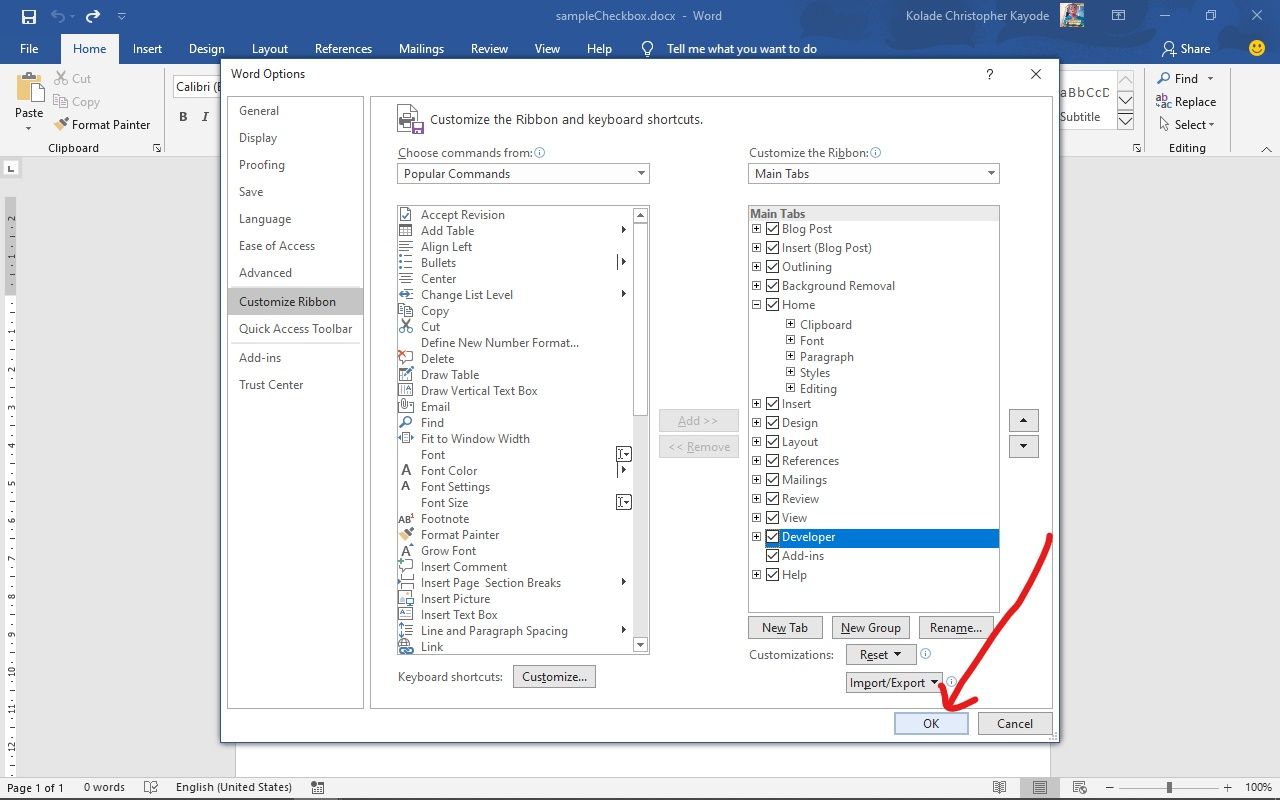
Enfin, cliquez sur « Ok » :
Comment insérer la case à cocher dans votre document Word
Tout d'abord, placez le curseur là où vous voulez insérer la case à cocher.
Ensuite, cliquez sur l'onglet Développeur dans la barre de menu. Vous verrez des options telles que Compléments, Volet de mappage XML, et quelques autres (vous ne verrez pas leurs noms jusqu'à ce que vous passiez la souris dessus).
Passez la souris sur celle qui a une coche et sélectionnez-la.
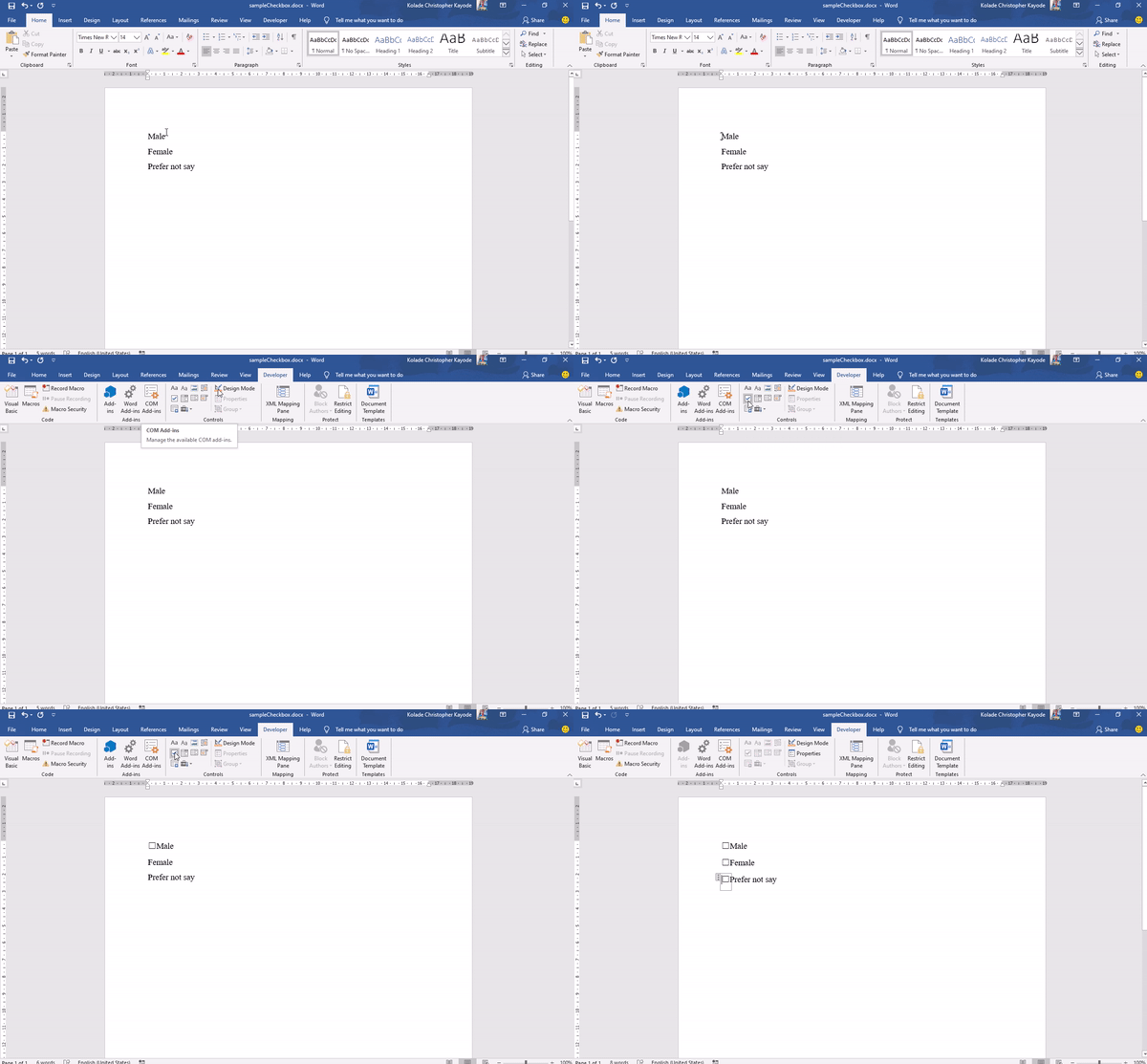
Cela insérera votre case à cocher.
Comment changer l'icône de l'état coché de la case à cocher
La case à cocher devient interactive immédiatement après l'avoir insérée. Le seul problème est qu'un "X" apparaît par défaut dans l'état coché, et vous pourriez vouloir une coche à la place.
Je vais donc vous montrer comment changer le X en une coche.
Étape 1 : Sélectionnez la case à cocher, ou placez le curseur juste à côté :

Étape 2 : Cliquez sur l'onglet Développeur et sélectionnez « Propriétés » :

Étape 3 : Vous verrez les symboles par défaut pour les états coché et non coché. À côté de « Symbole coché », cliquez sur « changer ».
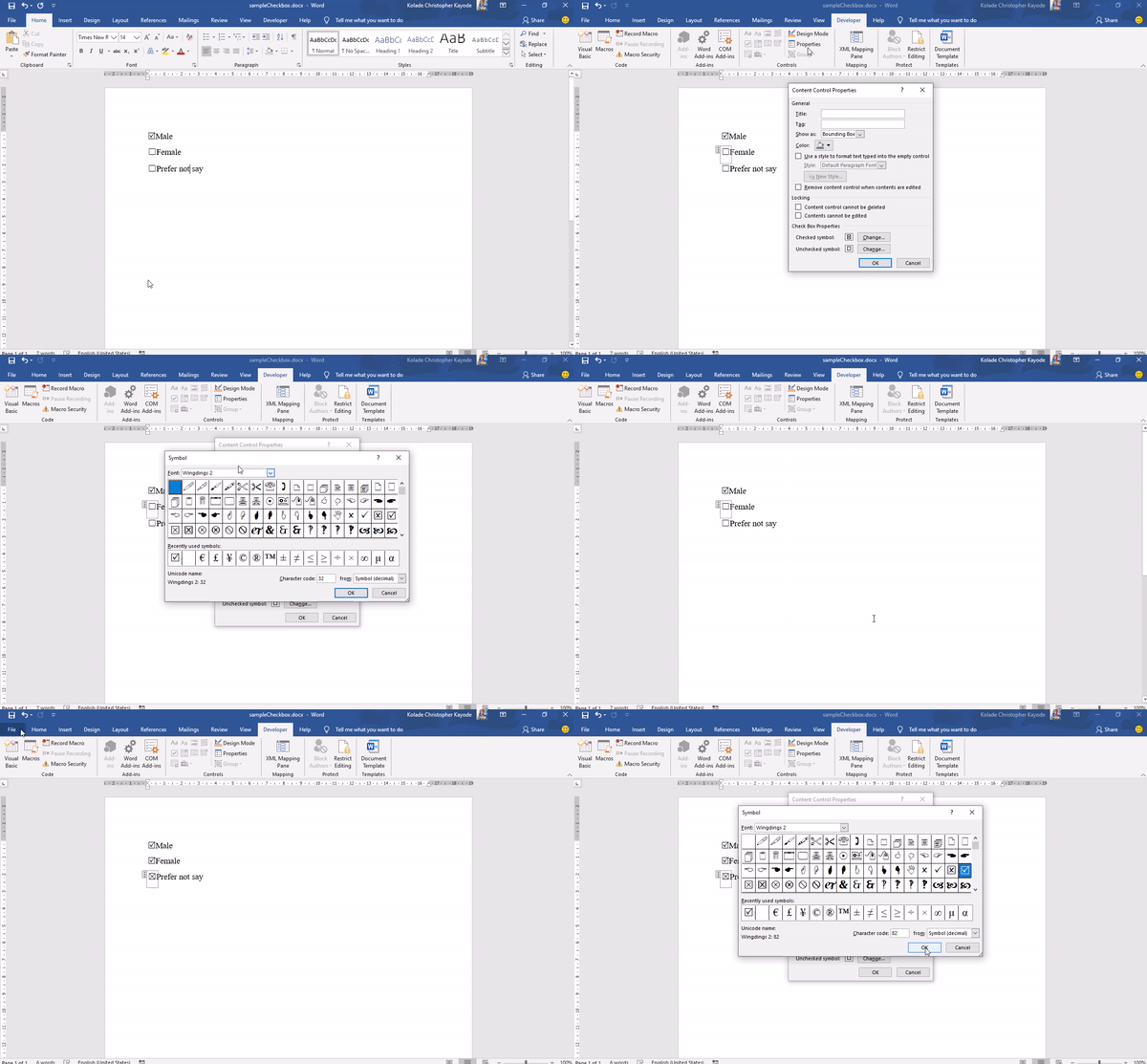
Étape 4 : Dans la fenêtre contextuelle qui apparaît, recherchez « winding2 » sous police et sélectionnez-la. Vous verrez les icônes de coche courantes utilisées pour l'état coché des cases à cocher. Il suffit de sélectionner l'une d'entre elles et de cliquer sur « Ok », puis à nouveau sur « Ok ».
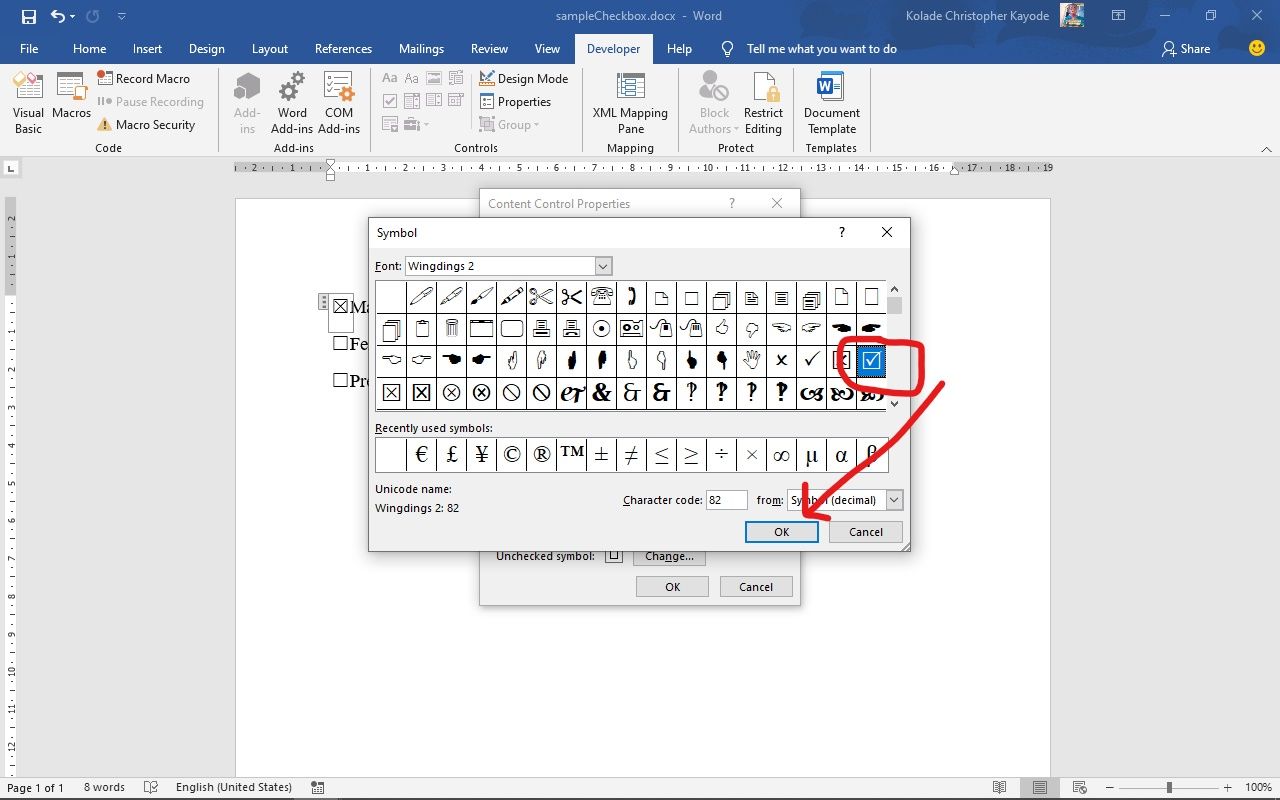
Ci-dessous, un gif démontrant comment changer l'icône cochée :
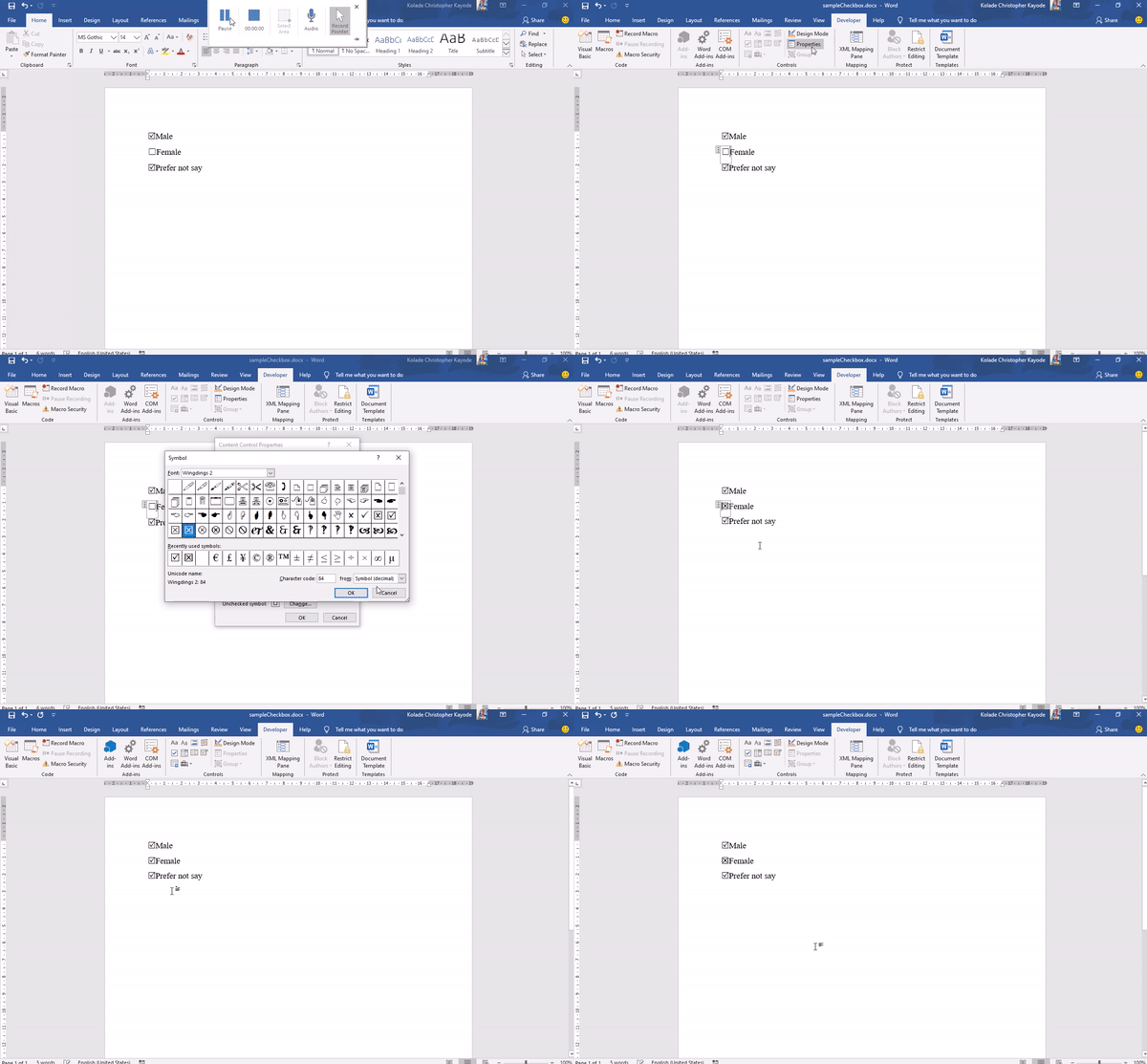
Vous pouvez suivre le même processus pour changer l'état non coché, comme je l'ai montré ci-dessous :
Comment supprimer la boîte de délimitation de la coche
Une autre façon de rendre la case à cocher plus esthétique et conviviale est de supprimer la boîte de délimitation qui apparaît lorsqu'elle est cochée ou non cochée, et lorsque le curseur est placé dessus.
Étape 1 : Placez le curseur sur la case à cocher.
Étape 2 : Sélectionnez l'onglet Développeur dans la barre de menu et cliquez sur « Propriétés ».
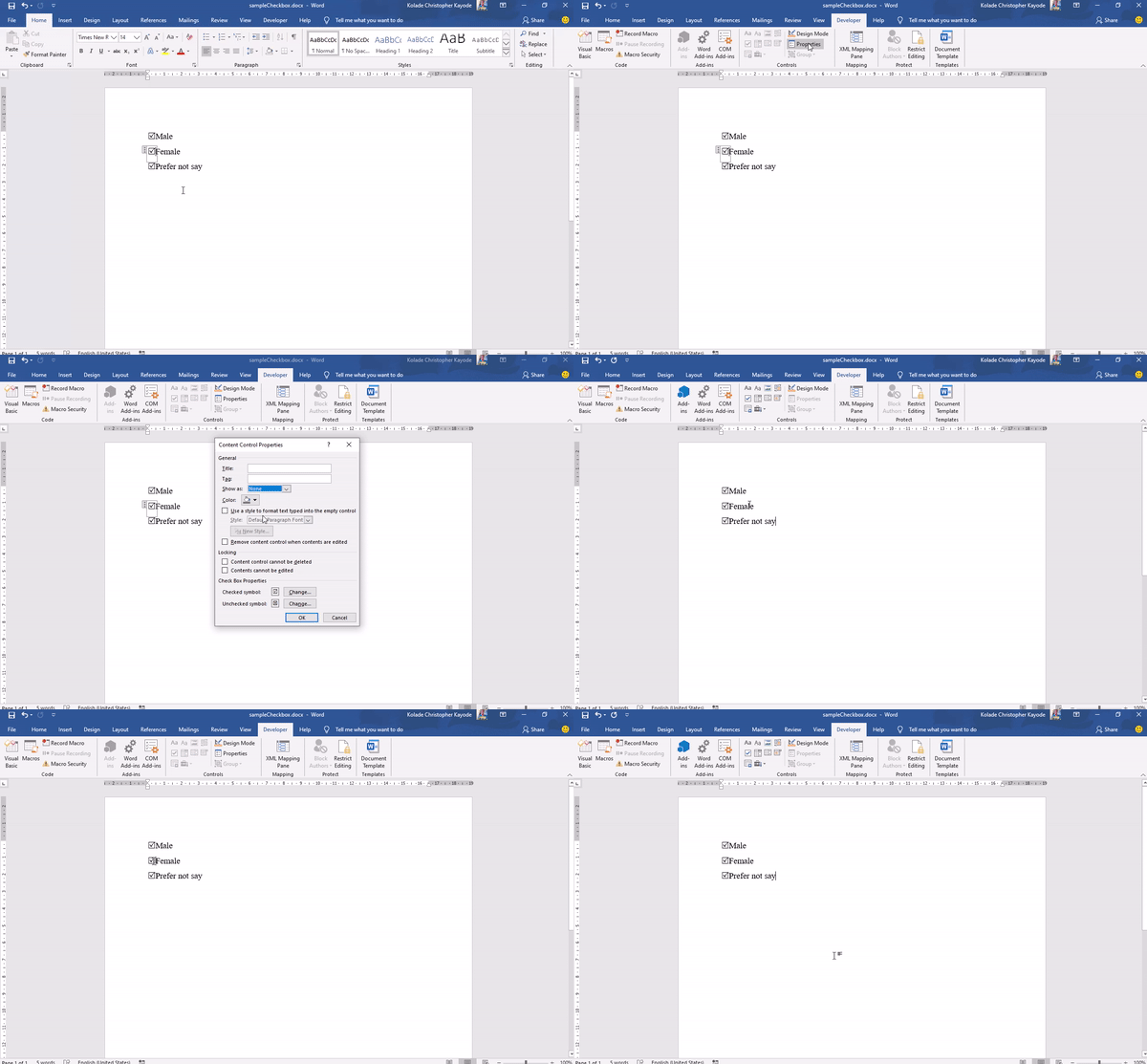
Étape 3 : À côté de « Afficher comme », cliquez sur la liste déroulante et sélectionnez « Aucun ».
Les 3 étapes ci-dessus sont démontrées dans le gif animé ci-dessous :
Comment insérer une case à cocher dans des documents imprimés
Si vous traitez avec des documents imprimés, vous n'avez pas besoin de manipuler l'onglet Développeur pour insérer une case à cocher. Au lieu de cela, vous pouvez définir une puce personnalisée à cet effet.
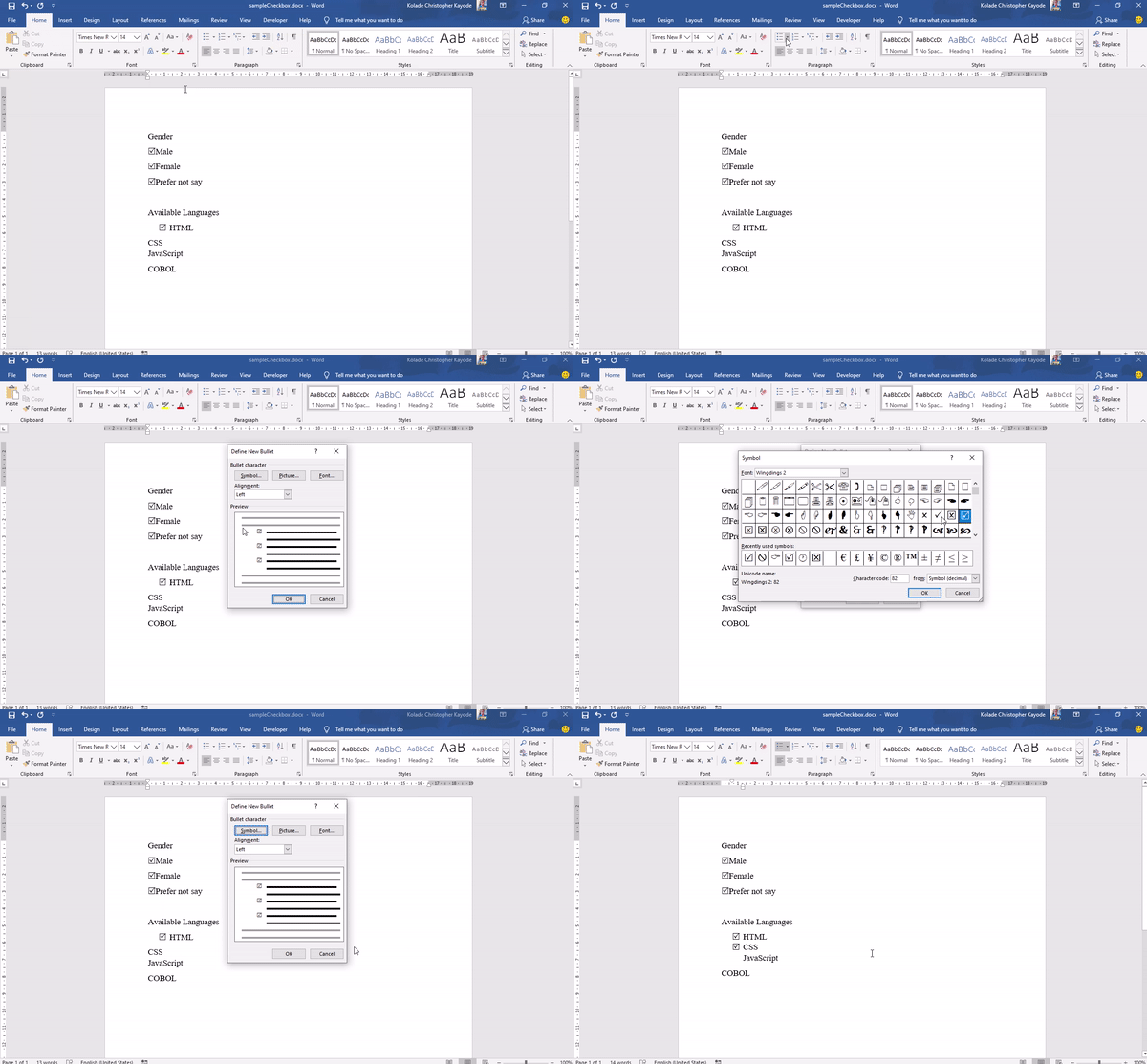
Étape 1 : Assurez-vous d'être sur l'onglet Accueil de la barre de menu.
Étape 2 : Cliquez sur l'icône de la liste déroulante des puces :
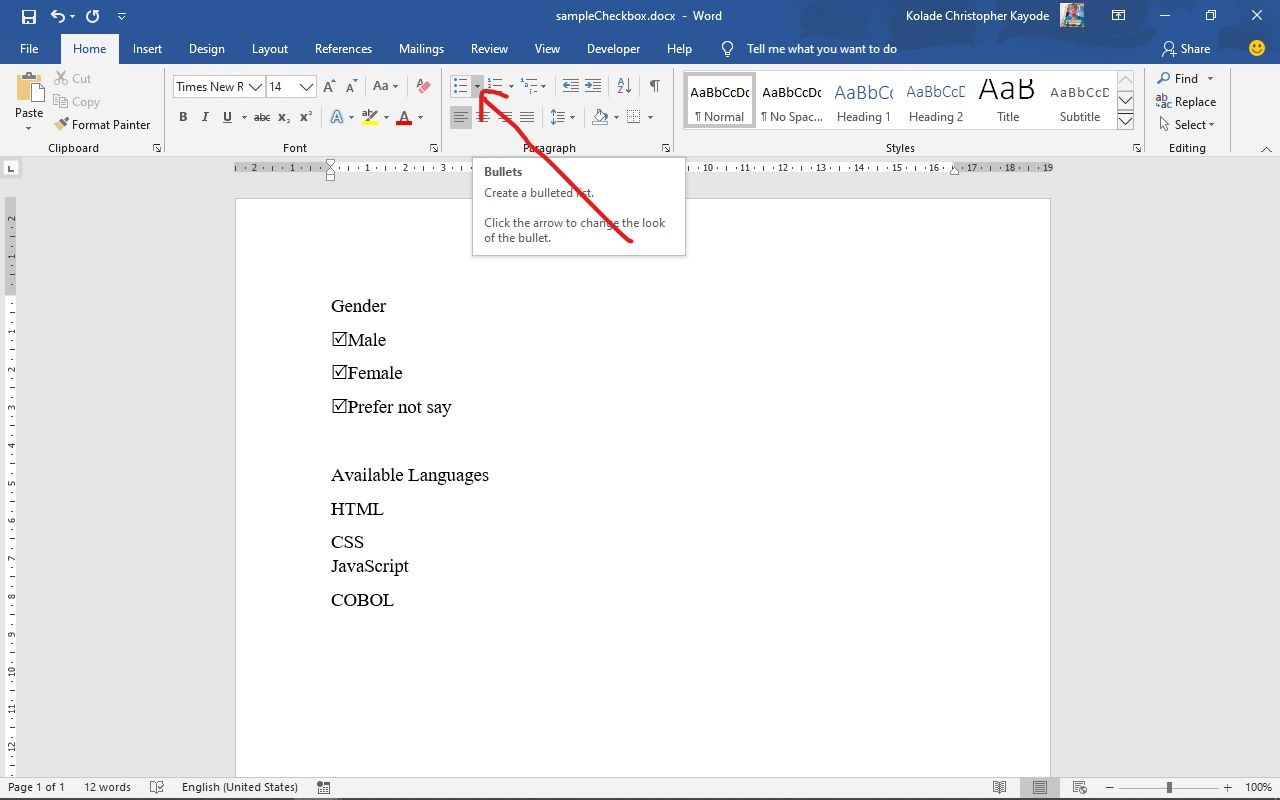
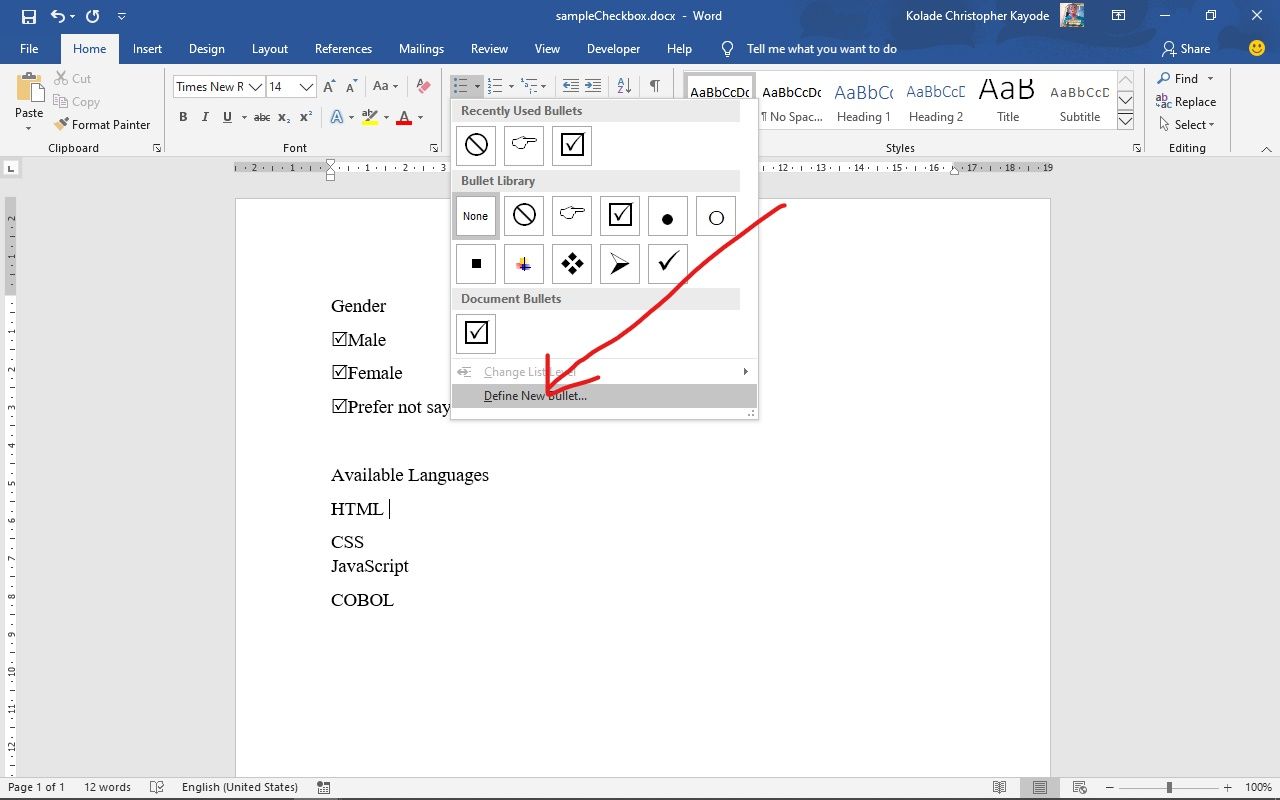
Étape 3 : Cliquez sur « Définir une nouvelle puce » :
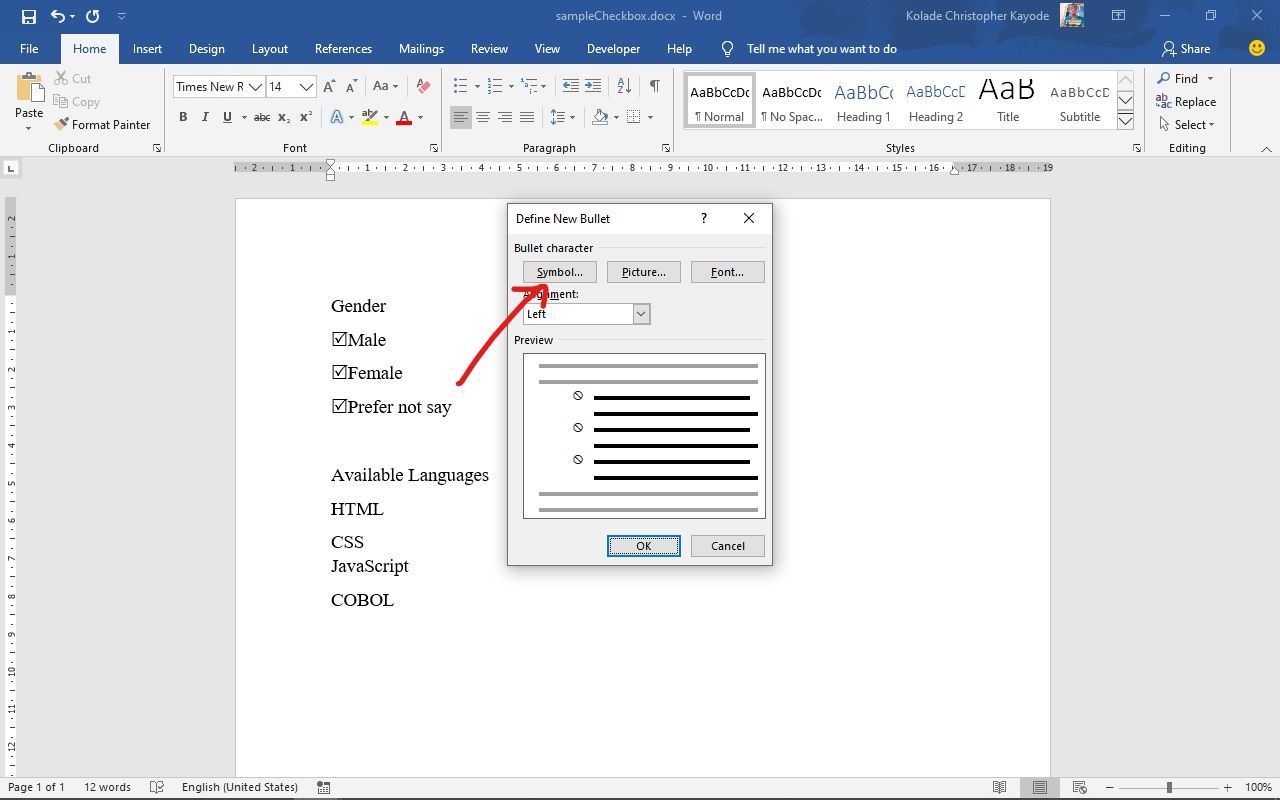
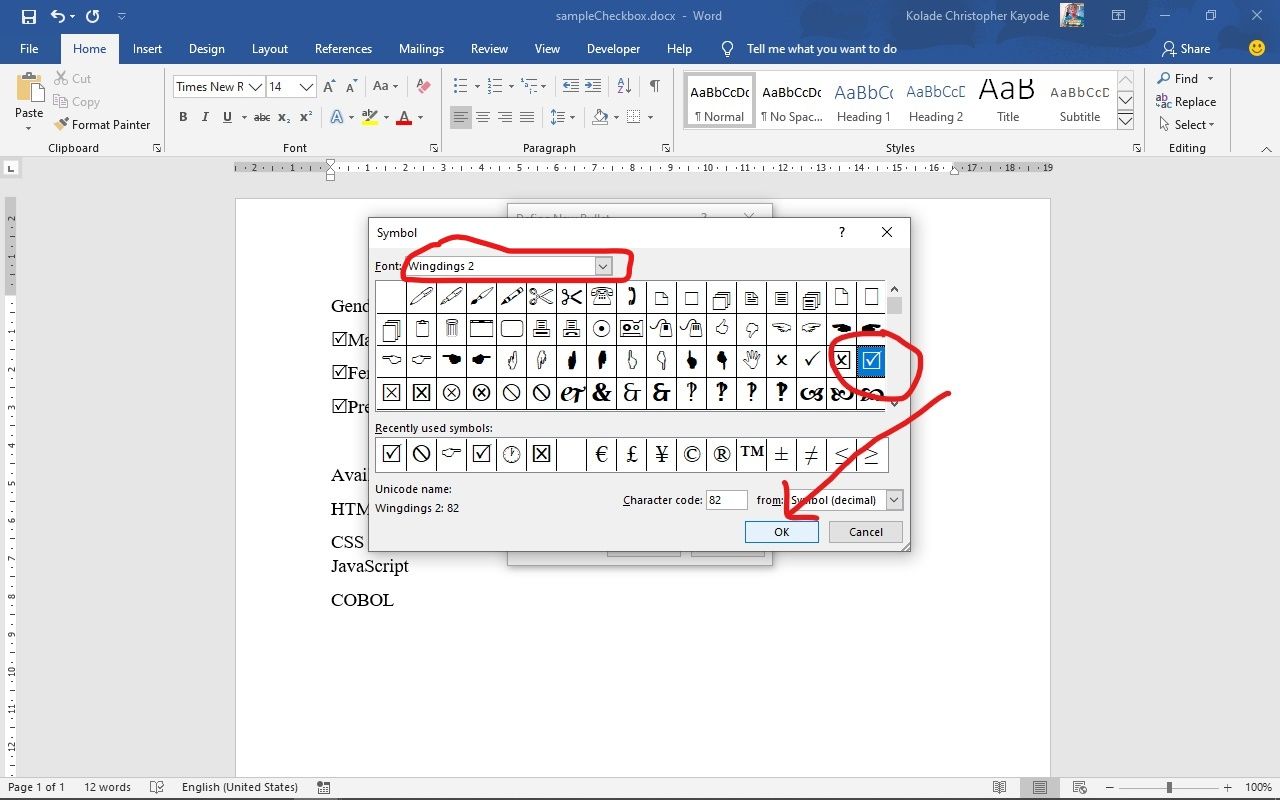
Étape 4 : Sélectionnez "Symbole" dans la fenêtre contextuelle qui apparaît :
Étape 5 : Sélectionnez "Winding2" comme police.
Étape 6 : Choisissez l'icône de coche et cliquez sur « Ok », puis à nouveau sur « Ok » :
Voici comment tout est fait :
Comment créer un raccourci pour ajouter une case à cocher interactive dans Word
Si vous souhaitez continuer à insérer plus de cases à cocher interactives, vous n'avez pas besoin de perdre du temps en le faisant à partir de l'onglet Développeur à chaque fois. Vous pouvez créer un raccourci avec les étapes ci-dessous.
Étape 1 : Assurez-vous que la case à cocher est affichée comme une boîte de délimitation. Référez-vous aux étapes sous la partie "Supprimer la boîte de délimitation" de ce tutoriel pour vous rafraîchir la mémoire sur la façon de le faire.
Étape 2 : Surlignez la case à cocher et cliquez sur l'onglet Fichier de la barre de menu :
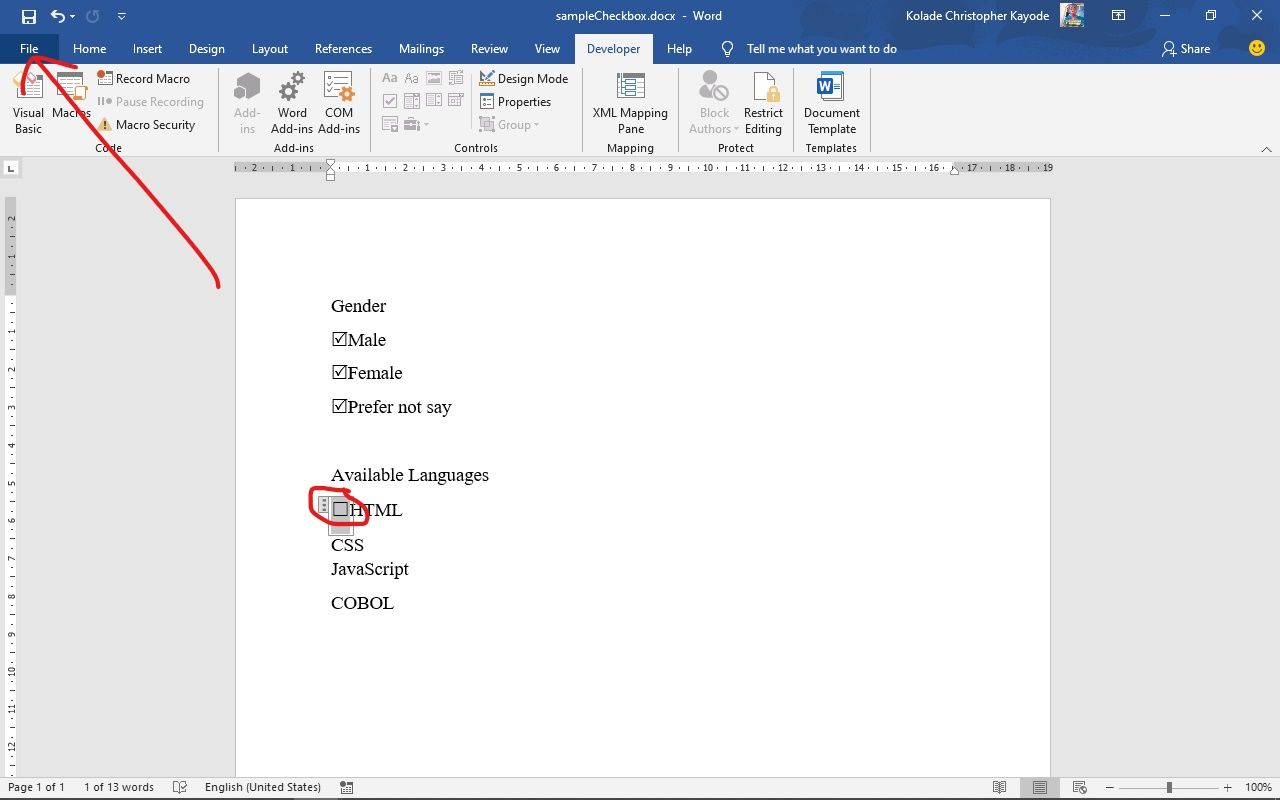
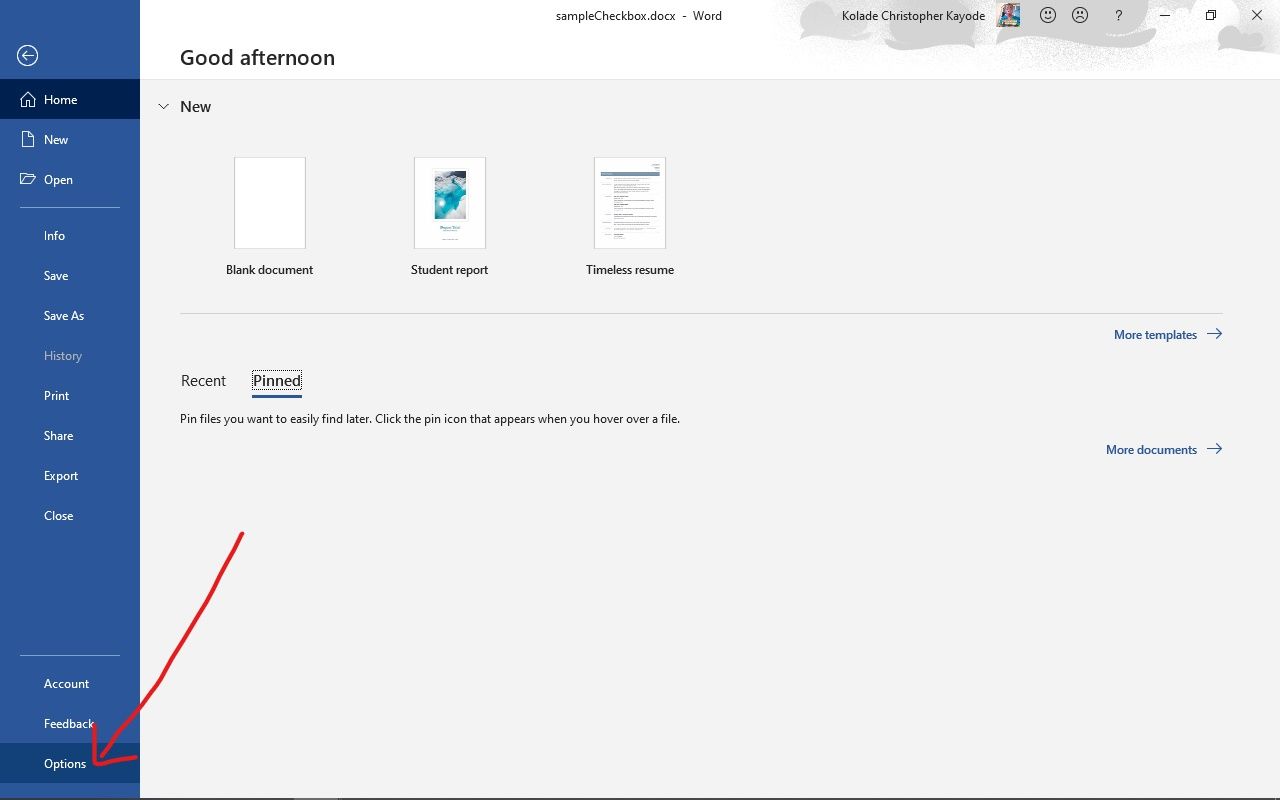
Étape 3 : Cliquez sur « Options » :
Étape 4 : Sélectionnez « Vérification » dans la fenêtre contextuelle qui apparaît et cliquez sur « Options de correction automatique » :
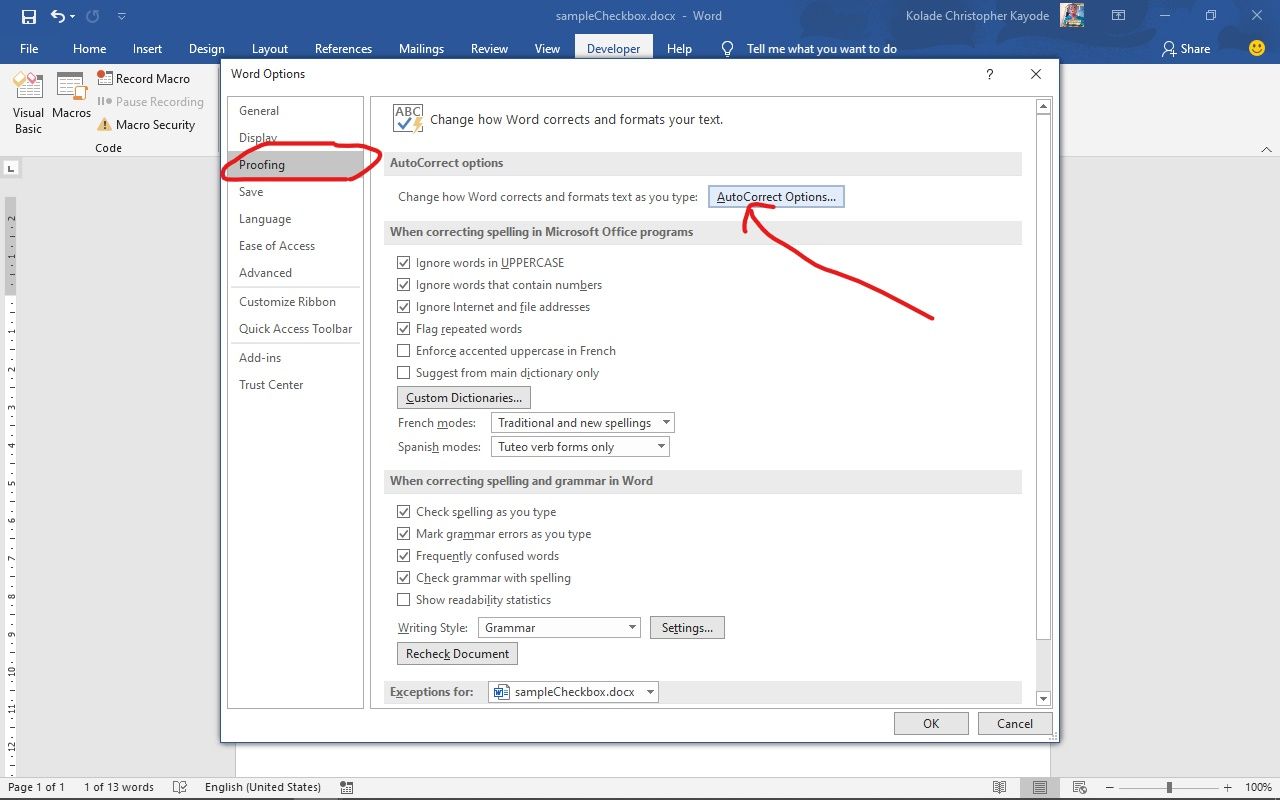
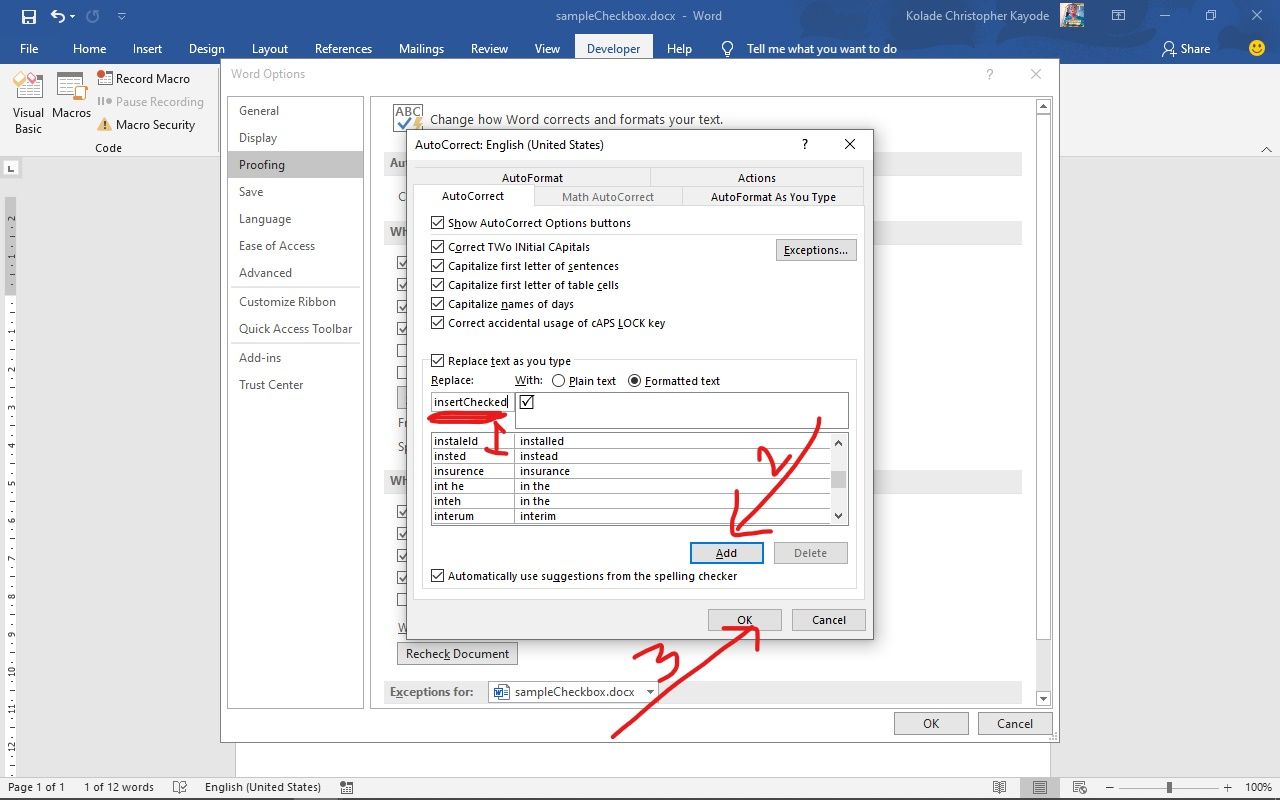
Étape 5 : Vous devriez voir plusieurs options cochées. Assurez-vous que « Remplacer le texte au fur et à mesure de la frappe » est également coché.
Étape 6 : Dans l'éditeur sous « Remplacer », tapez le raccourci que vous souhaitez utiliser pour insérer des cases à cocher et cliquez sur « Ajouter ». Cliquez sur « Ok » et à nouveau sur « Ok ».
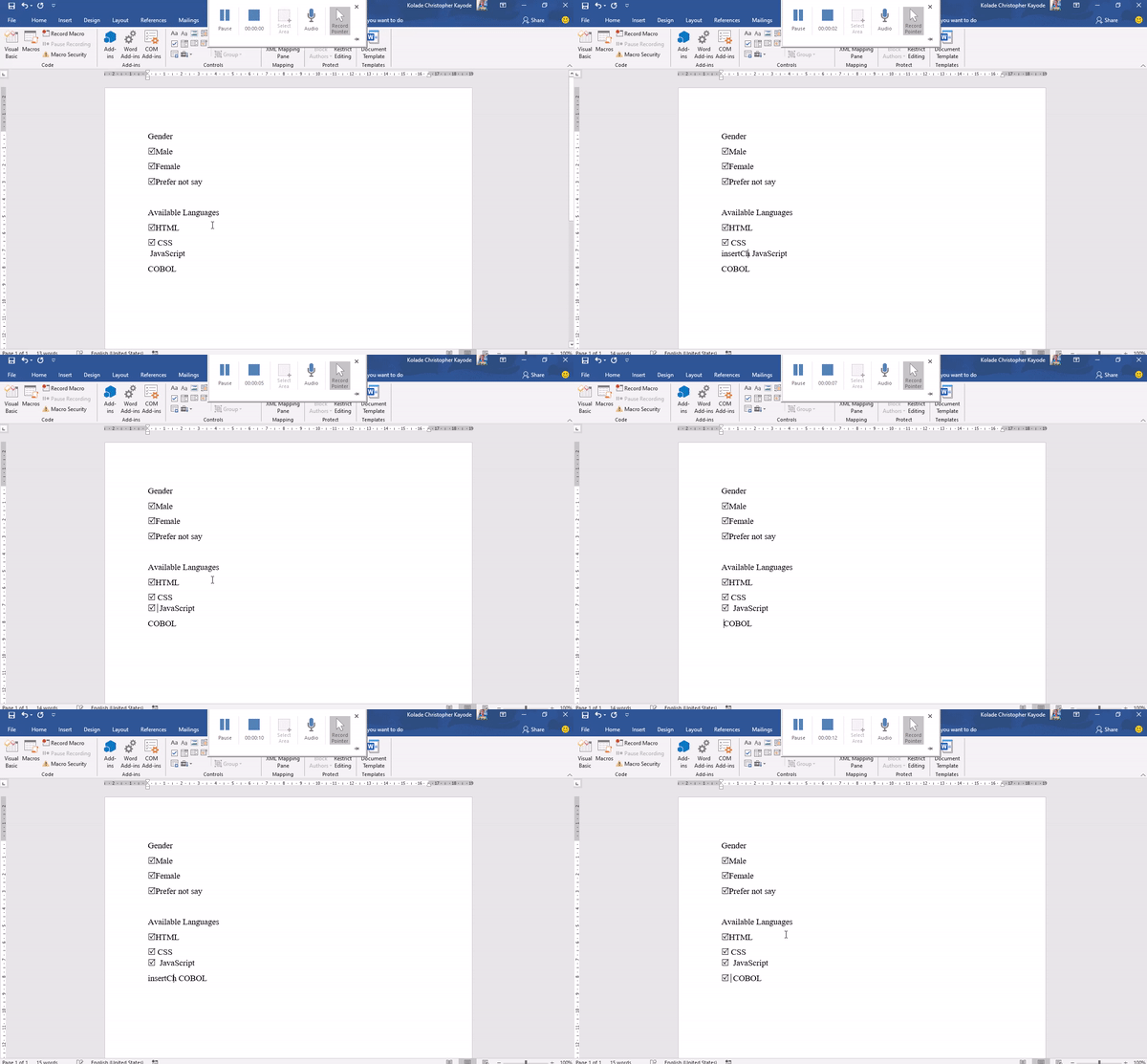
Maintenant, pour insérer une case à cocher, vous pouvez simplement taper le mot que vous avez entré à l'étape 6 et appuyer sur la barre d'espace.
Conclusion
Les cases à cocher jouent souvent un rôle crucial dans la collecte de données utilisant des documents numériques et imprimés. J'espère que ce tutoriel vous a aidé à comprendre comment elles fonctionnent.
Dans ce guide, vous avez appris comment insérer une case à cocher interactive pour des documents numériques modifiables tels que des formulaires et des enquêtes, et insérer une case à cocher non interactive dans des documents imprimés.
Merci d'avoir lu, et passez une bonne journée.