


Article original : Desktop Icons Missing – How to Fix Windows 10 PC Icons that Have Disappeared
Les icônes du bureau sont un moyen pratique de lancer des applications et d'ouvrir des dossiers. Elles sont même devenues le moyen de facto d'ouvrir des applications car de nombreuses applications les créent automatiquement lors de leur installation.
Alors, que se passe-t-il lorsque vous ne trouvez plus vos icônes de bureau sur votre ordinateur ? Eh bien, vous avez peut-être accidentellement masqué ces icônes, ou votre PC est peut-être en mode tablette, ou il y a peut-être une autre raison.
Dans ce guide, je vais vous montrer deux solutions rapides qui feront réapparaître vos icônes de bureau qui ont soudainement disparu.
Comment réparer les icônes de bureau disparues en activant la visibilité des icônes du bureau
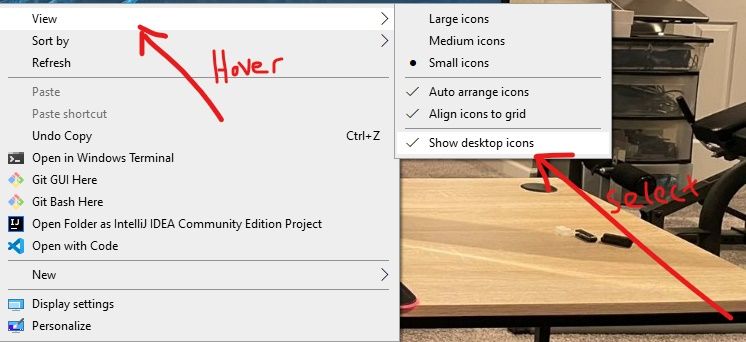
La solution la plus courante pour ce problème est d'activer la visibilité des icônes du bureau.
Faites un clic droit sur une partie vide de votre bureau. Survolez "Affichage", puis assurez-vous que l'option "Afficher les icônes du bureau" est cochée.
Comment réparer les icônes de bureau disparues en désactivant le mode tablette
Le mode tablette aide les ordinateurs tactiles à fonctionner correctement, mais il peut faire disparaître les icônes du bureau. Ainsi, l'une des solutions pour les icônes de bureau disparues est de désactiver le mode tablette.
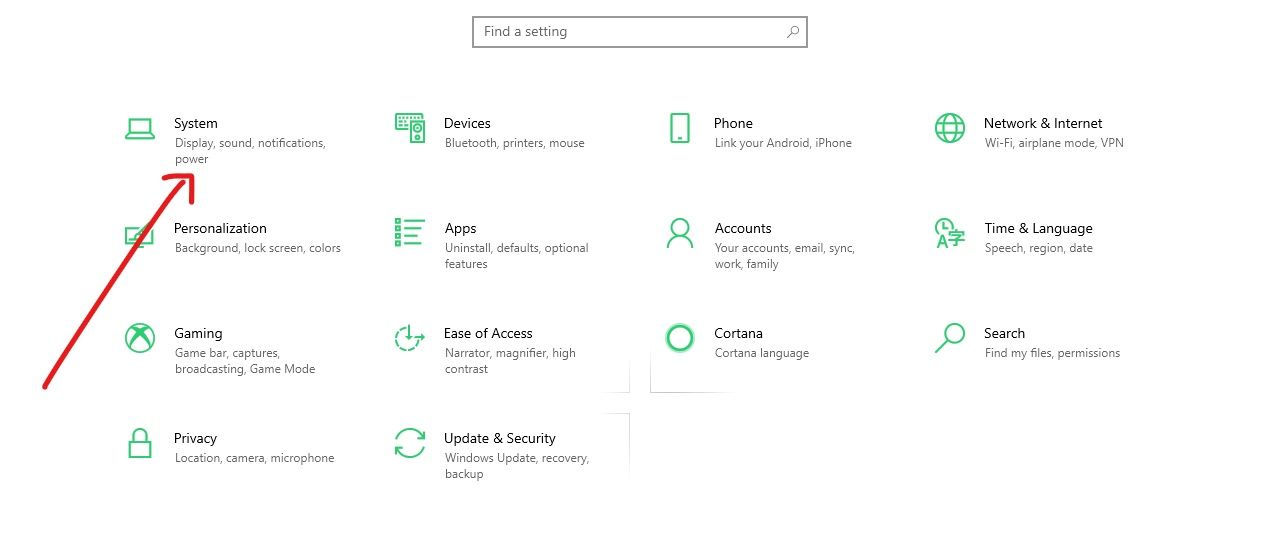
Étape 1 : Appuyez sur WIN + I sur votre clavier pour ouvrir rapidement les Paramètres. Vous pouvez également le faire en cliquant sur Démarrer puis sur Paramètres.
Étape 2 : Sélectionnez "Système" dans les éléments du menu.
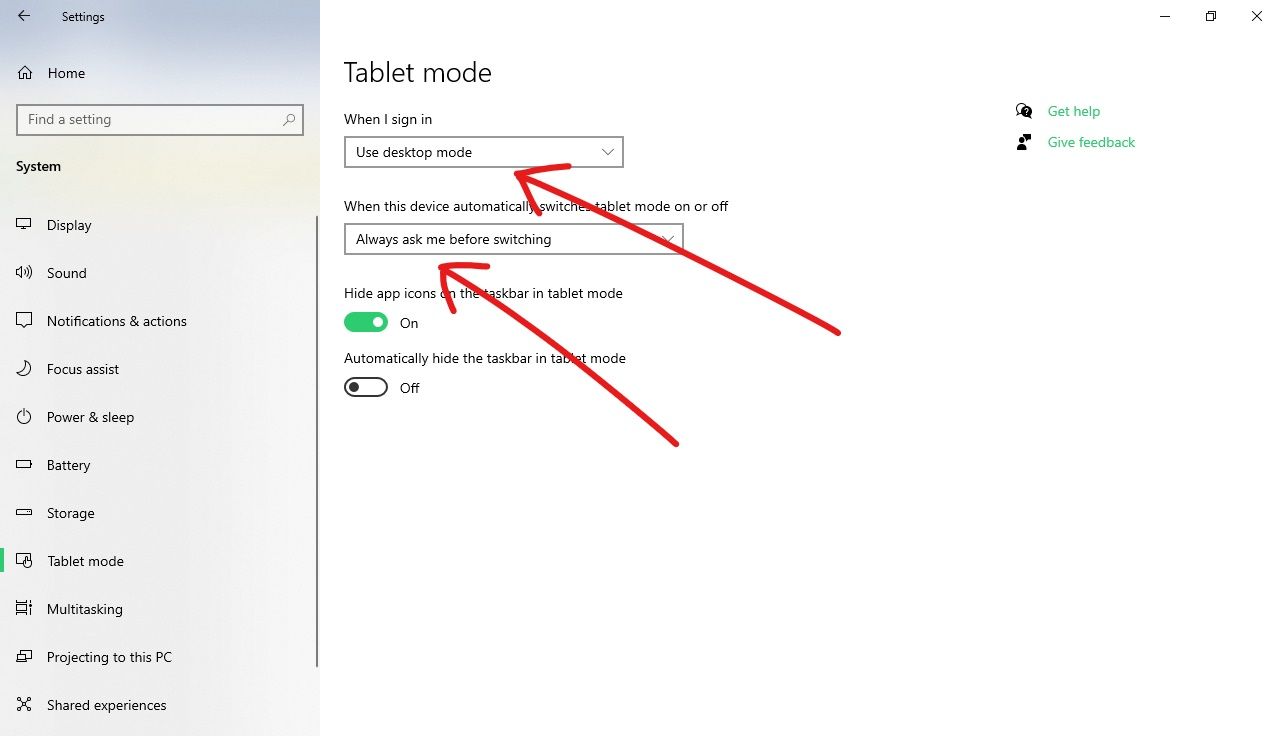
Étape 3 : Cliquez sur l'élément de menu "Mode tablette".
Étape 4 : Changez l'option "Lorsque je me connecte" en "Utiliser le mode bureau". Choisissez également "Toujours me demander avant de changer" sous "Lorsque cet appareil active ou désactive automatiquement le mode tablette".
Étape 5 : Redémarrez votre ordinateur.
Conclusion
J'espère que ce guide vous aidera à faire réapparaître vos icônes de bureau. Et si vous n'avez pas ce problème pour le moment, au moins maintenant vous savez comment le résoudre si vous le rencontrez à l'avenir.
Si vous essayez ces 2 solutions et que vos icônes de bureau ne s'affichent toujours pas, vous devriez envisager de mettre à jour votre système d'exploitation Windows 10 vers la dernière version.
Merci d'avoir lu et passez une bonne journée.