


Article original : Battery Icon Not Showing – How to Restore Missing Battery Icon in Windows PC
Donc, vous travaillez sur votre PC Windows et vous découvrez que vous ne trouvez pas l'icône de batterie dans la barre des tâches.

Vous développez même les icônes cachées et vous ne trouvez toujours pas l'icône de batterie.
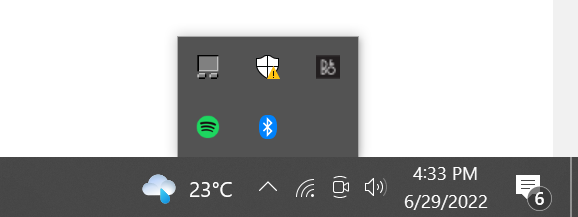
Cela pourrait avoir un effet négatif sur votre productivité – car si vous ne branchez pas votre ordinateur portable, la batterie pourrait se décharger et vous ne le sauriez pas.
J'ai eu le même problème et je l'ai résolu. Donc, dans cet article, je vais vous montrer comment restaurer une icône de batterie manquante sur un PC Windows.
Solution 1 : Afficher l'icône de batterie via les paramètres de la barre des tâches
Étape 1 : Cliquez avec le bouton droit sur un espace vide de la barre des tâches et sélectionnez « Paramètres de la barre des tâches ».

Étape 2 : Sous « Zone de notification », cliquez sur « Activer ou désactiver les icônes système ».

Étape 3 : Activez « Alimentation ».
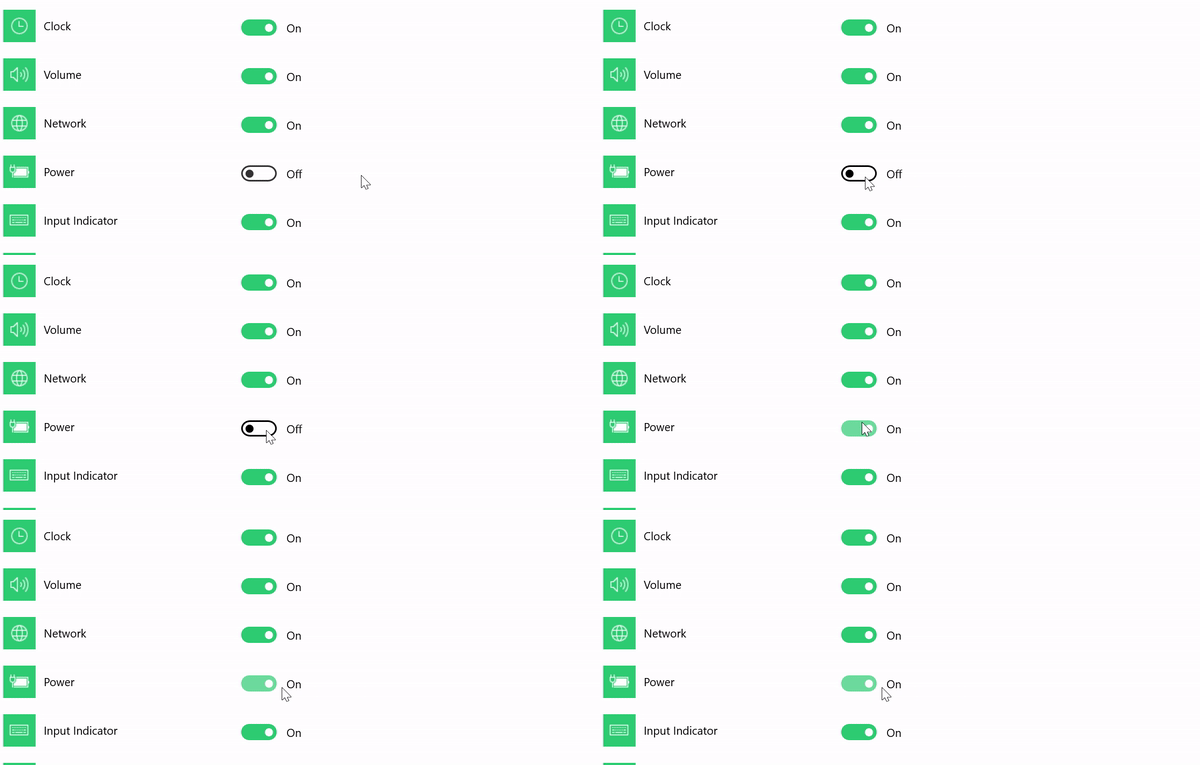
NB : Si l'icône de batterie est grisée ici, passez à la solution suivante dans cet article.
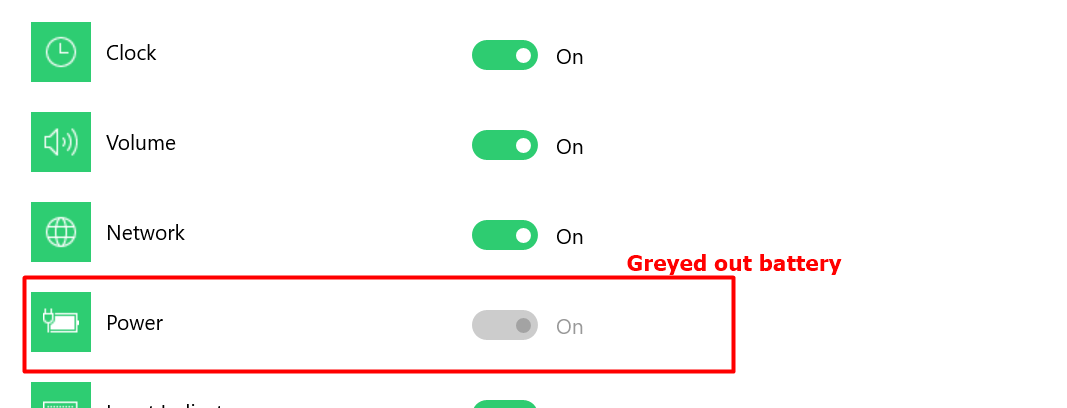
Solution 2 : Désactiver et réactiver le matériel de la batterie
Étape 1 : Cliquez avec le bouton droit sur Démarrer et sélectionnez Gestionnaire de périphériques.
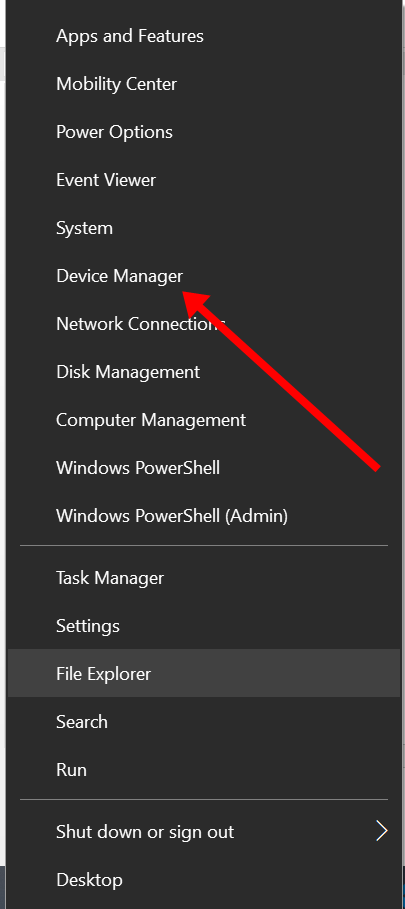
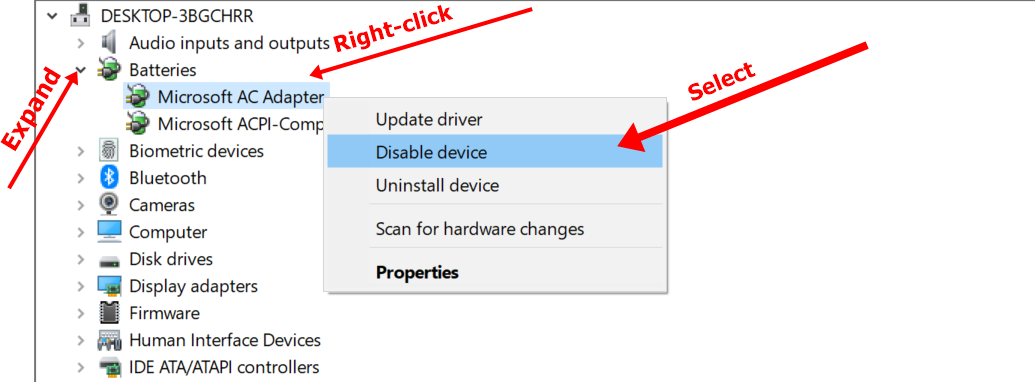
Étape 2 : Développez Batteries, cliquez avec le bouton droit sur « Adaptateur CA Microsoft » et sélectionnez « Désactiver le périphérique ».
Un avertissement s'affichera. Cliquez sur Oui pour continuer.
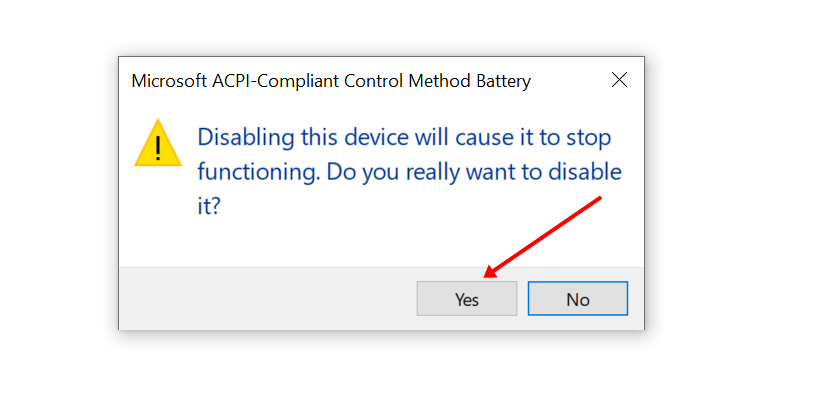
Étape 3 : Répétez le processus de l'étape 2 pour le deuxième périphérique – Batterie Microsoft ACPI Compliant Control Method.
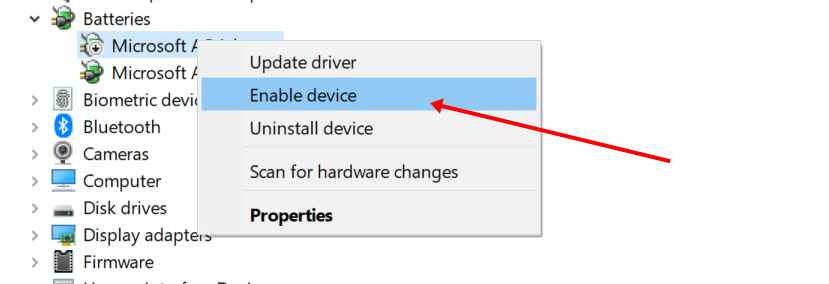
Étape 4 : Réactivez les deux périphériques.
Étape 5 : Redémarrez votre ordinateur.
Conclusion
Si les deux solutions suggérées dans cet article n'ont pas permis de restaurer l'icône de batterie, vous devriez mettre à jour votre Windows.
Si vous trouvez ce guide utile, n'hésitez pas à le partager pour aider les autres.
Merci d'avoir lu.