

Article original : HEIC to JPG – How to Convert Images on a Mac
Si vous êtes un utilisateur Apple, il est probable que vous ayez vu l'extension de fichier .heic sur vos photos. Et vous vous demandez peut-être – qu'est-ce que ce format de photo, et pourquoi Apple l'utilise-t-il ?
Dans cet article, nous allons discuter de ce qu'est HEIC, comment il diffère du format JPG, pourquoi Apple l'utilise, comment convertir de HEIC en JPG, et plus encore.
Qu'est-ce que le format de fichier HEIC ?
Eh bien, tout d'abord, .heic est l'extension de fichier qui apparaît sur les fichiers/images HEIF. HEIF signifie High Efficiency Image Format, et il a été adopté par Apple en 2017.
Comme vous pouvez peut-être le deviner à partir de son nom, les photos stockées de cette manière sont "plus efficaces". C'est-à-dire qu'elles sont plus petites tout en conservant leur qualité.
HEIF n'est pas réellement un format, à proprement parler. Plutôt, c'est un conteneur dans lequel la photo est stockée et qui utilise des techniques de compression avancées pour réduire cette photo à environ la moitié de la taille d'un JPG.
Une petite note, au cas où vous vous poseriez la question : HEIF est la norme, et HEIC est le nom de format qu'Apple lui a donné :) Donc je vais me référer à lui comme HEIC dans cet article pour simplifier.
Les différences entre HEIC et JPG
Il existe plusieurs différences importantes entre les fichiers HEIC et les fichiers JPG. Vous êtes peut-être plus familier avec JPG, car il existe depuis plus longtemps et tout le monde (sur n'importe quel appareil) peut les utiliser et les visualiser facilement.
Alors décomposons les principales différences entre ces deux formats :
Support du système d'exploitation pour HEIC vs JPG
L'un des facteurs limitants de HEIC est qu'il n'est pris en charge nativement que par le système d'exploitation d'Apple (iOS 11 et versions ultérieures, et MacOS High Sierra et versions ultérieures).
Mais ne vous inquiétez pas – même si votre iPhone prend des photos en HEIC, si vous avez iOS 11 ou MacOS Sierra et versions ultérieures, vous pouvez facilement convertir ces photos en JPG (plus d'informations à ce sujet ci-dessous).
Ainsi, vous pouvez les partager avec qui vous voulez sans vous soucier de savoir si votre ami pourra les ouvrir sur son téléphone Android, par exemple.
Si vous êtes un utilisateur Windows ou Android, vous ne pouvez pas simplement ouvrir un HEIF si vous vous retrouvez en possession de l'un d'eux. Vous devrez télécharger une extension ou un programme pour vous aider à le gérer.
Taille et qualité des photos HEIC vs JPG
Une autre différence majeure est la taille des photos, comme mentionné ci-dessus. Les photos HEIC sont extra compressées, en gros, de sorte qu'elles finissent par être environ la moitié de la taille de leurs homologues JPG.
De plus, malgré cette compression supplémentaire, les photos HEIC conservent leur qualité (et seront en fait de meilleure qualité qu'un JPG de même taille). Vous pouvez donc obtenir une photo HEIF de meilleure qualité et de meilleure résolution qui a la même taille qu'un JPG de qualité inférieure. Plutôt sympa.
Compatibilité de HEIC vs JPG
Comme vous le savez déjà, vous ne pouvez pas simplement ouvrir un fichier HEIC si vous n'avez pas de Mac ou d'iPhone. C'est l'un de ses principaux inconvénients, et la raison pour laquelle le système d'exploitation d'Apple convertit les photos HEIC en JPG lorsque vous les téléchargez ou allez les partager.
Les fichiers JPG, en revanche, sont compatibles avec tous les systèmes d'exploitation et navigateurs. Vous pouvez donc ouvrir un JPG n'importe où.
Jusqu'à ce que le reste du monde adopte le format HEIC, vous devrez convertir en JPG si vous voulez une expérience d'ouverture/visualisation de photos facile.
Détails du format
Il existe quelques autres différences intéressantes entre HEIC et JPG.
Tout d'abord, les photos HEIC ont une "couleur profonde" 16 bits, alors que JPG n'a que 8 bits. Vos photos HEIC peuvent donc capturer toutes ces belles nuances de coucher de soleil bien mieux que JPG.
Deuxièmement, les fichiers HEIC peuvent stocker plusieurs images ou rafales ou photos en direct (dans un seul fichier), alors que JPG ne peut stocker qu'une seule image par fichier. Cela donne à HEIC plus de flexibilité et lui permet de stocker plus de types de photos (et plus d'une photo par fichier).
Comment convertir HEIC en JPG sur votre Mac
Si votre Mac fonctionne sous High Sierra ou une version ultérieure, vous pouvez convertir des images HEIC en JPG directement dans votre application Aperçu.
Remarque : si vous n'avez pas mis à jour votre système d'exploitation, vous devrez utiliser un convertisseur en ligne.
Mais revenons à notre processus - voici comment convertir ces images en quelques étapes simples.
Étape 1 : Sélectionnez la photo que vous souhaitez convertir en JPG
Tout d'abord, vous devez ouvrir le Finder et accéder à vos photos HEIC. J'ai simplement recherché "heic" dans la barre de recherche, mais si vous avez un dossier où vous les conservez, vous pouvez y aller.
Ensuite, sélectionnez la ou les photo(s) que vous souhaitez convertir, et faites un clic droit dessus (clic à deux doigts sur le pavé tactile de votre ordinateur portable). Cela fera apparaître un petit menu comme vous le voyez ci-dessous :
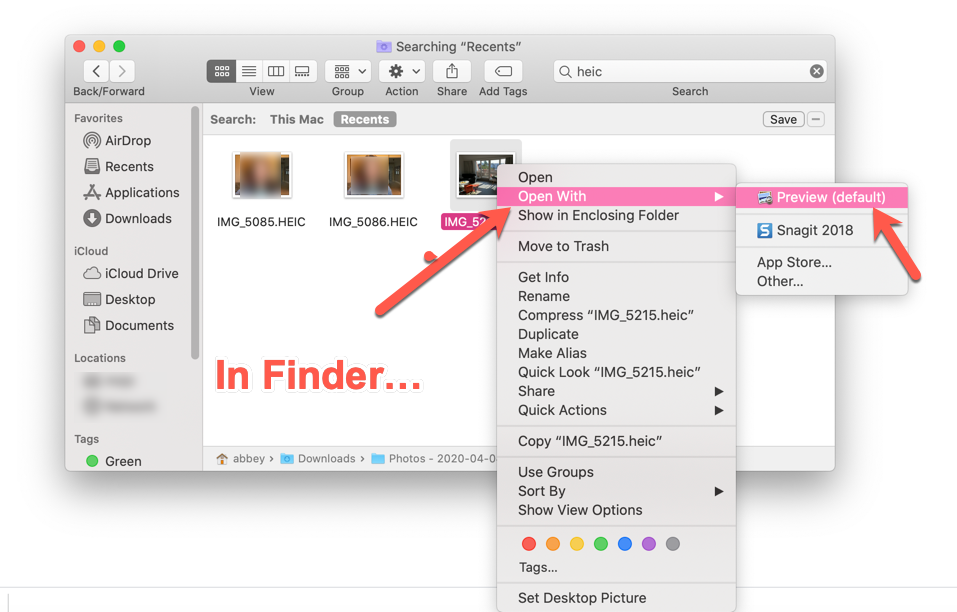 Faites un clic droit sur l'image que vous souhaitez convertir
Étape 2 : Ouvrez la photo avec l'application Aperçu
Vous sélectionnerez "Ouvrir avec" (la deuxième option pour moi) puis le programme par défaut, "Aperçu" comme vous le voyez dans l'image ci-dessus.
Une fois que vous avez fait ces sélections, cela vous amènera à la photo dans l'application Aperçu.
Étape 3 : Sélectionnez et exportez la photo
Ensuite, vous devez choisir "Édition" dans la barre de menu d'Aperçu, puis "Tout sélectionner".
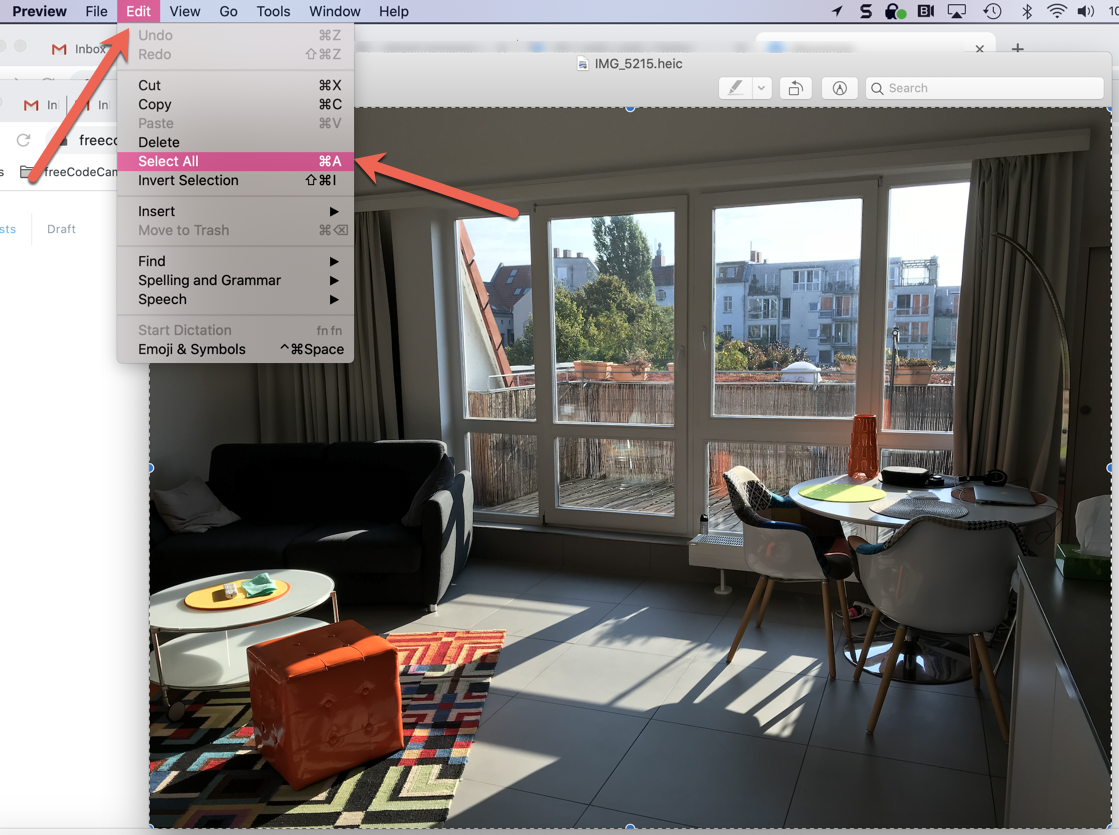 Édition, puis Tout sélectionner
Vous verrez une petite ligne pointillée en mouvement autour de l'extérieur de la photo - cela vous indique que votre action "tout sélectionner" a fonctionné.
Maintenant, retournez dans la barre de menu d'Aperçu et sélectionnez "Fichier" puis "Exporter", comme ceci :
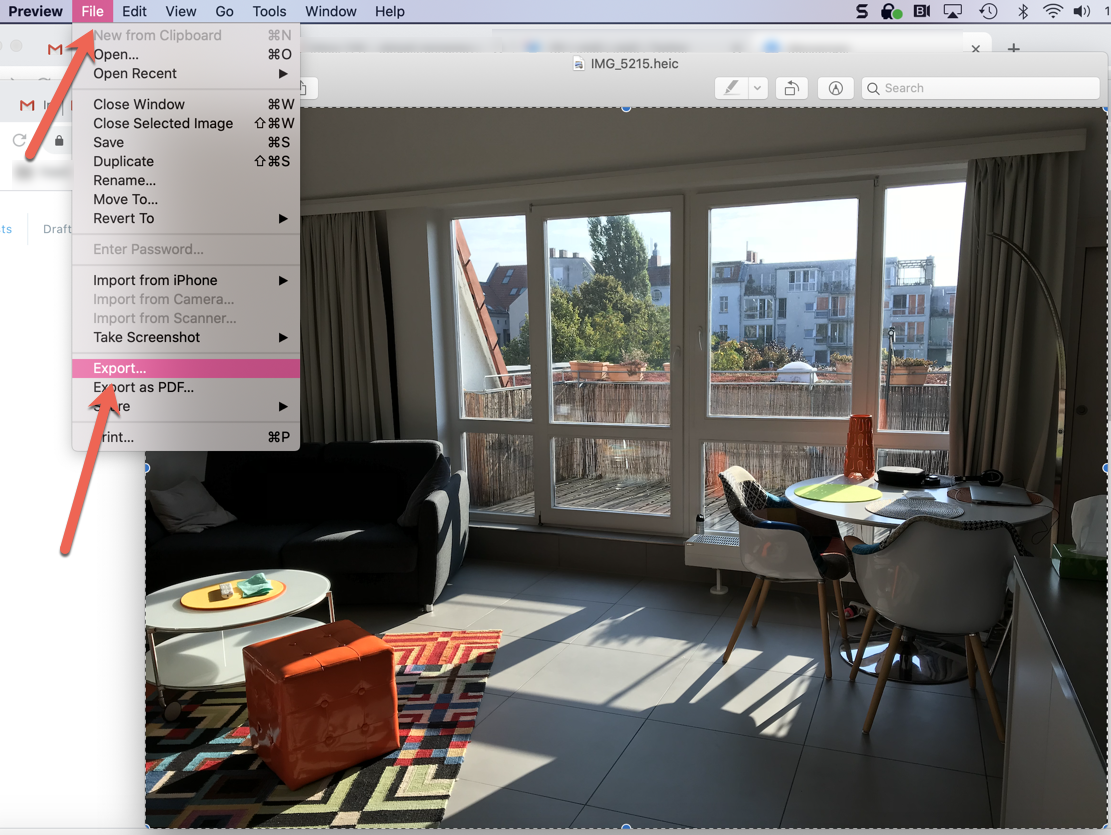 Vous devrez exporter votre image - ce qui vous donne ensuite l'option de changer de format.
Étape 4 : Convertir de HEIC en format JPG
Une fois que vous avez sélectionné "Exporter", vous verrez la boîte suivante apparaître :
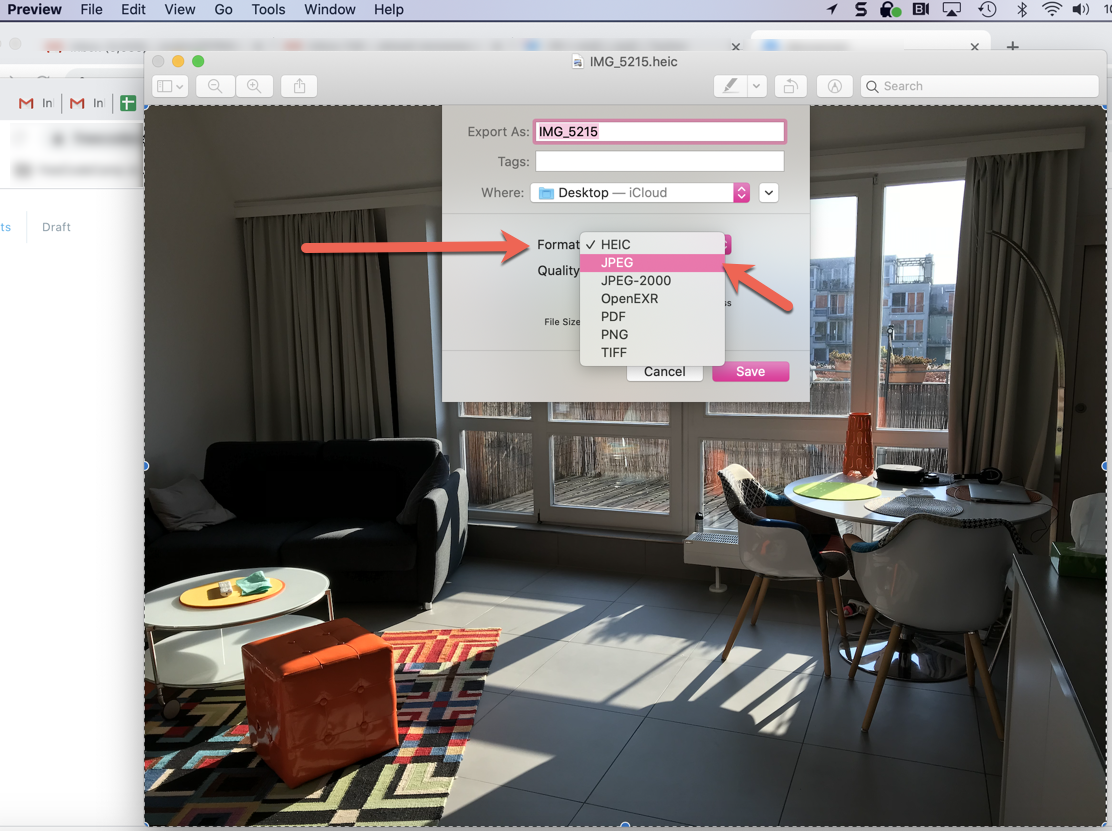 Il suffit de changer de HEIC en JPG et d'enregistrer et vous êtes prêt !
Vous verrez que le "Format" est actuellement défini sur HEIC. Il suffit de cliquer sur HEIC et une petite liste déroulante vous montrera tous les autres formats parmi lesquels vous pouvez choisir (comme dans l'image ci-dessus).
Il suffit de sélectionner "JPG" à la place et de cliquer sur "Enregistrer". Ensuite, votre photo sera convertie en JPG ! Et vous pouvez partager en toute confiance.
Juste une petite note : vous pouvez également mettre à jour l'endroit où vous souhaitez enregistrer la photo. Vous pouvez voir dans l'image ci-dessus que j'ai sélectionné Bureau, mais n'hésitez pas à enregistrer à l'emplacement que vous souhaitez.
Et si vous souhaitez désactiver HEIC ?
Alors, que faire si vous ne voulez pas vous occuper de ces étapes et souhaitez simplement que votre téléphone prenne des photos JPG au lieu de HEIC ?
Vous pouvez le faire en suivant ces étapes :
- Allez dans les paramètres de votre iPhone, et faites défiler jusqu'à ce que vous voyiez "Appareil photo" – sélectionnez-le
- Vous verrez divers paramètres, avec "Formats" en haut – sélectionnez-le
- Vous verrez deux options, "Haute efficacité" et "Plus compatible". Il est probablement défini sur "Haute efficacité" par défaut (HEIC), donc changez-le simplement en "Plus compatible" et cela le changera en JPG.
Et voilà, les photos que vous prenez maintenant seront au format JPG.