

Article original : WordPress Installation Guide – How to Get Started with WordPress + the Best Plugins
Plus de 40 % de tous les sites web sur Internet sont propulsés par WordPress, ce qui en fait le choix numéro un dans le monde pour créer un site web.
De nombreuses personnes et entreprises choisissent de créer leurs sites web avec WordPress en raison de sa polyvalence, de sa rapidité et de sa facilité d'utilisation.
WordPress est également Open Source, ce qui signifie que tout le monde peut utiliser et modifier le code gratuitement, pour toujours. Tout ce dont vous avez besoin pour commencer est un nom de domaine et un hébergeur, ce qui rend le coût de création d'un site web inférieur à celui d'un café et d'un bagel.
WordPress fonctionne avec PHP et MySQL, mais vous n'avez pas besoin d'être développeur pour commencer. Parce qu'il est Open Source, un grand nombre d'organisations ont construit des plugins sur la plateforme de base, ce qui permet à quiconque de concevoir un site web, de créer un forum ou même de mettre en place une boutique en ligne, le tout sans écrire une seule ligne de code.
La plupart des plugins sont gratuits au début, avec des coûts qui augmentent en fonction de l'utilisation ou des fonctionnalités supplémentaires dont vous avez besoin. Plus tard dans l'article, je partagerai 3 des plugins WordPress les plus populaires qui vous aideront à créer un site web exactement comme vous le souhaitez.
Sites web populaires créés avec WordPress
Vous pourriez penser que WordPress est utilisé uniquement par des particuliers et des petites entreprises, mais cela est loin d'être la vérité.
Certains des plus grands médias du monde ont choisi ce CMS et cette plateforme de blogging comme base pour leurs sites web. Des sites comme TechCrunch, BBC America, et The New York Times utilisent tous WordPress comme système de gestion de contenu.
Même le site web de la Maison Blanche est construit sur WordPress.
Je tiens à souligner que les sites web précédemment présentés utilisent la version du CMS telle que présentée sur wordpress.org et non celle de wordpress.com.
Quelle est la différence entre wordpress.org et wordpress.com ?
Wordpress.org vous permet de télécharger le code source de WordPress afin de l'installer sur votre propre serveur. Wordpress.com, en revanche, vous permet de créer instantanément un site web hébergé sur leur plateforme.
Comment commencer avec WordPress
Je vais aborder 3 façons différentes de mettre votre site web en ligne en utilisant WordPress.
La manière la moins chère est de prendre un plan d'hébergement mutualisé et de configurer votre site web vous-même. Cela nécessite un peu de connaissances techniques ou des compétences en recherche Google.
La manière la plus facile mais un peu plus chère pour commencer est d'opter pour un plan d'hébergement WordPress dédié. Dans ce cas, tout ce que vous aurez à faire est d'acheter un domaine et de le lier au site web.
La troisième manière de commencer est de simplement opter pour un site web hébergé sur wordpress.com. C'est de loin l'option la plus chère de cette liste.
La manière la moins chère de commencer avec WordPress
Cette option commence à 2,32 $ par mois et nécessite que vous utilisiez cPanel et installiez le code source vous-même. Même si cela semble compliqué et technique, vous devez simplement naviguer dans quelque chose appelé cPanel et cliquer sur quelques boutons.
Si vous choisissez cette voie, vous devrez acheter un hébergement et un domaine (sinon votre URL ressemblera à quelque chose comme https://100.100.8.8).
Ces dernières années, le prix de l'hébergement et des domaines a chuté. Prenez Namecheap par exemple – ils vendent des domaines .com à partir de 8,99 $ par an et peuvent également héberger votre site web pour 18,96 $ par an.
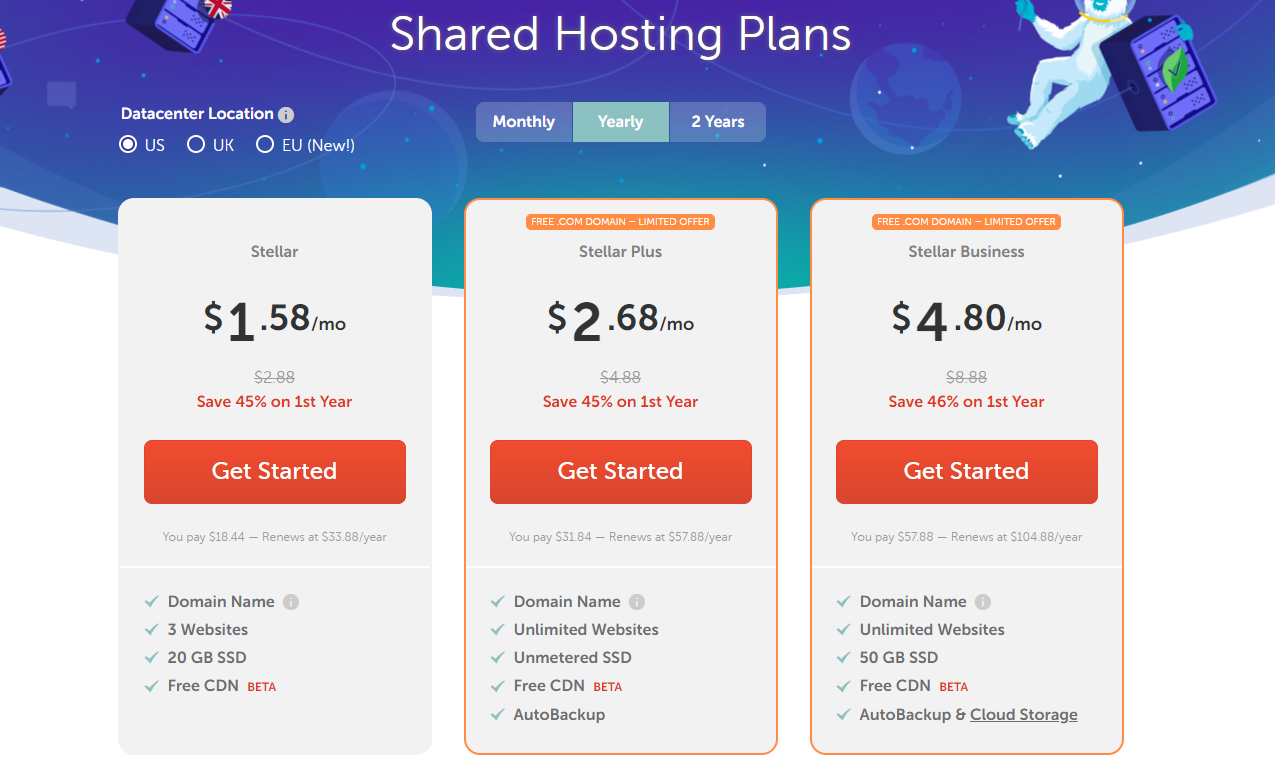
Cela porte le coût de fonctionnement d'un site web à 27,95 $ pour votre première année ou seulement 2,32 $ par mois.
La manière la plus facile d'héberger votre propre site WordPress
Cette option coûte juste quelques centimes de plus que l'option précédente (à partir de 2,65 $ par mois), mais c'est de loin la manière la plus facile d'héberger votre propre site web. Il est important de mentionner que le prix couvre également le domaine, et pas seulement l'hébergement.
Cet exemple prend en compte le plan le moins cher de EasyWP Managed WordPress Hosting.
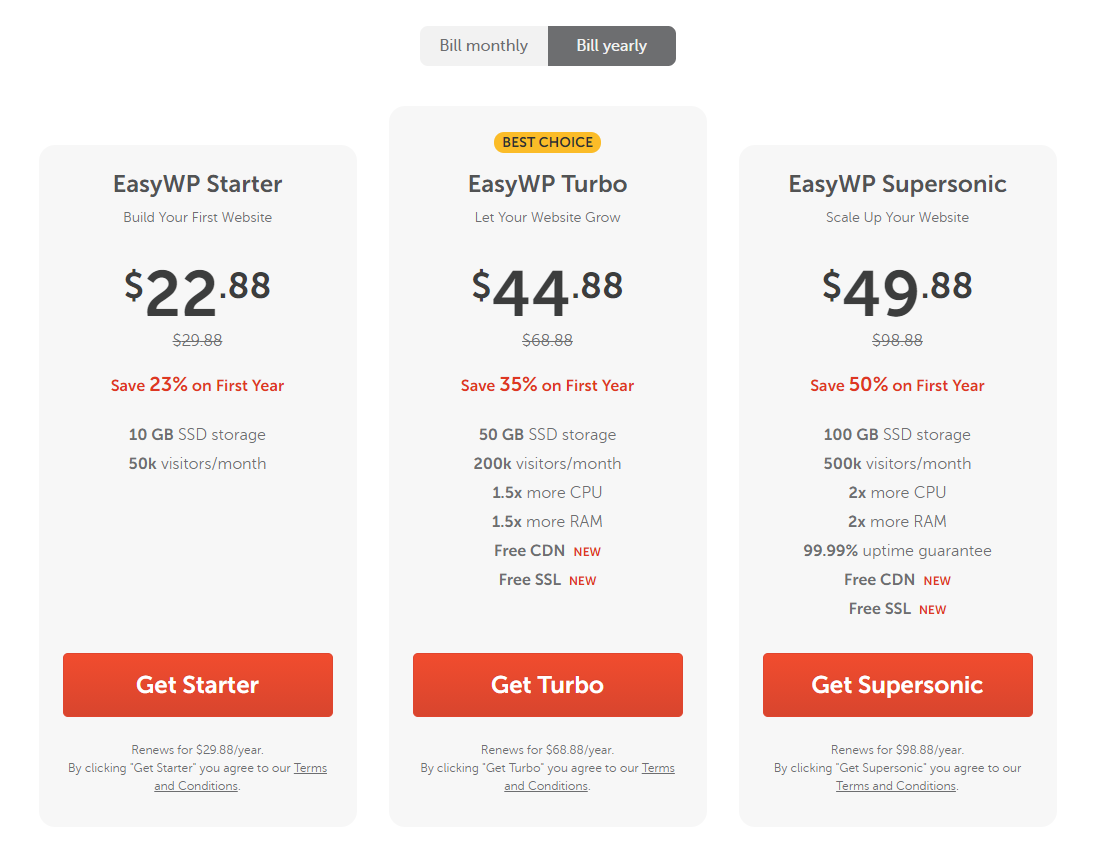
Tout ce que vous avez à faire est de vous inscrire pour un compte, de compléter le processus en 5 étapes, et votre site web est en ligne. C'est tout.
Le plan Starter limite votre site web à 50 000 visiteurs par mois et vous donne 10 Go d'espace de stockage (pour les images, vidéos, etc.). Cela est suffisant pour bien commencer, et rappelez-vous – vous pouvez toujours le mettre à niveau si votre site web commence à prendre de l'ampleur.
La manière la plus rapide de démarrer un site web sans se soucier de l'hébergement
Si vous ne voulez pas vous soucier de l'hébergement du tout, cette option est pour vous. Je ne recommande pas de choisir cette voie car vos coûts vont commencer à augmenter rapidement, surtout si vous voulez tirer le meilleur parti des fonctionnalités de WordPress.
Par exemple, vous serez obligé de payer 25 $ par mois juste pour pouvoir installer un plugin. Cela revient à près de 7 fois plus cher que l'option précédente, et cela ne couvre même pas le domaine !
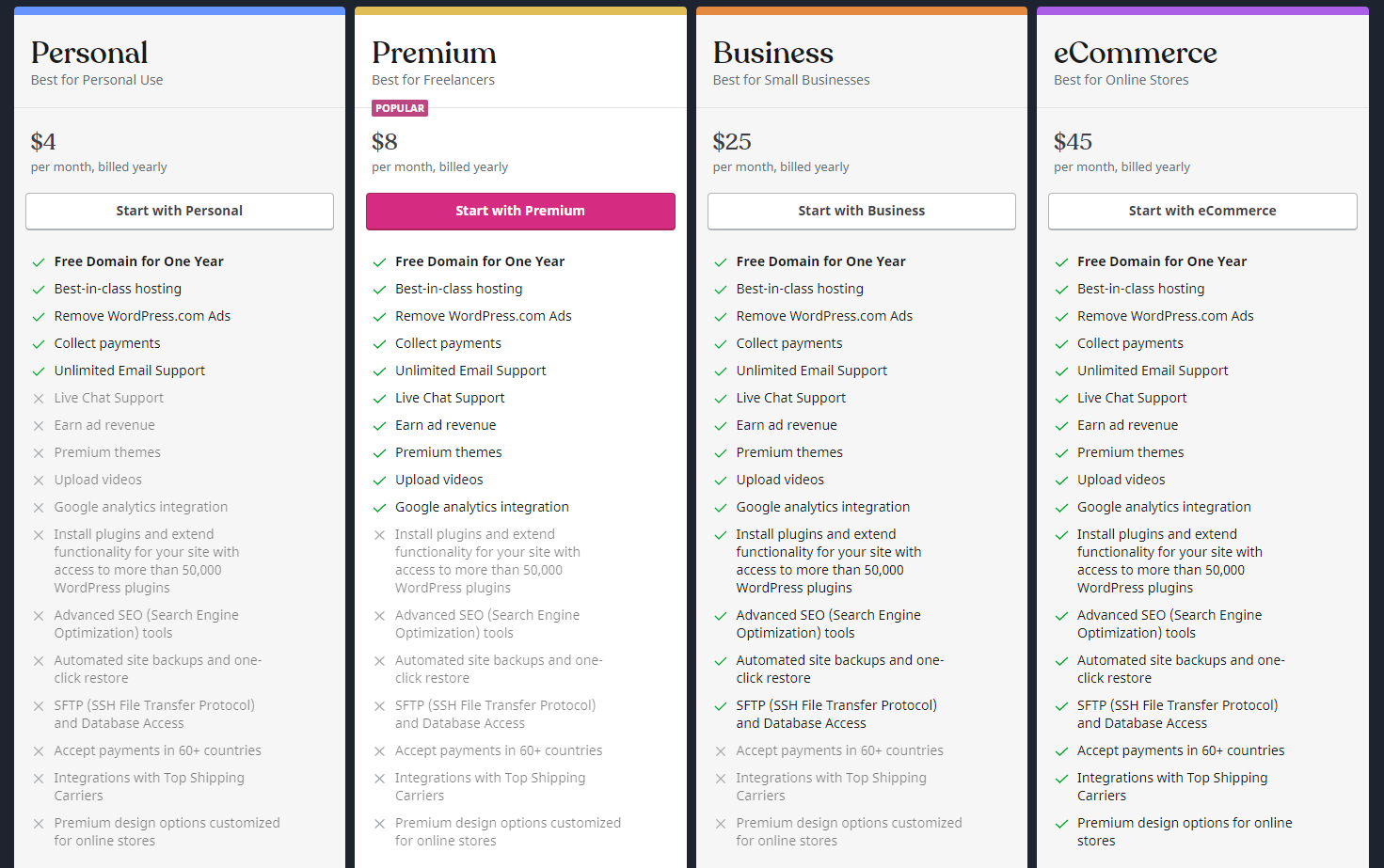
Si vous souhaitez toujours utiliser wordpress.com, tout ce que vous avez à faire est de vous inscrire pour un compte (soit créer un compte avec votre email ou utiliser vos comptes Google ou Apple), choisir un domaine (ils offrent également un domaine gratuit), et vous êtes prêt.
Tableau de bord WordPress
Quel que soit le moyen que vous avez choisi pour créer votre nouveau site WordPress, une fois connecté, vous verrez le même tableau de bord. Quelque chose comme ceci :
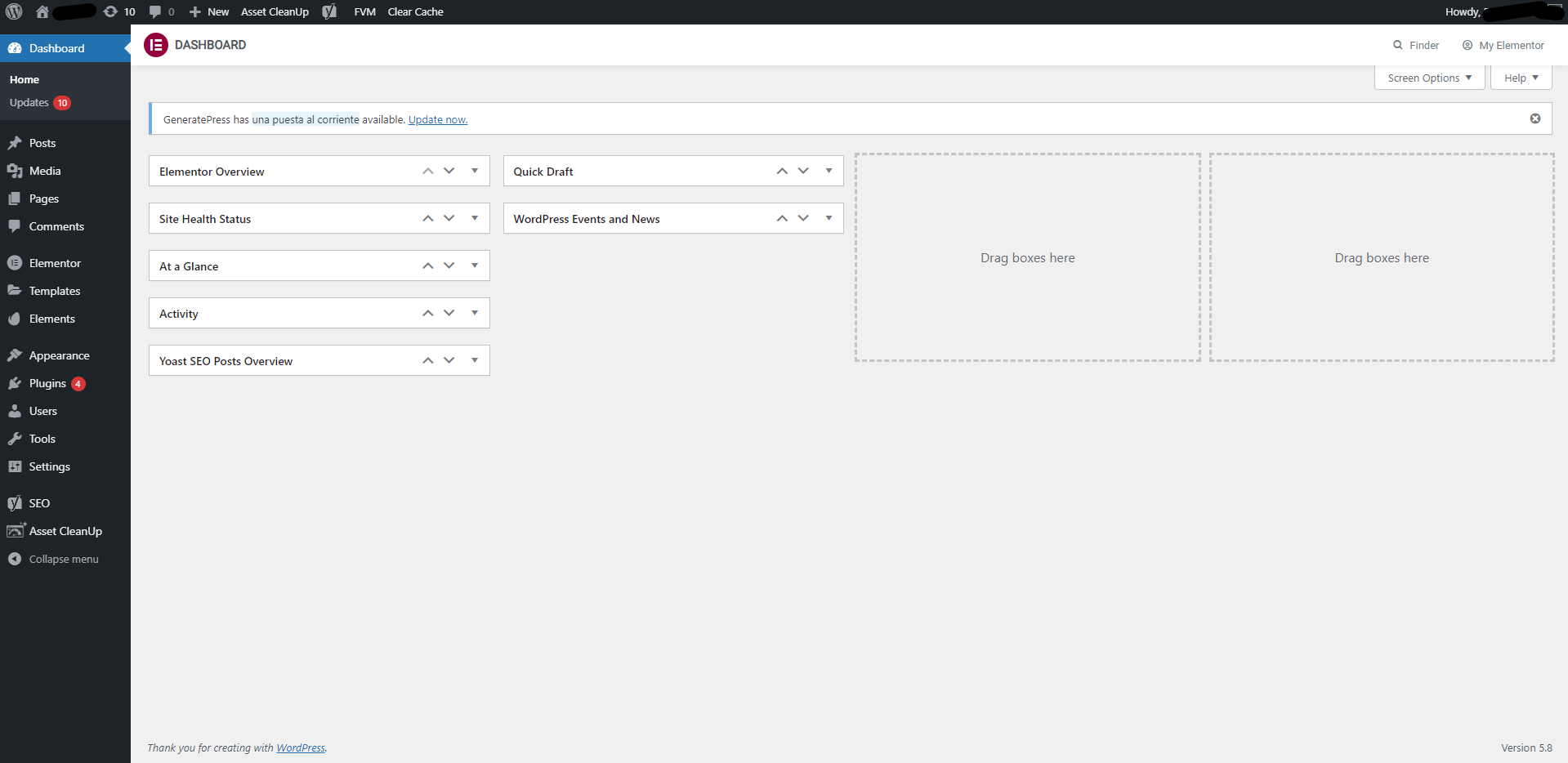
Le site web dans la capture d'écran ci-dessus a quelques plugins installés, comme Elementor, Autoptimize et Yoast SEO, que je vais couvrir dans la section suivante.
Plugins WordPress à installer sur votre site
WordPress alimente plus de 40 % de tous les sites web grâce à sa polyvalence. La fonctionnalité de base est excellente, mais la possibilité d'installer des plugins le porte à un niveau supérieur.
Vous pouvez installer :
Des plugins de construction de sites web (Elementor, WP Bakery, Beaver Builder, et plus)
Des plugins de commerce électronique (WooCommerce, Easy Digital Downloads, WP Easy Cart, et plus)
Des plugins d'optimisation de vitesse (a3 Lazy Load, WP Rocket, W3 Total Cache, et plus)
Des plugins SEO (Yoast, Redirection, Rank Math, et plus)
Il existe plus de 54 000 plugins gratuits que vous pouvez installer sur votre site web, sans compter les plugins payants.
Avec une sélection aussi large, il peut être un peu écrasant pour vous de choisir ceux dont vous avez vraiment besoin. J'ai donc compilé cette liste de 3 des plugins les plus importants pour la configuration ultime de WordPress.
Gardez à l'esprit que chaque plugin supplémentaire que vous installez ralentira votre site web, alors ne faites pas d'excès.
Plugin Elementor – Constructeur de sites web
WordPress est livré avec un constructeur de sites web intégré appelé Gutenberg, mais cela peut à peine vous aider à obtenir le site web que vous aimez.
C'est pourquoi Elementor est un plugin indispensable pour quelqu'un qui veut un site web accrocheur sans écrire une seule ligne de code.

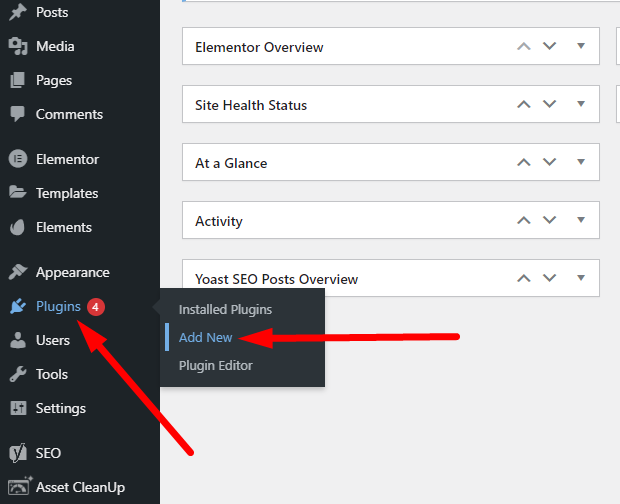
Pour installer Elementor (ou tout autre plugin), vous devez naviguer vers votre tableau de bord WordPress et survoler l'élément Plugins. Ensuite, cliquez simplement sur l'option "Ajouter nouveau" :
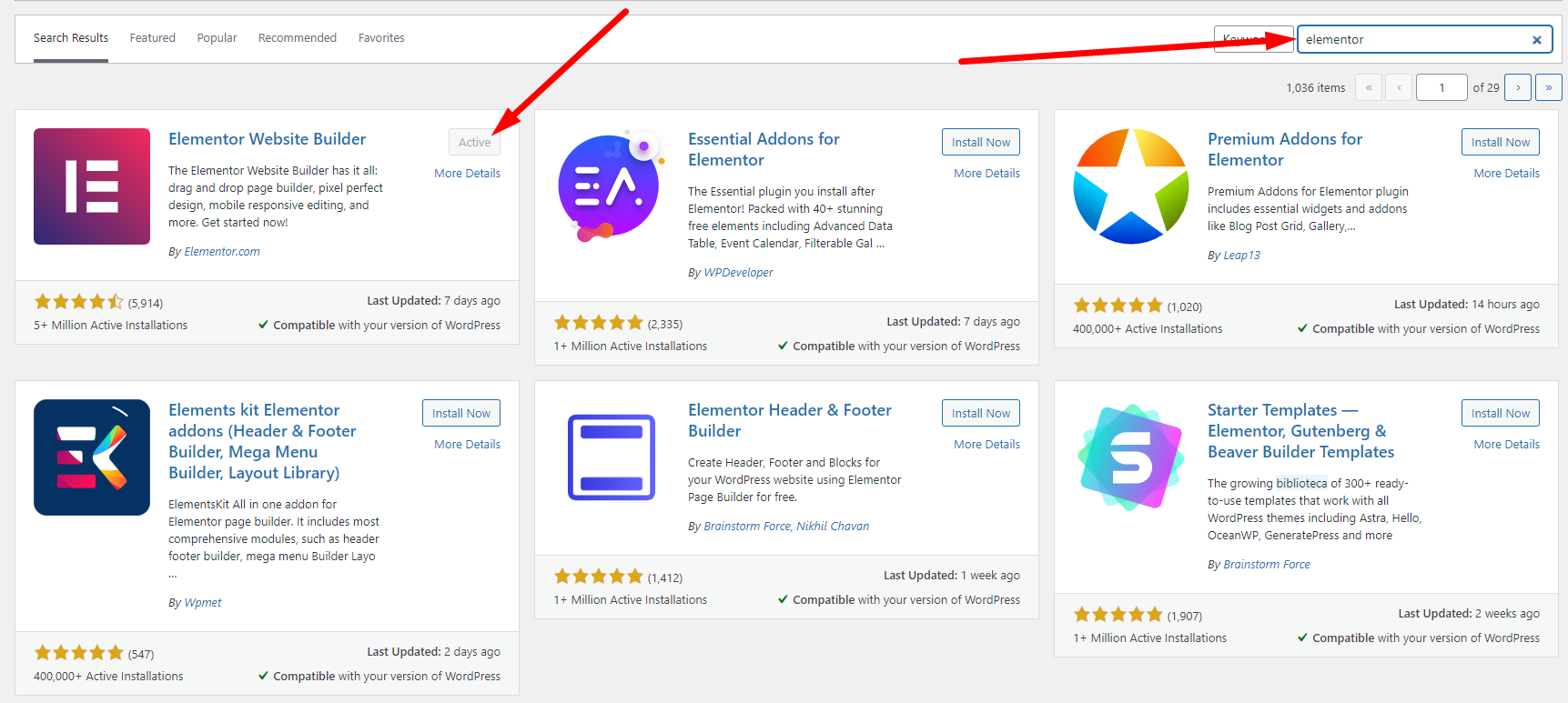
Tapez "elementor" dans la boîte de recherche et installez le premier. Attendez un peu et cliquez sur "Activer". De cette façon, vous direz à WordPress que vous voulez commencer à utiliser Elementor dès que possible.
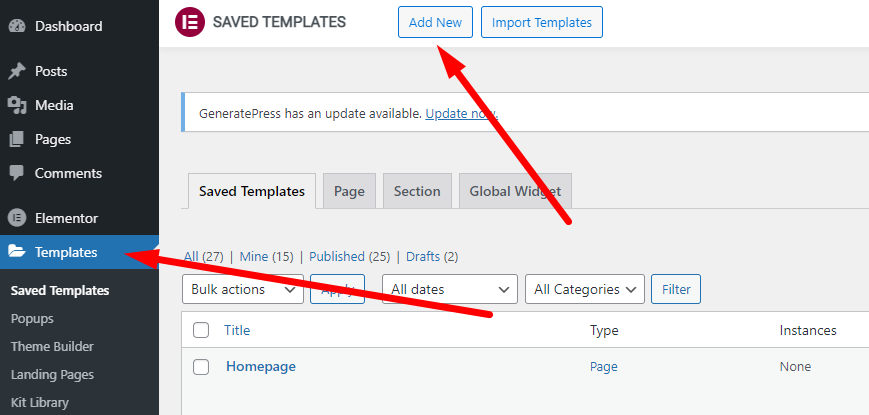
Un nouvel élément de menu apparaîtra une fois que vous aurez installé Elementor avec succès. Pour créer votre première page, vous devrez cliquer sur l'élément de menu "Modèles" (celui sous "Elementor") puis simplement cliquer sur "Ajouter nouveau" :
Avec Elementor, vous pouvez concevoir tout, des pages uniques à l'apparence de vos articles de blog.
C'est l'un des plugins de construction de sites web par glisser-déposer les plus faciles, et ils ont une excellente bibliothèque de ressources pour vous aider à commencer en un rien de temps.
Plugin Autoptimize - Optimisation de la vitesse
Il existe des dizaines, voire des centaines de plugins d'optimisation de vitesse sur le marché, et installer tous ces plugins ne rendra pas votre site web plus rapide (au contraire, cela le ralentira).
De plus, selon l'option que vous avez choisie pour héberger votre site web, certains plugins peuvent complètement détruire votre site web.
Gardant cela à l'esprit, vous devriez être extrêmement prudent quant aux plugins d'optimisation de vitesse que vous décidez d'installer. Assurez-vous de toujours vérifier avec votre hébergeur avant d'installer un plugin.
Cependant, un plugin qui fonctionnera avec absolument n'importe quel type d'hébergement et qui augmentera certainement la vitesse de votre site web est Autoptimize.
Ce plugin fait tout en termes de vitesse :
Minifie le CSS et le JS (rend le code de votre site web plus petit)
Charge paresseusement les images (elles seront téléchargées par le navigateur uniquement lorsque l'utilisateur fait défiler suffisamment pour les voir)
Met en cache votre CSS et JS (ils seront chargés beaucoup plus rapidement par le navigateur)
Autoptimize fait tout cela automatiquement. Vous devez simplement l'installer et l'activer, et c'est à peu près tout.
Lorsque votre site web commence à croître, vous pouvez utiliser l'API d'Autoptimize pour vraiment tirer pleinement parti de toutes les fonctionnalités, mais si vous débutez, ce plugin rendra votre site web plus rapide en un clin d'œil.
Plugin Yoast – Optimisation SEO
Yoast est l'un des plugins WordPress les plus téléchargés. Il vous aide à écrire un meilleur contenu qui est facile à lire par les gens et les moteurs de recherche.
Yoast peut aider votre site web à mieux se classer sur les moteurs de recherche en combinant une suite de fonctionnalités différentes :
Il peut générer un sitemap pour votre site web, facilitant ainsi la compréhension de la structure de votre site par Google
Améliorations techniques SEO automatisées, comme les URLs canoniques et les meta tags
Une intégration approfondie de Schema.org qui augmentera vos chances d'obtenir des résultats enrichis
Analyse en temps réel de la lisibilité et du SEO pour vous aider à écrire de meilleurs articles de blog et copies
Yoast est très facile à configurer. Tout ce que vous avez à faire est de l'installer et de l'activer, puis de suivre le processus d'intégration. Ajoutez simplement le nom de votre site web, sa description et son type (blog, e-commerce, etc.) et Yoast commencera automatiquement à travailler pour vous.
Elementor, Autoptimize et Yoast sont 3 plugins essentiels pour WordPress. Chacun est rempli de toutes les fonctionnalités dont vous aurez jamais besoin pour concevoir, optimiser et classer votre site web.
Conclusion
Que vous soyez un débutant complet ou un professionnel de la création de sites web, WordPress est sans aucun doute l'un des meilleurs choix en matière de plateformes CMS. Non seulement il est facile à configurer, mais il est également extrêmement bon marché et polyvalent.
Alors, lancez-vous et commencez à construire votre nouveau projet, qu'il s'agisse d'une boutique en ligne, d'un blog personnel ou d'un site web de CV. Avec WordPress, vous pouvez tout faire, en une seule journée.