


Article original : Bashrc Customization Guide – How to Add Aliases, Use Functions, and More
Par Brandon Wallace
Personnaliser votre fichier .bashrc peut grandement améliorer votre flux de travail et augmenter votre productivité.
Le .bashrc est un fichier standard situé dans votre répertoire personnel Linux. Dans cet article, je vais vous montrer des options utiles pour .bashrc, des alias, des fonctions et plus.
Les principaux avantages de la configuration du fichier .bashrc sont :
- L'ajout d'alias vous permet de taper des commandes plus rapidement, vous faisant gagner du temps.
- L'ajout de fonctions vous permet de sauvegarder et de réexécuter du code complexe.
- Il affiche des informations système utiles.
- Il personnalise l'invite de commande Bash.
Comment commencer à éditer .bashrc
Voici comment vous pouvez éditer le fichier .bashrc avec un éditeur de texte :
$ vim ~/.bashrc
Vous pouvez ajouter un formatage de date et d'heure à l'historique bash.
HISTTIMEFORMAT="%F %T "
# Sortie

$ history
 1017  20210228 10:51:28  uptime
 1019  20210228 10:52:42  free -m
 1020  20210228 10:52:49  tree --dirsfirst -F
 1018  20210228 10:51:38  xrandr | awk '/\*/{print $1}'
Ajoutez cette ligne pour ignorer les commandes en double dans l'historique.
HISTCONTROL=ignoredups
Pour définir le nombre de lignes dans l'historique actif et pour définir le nombre de lignes sauvegardées dans l'historique Bash, ajoutez ces deux lignes.
HISTSIZE=2000
HISTFILESIZE=2000
Vous pouvez configurer votre historique pour qu'il ajoute au lieu d'écraser l'historique Bash. shopt signifie "options de shell".
shopt -s histappend
Pour voir toutes les options de shell par défaut, exécutez shopt -p.
# Sortie

$ shopt -p

shopt -u autocd
shopt -u assoc_expand_once
shopt -u cdable_vars
shopt -u cdspell
shopt -u checkhash
shopt -u checkjobs
shopt -s checkwinsize
[...]
Créez quelques variables pour ajouter de la couleur à l'invite de commande Bash comme ceci :
blk='\[\033[01;30m\]'   # Noir
red='\[\033[01;31m\]'   # Rouge
grn='\[\033[01;32m\]'   # Vert
ylw='\[\033[01;33m\]'   # Jaune
blu='\[\033[01;34m\]'   # Bleu
pur='\[\033[01;35m\]'   # Violet
cyn='\[\033[01;36m\]'   # Cyan
wht='\[\033[01;37m\]'   # Blanc
clr='\[\033[00m\]'      # Réinitialiser
Ceci est pour les amateurs de Vim. Cela vous permettra d'utiliser des commandes vim sur la ligne de commande. C'est toujours la première ligne que j'ajoute à mon .bashrc.
set -o vi
Comment créer des alias dans .bashrc
Vous pouvez utiliser des alias pour les commandes que vous exécutez souvent. Créer des alias vous permettra de taper plus vite, en gagnant du temps et en augmentant la productivité.
La syntaxe pour créer un alias est alias <mon_alias>='commande plus longue'. Pour savoir quelles commandes feraient de bons alias, exécutez cette commande pour voir une liste des 10 commandes que vous exécutez le plus.
$ history | awk '{cmd[$2]++} END {for(elem in cmd) {print cmd[elem] " " elem}}' | sort -n -r | head -10
# Sortie

171 git
108 cd
62 vim
51 python3
38 history
32 exit
30 clear
28 tmux
28 tree
27 ls
Puisque j'utilise beaucoup Git, ce serait une excellente commande pour créer un alias.
# Voir le statut Git.
alias gs='git status'

# Ajouter un fichier à Git.
alias ga='git add'

# Ajouter tous les fichiers à Git.
alias gaa='git add --all'

# Valider les modifications du code.
alias gc='git commit'

# Voir le journal Git.
alias gl='git log --oneline'

# Créer une nouvelle branche Git et se déplacer vers la nouvelle branche en même temps.
alias gb='git checkout -b'

# Voir la différence.
alias gd='git diff'
Voici quelques autres alias utiles :
# Se déplacer vers le dossier parent.
alias ..='cd ..;pwd'

# Monter de deux dossiers parents.
alias ...='cd ../..;pwd'

# Monter de trois dossiers parents.
alias ....='cd ../../..;pwd'
# Appuyez sur c pour effacer l'écran du terminal.
alias c='clear'

# Appuyez sur h pour voir l'historique bash.
alias h='history'

# Afficher la structure des répertoires de manière plus lisible.
alias tree='tree --dirsfirst -F'

# Créer un répertoire et tous les répertoires parents avec verbosité.
alias mkdir='mkdir -p -v'
# Afficher le calendrier en tapant les trois premières lettres du mois.

alias jan='cal -m 01'
alias feb='cal -m 02'
alias mar='cal -m 03'
alias apr='cal -m 04'
alias may='cal -m 05'
alias jun='cal -m 06'
alias jul='cal -m 07'
alias aug='cal -m 08'
alias sep='cal -m 09'
alias oct='cal -m 10'
alias nov='cal -m 11'
alias dec='cal -m 12'
# Sortie

$ mar

     March 2021
Su Mo Tu We Th Fr Sa
    1  2  3  4  5  6
 7  8  9 10 11 12 13
14 15 16 17 18 19 20
21 22 23 24 25 26 27
28 29 30 31
Comment utiliser des fonctions dans .bashrc
Les fonctions sont idéales pour du code plus complexe lorsqu'un alias ne suffit pas.
Voici la syntaxe de base des fonctions :
function nom_fonction() {
    # code;
}
Voici comment vous pouvez trouver les plus gros fichiers dans un répertoire :
function trouver_fichiers_plus_gros() {
    du -h -x -s -- * | sort -r -h | head -20;
}
# Sortie

Downloads $ trouver_fichiers_plus_gros

709M    systemrescue-8.00-amd64.iso
337M    debian-10.8.0-amd64-netinst.iso
9.1M    weather-icons-master.zip
6.3M    Hack-font.zip
3.9M    city.list.json.gz
2.8M    dvdrental.tar
708K    IMG_2600.JPG
100K    sql_cheat_sheet_pgsql.pdf
4.0K    repeating-a-string.txt
4.0K    heart.svg
4.0K    Fedora-Workstation-33-1.2-x86_64-CHECKSUM
[...]
Vous pouvez également ajouter des couleurs à l'invite de commande Bash et afficher la branche Git actuelle comme ceci :
# Afficher la branche Git actuelle dans l'invite de commande Bash.

function branche_git() {
    if [ -d .git ] ; then
        printf "%s" "($(git branch 2> /dev/null | awk '/\*/{print $2}'))";
    fi
}

# Définir l'invite.

function invite_bash(){
    PS1='${debian_chroot:+($debian_chroot)}'${blu}'$(branche_git)'${pur}' \W'${grn}' \$ '${clr}
}

invite_bash
 Invite Bash personnalisée
Recherchez dans votre historique les commandes exécutées précédemment :
function hg() {
    history | grep "$1";
}
# Sortie

$ hg vim

305  2021-03-02 16:47:33 vim .bashrc
307  2021-03-02 17:17:09 vim .tmux.conf
Voici comment vous commencez un nouveau projet avec Git :
function git_init() {
    if [ -z "$1" ]; then
        printf "%s\n" "Veuillez fournir un nom de répertoire.";
    else
        mkdir "$1";
        builtin cd "$1";
        pwd;
        git init;
        touch readme.md .gitignore LICENSE;
        echo "# $(basename $PWD)" >> readme.md
    fi
}
# Sortie

$ git_init mon_projet

/home/brandon/mon_projet
Initialized empty Git repository in /home/brandon/mon_projet/.git/
Vous pouvez également obtenir un rapport météo sur la ligne de commande. Cela nécessite le paquet curl, jq, et une clé API de Openweathermap. Lisez la documentation de l'API Openweathermap afin de configurer correctement l'URL pour obtenir la météo dans votre région.
Installez curl et jq avec ces commandes :
$ sudo apt install curl jq

# OU

$ sudo dnf install curl jq
function rapport_meteo() {

    local response=$(curl --silent 'https://api.openweathermap.org/data/2.5/weather?id=5128581&units=imperial&appid=<VOTRE_CLE_API>')

    local status=$(echo $response | jq -r '.cod')

    # Vérifier la réponse 200 indiquant une requête API réussie.
    case $status in

        200) printf "Emplacement: %s %s\n" "$(echo $response | jq '.name') $(echo $response | jq '.sys.country')"
             printf "Prévisions: %s\n" "$(echo $response | jq '.weather[].description')"
             printf "Température: %.1fb0F\n" "$(echo $response | jq '.main.temp')"
             printf "Temp Min: %.1fb0F\n" "$(echo $response | jq '.main.temp_min')"
             printf "Temp Max: %.1fb0F\n" "$(echo $response | jq '.main.temp_max')"
            ;;
        401) echo "erreur 401"
            ;;
        *) echo "erreur"
            ;;

    esac

}
# Sortie

$ rapport_meteo

Emplacement: "New York" "US"
Prévisions: "ciel dégagé"
Température: 58.0b0F
Temp Min: 56.0b0F
Temp Max: 60.8b0F
Comment afficher les informations système dans .bashrc
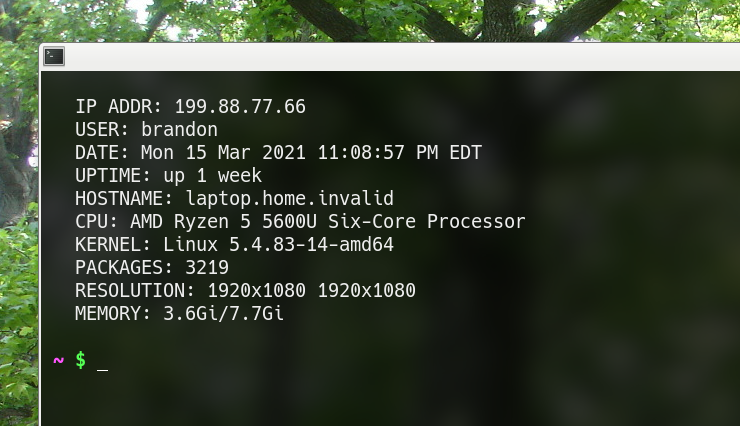
Vous pouvez afficher des informations système utiles lorsque vous ouvrez le terminal comme ceci :
clear

printf "\n"
printf "   %s\n" "ADRESSE IP: $(curl ifconfig.me)"
printf "   %s\n" "UTILISATEUR: $(echo $USER)"
printf "   %s\n" "DATE: $(date)"
printf "   %s\n" "TEMPS D'ACTIVITÉ: $(uptime -p)"
printf "   %s\n" "NOM D'HÔTE: $(hostname -f)"
printf "   %s\n" "CPU: $(awk -F: '/model name/{print $2}' | head -1)"
printf "   %s\n" "NOYAU: $(uname -rms)"
printf "   %s\n" "PAQUETS: $(dpkg --get-selections | wc -l)"
printf "   %s\n" "RÉSOLUTION: $(xrandr | awk '/\*/{printf $1" "}')"
printf "   %s\n" "MÉMOIRE: $(free -m -h | awk '/Mem/{print $3"/"$2}')"
printf "\n"
Sortie :
Sourcez le fichier .bashrc pour que les modifications prennent effet :
$ source ~/.bashrc
Voici toutes ces personnalisations de .bashrc ensemble. Sur un nouveau système, je colle toute personnalisation sous le code par défaut dans le fichier .bashrc.
######################################################################
#
#
#           e29688e29688e29688e29688e29688e29688e29497  e29688e29688e29688e29688e29688e29497 e29688e29688e29688e29688e29688e29688e29688e29688e29497e29688e29688e29497  e29688e29688e29497e29688e29688e29688e29688e29688e29688e29497  e29688e29688e29688e29688e29688e29688e29497
#           e29688e29688e29493e29480e29480e29688e29688e29497e29688e29688e29493e29480e29480e29688e29688e29497e29688e29688e29688e29688e29688e29688e29497e29688e29688e29493e29480e29480e29688e29688e29497
#           e29688e29688e29493e29480e29480e29688e29688e29497e29688e29688e2959ae29480e29480e29480e29480e29688e29688e29497e29688e29688e29493e29480e29480e29688e29688e29497e29688e29688e29497e29688e29688e2959ae29688e29688e29688e29688e29688e29688e29497
#           e29688e29688e29688e29688e29688e29688e29493e29480e29480e29688e29688e29497e29688e29688e29688e29688e29688e29688e29688e29688e29688e29497e29688e29688e29493e29480e29480e29688e29688e29497
#           e29688e29688e29493e29480e29480e29688e29688e29497e29688e29688e2959ae29480e29480e29688e29688e29497e29688e29688e29493e29480e29480e29688e29688e29497e29688e29688e29493e29480e29480e29688e29688e29497
#           e29688e29688e29688e29688e29688e29688e29493e29480e29480e29688e29688e29497e29688e29688e29688e29688e29688e29688e29688e29688e29688e29497e29688e29688e29493e29480e29480e29688e29688e29497
#           e29688e29688e29493e29480e29480e29688e29688e29497e29688e29688e29688e29688e29688e29688e29497e29688e29688e29493e29480e29480e29688e29688e29497
#           e2959ae29480e29480e29480e29480e29480e29480 e2959ae29480e29480  e2959ae29480e2959ae29480e29480e29480e29480e29480e29480e2959ae2959ae29480e29480e29480e29480e29480e29480e2959ae2959ae29480e29480e29480e29480e29480e29480e2959ae2959ae29480e29480e29480e29480e29480e29480e2959a
#
#
######################################################################

set -o vi

HISTTIMEFORMAT="%F %T "

HISTCONTROL=ignoredups

HISTSIZE=2000

HISTFILESIZE=2000

shopt -s histappend

blk='\[\033[01;30m\]'   # Noir
red='\[\033[01;31m\]'   # Rouge
grn='\[\033[01;32m\]'   # Vert
ylw='\[\033[01;33m\]'   # Jaune
blu='\[\033[01;34m\]'   # Bleu
pur='\[\033[01;35m\]'   # Violet
cyn='\[\033[01;36m\]'   # Cyan
wht='\[\033[01;37m\]'   # Blanc
clr='\[\033[00m\]'      # Réinitialiser

alias gs='git status'

alias ga='git add'

alias gaa='git add --all'

alias gc='git commit'

alias gl='git log --oneline'

alias gb='git checkout -b'

alias gd='git diff'

alias ..='cd ..;pwd'

alias ...='cd ../..;pwd'

alias ....='cd ../../..;pwd'

alias c='clear'

alias h='history'

alias tree='tree --dirsfirst -F'

alias mkdir='mkdir -p -v'

alias jan='cal -m 01'
alias feb='cal -m 02'
alias mar='cal -m 03'
alias apr='cal -m 04'
alias may='cal -m 05'
alias jun='cal -m 06'
alias jul='cal -m 07'
alias aug='cal -m 08'
alias sep='cal -m 09'
alias oct='cal -m 10'
alias nov='cal -m 11'
alias dec='cal -m 12'

function hg() {
    history | grep "$1";
}

function trouver_fichiers_plus_gros() {
    du -h -x -s -- * | sort -r -h | head -20;
}

function branche_git() {
    if [ -d .git ] ; then
        printf "%s" "($(git branch 2> /dev/null | awk '/\*/{print $2}'))";
    fi
}

# Définir l'invite.
function invite_bash(){
    PS1='${debian_chroot:+($debian_chroot)}'${blu}'$(branche_git)'${pur}' \W'${grn}' \$ '${clr}
}

invite_bash

function git_init() {
    if [ -z "$1" ]; then
        printf "%s\n" "Veuillez fournir un nom de répertoire.";
    else
        mkdir "$1";
        builtin cd "$1";
        pwd;
        git init;
        touch readme.md .gitignore LICENSE;
        echo "# $(basename $PWD)" >> readme.md
    fi
}

function rapport_meteo() {

    local response=$(curl --silent 'https://api.openweathermap.org/data/2.5/weather?id=5128581&units=imperial&appid=<VOTRE_CLE_API>')

    local status=$(echo $response | jq -r '.cod')

    case $status in

        200) printf "Emplacement: %s %s\n" "$(echo $response | jq '.name') $(echo $response | jq '.sys.country')"
             printf "Prévisions: %s\n" "$(echo $response | jq '.weather[].description')"
             printf "Température: %.1fb0F\n" "$(echo $response | jq '.main.temp')"
             printf "Temp Min: %.1fb0F\n" "$(echo $response | jq '.main.temp_min')"
             printf "Temp Max: %.1fb0F\n" "$(echo $response | jq '.main.temp_max')"
            ;;
        401) echo "erreur 401"
            ;;
        *) echo "erreur"
            ;;

    esac

}

clear

printf "\n"
printf "   %s\n" "ADRESSE IP: $(curl ifconfig.me)"
printf "   %s\n" "UTILISATEUR: $(echo $USER)"
printf "   %s\n" "DATE: $(date)"
printf "   %s\n" "TEMPS D'ACTIVITÉ: $(uptime -p)"
printf "   %s\n" "NOM D'HÔTE: $(hostname -f)"
printf "   %s\n" "CPU: $(awk -F: '/model name/{print $2}' | head -1)"
printf "   %s\n" "NOYAU: $(uname -rms)"
printf "   %s\n" "PAQUETS: $(dpkg --get-selections | wc -l)"
printf "   %s\n" "RÉSOLUTION: $(xrandr | awk '/\*/{printf $1" "}')"
printf "   %s\n" "MÉMOIRE: $(free -m -h | awk '/Mem/{print $3"/"$2}')"
printf "\n"
Conclusion
Dans cet article, vous avez appris comment configurer diverses options .bashrc, alias, fonctions et plus pour grandement améliorer votre flux de travail et augmenter votre productivité.