Article original : CSS Transition vs Animation Handbook – How to Animate Elements in CSS
Les transitions et animations CSS offrent des moyens fluides et progressifs pour changer le style d'un élément. Mais elles fonctionnent différemment.
Voici les principales distinctions entre elles :
| Transition CSS | Animation CSS |
|---|---|
|
|
Ce guide utilise des exemples pour expliquer les deux techniques d'animation afin que vous puissiez comprendre leurs similitudes et différences.
Table des matières
- Qu'est-ce que les transitions CSS ?
- Catégories des propriétés de transition CSS
- Quelles sont les propriétés de transition CSS requises ?
- Qu'est-ce que la propriété CSS
transition-property? - Qu'est-ce que la propriété CSS
transition-duration? - Exemples des propriétés de transition CSS requises
- Quelles sont les propriétés de transition CSS optionnelles ?
- Qu'est-ce que la propriété CSS
transition-timing-function? - Qu'est-ce que la propriété CSS
transition-delay? - Exemples des propriétés de transition CSS optionnelles
- Raccourci pour définir les propriétés de transition CSS
- Qu'est-ce que l'animation CSS ?
- Quelles sont les propriétés d'animation CSS ?
- Qu'est-ce que la propriété CSS
animation-name? - Qu'est-ce que la propriété CSS
animation-duration? - Qu'est-ce que la propriété CSS
animation-timing-function? - Qu'est-ce que la propriété CSS
animation-delay? - Qu'est-ce que la propriété CSS
animation-iteration-count? - Qu'est-ce que la propriété CSS
animation-direction? - Qu'est-ce que la propriété CSS
animation-play-state? - Qu'est-ce que la propriété CSS
animation-fill-mode?
- Qu'est-ce que la propriété CSS
- Qu'est-ce que la propriété CSS
animation? - Choses importantes à savoir sur les transitions et animations CSS
- Conclusion
Sans plus attendre, discutons des transitions CSS.
Qu'est-ce que les transitions CSS ?
Les transitions CSS offrent un moyen fluide et progressif de changer la valeur d'une propriété CSS spécifique.
Ainsi, au lieu de permettre aux navigateurs de changer la valeur d'une propriété immédiatement, les transitions CSS font en sorte que le changement se produise en douceur sur une période spécifiée.
Par exemple, supposons que vous souhaitiez changer la taille d'un élément au survol. Dans ce cas, vous avez deux options :
- Implémenter le changement sans transitions CSS.
- Utiliser les transitions CSS pour passer en douceur de la taille initiale de l'élément à son nouvel état.
Regardons quelques exemples des deux options.
Comment changer la taille d'une image au survol de la souris sans utiliser les transitions CSS
img {
  width: 40%;
}

img:hover {
  width: 100%;
}
Le code ci-dessus change instantanément la taille de l'image de sa largeur initiale (40%) à sa nouvelle dimension (100%) car nous n'avons pas utilisé de transitions CSS.
Avec les transitions CSS, vous obtiendrez une expérience beaucoup plus agréable. Voyons un exemple ci-dessous.
Comment changer la taille d'une image au survol de la souris avec les transitions CSS
img {
  width: 40%;
  transition: width 3s ease-out 0.4s;
}

img:hover {
  width: 100%;
}
La propriété transition a appliqué une transition fluide et progressive de width: 40% à width: 100% sur l'image.
Catégories des propriétés de transition CSS
Nous avons deux catégories de propriétés de transition CSS :
- Propriétés de transition requises
- Propriétés de transition optionnelles
Discutons des deux.
Quelles sont les propriétés de transition CSS requises ?
Les deux propriétés requises dont vous avez besoin pour créer des transitions CSS sont :
transition-propertytransition-duration
Qu'est-ce que la propriété CSS transition-property ?
La propriété CSS transition-property spécifie la propriété CSS que vous souhaitez faire passer de son état initial à son nouvel état.
Qu'est-ce que la propriété CSS transition-duration ?
La propriété CSS transition-duration définit la durée pendant laquelle les navigateurs doivent compléter la transition de l'élément sélectionné. En d'autres termes, transition-duration définit le temps total de début à fin.
Notez ce qui suit :
- La propriété
transition-durationn'accepte que le temps en millisecondes (ms) ou en secondes (s). - Zéro seconde (
0s) est la valeur par défaut detransition-duration. Par conséquent, aucun événement de transition ne se produira si vous ne définissez pas de propriététransition-duration. transition-durationn'accepte que zéro (0) ou une valeur numérique positive. Les navigateurs ignoreront la déclaration de durée si vous fournissez autre chose.
Exemples des propriétés de transition CSS requises
Voici quelques exemples des deux propriétés de transition CSS requises.
Comment faire passer la largeur d'un élément en trois secondes
img {
  width: 40%;
  transition-property: width;
  transition-duration: 3s;
}

img:hover {
  width: 100%;
}
Voici ce que nous avons fait dans l'extrait ci-dessus :
- Le
transition-propertyindique aux navigateurs de faire passer lawidthde l'imgde sa valeur initiale (40%) à son nouvel état (100%). - Nous avons utilisé la propriété
transition-durationpour définir une durée de trois secondes (3s) du début à la fin de la transition.
Par conséquent, au lieu d'un changement instantané de la largeur initiale de l'image (40%) à sa nouvelle taille (100%), les navigateurs feront la transition en douceur entre l'ancien et le nouvel état en trois secondes (3s).
Comment faire passer la taille d'une police en cinq secondes
p {
  font-size: 1rem;
  transition-property: font-size;
  transition-duration: 5s;
}

p:hover {
  font-size: 7rem;
}
Voici ce que nous avons fait dans l'extrait ci-dessus :
- Le
transition-propertyinforme les navigateurs de faire passer lafont-sizede l'élémentp. - Nous avons utilisé la propriété
transition-durationpour définir une durée de cinq secondes (5s) du début à la fin de la transition.
Par conséquent, au lieu d'un changement immédiat de la taille initiale de la police du paragraphe (1rem) à sa nouvelle taille (7rem), les navigateurs feront la transition en douceur entre l'ancien et le nouvel état en cinq secondes (5s).
Discutons maintenant des propriétés de transition CSS optionnelles.
Quelles sont les propriétés de transition CSS optionnelles ?
Les deux propriétés de transition CSS optionnelles sont :
transition-timing-functiontransition-delay
Qu'est-ce que la propriété CSS transition-timing-function ?
La propriété CSS transition-timing-function définit le timing d'implémentation (vitesse) de la transition de l'élément sélectionné.
En d'autres termes, le transition-timing-function spécifie la vitesse pour implémenter la transition à divers intervalles de sa durée.
Les valeurs que la propriété transition-timing-function accepte sont :
ease: Commence la transition lentement. Puis, accélère et la termine lentement.easeest la valeur par défaut de la propriététransition-timing-function. Elle est équivalente àcubic-bezier(0.25,0.1,0.25,1).ease-in: Commence la transition lentement avec une augmentation progressive de la vitesse. Elle est égale àcubic-bezier(0.42,0,1,1).ease-out: Commence rapidement et termine la transition lentement. Elle est équivalente àcubic-bezier(0,0,0.58,1).ease-in-out: Commence et termine la transition lentement. Elle est égale àcubic-bezier(0.42,0,0.58,1).linear: Commence et termine la transition en utilisant une vitesse constante tout au long de la durée de la transition. Elle est équivalente àcubic-bezier(0,0,1,1).cubic-bezier(p1, p2, p3, p4): Vous permet de définir les valeurs de la courbe cubic-bezier.
Qu'est-ce que la propriété CSS transition-delay ?
La propriété CSS transition-delay définit combien de temps le navigateur doit attendre avant de commencer la transition.
Notez ce qui suit :
- La propriété
transition-delaydoit être en millisecondes (ms) ou en secondes (s). 0sest la valeur par défaut detransition-delay. Elle fait que la transition commence immédiatement à partir du moment où les navigateurs l'appliquent à un élément HTML.- Une valeur négative fait que la transition commence immédiatement à partir du temps spécifié. Par exemple, supposons qu'un élément a une valeur
transition-delayde-3s. Dans ce cas, la transition commencerait immédiatement à 3 secondes. - Une valeur positive fait que la transition commence après que le temps de retard spécifié se soit écoulé. Par exemple, supposons qu'un élément a une valeur
transition-delayde3s. Dans ce cas, la transition commencerait après un retard de 3 secondes.
Exemples des propriétés de transition CSS optionnelles
Voici quelques exemples des deux propriétés de transition CSS optionnelles.
Comment faire passer la largeur d'un élément avec une vitesse ease-out
img {
  width: 40%;
  transition-property: width;
  transition-duration: 3s;
  transition-timing-function: ease-out;
}

img:hover {
  width: 100%;
}
Voici ce que nous avons fait dans l'extrait ci-dessus :
- Le
transition-propertyinforme les navigateurs de faire passer la largeur de l'élémentimg. - Nous avons utilisé la propriété
transition-durationpour définir une durée de trois secondes (3s) du début à la fin de la transition. - Nous avons utilisé la propriété
transition-timing-functionpour commencer la transition rapidement et la terminer lentement.
Comment faire passer la largeur d'un élément avec une vitesse linéaire
img {
  width: 40%;
  transition-property: width;
  transition-duration: 3s;
  transition-timing-function: linear;
}

img:hover {
  width: 100%;
}
Voici ce que nous avons fait dans l'extrait ci-dessus :
- Le
transition-propertyinforme les navigateurs de faire passer la largeur de l'élémentimg. - Nous avons utilisé la propriété
transition-durationpour définir une durée de trois secondes (3s) du début à la fin de la transition. - La propriété
transition-timing-functionindique aux navigateurs de faire passer de la largeur initiale de l'élément à sa nouvelle taille en utilisant une vitesse de transition constante tout au long.
Comment faire passer la largeur d'un élément avec un retard de deux secondes
img {
  width: 40%;
  transition-property: width;
  transition-duration: 3s;
  transition-timing-function: linear;
  transition-delay: 2s;
}

img:hover {
  width: 100%;
}
Voici ce que nous avons fait dans l'extrait ci-dessus :
- Le
transition-propertyinforme les navigateurs de faire passer la propriétéwidthde l'élémentimg. - Nous avons utilisé la propriété
transition-durationpour définir une durée de trois secondes (3s) du début à la fin de la transition. - La propriété
transition-timing-functionfait passer la largeur de l'élémentimgen utilisant une vitesse de transition constante. - Nous avons utilisé la propriété
transition-delaypour appliquer un retard de deux secondes (2s) au temps de démarrage de la transition.
Maintenant que nous connaissons les propriétés de transition CSS, nous pouvons discuter de leur définition avec une syntaxe raccourcie.
Raccourci pour définir les propriétés de transition CSS
Nous utilisons la propriété transition comme raccourci pour les propriétés transition-property, transition-duration, transition-timing-function et transition-delay.
En d'autres termes, au lieu d'écrire :
img {
  transition-property: width;
  transition-duration: 3s;
  transition-timing-function: linear;
  transition-delay: 2s;
}
Vous pouvez alternativement utiliser la propriété transition pour raccourcir votre code comme suit :
img {
  transition: width 3s linear 2s;
}
Voici la syntaxe de la propriété transition :
transition: <property-name> <duration> <timing-function> <delay>;
Notez que vous pouvez utiliser la propriété transition pour faire passer l'état de plusieurs propriétés CSS.
Voici un exemple :
img {
  width: 40%;
  opacity: 0.4;
  transition: width 3s linear, opacity 4s ease-out, transform 5s;
}

img:hover {
  width: 100%;
  opacity: 1;
  transform: rotate(45deg);
}
L'extrait ci-dessus a utilisé des virgules (,) pour séparer chacune des propriétés de transition que nous appliquons à l'élément img.
Donc, maintenant que nous savons ce que sont les transitions CSS et comment elles fonctionnent, nous pouvons discuter des animations CSS.
Qu'est-ce que l'animation CSS ?
Les animations CSS offrent un moyen fluide et progressif d'animer les changements de style d'un élément d'une image clé à une autre.
Composants des animations CSS
Les animations CSS se composent de deux composants :
- Images clés
- Propriétés d'animation
Qu'est-ce que les @keyframes CSS ?
Les @keyframes définissent les styles que vous souhaitez que les navigateurs appliquent en douceur à un élément à certains moments clés (images) spécifiés.
Syntaxe des @keyframes CSS
Une règle CSS @keyframes at-rule se compose des éléments suivants :
- Un mot-clé
@keyframes - Le nom des
@keyframes - Un bloc de zéro ou plusieurs images clés
- Le sélecteur du moment clé de l'animation
- Les déclarations de style du moment clé
Voici une illustration :
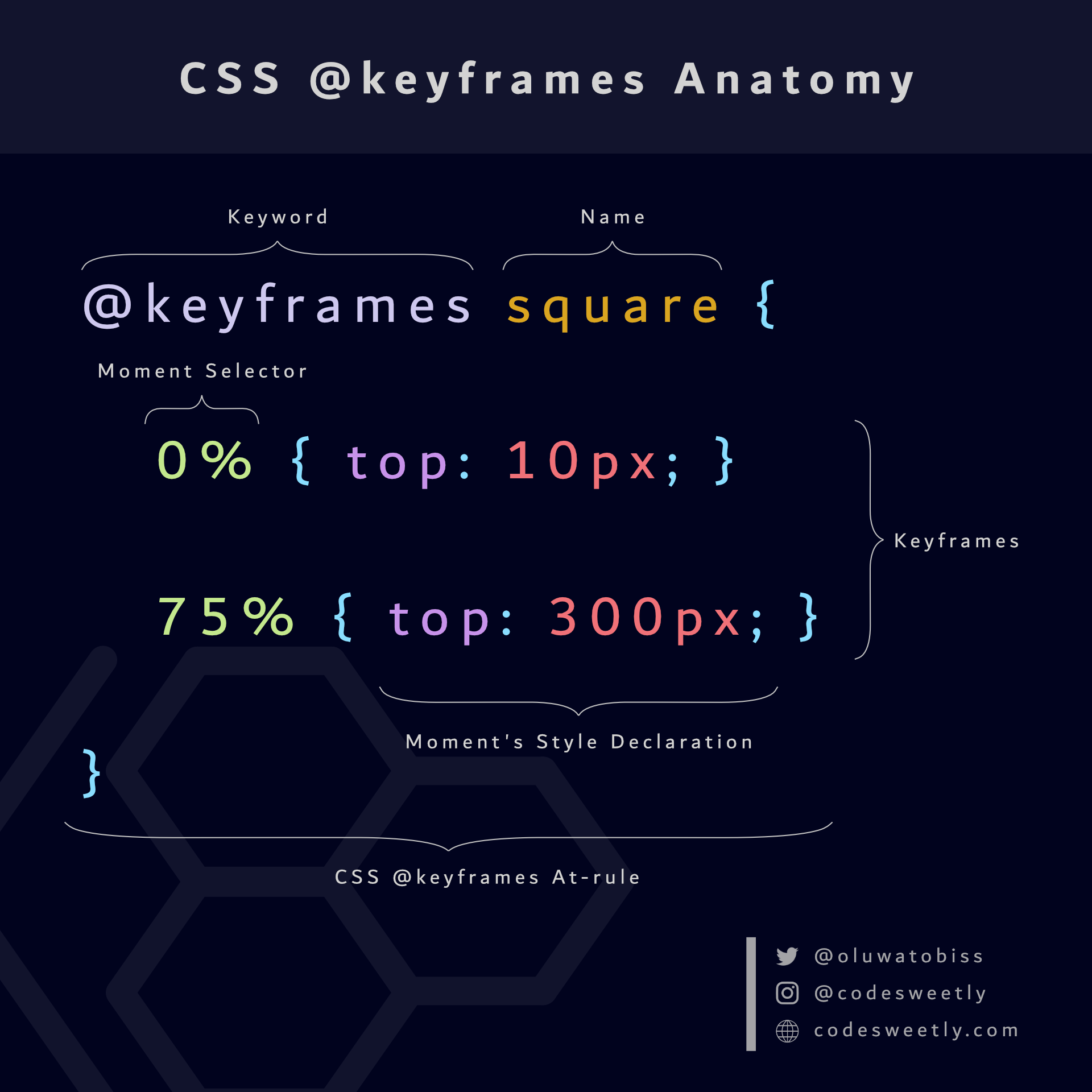 Une règle CSS @keyframes se compose d'un mot-clé, d'un nom et d'un bloc d'images clés
Exemples de @keyframes CSS
Voici des exemples de @keyframes CSS.
Comment définir les images clés de change-color
@keyframes change-color {
  /* La première image clé */
  0% {background-color: purple;}
  /* La dernière image clé */
  100% {background-color: yellow;}
}
Voici ce que nous avons fait dans l'extrait ci-dessus :
- Nous avons créé la règle @keyframes nommée
change-color. - Nous avons défini une image clé pour que les navigateurs l'appliquent lorsque l'animation d'un élément associé est à zéro pour cent (
0%) de sa durée. - Nous avons défini une image clé pour que les navigateurs l'appliquent lorsque l'animation d'un élément associé est à cent pour cent (
100%) de sa durée.
Note :
- Vous pouvez nommer vos
@keyframescomme vous le souhaitez. 0%est équivalent au mot-cléfrom. Et100%est le même que le mot-cléto. En d'autres termes, l'extrait ci-dessus est égal à ce qui suit :
@keyframes change-color {
  /* La première image clé */
  from {background-color: purple;}
  /* La dernière image clé */
  to {background-color: yellow;}
}
- Les états de début et de fin d'une animation (
frometto) sont optionnels. - Supposons que vous omettiez l'état de début (
0%) ou de fin (100%) d'un@keyframes. Dans ce cas, les navigateurs utiliseront par défaut les styles existants de l'élément pour chaque état. - La règle importante (
!important) ne fonctionne pas dans les images clés. Les navigateurs ignoreront toute déclaration d'image clé avec une règle!important.
Regardons un autre exemple.
Comment définir les images clés de shape-image
@keyframes shape-image {
  0% { width: 40%; border: 5px solid blue;}
  40% { width: 70%; border: 1px solid red; border-radius: 50%;}
  75% { width: 50%; border: 30px solid green;}
  100% { width: 100%; border: 7px solid purple;}
}
Voici ce que nous avons fait dans l'extrait ci-dessus :
- Nous avons créé le ruleset
@keyframesnomméshape-image. - Nous avons défini quatre images clés pour que les navigateurs les appliquent lorsque l'animation d'un élément associé est aux moments clés spécifiés.
Astuce : Utilisez l'interface CSSKeyframesRule en JavaScript pour accéder aux règles CSS @keyframes.
Donc, maintenant que nous connaissons le ruleset CSS @keyframes, nous pouvons discuter de l'autre composant des animations CSS—les propriétés d'animation.
Quelles sont les propriétés d'animation CSS ?
Les propriétés d'animation CSS informent les navigateurs de l'animation que vous souhaitez appliquer à un élément spécifique.
En d'autres termes, les propriétés d'animation CSS décrivent les attributs de l'animation, tels que son nom, sa durée, sa direction et son itération.
Les neuf (9) types de propriétés d'animation CSS sont :
animation-nameanimation-durationanimation-timing-functionanimation-delayanimation-iteration-countanimation-directionanimation-play-stateanimation-fill-modeanimation
Discutons de chacune maintenant.
Qu'est-ce que la propriété CSS animation-name ?
La propriété CSS animation-name définit le nom des règles @keyframes contenant les styles que vous souhaitez appliquer à un élément spécifique.
Voici un exemple :
div {
  width: 150px;
  height: 150px;
  animation-name: change-color;
}

@keyframes change-color {
  from {background-color: purple;}
  to {background-color: yellow;}
}
Voici ce que nous avons fait dans l'extrait ci-dessus :
- La propriété
animation-namespécifie les@keyframesque nous souhaitons appliquer à l'élémentdiv. - Nous avons créé le ruleset
@keyframesdechange-color. - Nous avons défini deux images clés pour que les navigateurs les utilisent lorsque l'animation de l'élément
divest à zéro pour cent (0%) et cent pour cent (100%) de sa durée.
Astuce : Vous pouvez utiliser le mot-clé none pour désactiver une animation.
Qu'est-ce que la propriété CSS animation-duration ?
La propriété CSS animation-duration définit le temps nécessaire pour compléter un cycle d'animation.
Notez ce qui suit :
- La propriété
animation-durationdoit être en unités de millisecondes (ms) ou de secondes (s). - La valeur de
animation-durationdoit être zéro ou positive. Sinon, les navigateurs ignoreront la déclaration de durée. - Zéro seconde (
0s) est la valeur par défaut deanimation-duration. - Supposons que
0ssoit la valeur deanimation-duration. Dans ce cas, les navigateurs exécuteront toujours l'animation en déclenchant les événementsanimationStartetanimationEnd. Mais la valeur deanimation-fill-modedéterminera si l'animation est visible. Par exemple, si vous définissez leanimation-fill-modesurnone, l'animation sera invisible.
Regardons quelques exemples de la propriété animation-duration.
Comment animer le changement de couleur d'un élément en trois secondes
div {
  width: 150px;
  height: 150px;
  animation-name: change-color;
  animation-duration: 3s;
}

@keyframes change-color {
  from {background-color: purple;}
  to {background-color: yellow;}
}
Voici ce que nous avons fait dans l'extrait ci-dessus :
- La propriété
animation-namespécifie les@keyframesque nous souhaitons appliquer à l'élémentdiv. - La propriété
animation-durationdéfinit le temps d'exécution de l'animation pour un cycle à trois secondes (3s). - Nous avons créé le ruleset @keyframes de
change-color. - Nous avons défini deux images clés pour que les navigateurs les appliquent lorsque l'animation de l'élément
divest à zéro pour cent (0%) et cent pour cent (100%) de sa durée.
Par conséquent, les navigateurs créeront une animation fluide de trois secondes de la première image clé de change-color à sa dernière.
Comment animer les changements de bordure et de largeur d'une image en sept secondes
img {
  animation-name: shape-image;
  animation-duration: 7s;
}

@keyframes shape-image {
  0% { width: 40%; border: 5px solid blue;}
  40% { width: 70%; border: 1px solid red; border-radius: 50%;}
  75% { width: 50%; border: 30px solid green;}
  100% { width: 100%; border: 7px solid purple;}
}
Voici ce que nous avons fait dans l'extrait ci-dessus :
- La propriété
animation-namespécifie les@keyframesque nous souhaitons appliquer à l'élémentimg. - La propriété
animation-durationdéfinit le temps d'exécution de l'animation pour un cycle à sept secondes (7s). - Nous avons créé le ruleset @keyframes de
shape-image. - Nous avons défini quatre images clés pour que les navigateurs les appliquent lorsque l'animation de l'image est aux moments clés spécifiés.
Par conséquent, les navigateurs créeront une animation fluide de sept secondes de la première image clé de shape-image à sa dernière.
Qu'est-ce que la propriété CSS animation-timing-function ?
La propriété CSS animation-timing-function définit le timing d'implémentation (vitesse) d'une animation tout au long de sa durée.
En d'autres termes, la propriété animation-timing-function spécifie la vitesse pour implémenter l'animation à divers intervalles de sa durée.
Les valeurs que la propriété animation-timing-function accepte sont :
ease: Commence l'animation lentement. Puis accélère et la termine lentement.easeest la valeur par défaut de la propriétéanimation-timing-function. Elle est équivalente àcubic-bezier(0.25, 0.1, 0.25, 1).ease-in: Commence l'animation lentement avec une augmentation progressive de la vitesse. Elle est équivalente àcubic-bezier(0.42, 0, 1, 1).ease-out: Commence rapidement et termine l'animation lentement. Elle est équivalente àcubic-bezier(0, 0, 0.58, 1).ease-in-out: Commence et termine l'animation lentement. Elle est équivalente àcubic-bezier(0.42, 0, 0.58, 1).linear: Commence et termine l'animation en utilisant une vitesse constante tout au long de la durée de l'animation. Elle est équivalente àcubic-bezier(0, 0, 1, 1).cubic-bezier(p1, p2, p3, p4): Vous permet de définir les valeurs de la courbe de Bézier cubique.
Regardons quelques exemples de la propriété animation-timing-function.
Comment animer le changement de largeur d'un élément en utilisant une vitesse linéaire
div {
  width: 150px;
  height: 150px;
  background-color: purple;
  animation-name: change-width;
  animation-duration: 7s;
  animation-timing-function: linear;
}

@keyframes change-width {
  from {width: 50px;}
  to {width: 100%;}
}
Voici ce que nous avons fait dans l'extrait ci-dessus :
- La propriété
animation-namespécifie les@keyframesque nous souhaitons appliquer à l'élémentdiv. - La propriété
animation-durationdéfinit le temps d'exécution de l'animation pour un cycle à sept secondes (7s). - La fonction de timing
lineara appliqué une vitesse constante à l'animation dudiv. - Nous avons créé le ruleset @keyframes de
change-width. - Nous avons défini deux images clés pour que les navigateurs les appliquent lorsque l'animation du
divest à zéro pour cent (0%) et cent pour cent (100%) de sa durée.
Par conséquent, les navigateurs créeront une animation fluide de sept secondes de la première image clé de change-width à sa dernière.
Regardons un autre exemple.
Comment animer le changement de largeur d'un élément en utilisant une vitesse ease-in-out et une vitesse linéaire
div {
  width: 150px;
  height: 150px;
  color: white;
  animation-name: change-width;
  animation-duration: 7s;
}

.first-div {
  background-color: purple;
  animation-timing-function: ease-in-out;
}

.second-div {
  background-color: orange;
  animation-timing-function: linear;
}

@keyframes change-width {
  from {width: 50px;}
  to {width: 100%;}
}
Voici ce que nous avons fait dans l'extrait ci-dessus :
- La propriété
animation-namespécifie les@keyframesque nous souhaitons appliquer à l'élémentdiv. - La propriété
animation-durationdéfinit le temps d'exécution de l'animation pour un cycle à sept secondes (7s). - Nous avons utilisé la fonction de timing
ease-in-outpour appliquer une vitesse de début lente et une vitesse de fin lente à l'animation dufirst-div. - La fonction de timing
lineara appliqué une vitesse constante à l'animation dusecond-div. - Nous avons créé le ruleset @keyframes de
change-width. - Nous avons défini deux images clés pour que les navigateurs les appliquent lorsque les animations des éléments
divsont à zéro pour cent (0%) et cent pour cent (100%) de leur durée.
Par conséquent, les navigateurs créeront une animation fluide de sept secondes de la première image clé de change-width à sa dernière.
Qu'est-ce que la propriété CSS animation-delay ?
La propriété CSS animation-delay définit combien de temps les navigateurs doivent attendre avant de commencer une animation.
En d'autres termes, utilisez animation-delay pour spécifier si l'animation doit commencer immédiatement dès le début, immédiatement à partir d'un temps spécifique, ou plus tard (après un certain retard).
Notez ce qui suit :
- La propriété
animation-delaydoit être en unités de millisecondes (ms) ou de secondes (s). 0sest la valeur par défaut deanimation-delay. Elle fait que l'animation commence une fois que les navigateurs l'appliquent à un élément HTML.- Une valeur négative fait que l'animation commence immédiatement à partir du temps spécifié. Par exemple, supposons qu'un élément a une valeur
animation-delayde-3s. Dans ce cas, l'animation commencerait immédiatement à 3 secondes. - Une valeur positive fait que l'animation commence après que le temps de retard spécifié se soit écoulé. Par exemple, supposons qu'un élément a une valeur
animation-delayde3s. Dans ce cas, l'animation commencerait après un retard de 3 secondes.
Regardons quelques exemples de la propriété animation-delay.
Comment animer le changement de largeur d'un élément avec un retard de quatre secondes
div {
  width: 150px;
  height: 150px;
  color: white;
  animation-name: change-width;
  animation-duration: 7s;
}

.first-div {
  background-color: purple;
  animation-timing-function: ease-in-out;
}

.second-div {
  background-color: orange;
  animation-timing-function: linear;
  animation-delay: 4s;
}

@keyframes change-width {
  from {width: 50px;}
  to {width: 100%;}
}
Voici ce que nous avons fait dans l'extrait ci-dessus :
- La propriété
animation-namespécifie les@keyframesque nous souhaitons appliquer aux élémentsdiv. - La propriété
animation-durationdéfinit le temps d'exécution de l'animation pour un cycle à sept secondes (7s). - Nous avons utilisé la fonction de timing
ease-in-outpour appliquer une vitesse de début lente et une vitesse de fin lente à l'animation dufirst-div. - La fonction de timing
lineara appliqué une vitesse constante à l'animation dusecond-div. - La propriété
animation-delaya appliqué un retard de quatre secondes (4s) au temps de démarrage de l'animation dusecond-div. - Nous avons créé le ruleset @keyframes de
change-width. - Nous avons défini deux images clés pour que les navigateurs les appliquent lorsque les animations des éléments
divsont à zéro pour cent (0%) et cent pour cent (100%) de leur durée.
Par conséquent, les navigateurs retarderont l'animation du second-div de quatre secondes tout en commençant l'animation du first-div immédiatement.
Voici un autre exemple de la propriété animation-delay.
Comment animer le changement de largeur d'un élément à partir de la quatrième seconde de la séquence d'animation
div {
  width: 150px;
  height: 150px;
  color: white;
  animation-name: change-width;
  animation-duration: 7s;
}

.first-div {
  background-color: purple;
  animation-timing-function: ease-in-out;
}

.second-div {
  background-color: orange;
  animation-timing-function: linear;
  animation-delay: -4s;
}

@keyframes change-width {
  from {width: 50px;}
  to {width: 100%;}
}
Voici ce que nous avons fait dans l'extrait ci-dessus :
- La propriété
animation-namespécifie les@keyframesque nous souhaitons appliquer aux élémentsdiv. - La propriété
animation-durationdéfinit le temps d'exécution de l'animation pour un cycle à sept secondes (7s). - Nous avons utilisé la fonction de timing
ease-in-outpour appliquer une vitesse de début lente et une vitesse de fin lente à l'animation dufirst-div. - La fonction de timing
lineara appliqué une vitesse constante à l'animation dusecond-div. - La propriété
animation-delayfait que l'animation dusecond-divcommence à partir de la quatrième seconde de la séquence d'animation. - Nous avons créé le ruleset @keyframes de
change-width. - Nous avons défini deux images clés pour que les navigateurs les appliquent lorsque les animations des éléments
divsont à zéro pour cent (0%) et cent pour cent (100%) de leur durée.
Par conséquent, les navigateurs commenceront l'animation du second-div immédiatement à la quatrième seconde.
Qu'est-ce que la propriété CSS animation-iteration-count ?
La propriété CSS animation-iteration-count définit le nombre de fois que les navigateurs doivent répéter une animation.
Notez ce qui suit :
1est la valeur par défaut deanimation-iteration-count.- La propriété
animation-iteration-countaccepte des valeurs non entières—for exemple,0.5indique aux navigateurs de jouer la moitié d'un seul cycle d'animation. animation-iteration-countn'accepte pas les valeurs négatives.- Une valeur
infinitesignifie que les navigateurs doivent répéter l'animation indéfiniment.
Voici quelques exemples.
Comment animer le changement de largeur d'un élément avec une itération de deux cycles
div {
  width: 70px;
  height: 50px;
  background-color: purple;
  animation-name: change-width;
  animation-duration: 5s;
  animation-timing-function: ease-in-out;
  animation-iteration-count: 2;
}

@keyframes change-width {
  from {width: 70px;}
  to {width: 100%;}
}
Voici ce que nous avons fait dans l'extrait ci-dessus :
- La propriété
animation-namespécifie les@keyframesque nous souhaitons appliquer à l'élémentdiv. - La propriété
animation-durationdéfinit le temps d'exécution de l'animation pour un cycle à cinq secondes (5s). - Nous avons utilisé la fonction de timing
ease-in-outpour appliquer une vitesse de début lente et une vitesse de fin lente à l'animation dudiv. - La propriété
animation-iteration-countindique aux navigateurs d'exécuter l'animation deux fois. - Nous avons créé le ruleset @keyframes de
change-width. - Nous avons défini deux images clés pour que les navigateurs les appliquent lorsque l'animation de l'élément
divest à zéro pour cent (0%) et cent pour cent (100%) de sa durée.
Par conséquent, les navigateurs exécuteront l'animation du div en deux cycles.
Voici un autre exemple de la propriété animation-iteration-count.
Comment animer le changement de largeur d'un élément avec une itération infinie
div {
  width: 70px;
  height: 50px;
  animation-name: change-width;
  animation-duration: 5s;
  animation-timing-function: ease-in-out;
  animation-iteration-count: infinite;
}

@keyframes change-width {
  from {width: 70px; background-color: purple;}
  to {width: 100%; background-color: orange;}
}
Voici ce que nous avons fait dans l'extrait ci-dessus :
- La propriété
animation-namespécifie les@keyframesque nous souhaitons appliquer à l'élémentdiv. - La propriété
animation-durationdéfinit le temps d'exécution de l'animation pour un cycle à cinq secondes (5s). - Nous avons utilisé la fonction de timing
ease-in-outpour appliquer une vitesse de début lente et une vitesse de fin lente à l'animation dudiv. - La propriété
animation-iteration-countindique aux navigateurs d'exécuter l'animation indéfiniment. - Nous avons créé le ruleset @keyframes de
change-width. - Nous avons défini deux images clés pour que les navigateurs les appliquent lorsque l'animation de l'élément
divest à zéro pour cent (0%) et cent pour cent (100%) de sa durée.
Par conséquent, les navigateurs exécuteront l'animation du div indéfiniment.
Qu'est-ce que la propriété CSS animation-direction ?
La propriété CSS animation-direction spécifie si la première itération de l'animation doit être exécutée en avant ou en arrière. Elle définit également si les navigateurs doivent alterner la direction des itérations suivantes.
Les valeurs que animation-direction accepte sont :
normal: Joue l'animation dans le sens normal (c'est-à-dire en avant).normalest la valeur par défaut deanimation-direction.reverse: Joue l'animation dans le sens inverse (en arrière).alternate: Joue le premier cycle d'animation dans le sens normal. Ensuite, alterne les itérations suivantes entre les directions arrière et avant.alternate-reverse: Joue le premier cycle d'animation dans le sens inverse. Ensuite, alterne les itérations suivantes entre les directions avant et arrière.
Voici quelques exemples.
Comment animer le changement de largeur d'un élément en commençant chaque cycle d'animation en arrière
div {
  width: 70px;
  height: 50px;
  animation-name: change-width;
  animation-duration: 5s;
  animation-timing-function: ease-in-out;
  animation-iteration-count: infinite;
  animation-direction: reverse;
}

@keyframes change-width {
  from {width: 70px; background-color: purple;}
  to {width: 100%; background-color: orange;}
}
Voici ce que nous avons fait dans l'extrait ci-dessus :
- La propriété
animation-namespécifie les@keyframesque nous souhaitons appliquer à l'élémentdiv. - La propriété
animation-durationdéfinit le temps d'exécution de l'animation pour un cycle à cinq secondes (5s). - Nous avons utilisé la fonction de timing
ease-in-outpour appliquer une vitesse de début lente et une vitesse de fin lente à l'animation dudiv. - La propriété
animation-iteration-countindique aux navigateurs d'exécuter l'animation indéfiniment. - La propriété
animation-directioncommence chaque cycle d'animation en sens inverse (en arrière). - Nous avons créé le ruleset @keyframes de
change-width. - Nous avons défini deux images clés pour que les navigateurs les appliquent lorsque l'animation de l'élément
divest à zéro pour cent (0%) et cent pour cent (100%) de sa durée.
Voici un autre exemple de la propriété animation-direction.
Comment animer le changement de largeur d'un élément en alternant la direction de l'animation
div {
  width: 70px;
  height: 50px;
  animation-name: change-width;
  animation-duration: 5s;
  animation-timing-function: ease-in-out;
  animation-iteration-count: infinite;
  animation-direction: alternate;
}

@keyframes change-width {
  from {width: 70px; background-color: purple;}
  to {width: 100%; background-color: orange;}
}
Voici ce que nous avons fait dans l'extrait ci-dessus :
- La propriété
animation-namespécifie les@keyframesque nous souhaitons appliquer à l'élémentdiv. - La propriété
animation-durationdéfinit le temps d'exécution de l'animation pour un cycle à cinq secondes (5s). - Nous avons utilisé la fonction de timing
ease-in-outpour appliquer une vitesse de début lente et une vitesse de fin lente à l'animation dudiv. - La propriété
animation-iteration-countindique aux navigateurs d'exécuter l'animation indéfiniment. - La propriété
animation-directionalterne la direction de l'animation de chaque cycle. - Nous avons créé le ruleset @keyframes de
change-width. - Nous avons défini deux images clés pour que les navigateurs les appliquent lorsque l'animation de l'élément
divest à zéro pour cent (0%) et cent pour cent (100%) de sa durée.
Qu'est-ce que la propriété CSS animation-play-state ?
La propriété CSS animation-play-state spécifie si le navigateur exécute ou a mis en pause une animation spécifique.
Les valeurs que la propriété animation-play-state accepte sont :
running: Spécifie que le navigateur exécute l'animation.runningest la valeur par défaut deanimation-play-state.paused: Spécifie que le navigateur a mis en pause l'animation.
Voici un exemple :
div {
  width: 70px;
  height: 50px;
  animation-name: change-width;
  animation-duration: 5s;
  animation-timing-function: ease-in-out;
  animation-iteration-count: infinite;
  animation-direction: alternate;
}

div:hover {
  animation-play-state: paused;
}

@keyframes change-width {
  from {width: 70px; background-color: purple;}
  to {width: 100%; background-color: orange;}
}
Voici ce que nous avons fait dans l'extrait ci-dessus :
- La propriété
animation-namespécifie les@keyframesque nous souhaitons appliquer à l'élémentdiv. - La propriété
animation-durationdéfinit le temps d'exécution de l'animation pour un cycle à cinq secondes (5s). - Nous avons utilisé la fonction de timing
ease-in-outpour appliquer une vitesse de début lente et une vitesse de fin lente à l'animation dudiv. - La propriété
animation-iteration-countindique aux navigateurs d'exécuter l'animation indéfiniment. - La propriété
animation-directionalterne la direction de l'animation de chaque cycle. - Nous avons utilisé la propriété
animation-play-statesur la pseudo-classehoverdudivpour mettre en pause l'animation chaque fois que les utilisateurs déplacent leur souris sur l'élémentdiv. - Nous avons créé le ruleset @keyframes de
change-width. - Nous avons défini deux images clés pour que les navigateurs les appliquent lorsque l'animation de l'élément
divest à zéro pour cent (0%) et cent pour cent (100%) de sa durée.
Qu'est-ce que la propriété CSS animation-fill-mode ?
La propriété CSS animation-fill-mode définit les styles que les navigateurs doivent appliquer à un élément avant (ou après) que son animation ne s'exécute.
Les valeurs que la propriété animation-fill-mode accepte sont :
none: Les navigateurs n'appliqueront aucun style à l'élément avant ou après l'exécution de l'animation.noneest la valeur par défaut deanimation-fill-mode.forwards: L'élément conservera les déclarations de style de la dernière image clé lorsque l'animation se terminera. (Note : Les propriétésanimation-directionetanimation-iteration-countdéterminent la dernière image clé.)backwards: L'élément conservera les déclarations de style de la première image clé pendant la périodeanimation-delay. (Note : La propriétéanimation-directiondétermine la première image clé.)both: Les navigateurs appliqueront à la fois les règles forwards et backwards. Par conséquent, les propriétés d'animation s'étendront dans les deux directions.
Voici quelques exemples.
Comment styliser un élément après la fin de son animation
div {
  width: 70px;
  height: 50px;
  background-color: green;
  animation-name: change-width;
  animation-duration: 5s;
  animation-timing-function: ease-in-out;
  animation-fill-mode: forwards;
}

@keyframes change-width {
  from {width: 70px; background-color: purple;}
  to {width: 100%; background-color: orange;}
}
Voici ce que nous avons fait dans l'extrait ci-dessus :
- La propriété
animation-namespécifie les@keyframesque nous souhaitons appliquer à l'élémentdiv. - La propriété
animation-durationdéfinit le temps d'exécution de l'animation pour un cycle à cinq secondes (5s). - Nous avons utilisé la fonction de timing
ease-in-outpour appliquer une vitesse de début lente et une vitesse de fin lente à l'animation dudiv. - La propriété
animation-fill-modeindique aux navigateurs de conserver les déclarations de style de la dernière image clé lorsque l'animation se termine. - Nous avons créé le ruleset @keyframes de
change-width. - Nous avons défini deux images clés pour que les navigateurs les appliquent lorsque l'animation de l'élément
divest à zéro pour cent (0%) et cent pour cent (100%) de sa durée.
Voici un autre exemple de la propriété animation-fill-mode.
Comment styliser un élément pendant sa période de retard d'animation
div {
  width: 70px;
  height: 50px;
  background-color: green;
  animation-name: change-width;
  animation-duration: 5s;
  animation-timing-function: ease-in-out;
  animation-delay: 3s;
  animation-fill-mode: backwards;
}

@keyframes change-width {
  from {width: 70px; background-color: purple;}
  to {width: 100%; background-color: orange;}
}
Voici ce que nous avons fait dans l'extrait ci-dessus :
- La propriété
animation-namespécifie les@keyframesque nous souhaitons appliquer à l'élémentdiv. - La propriété
animation-durationdéfinit le temps d'exécution de l'animation pour un cycle à cinq secondes (5s). - Nous avons utilisé la fonction de timing
ease-in-outpour appliquer une vitesse de début lente et une vitesse de fin lente à l'animation dudiv. - La propriété
animation-fill-modeindique aux navigateurs de conserver les déclarations de style de la première image clé pendant la périodeanimation-delay. - Nous avons créé le ruleset @keyframes de
change-width. - Nous avons défini deux images clés pour que les navigateurs les appliquent lorsque l'animation de l'élément
divest à zéro pour cent (0%) et cent pour cent (100%) de sa durée.
Regardons un troisième exemple de la propriété animation-fill-mode.
Comment styliser un élément pendant son retard d'animation et après l'animation
div {
  width: 70px;
  height: 50px;
  background-color: green;
  animation-name: change-width;
  animation-duration: 5s;
  animation-timing-function: ease-in-out;
  animation-delay: 3s;
  animation-fill-mode: both;
}

@keyframes change-width {
  from {width: 70px; background-color: purple;}
  to {width: 100%; background-color: orange;}
}
Voici ce que nous avons fait dans l'extrait ci-dessus :
- La propriété
animation-namespécifie les@keyframesque nous souhaitons appliquer à l'élémentdiv. - La propriété
animation-durationdéfinit le temps d'exécution de l'animation pour un cycle à cinq secondes (5s). - Nous avons utilisé la fonction de timing
ease-in-outpour appliquer une vitesse de début lente et une vitesse de fin lente à l'animation dudiv. - La propriété
animation-fill-modeindique aux navigateurs d'appliquer à la fois les règles forwards et backwards. - Nous avons créé le ruleset @keyframes de
change-width. - Nous avons défini deux images clés pour que les navigateurs les utilisent lorsque l'animation de l'élément
divest à zéro pour cent (0%) et cent pour cent (100%) de sa durée.
Qu'est-ce que la propriété CSS animation ?
Nous utilisons la propriété animation comme raccourci pour :
animation-nameanimation-durationanimation-timing-functionanimation-delayanimation-iteration-countanimation-directionanimation-play-stateanimation-fill-mode
En d'autres termes, au lieu d'écrire :
div {
  animation-name: change-width;
  animation-duration: 5s;
  animation-timing-function: ease-in-out;
  animation-delay: 2s;
  animation-iteration-count: 3;
  animation-direction: alternate;
  animation-play-state: running;
  animation-fill-mode: both;
}
Vous pouvez alternativement utiliser la propriété animation pour raccourcir votre code comme suit :
div {
  animation: 5s ease-in-out 2s 3 alternate both running change-width;
}
Voici la syntaxe de la propriété animation :
animation: animation-duration animation-timing-function animation-delay animation-iteration-count animation-direction animation-fill-mode animation-play-state animation-name;
Note :
- La manière dont vous arrangez les valeurs de temps est essentielle. Les navigateurs lisent la première valeur de temps comme
animation-duration. Et ils assignent la deuxième àanimation-delay. - Il est préférable de lister
animation-nameen dernier. Sinon, les navigateurs peuvent assigner la valeur deanimation-nameà d'autres propriétés. - Vous pouvez appliquer plusieurs règles @keyframes à un élément en utilisant la propriété
animation. Voici un exemple :
div {
  width: 70px;
  height: 70px;
  background-color: green;
  animation:
    5s ease-in-out 3s 3 alternate both change-width,
    5s 3s infinite alternate both change-shape,
    5s 3s infinite rotate-hue;
}

@keyframes change-width {
  from {width: 70px; background-color: purple;}
  to {width: 100%; background-color: orange;}
}

@keyframes change-shape {
  from {border-radius: 0%; border: 1px solid blue;}
  to {border-radius: 50%; border: 7px solid green;}
}

@keyframes rotate-hue {
  from {filter: hue-rotate(0deg);}
  to {filter: hue-rotate(360deg);}
}
L'extrait ci-dessus a appliqué trois règles @keyframes à l'élément div en utilisant des virgules (,) pour séparer chaque configuration de @keyframes.
Note : Nous avons utilisé la fonction hue-rotate() pour faire tourner les couleurs du div.
Choses importantes à savoir sur les transitions et animations CSS
- Vous ne pouvez pas animer toutes les propriétés CSS. Consultez l'article de MDN sur les propriétés CSS animables pour voir celles que vous pouvez animer.
- Les transitions et animations CSS sont des opérations coûteuses pour la plupart des propriétés CSS—sauf pour
opacityettransform. En d'autres termes, appliquer des transitions (ou des animations) à toute propriété du modèle de boîte CSS est intrinsèquement une tâche intensive en CPU. Par conséquent, n'animez que les propriétésopacityettransformsi vous êtes préoccupé par les performances de votre page. - Soyez conscient des problèmes de repeinture de mise en page que les transitions CSS peuvent causer à travers l'ordre d'empilement de vos éléments.
Conclusion
Dans cet article, nous avons discuté des différences entre les transitions et animations CSS. Nous avons également utilisé des exemples pour discuter de leur utilisation.
Merci d'avoir lu.
Et voici une ressource utile sur React TypeScript :
J'ai écrit un livre sur la Création de paquets NPM !
C'est un livre convivial pour les débutants qui vous guide de zéro à la création, au test et à la publication de paquets NPM comme un pro.