Article original : CSS Transform Handbook – Complete Guide to CSS Transform Functions and Properties
La transformation CSS permet de translater, faire pivoter, incliner, redimensionner ou ajouter des effets de perspective aux éléments HTML.
Ce tutoriel aborde tout ce que vous devez savoir pour transformer des éléments HTML comme un professionnel.
Table des matières
Fonctions de rotation CSS vs. propriété
rotate: Quelle est la différence ?Fonction CSS
scale()vs. propriétéscale: Quelle est la différence ?Fonctions de translation CSS vs. propriété
translate: Quelle est la différence ?Fonction CSS
perspective()vs. propriétéperspective: Quelle est la différence ?Pourquoi l'ordre des fonctions de transformation CSS est-il important ?
Outils pour convertir les fonctions de transformation en
matrix()Choses importantes à savoir sur la transformation des éléments en CSS
Alors, sans plus attendre, discutons de la propriété CSS transform.
Qu'est-ce que la propriété CSS transform ?
La propriété CSS transform spécifie l'effet de transformation que vous souhaitez appliquer à un élément HTML.
Voici la syntaxe :
html-element {
  transform: valeur;
}
La propriété CSS transform accepte les valeurs suivantes :
inherit: Transforme l'élément avec la valeurtransformde son élément parent.initial: Transforme l'élément HTML avec sa valeurtransformpar défaut.matrix(): Transforme l'élément en deux dimensions avec une matrice de six valeurs.matrix3d(): Transforme l'élément HTML en trois dimensions avec une matrice 4x4 de seize valeurs.none: N'applique aucune transformation à l'élément HTML.perspective(): Transforme un élément 3D transformé avec une vue en perspective.rotate(): Transforme l'élément en le faisant pivoter en deux dimensions.rotate3d(): Transforme l'élément en le faisant pivoter en trois dimensions.rotateX(): Transforme l'élément en le faisant pivoter en trois dimensions le long de l'axe X.rotateY(): Transforme l'élément en le faisant pivoter en trois dimensions le long de l'axe Y.rotateZ(): Transforme l'élément HTML en le faisant pivoter en trois dimensions le long de l'axe Z.scale(): Transforme l'élément en le redimensionnant en deux dimensions.scale3d(): Transforme l'élément en le redimensionnant en trois dimensions.scaleX(): Transforme l'élément en le redimensionnant le long de l'axe X.scaleY(): Transforme l'élément en le redimensionnant le long de l'axe Y.scaleZ(): Transforme l'élément HTML en le redimensionnant en trois dimensions le long de l'axe Z.skew(): Transforme l'élément en l'inclinant en deux dimensions le long des axes X et Y.skewX(): Transforme l'élément en l'inclinant en deux dimensions le long de l'axe X.skewY(): Transforme l'élément en l'inclinant en deux dimensions le long de l'axe Y.translate(): Transforme l'élément HTML en le déplaçant (translatant) en deux dimensions.translate3d(): Transforme l'élément en le déplaçant en trois dimensions.translateX(): Transforme l'élément en le déplaçant le long de l'axe X.translateY(): Transforme l'élément en le déplaçant le long de l'axe Y.translateZ(): Transforme l'élément en le déplaçant en trois dimensions le long de l'axe Z.
Note : La propriété transform accepte une ou plusieurs fonctions de transformation CSS. Par exemple, voici une déclaration transform valide :
div {
  transform: perspective(370px) scaleZ(5) rotate(17deg);
}
Dans l'extrait ci-dessus, nous avons assigné trois fonctions de transformation à la propriété transform. Parlons davantage de certaines des valeurs de transform.
Qu'est-ce que la fonction CSS rotate() ?
rotate() transforme un élément en le faisant pivoter en deux dimensions autour d'un point fixe.
Note :
"Origine de la transformation" est le point fixe autour duquel un élément pivote.
Vous pouvez définir le point fixe de votre élément en utilisant la propriété CSS
transform-origin. Mais la valeur par défaut estcenter.
Syntaxe de la fonction CSS rotate()
rotate() accepte un seul argument. Voici la syntaxe :
element {
  transform: rotate(angle);
}
Notez ce qui suit :
La fonction
rotate(angle)est équivalente àrotate3d(0, 0, 1, angle)ourotateZ(angle).L'argument
anglespécifie l'angle de rotation de l'élément.Un argument
anglese compose d'un nombre suivi de l'unité que vous souhaitez utiliser, par exemple,45deg.La direction d'écriture de votre navigateur détermine la direction de rotation de l'élément.
Un angle positif fera pivoter l'élément dans le sens des aiguilles d'une montre dans une direction d'écriture de gauche à droite. Mais un angle négatif effectuera une rotation dans le sens inverse des aiguilles d'une montre.
Un angle positif fera pivoter l'élément dans le sens inverse des aiguilles d'une montre dans un contexte d'écriture de droite à gauche. Mais un angle négatif effectuera une rotation dans le sens des aiguilles d'une montre.
Exemples de la fonction CSS rotate()
Voici quelques exemples de fonctionnement de la fonction CSS rotate().
Comment effectuer une rotation de zéro degré en CSS :
img {
  transform: rotate(0deg);
  width: 80%;
}
L'extrait ci-dessus a utilisé la fonction rotate() pour spécifier une rotation de zéro degré (0°) pour l'élément image.
Comment effectuer une rotation de 45 degrés en CSS :
img {
  transform: rotate(45deg);
  width: 80%;
}
L'extrait ci-dessus a utilisé la fonction rotate() pour spécifier une rotation de quarante-cinq degrés (45°) pour l'élément image.
Comment effectuer une rotation de moins soixante-dix degrés en CSS :
img {
  transform: rotate(-70deg);
  width: 80%;
}
L'extrait ci-dessus a utilisé la fonction rotate() pour spécifier une rotation de moins soixante-dix degrés (70°) pour l'élément image.
Qu'est-ce que la fonction CSS rotateX() ?
rotateX() transforme un élément en le faisant pivoter en trois dimensions autour de l'axe X.
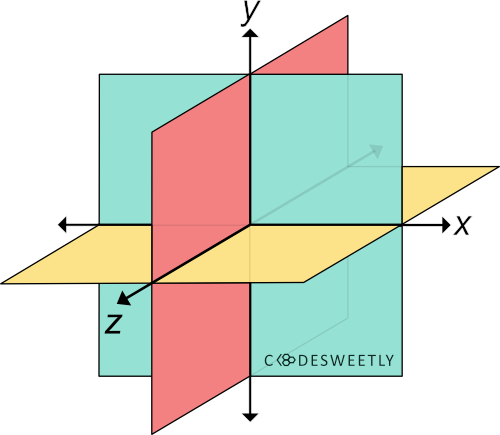
Un système de coordonnées cartésiennes tridimensionnel montrant les axes X, Y et Z
Syntaxe de la fonction CSS rotateX()
rotateX() accepte un seul argument. Voici la syntaxe :
element {
  transform: rotateX(angle);
}
Notez ce qui suit :
La fonction
rotateX(angle)est équivalente àrotate3d(1, 0, 0, angle).L'argument
anglespécifie l'angle de rotation de l'élément.anglepeut être en degré, gradian, radian ou tour.Un argument
anglese compose d'un nombre suivi de l'unité que vous souhaitez utiliser, par exemple,45deg.
Exemples de la fonction CSS rotateX()
Voici quelques exemples de fonctionnement de la fonction CSS rotateX().
Comment effectuer une rotation de zéro degré autour de l'axe X :
img {
  transform: rotateX(0deg);
  width: 80%;
}
L'extrait ci-dessus a utilisé la fonction rotateX() pour spécifier une rotation de zéro degré (0°) pour l'image autour de l'axe X.
Comment effectuer une rotation de 70 degrés autour de l'axe X :
img {
  transform: rotateX(70deg);
  width: 80%;
}
L'extrait ci-dessus a utilisé la fonction rotateX() pour spécifier une rotation de soixante-dix degrés (70°) pour l'image autour de l'axe X.
Qu'est-ce que la fonction CSS rotateY() ?
rotateY() transforme un élément en le faisant pivoter en trois dimensions autour de l'axe Y.
Syntaxe de la fonction CSS rotateY()
rotateY() accepte un seul argument. Voici la syntaxe :
element {
  transform: rotateY(angle);
}
Notez ce qui suit :
La fonction
rotateY(angle)est équivalente àrotate3d(0, 1, 0, angle).L'argument
anglespécifie l'angle de rotation de l'élément.anglepeut être en degrés, gradians, radians ou tours.Un argument
anglese compose d'un nombre suivi de l'unité que vous souhaitez utiliser, par exemple,45deg.
Exemples de la fonction CSS rotateY()
Voici quelques exemples de fonctionnement de la fonction CSS rotateY().
Comment effectuer une rotation de zéro degré autour de l'axe Y :
img {
  transform: rotateY(0deg);
  width: 80%;
}
L'extrait ci-dessus a utilisé la fonction rotateY() pour spécifier une rotation de zéro degré (0°) pour l'image autour de l'axe Y.
Comment effectuer une rotation de 70 degrés autour de l'axe Y :
img {
  transform: rotateY(70deg);
  width: 80%;
}
L'extrait ci-dessus a utilisé la fonction rotateY() pour spécifier une rotation de soixante-dix degrés (70°) pour l'image autour de l'axe Y.
Qu'est-ce que la fonction CSS rotateZ() ?
rotateZ() transforme un élément en le faisant pivoter en trois dimensions autour de l'axe Z.
Syntaxe de la fonction CSS rotateZ()
rotateZ() accepte un seul argument. Voici la syntaxe :
element {
  transform: rotateZ(angle);
}
Notez ce qui suit :
La fonction
rotateZ(angle)est équivalente àrotate3d(0, 0, 1, angle)ourotate(angle).L'argument
anglespécifie l'angle de rotation de l'élément.anglepeut être en degrés, gradians, radians ou tours.Un argument
anglese compose d'un nombre suivi de l'unité que vous souhaitez utiliser, par exemple,45deg.
Exemples de la fonction CSS rotateZ()
Voici quelques exemples de fonctionnement de la fonction CSS rotateZ().
Comment effectuer une rotation de zéro degré autour de l'axe Z :
img {
  transform: rotateZ(0deg);
  width: 80%;
}
L'extrait ci-dessus a utilisé la fonction rotateZ() pour spécifier une rotation de zéro degré (0°) pour l'image autour de l'axe Z.
Comment effectuer une rotation de 70 degrés autour de l'axe Z :
img {
  transform: rotateZ(70deg);
  width: 80%;
}
L'extrait ci-dessus a utilisé la fonction rotateZ() pour spécifier une rotation de soixante-dix degrés (70°) pour l'image autour de l'axe Z.
Qu'est-ce que la fonction CSS rotate3d() ?
rotate3d() transforme un élément en le faisant pivoter en trois dimensions autour des axes x, y et z.
Syntaxe de la fonction CSS rotate3d()
rotate3d() accepte quatre arguments. Voici la syntaxe :
element {
  transform: rotate3d(x, y, z, angle);
}
Notez ce qui suit :
Les arguments
x,yetzsont des nombres spécifiant les coordonnées x, y et z.Les coordonnées sont l'axe autour duquel l'élément va pivoter.
L'argument
anglespécifie l'angle de rotation de l'élément.anglepeut être en degrés, gradians, radians ou tours.Un argument
anglese compose d'un nombre suivi de l'unité que vous souhaitez utiliser, par exemple,45deg.
Exemples de la fonction CSS rotate3d()
Voici quelques exemples de fonctionnement de la fonction CSS rotate3d().
Comment effectuer une rotation de 70 degrés autour de l'axe Z :
img {
  transform: rotate3d(0, 0, 1, 70deg);
  width: 80%;
}
L'extrait ci-dessus a utilisé la fonction rotate3d() pour spécifier une rotation de soixante-dix degrés (70°) pour l'image autour de l'axe Z.
Comment effectuer une rotation de 70 degrés autour des axes X, Y et Z :
img {
  transform: rotate3d(1, 1, 1, 70deg);
  width: 80%;
}
L'extrait ci-dessus a utilisé la fonction rotate3d() pour spécifier une rotation de soixante-dix degrés (70°) pour l'image autour des axes x, y et z.
Fonctions de rotation CSS vs. propriété rotate : Quelle est la différence ?
Les fonctions de rotation CSS et la propriété CSS rotate offrent deux moyens similaires de spécifier des transformations de rotation.
Les principales différences entre les deux techniques de rotation sont les suivantes :
La propriété CSS
rotatepermet de faire pivoter un élément sans utiliser la propriété CSStransform.La syntaxe de la propriété CSS
rotateest plus courte que celle de son alternative fonctionnelle.La propriété CSS
rotatevous évite de devoir mémoriser l'ordre spécifique pour positionner les fonctions de transformation.Les navigateurs calculent la matrice des fonctions de transformation dans l'ordre où vous les avez assignées à la propriété CSS
transform, de gauche à droite.Les navigateurs calculent la matrice des propriétés de transformation dans l'ordre suivant :
translaterotatescale
Voici quelques exemples.
Comment utiliser la propriété CSS rotate vs. la fonction pour effectuer une rotation de 45 degrés
img {
  rotate: 45deg; /* Équivalent à une propriété transform: rotate(45deg) */
  width: 80%;
}
L'extrait ci-dessus a utilisé la propriété rotate pour spécifier une rotation de quarante-cinq degrés (45°) pour l'élément image.
Comment utiliser la propriété CSS rotate vs. la fonction pour effectuer une rotation de 70 degrés autour de l'axe X
img {
  rotate: x 70deg; /* Équivalent à une propriété transform: rotateX(70deg) */
  width: 80%;
}
L'extrait ci-dessus a utilisé la propriété rotate pour spécifier une rotation de soixante-dix degrés (70°) pour l'image autour de l'axe X.
Comment utiliser la propriété CSS rotate vs. la fonction pour effectuer une rotation de 70 degrés autour de l'axe Y
img {
  rotate: y 70deg; /* Équivalent à une propriété transform: rotateY(70deg) */
  width: 80%;
}
L'extrait ci-dessus a utilisé la propriété rotate pour spécifier une rotation de soixante-dix degrés (70°) pour l'image autour de l'axe Y.
Comment utiliser la propriété CSS rotate vs. la fonction pour effectuer une rotation de 70 degrés autour de l'axe Z
img {
  rotate: z 70deg; /* Équivalent à une propriété transform: rotateZ(70deg) */
  width: 80%;
}
L'extrait ci-dessus a utilisé la propriété rotate pour spécifier une rotation de soixante-dix degrés (70°) pour l'image autour de l'axe Z.
Comment utiliser la propriété CSS rotate vs. la fonction pour effectuer une rotation de 70 degrés autour des axes X, Y et Z
img {
  rotate: 1 1 1 70deg; /* Équivalent à une propriété transform: rotate3d(1, 1, 1, 70deg) */
  width: 80%;
}
L'extrait ci-dessus a utilisé la propriété rotate pour spécifier une rotation de soixante-dix degrés (70°) pour l'image autour des axes x, y et z.
Note : Une valeur none indique aux navigateurs de ne pas faire pivoter l'élément sélectionné.
Qu'est-ce que la fonction CSS scale() ?
scale() transforme un élément en le redimensionnant (en le mettant à l'échelle) en deux dimensions à partir d'un point fixe.
Note :
"Origine de la transformation" est le point fixe à partir duquel l'ordinateur met à l'échelle un élément.
Vous pouvez définir le point fixe de votre élément en utilisant la propriété CSS
transform-origin. Mais la valeur par défaut estcenter.
Syntaxe de la fonction CSS scale()
scale() accepte deux arguments. Voici la syntaxe :
element {
  transform: scale(x, y);
}
Notez ce qui suit :
L'argument
xpeut être un nombre ou un pourcentage. Il spécifie le facteur de mise à l'échelle de l'élément le long de l'axe x.L'argument
ypeut également être un nombre ou un pourcentage. Il définit le facteur de mise à l'échelle de l'élément le long de l'axe y.La valeur par défaut de l'axe Y est
x. Par conséquent, si vous ne fournissez pas d'argumenty, le navigateur utilise automatiquement la valeur dex.Supposons que
xetysoient égaux. Dans ce cas, les navigateurs mettront à l'échelle votre élément uniformément et conserveront son rapport d'aspect.
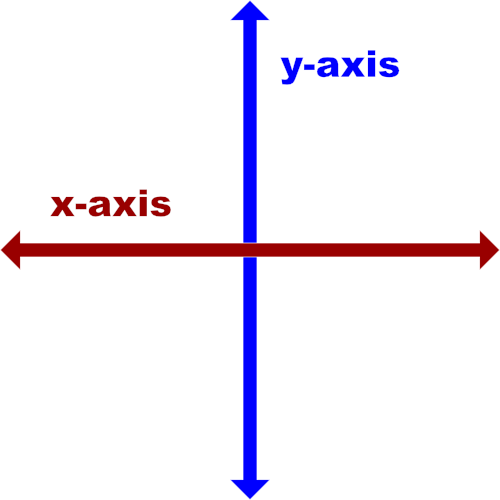
Un système de coordonnées cartésiennes bidimensionnel montrant les axes X et Y
Exemples de la fonction CSS scale()
Voici quelques exemples de fonctionnement de la fonction CSS scale().
Comment mettre à l'échelle un élément uniformément le long des axes X et Y en CSS :
img {
  transform: scale(0.3);
  transform-origin: left;
}
L'extrait ci-dessus a utilisé la fonction scale() pour spécifier un facteur de mise à l'échelle de 0.3 pour l'élément image le long des axes X et Y.
Note :
scale(0.3)est équivalent àscale(0.3, 0.3).L'équivalence en pourcentage de
scale(0.3)estscale(30%).
Comment mettre à l'échelle un élément de manière non uniforme le long des axes X et Y en CSS :
img {
  transform: scale(0.3, 65%);
  transform-origin: top left;
}
L'extrait ci-dessus a utilisé la fonction scale() pour spécifier un facteur de mise à l'échelle de 0.3 pour l'image le long de l'axe X et 65% le long de l'axe Y.
Comment mettre à l'échelle un élément uniquement le long de l'axe X :
img {
  transform: scale(0.3, 1);
  transform-origin: top left;
}
L'extrait ci-dessus a utilisé la fonction scale() pour spécifier un facteur de mise à l'échelle de 0.3 pour l'image uniquement le long de l'axe X.
Note :
Un facteur de mise à l'échelle de
1ou100%indique aux navigateurs de ne pas appliquer d'effet de mise à l'échelle sur l'élément sélectionné.scale(0.3, 1)est équivalent àscaleX(0.3).
Comment mettre à l'échelle un élément uniquement le long de l'axe Y :
img {
  transform: scale(100%, 0.2);
  transform-origin: top left;
}
L'extrait ci-dessus a utilisé la fonction scale() pour spécifier un facteur de mise à l'échelle de 0.2 pour l'image uniquement le long de l'axe Y.
Note :
Un facteur de mise à l'échelle de
100%ou1indique aux navigateurs de ne pas appliquer d'effet de mise à l'échelle sur l'élément sélectionné.scale(100%, 0.2)est équivalent àscaleY(0.2).
Fonction CSS scale() vs. propriété scale : Quelle est la différence ?
La fonction CSS scale() et la propriété CSS scale offrent deux moyens similaires de spécifier une transformation d'échelle.
Les principales différences entre les deux techniques de mise à l'échelle sont les suivantes :
La propriété CSS
scalepermet de mettre à l'échelle un élément sans utiliser la propriété CSStransform.La syntaxe de la propriété CSS
scaleest plus courte que celle de son alternative fonctionnelle.La propriété CSS
scalevous évite de devoir mémoriser l'ordre spécifique pour positionner les fonctions de transformation.Les navigateurs calculent la matrice des fonctions de transformation dans l'ordre où vous les avez assignées à la propriété CSS
transform, de gauche à droite.Les navigateurs calculent la matrice des propriétés de transformation dans l'ordre suivant :
translaterotatescale
Voici un exemple :
Utilisez la propriété CSS scale pour mettre à l'échelle un élément de manière non uniforme le long des axes X et Y.
img {
  scale: 0.3 65%; /* Équivalent à une propriété transform: scale(0.3, 65%) */
  transform-origin: top left;
}
L'extrait ci-dessus a utilisé la propriété scale pour spécifier un facteur de mise à l'échelle de 0.3 pour l'image le long de l'axe X et 65% le long de l'axe Y.
Note : Une valeur none indique aux navigateurs de ne pas mettre à l'échelle l'élément sélectionné.
Qu'est-ce que la fonction CSS scaleZ() ?
scaleZ() transforme un élément en le redimensionnant (en le mettant à l'échelle) en trois dimensions à partir d'un point fixe le long de l'axe z.
Note :
"Origine de la transformation" est le point fixe à partir duquel l'ordinateur met à l'échelle un élément.
Vous pouvez définir le point fixe de votre élément en utilisant la propriété CSS
transform-origin. Mais la valeur par défaut estcenter.
Syntaxe de la fonction CSS scaleZ()
scaleZ() accepte un seul argument. Voici la syntaxe :
element {
  transform: scaleZ(nombre);
}
Note :
La fonction
scaleZ(nombre)est équivalente àscale3d(1, 1, nombre).L'argument
nombrespécifie le facteur de mise à l'échelle de l'élément le long de l'axe z.
Exemples de la fonction CSS scaleZ()
Nous utilisons souvent scaleZ() avec d'autres fonctions CSS telles que perspective(), translateZ() et rotateX(). Voici quelques exemples.
Comment utiliser scaleZ() avec les fonctions CSS perspective() et rotateX() :
img {
  transform: perspective(370px) scaleZ(5) rotateX(17deg);
  width: 80%;
}
Voici ce que nous avons fait dans l'extrait ci-dessus :
Nous avons utilisé la fonction
perspective()pour définir une distance de370pxentre l'utilisateur et le plan z=0.La fonction
scaleZ()spécifie un facteur de mise à l'échelle de5pour l'image le long de l'axe z.Nous avons utilisé la fonction
rotateX()pour faire pivoter l'image de dix-sept degrés (17°) autour de l'axe x.
Note :
Listez
perspective()en premier chaque fois que vous l'enchaînez avec d'autres fonctions de transformation CSS. Sinon, les navigateurs pourraient transformer incorrectement l'élément sélectionné.Listez la fonction
scaleZ()avantrotateX(). Sinon, le navigateur ne mettra pas à l'échelle l'élément.
Comment utiliser scaleZ() avec les fonctions CSS perspective() et translateZ() :
img {
  width: 40%;
}

.second-image {
  transform: perspective(370px) scaleZ(5) translateZ(30px);
}
Voici ce que nous avons fait dans l'extrait ci-dessus :
Nous avons utilisé la fonction
perspective()pour définir une distance de370pxentre l'utilisateur et le plan z=0.La fonction
scaleZ()spécifie un facteur de mise à l'échelle de5pour l'image le long de l'axe z.Nous avons utilisé la fonction
translateZ()pour repositionner lasecond-imageà trente pixels (30px) de sa position d'origine le long de l'axe z.
Qu'est-ce que la fonction CSS scale3d() ?
scale3d() transforme un élément en le redimensionnant (en le mettant à l'échelle) en trois dimensions à partir d'un point fixe le long des axes x, y et z.
Note :
"Origine de la transformation" est le point fixe à partir duquel l'ordinateur met à l'échelle un élément.
Vous pouvez définir le point fixe de votre élément en utilisant la propriété CSS
transform-origin. Mais la valeur par défaut estcenter.
Syntaxe de la fonction CSS scale3d()
scale3d() accepte trois arguments. Voici la syntaxe :
element {
  transform: scale3d(x, y, z);
}
Les arguments x, y et z sont des nombres spécifiant les coordonnées x, y et z. Les coordonnées sont l'axe le long duquel les navigateurs mettront à l'échelle l'élément.
Exemples de la fonction CSS scale3d()
Voici quelques exemples de fonctionnement de la fonction CSS scale3d().
Comment utiliser scale3d() avec les fonctions CSS perspective() et rotateX() :
img {
  transform: perspective(370px) scale3d(1, 1, 5) rotateX(17deg);
  width: 80%;
}
Voici ce que nous avons fait dans l'extrait ci-dessus :
Nous avons utilisé la fonction
perspective()pour définir une distance de370pxentre l'utilisateur et le plan z=0.La fonction
scale3d()spécifie un facteur de mise à l'échelle de1,1et5pour l'image le long des axes x, y et z.Nous avons utilisé la fonction
rotateX()pour faire pivoter l'image de dix-sept degrés (17°) autour de l'axe x.
Note :
Un facteur de mise à l'échelle de
1n'appliquera aucun effet de mise à l'échelle sur l'élément.Listez
perspective()en premier chaque fois que vous l'enchaînez avec d'autres fonctions de transformation CSS. Sinon, les navigateurs pourraient transformer incorrectement l'élément sélectionné.Listez la fonction
scale3d()avantrotateX(). Sinon, le navigateur ne mettra pas à l'échelle l'élément.
Comment mettre à l'échelle des éléments en trois dimensions :
img {
  width: 40%;
}

.second-image {
  transform: scale3d(5, 3, 0.05);
  transform-origin: top left;
}
Nous avons utilisé la fonction scale3d() pour spécifier un facteur de mise à l'échelle de 5, 3 et 0.05 pour l'image le long des axes x, y et z.
Qu'est-ce que la fonction CSS skew() ?
skew() transforme un élément en l'inclinant (en le déformant) en deux dimensions autour d'un point fixe.
Note :
"Origine de la transformation" est le point fixe à partir duquel l'ordinateur incline un élément.
Vous pouvez définir le point fixe de votre élément en utilisant la propriété CSS
transform-origin. Mais la valeur par défaut estcenter.
Syntaxe de la fonction CSS skew()
skew() accepte deux arguments. Voici la syntaxe :
element {
  transform: skew(aX, aY);
}
Notez ce qui suit :
L'argument
aXspécifie l'angle d'inclinaison de l'élément le long de l'axe x.L'argument
aYspécifie l'angle d'inclinaison de l'élément le long de l'axe y.aXetaYpeuvent être en degrés, gradians, radians ou tours.Un argument
anglese compose d'un nombre suivi de l'unité que vous souhaitez utiliser, par exemple,45deg.aYest un argument facultatif.
Exemples de la fonction CSS skew()
Voici quelques exemples de fonctionnement de la fonction CSS skew().
Comment incliner un élément uniquement le long de l'axe X :
img {
  transform: skew(30deg);
  transform-origin: top;
  width: 80%;
}
L'extrait ci-dessus a utilisé la fonction skew() pour appliquer une inclinaison de trente degrés (30°) sur l'image uniquement le long de l'axe x.
Note : skew(30deg) est équivalent à skewX(30deg).
Comment incliner un élément uniquement le long de l'axe Y :
img {
  transform: skew(0, 40deg);
  transform-origin: top left;
  width: 80%;
}
L'extrait ci-dessus a utilisé la fonction skew() pour appliquer une inclinaison de quarante degrés (40°) sur l'image uniquement le long de l'axe y.
Note :
Un degré d'inclinaison zéro (
0) indique aux navigateurs de ne pas appliquer d'effet d'inclinaison sur l'élément sélectionné.skew(0, 40deg)est équivalent àskewY(40deg).
Comment incliner un élément le long des axes X et Y :
img {
  transform: skew(30deg, 40deg);
  transform-origin: top left;
  width: 80%;
}
L'extrait ci-dessus a utilisé la fonction skew() pour appliquer une inclinaison de trente degrés (30°) sur l'image le long de l'axe x. Et quarante degrés (40°) le long de l'axe y.
Qu'est-ce que la fonction CSS translate() ?
translate() transforme un élément en le repositionnant (en le translatant) en deux dimensions.
Syntaxe de la fonction CSS translate()
translate() accepte deux arguments. Voici la syntaxe :
element {
  transform: translate(x, y);
}
Notez ce qui suit :
L'argument
xpeut être une valeur de longueur ou de pourcentage. Il spécifie la distance à laquelle vous souhaitez déplacer l'élément de sa position d'origine sur l'axe x.L'argument
ypeut être une valeur de longueur ou de pourcentage. Il définit la distance à laquelle vous souhaitez déplacer l'élément de sa position d'origine sur l'axe y.yest un argument facultatif.
Exemples de la fonction CSS translate()
Voici quelques exemples de fonctionnement de la fonction CSS translate().
Comment translater un élément uniquement le long de l'axe X :
img {
  transform: translate(150px);
  width: 80%;
}
L'extrait ci-dessus a utilisé la fonction translate() pour repositionner l'image à 150px de sa position d'origine le long de l'axe x.
Vous pouvez également l'écrire comme ceci, en spécifiant le X :
img {
  transform: translateX(150px);
  width: 80%
Note : translate(150px) est équivalent à translateX(150px).
Comment translater un élément uniquement le long de l'axe Y :
img {
  transform: translate(0, 55%);
  width: 80%;
}
L'extrait ci-dessus a utilisé la fonction translate() pour repositionner l'image à 55% de sa position d'origine le long de l'axe y.
Note :
Une distance de translation zéro (
0) indique aux navigateurs de ne pas appliquer d'effet de translation sur l'élément sélectionné.translate(0, 55%)est équivalent àtranslateY(55%).
Comment translater un élément le long des axes X et Y :
img {
  transform: translate(60%, 300px);
  width: 80%;
}
L'extrait ci-dessus a utilisé la fonction translate() pour repositionner l'image à 60% de sa position d'origine le long de l'axe x et à 300px de son axe y.
Qu'est-ce que la fonction CSS translateZ() ?
translateZ() transforme un élément en le repositionnant (en le translatant) en trois dimensions le long de l'axe z.
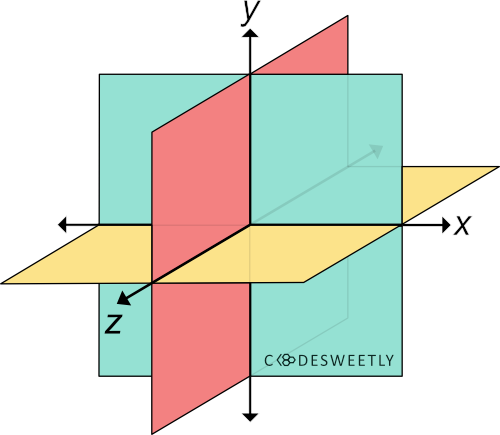
Un système de coordonnées cartésiennes tridimensionnel montrant les axes X, Y et Z
Syntaxe de la fonction CSS translateZ()
translateZ() accepte un seul argument. Voici la syntaxe :
element {
  transform: translateZ(longueur);
}
L'argument longueur spécifie la distance à laquelle vous souhaitez déplacer l'élément de sa position d'origine sur l'axe z.
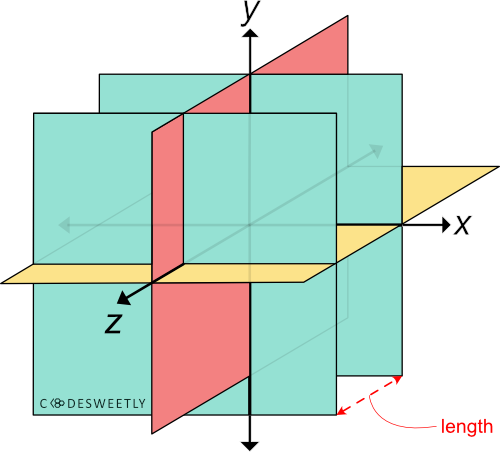
Un système de coordonnées cartésiennes tridimensionnel avec une flèche rouge définissant la longueur de translation du plan vert
Exemples de la fonction CSS translateZ()
Nous utilisons souvent translateZ() avec la fonction perspective(). Voici quelques exemples.
Comment utiliser translateZ() avec la fonction CSS perspective() :
img {
  width: 40%;
}

.second-image {
  transform: perspective(33px) translateZ(10px);
}
Voici ce que nous avons fait dans l'extrait ci-dessus :
Nous avons utilisé la fonction
perspective()pour définir une distance de33pxentre l'utilisateur et le plan z=0.Nous avons utilisé la fonction
translateZ()pour repositionner lasecond-imageà dix pixels (10px) de sa position d'origine le long de l'axe z.
Note :
Supposons que la position de l'axe z de la
second-imagesoit supérieure ou égale à l'argument de la fonctionperspective(). Dans ce cas, l'image disparaîtra comme si elle était derrière l'utilisateur. En d'autres termes, l'élément sélectionné disparaît lorsque l'utilisateur est dans la même position que l'élément (ou lorsque l'élément est derrière l'utilisateur).Plus la distance de l'utilisateur à la position de l'axe z de l'élément est grande, moins l'effet de perspective sera intense, et vice-versa.
Comment utiliser translateZ() avec une perspective de 70px :
img {
  width: 40%;
}

.second-image {
  transform: perspective(70px) translateZ(10px);
}
Voici ce que nous avons fait dans l'extrait ci-dessus :
Nous avons utilisé la fonction
perspective()pour définir une distance de70pxentre l'utilisateur et le plan z=0.Nous avons utilisé la fonction
translateZ()pour repositionner lasecond-imageà dix pixels (10px) de sa position d'origine le long de l'axe z.
Qu'est-ce que la fonction CSS translate3d() ?
translate3d() transforme un élément en le repositionnant (en le translatant) en trois dimensions le long des axes x, y et z.
Syntaxe de la fonction CSS translate3d()
translate3d() accepte trois arguments. Voici la syntaxe :
element {
  transform: translate3d(x, y, z);
}
Notez ce qui suit :
L'argument
xpeut être une valeur de longueur ou de pourcentage. Il spécifie la distance à laquelle vous souhaitez déplacer l'élément de sa position d'origine sur l'axe x.L'argument
ypeut être une valeur de longueur ou de pourcentage. Il définit la distance à laquelle vous souhaitez déplacer l'élément de sa position d'origine sur l'axe y.zne peut être qu'une longueur, et non un pourcentage. Il définit la distance à laquelle vous souhaitez déplacer l'élément de sa position d'origine sur l'axe z.
Exemples de la fonction CSS translate3d()
Voici quelques exemples de fonctionnement de la fonction CSS translate3d().
Comment translater un élément uniquement le long de l'axe X
img {
  transform: translate3d(150px, 0, 0);
  width: 80%;
}
L'extrait ci-dessus a utilisé la fonction translate3d() pour repositionner l'image à 150px de sa position d'origine le long de l'axe x.
Note : translate3d(150px, 0, 0) est équivalent à translateX(150px).
Comment translater des éléments en trois dimensions :
img {
  width: 40%;
}

.second-image {
  transform: perspective(300px) translate3d(15%, 45%, 200px);
}
L'extrait ci-dessus a utilisé la fonction translate3d() pour repositionner l'image à 15% de sa position d'origine le long de l'axe x, à 45% de son axe y et à 200px de son axe z.
Fonctions de translation CSS vs. propriété translate : Quelle est la différence ?
Les fonctions de translation CSS et la propriété CSS translate offrent deux moyens similaires de spécifier une transformation de translation.
Les principales différences entre les deux techniques de translation sont les suivantes :
La propriété CSS
translatepermet de translater un élément sans utiliser la propriété CSStransform.La syntaxe de la propriété CSS
translateest plus courte que celle de son alternative fonctionnelle.La propriété CSS
translatevous évite de devoir mémoriser l'ordre spécifique pour positionner les fonctions de transformation.Les navigateurs calculent la matrice des fonctions de transformation dans l'ordre où vous les avez assignées à la propriété CSS
transform, de gauche à droite.Les navigateurs calculent la matrice des propriétés de transformation dans l'ordre suivant :
translaterotatescale
Voici quelques exemples.
Comment utiliser la propriété CSS translate vs. la fonction pour translater un élément le long des axes X et Y
img {
  translate: 60% 300px; /* Équivalent à une propriété transform: translate(60%, 300px) */
  width: 80%;
}
L'extrait ci-dessus a utilisé la propriété translate pour repositionner l'image à 60% de sa position d'origine le long de l'axe x. Et à 300px de son axe y.
Note : Supposons que vous souhaitiez translater un élément le long de l'axe z. Dans ce cas, définissez une propriété perspective sur l'"élément parent" de l'élément que vous souhaitez translater. Sinon, l'élément ne se déplacera pas le long de son axe z.
Comment utiliser la propriété CSS translate vs. la fonction pour translater un élément le long de l'axe Z
img {
  width: 40%;
}

div {
  perspective: 35px;
}

.second-image {
  translate: 0px 0px 17px; /* Équivalent à une propriété transform: translateZ(17px) */
}
Voici ce que nous avons fait dans l'extrait ci-dessus :
Nous avons utilisé la propriété
perspectivepour définir une distance de35pxentre l'utilisateur et le plan z=0.Nous avons utilisé la propriété
translatepour repositionner lasecond-imageà dix-sept pixels (17px) de sa position d'origine le long de l'axe z.
Comment utiliser la propriété CSS translate vs. la fonction pour translater un élément en trois dimensions
img {
  width: 40%;
}

div {
  perspective: 300px;
}

.second-image {
  translate: 50% 25% 200px; /* Équivalent à une propriété transform: translate3d(50%, 25%, 200px) */
}
L'extrait ci-dessus a utilisé la propriété translate pour repositionner l'image à 50% de sa position d'origine le long de l'axe x, à 25% de son axe y et à 200px de son axe z.
Note : Une valeur none indique aux navigateurs de ne pas translater l'élément sélectionné.
Qu'est-ce que la fonction CSS perspective() ?
perspective() transforme un élément en ajoutant des effets de perspective.
Syntaxe de la fonction CSS perspective()
perspective() n'accepte qu'un seul argument. Voici la syntaxe :
element {
  transform: perspective(longueur);
}
L'argument longueur spécifie la distance de l'utilisateur au plan z=0.
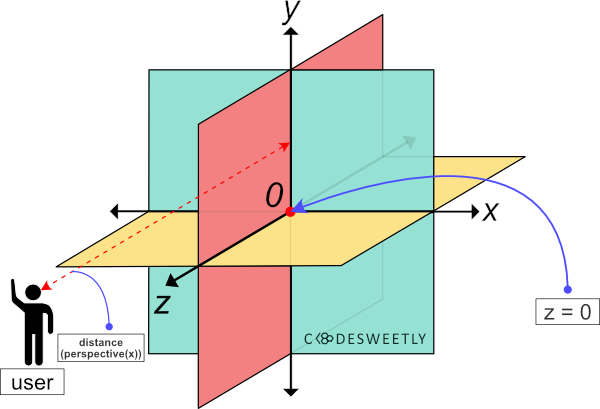
Un système de coordonnées cartésiennes tridimensionnel avec une flèche rouge définissant la distance entre l'utilisateur et le plan z=0
Exemples de la fonction CSS perspective()
Nous utilisons souvent perspective() avec d'autres fonctions CSS telles que translateZ(), rotateX() et rotateY(). Voici quelques exemples.
Comment utiliser perspective() avec la fonction CSS translateZ() :
img {
  width: 40%;
}

.second-image {
  transform: perspective(33px) translateZ(10px);
}
Voici ce que nous avons fait dans l'extrait ci-dessus :
Nous avons utilisé la fonction
perspective()pour définir une distance de33pxentre l'utilisateur et le plan z=0.Nous avons utilisé la fonction
translateZ()pour repositionner lasecond-imageà dix pixels (10px) de sa position d'origine le long de l'axe z.
Notez ce qui suit :
Supposons que la position de l'axe z de la
second-imagesoit supérieure ou égale à l'argument de la fonctionperspective(). Dans ce cas, l'image disparaîtra comme si elle était derrière l'utilisateur. En d'autres termes, l'élément sélectionné disparaît lorsque l'utilisateur est dans la même position que l'élément (ou lorsque l'élément est derrière l'utilisateur).Plus la distance de l'utilisateur à la position de l'axe z de l'élément est grande, moins l'effet de perspective sera intense, et vice-versa.
Comment utiliser perspective() avec la fonction CSS rotateY() :
img {
  width: 40%;
}

.second-image {
  transform: perspective(33px) rotateY(-10deg);
}
Voici ce que nous avons fait dans l'extrait ci-dessus :
Nous avons utilisé la fonction
perspective()pour définir une distance de33pxentre l'utilisateur et le plan z=0.Nous avons utilisé la fonction
rotateY()pour faire pivoter lasecond-imagede moins dix degrés (-10°) autour de l'axe y.
Comment utiliser perspective() avec la fonction CSS rotateX() :
img {
  width: 40%;
}

.second-image {
  transform: perspective(33px) rotateX(17deg);
}
Voici ce que nous avons fait dans l'extrait ci-dessus :
Nous avons utilisé la fonction
perspective()pour définir une distance de33pxentre l'utilisateur et le plan z=0.Nous avons utilisé la fonction
rotateX()pour faire pivoter lasecond-imagede dix-sept degrés (17°) autour de l'axe x.
Fonction CSS perspective() vs. propriété perspective : Quelle est la différence ?
La fonction CSS perspective() et la propriété perspective offrent deux moyens similaires d'ajouter des effets de perspective aux éléments HTML.
Les principales différences entre les deux techniques de perspective sont les suivantes :
Nous appliquons la fonction
perspective()"directement sur l'élément" auquel nous voulons ajouter des effets de perspective.Nous appliquons la propriété
perspective"sur l'élément parent" de l'élément auquel nous voulons ajouter des effets de perspective.La fonction
perspective()fonctionne comme une valeur de la propriététransform.La propriété CSS
perspectivevous permet de créer des effets de perspective sans utiliser la propriété CSStransform.
Voici un exemple :
Utilisez la propriété CSS perspective pour ajouter un effet de perspective à un élément enfant :
img {
  width: 40%;
}

div {
  perspective: 33px;
}

.second-image {
  rotate: x 17deg;
}
Voici ce que nous avons fait dans l'extrait ci-dessus :
Nous avons utilisé la propriété
perspectivepour définir une distance de33pxentre l'utilisateur et le plan z=0.Nous avons utilisé la propriété
rotatepour faire pivoter lasecond-imagede dix-sept degrés (17°) autour de l'axe x.
Note :
La propriété CSS
perspectivevous évite de devoir mémoriser l'ordre spécifique pour positionner les fonctions de transformation.Une valeur
noneindique aux navigateurs de ne pas ajouter d'effet de perspective aux enfants de l'élément sélectionné.
Qu'est-ce que la fonction CSS matrix() ?
La fonction CSS matrix() est une abréviation pour les fonctions de transformation 2D suivantes :
scaleX()skewY()skewX()scaleY()translateX()translateY()
En d'autres termes, au lieu d'écrire :
img {
  transform-origin: 0 0;
  transform: translateX(100px) translateY(250px) scaleX(2) scaleY(0.9)
    skewX(10deg) skewY(35deg);
  width: 80%;
}
Vous pouvez alternativement utiliser la fonction matrix() pour raccourcir votre code comme suit :
img {
  transform-origin: 0 0;
  transform: matrix(2.24693, 0.630187, 0.352654, 0.9, 100, 250);
  width: 80%;
}
Syntaxe de la fonction CSS matrix()
La fonction matrix() accepte six valeurs. Voici la syntaxe :
matrix(scaleX(), skewY(), skewX(), scaleY(), translateX(), translateY())
Vous pouvez représenter les valeurs de la matrice CSS sous forme de coordonnées homogènes sur ℝℙ2 comme suit :
| scX skX tX | ← x-axis
| skY scY tY | ← y-axis
|  0   0   1 | ← constantes
Notez ce qui suit :
scXetskXsont des nombres décrivant la transformation linéaire de mise à l'échelle et d'inclinaison d'un élément sur l'axe x.tXest un nombre représentant la translation d'un élément sur l'axe x.skYetscYsont des nombres décrivant la transformation linéaire d'inclinaison et de mise à l'échelle d'un élément sur l'axe y.tYest un nombre représentant la translation d'un élément sur l'axe y.0,0,1sont des constantes.Nous ne passons pas les constantes en tant qu'arguments à la fonction
matrix()car l'ordinateur les implique automatiquement.
Exemples de la fonction CSS matrix()
Voici quelques exemples de la fonction CSS matrix().
Comment convertir scaleX() en fonction matrix() :
Considérez la propriété transform suivante :
img {
  transform-origin: 0 0;
  transform: scaleX(2);
  width: 80%;
}
Voici l'équivalent matrix() de la fonction scaleX() ci-dessus :
img {
  transform-origin: 0 0;
  transform: matrix(2, 0, 0, 1, 0, 0); /* scX, skY, skX, scY, tX, tY */
  width: 80%;
}
Représentons également les valeurs de la matrice sous forme de coordonnées homogènes sur ℝℙ2 :
| 2 0 0 | ← x-axis
| 0 1 0 | ← y-axis
| 0 0 1 | ← constantes
Voici un autre exemple.
Comment convertir translateY() en fonction matrix() :
img {
  transform-origin: 0 0;
  transform: translateY(250px);
  width: 80%;
}
Voici l'équivalent matrix() de la fonction translateY() ci-dessus :
img {
  transform-origin: 0 0;
  transform: matrix(1, 0, 0, 1, 0, 250); /* scX, skY, skX, scY, tX, tY */
  width: 80%;
}
Représentons également les valeurs de la matrice sous forme de coordonnées homogènes sur ℝℙ2 :
| 1 0 0   | ← x-axis
| 0 1 250 | ← y-axis
| 0 0 1   | ← constantes
Voici un troisième exemple.
Comment convertir translateX() et scale() en fonction matrix() :
img {
  transform-origin: 0 0;
  transform: translateX(100px) scale(2);
  width: 80%;
}
Voici la syntaxe pour convertir la valeur de la propriété transform ci-dessus en matrix() :
matrix = (coordonnées homogènes de translateX) x (coordonnées homogènes de scale)
Commençons la conversion en définissant les coordonnées homogènes de translateX(100px) :
| 1 0 100 | ← x-axis
| 0 1 0   | ← y-axis
| 0 0 1   | ← constantes
Définissons également les coordonnées homogènes de scale(2) :
| 2 0 0 | ← x-axis
| 0 2 0 | ← y-axis
| 0 0 1 | ← constantes
Il est maintenant temps de multiplier les deux coordonnées homogènes en utilisant la syntaxe suivante :
| a d g |   | j m p |   | aj + dk + gl   am + dn + go   ap +dq  + gr |
| b e h | x | k n q | = | bj + ek + hl   bm + en + ho   bp + eq + hr |
| c f i |   | l o r |   | cj + fk + il   cm + fn + io   cp + fq + ir |
Mettons en œuvre la syntaxe ci-dessus comme suit :
| 1 0 100 |   | 2 0 0 |   | 2 + 0 + 0   0 + 0 + 0   0 + 0 + 100 |
| 0 1  0  | x | 0 2 0 | = | 0 + 0 + 0   0 + 2 + 0   0 + 0 +  0  |
| 0 0  1  |   | 0 0 1 |   | 0 + 0 + 0   0 + 0 + 0   0 + 0 +  1  |
L'étape suivante consiste à résoudre l'addition. Faisons cela maintenant.
| 1 0 100 |   | 2 0 0 |   | 2 0 100 |
| 0 1  0  | x | 0 2 0 | = | 0 2  0  |
| 0 0  1  |   | 0 0 1 |   | 0 0  1  |
Le résultat de l'addition ci-dessus nous donne les coordonnées homogènes de la propriété transform: translateX(100px) scale(2).
En d'autres termes, le produit de (coordonnées homogènes de translateX) et (coordonnées homogènes de scale) est égal à :
| 2 0 100 | ← x-axis
| 0 2  0  | ← y-axis
| 0 0  1  | ← constantes
Par conséquent, l'équivalence matricielle de transform: translateX(100px) scale(2) est transform: matrix(2, 0, 0, 2, 100, 0).
img {
  transform-origin: 0 0;
  transform: matrix(2, 0, 0, 2, 100, 0);
  width: 80%;
}
Veuillez noter que transform: translateX(100px) scale(2) et transform: scale(2) translateX(100px) retournent des matrices différentes. Voici un exemple de la deuxième disposition ci-dessous.
Comment convertir scale() et translateX() en fonction matrix() :
Considérez la propriété transform suivante :
img {
  transform-origin: 0 0;
  transform: scale(2) translateX(100px);
  width: 80%;
}
Voici la syntaxe pour convertir la valeur de la propriété transform ci-dessus en matrix() :
matrix = (coordonnées homogènes de scale) x (coordonnées homogènes de translateX)
Commençons la conversion en définissant les coordonnées homogènes de scale(2) :
| 2 0 0 | ← x-axis
| 0 2 0 | ← y-axis
| 0 0 1 | ← constantes
Définissons également les coordonnées homogènes de translateX(100px) :
| 1 0 100 | ← x-axis
| 0 1  0  | ← y-axis
| 0 0  1  | ← constantes
Il est maintenant temps de multiplier les deux coordonnées homogènes en utilisant la syntaxe suivante :
| a d g |   | j m p |   | aj + dk + gl   am + dn + go   ap +dq  + gr |
| b e h | x | k n q | = | bj + ek + hl   bm + en + ho   bp + eq + hr |
| c f i |   | l o r |   | cj + fk + il   cm + fn + io   cp + fq + ir |
Mettons en œuvre la syntaxe ci-dessus comme suit :
| 2 0 0 |   | 1 0 100 |   | 2 + 0 + 0   0 + 0 + 0   200 + 0 + 0 |
| 0 2 0 | x | 0 1  0  | = | 0 + 0 + 0   0 + 2 + 0    0 + 0 + 0  |
| 0 0 1 |   | 0 0  1  |   | 0 + 0 + 0   0 + 0 + 0    0 + 0 + 1  |
L'étape suivante consiste à résoudre l'addition. Faisons cela maintenant.
| 2 0 0 |   | 1 0 100 |   | 2 0 200 |
| 0 2 0 | x | 0 1  0  | = | 0 2  0  |
| 0 0 1 |   | 0 0  1  |   | 0 0  1  |
Le résultat de l'addition ci-dessus nous donne les coordonnées homogènes de la propriété transform: scale(2) translateX(100px).
En d'autres termes, le produit de (coordonnées homogènes de scale) et (coordonnées homogènes de translateX) est égal à :
| 2 0 200 | ← x-axis
| 0 2  0  | ← y-axis
| 0 0  1  | ← constantes
Par conséquent, l'équivalence matricielle de transform: scale(2) translateX(100px) est transform: matrix(2, 0, 0, 2, 200, 0).
img {
  transform-origin: 0 0;
  transform: matrix(2, 0, 0, 2, 200, 0);
  width: 80%;
}
Remarquez que transform: scale(2) translateX(100px) est égal à transform: matrix(2, 0, 0, 2, 200, 0). Et transform: translateX(100px) scale(2) est équivalent à transform: matrix(2, 0, 0, 2, 100, 0).
En d'autres termes, l'ordre dans lequel vous écrivez les fonctions de transformation est important. Discutons-en davantage ci-dessous.
Pourquoi l'ordre des fonctions de transformation CSS est-il important ?
L'ordre dans lequel vous écrivez les fonctions de transformation CSS est important en raison de la manière dont les navigateurs calculent les valeurs de la matrice.
Par exemple, considérons l'extrait suivant :
div {
  position: absolute;
  width: 100px;
  height: 100px;
  transform-origin: 0 0;
}

.red {
  border: 3px solid red;
  background-color: rgba(255, 0, 0, 0.5);
}

.green {
  border: 3px solid green;
  background-color: rgba(0, 128, 0, 0.5);
  transform: translateX(100px) scale(2);
}

.blue {
  border: 3px solid blue;
  background-color: rgba(0, 0, 255, 0.5);
  transform: scale(2) translateX(100px);
}
La seule différence entre les divs vert et bleu est l'ordre dans lequel nous avons écrit leurs fonctions de transformation.
Cependant, l'ordinateur a translaté les deux conteneurs en utilisant des valeurs différentes (100px pour le div vert et 200px pour le bleu).
Alors, pourquoi l'ordre des fonctions de transformation a-t-il affecté les valeurs de translation des divs ? Voici la raison :
- Les navigateurs multiplient les coordonnées homogènes de chaque fonction de transformation dans l'ordre, de gauche à droite.
En d'autres termes, l'ordinateur a utilisé la syntaxe suivante pour calculer la matrice du div vert :
- Matrice du div vert = (coordonnées homogènes de translateX) x (coordonnées homogènes de scale)
Et il a utilisé la syntaxe suivante pour calculer la matrice du div bleu :
- Matrice du div bleu = (coordonnées homogènes de scale) x (coordonnées homogènes de translateX)
Par conséquent, la position des fonctions de transformation a déterminé les arguments de la matrice car les navigateurs ont commencé le calcul dans l'ordre, de la fonction la plus à gauche à la plus à droite.
Savoir comment convertir les fonctions de transformation en matrix() est bénéfique. Et avoir quelques outils de conversion peut être utile. Discutons donc de quelques outils utiles que vous pouvez utiliser.
Outils pour convertir les fonctions de transformation en matrix()
Les deux outils que vous pouvez utiliser pour effectuer une conversion rapide des fonctions de transformation en matrix() sont :
La méthode JavaScript
window.getComputedStyle()L'outil de résolution de matrice d'Eric Meyer et Aaron Gustafson
Comment utiliser window.getComputedStyle() pour convertir les fonctions de transformation en matrix()
Supposons que vous souhaitiez convertir les fonctions de transformation suivantes en matrice :
img {
  transform-origin: 0 0;
  transform: scale(2) translateX(100px);
  width: 80%;
}
Vous ajouterez un attribut id à l'élément image :
<img
  src="https://cdn.pixabay.com/photo/2022/09/26/23/26/african-american-7481724_960_720.jpg"
  alt=""
  id="image"
/>
Ensuite, en JavaScript, vous :
Utiliserez l'attribut
idpour obtenir l'élément image.Utiliserez la méthode
window.getComputedStyle()pour obtenir la valeur de la propriététransformde l'image.
Voici le code :
// Obtenez l'élément image par son nom d'id :
const image = document.getElementById("image");

// Obtenez la valeur de la propriété transform de l'élément image :
const matrix = window.getComputedStyle(image).getPropertyValue("transform");

// Journalisez la valeur de la variable matrix dans la console :
console.log(matrix);
Les navigateurs, par défaut, convertissent la valeur d'une propriété CSS transform en son équivalent matriciel. Ainsi, l'extrait ci-dessus a retourné la valeur calculée de l'image.
Discutons maintenant du deuxième outil de conversion.
Comment utiliser l'outil de résolution de matrice pour convertir les fonctions de transformation en matrix()
Supposons que vous souhaitiez convertir les fonctions de transformation suivantes en une matrix() :
img {
  transform-origin: 0 0;
  transform: scale(2) translateX(100px);
  width: 80%;
}
Vous ferez ce qui suit :
Allez sur le site Web The Matrix Resolutions : https://meyerweb.com/eric/tools/matrix/.
Collez vos fonctions de transformation (
scale(2) translateX(100px)) dans le premier champ de texte.Cliquez sur le bouton "The Red Pill" pour générer l'équivalence matricielle des fonctions de transformation.

Cliquez sur le bouton de la pilule rouge pour convertir les fonctions de transformation CSS en une fonction matrix()
Astuce : Utilisez matrix3d() pour créer une matrice de transformation 3D.
Choses importantes à savoir sur la transformation des éléments en CSS
Voici trois faits essentiels à retenir lorsque vous transformez des éléments en CSS.
1. La transformation crée un contexte de superposition
Supposons que vous définissiez la propriété transform sur une valeur autre que none. Dans ce cas, le navigateur créera un contexte de superposition. Et l'élément transformé servira de bloc conteneur pour tout élément positionné de manière absolue ou fixe qu'il contient.
2. Les animations de mise à l'échelle et de zoom causent des problèmes d'accessibilité
Chaque fois que vous incluez des animations de mise à l'échelle ou de zoom dans votre application, offrez aux utilisateurs une option pour désactiver les animations. Cette option est nécessaire car les animations de mise à l'échelle et de zoom causent des problèmes d'accessibilité.
3. Tous les éléments ne sont pas transformables
Vous ne pouvez pas transformer les modèles de boîte suivants :
Conclusion
Dans cet article, nous avons discuté de tous les outils de transformation CSS dont vous avez besoin pour translater, faire pivoter, incliner, mettre à l'échelle ou ajouter des effets de perspective aux éléments HTML.
J'espère que vous avez trouvé cet article utile.
Merci d'avoir lu !
Si vous aimez ce tutoriel, vous apprécierez mon livre sur CSS Flexbox. C'est un guide de référence rapide pratique qui utilise des images et des exemples en direct pour expliquer Flexbox.