


Article original : Google Dorking: How to Find Hidden Information on the Web
Apprenons à trouver des informations cachées en ligne en utilisant des opérateurs de recherche avancés sur Google.
Internet contient une quantité immense d'informations. Une grande partie de ces informations est accessible via Google.
Mais saviez-vous que vous pouvez utiliser Google de manières qui vont au-delà des simples recherches ? Il existe une méthode appelée « Google Dorking » qui vous permet de faire cela.
Le Google Dorking vous aide à trouver des données cachées ou négligées sur les sites web. Il utilise des opérateurs de recherche avancés pour localiser des fichiers cachés, des données sensibles, et plus encore.
Le Google Dorking nous permet d'être très spécifiques dans nos recherches. Au lieu de simplement taper des mots-clés ordinaires, nous les combinons avec des opérateurs. Ces opérateurs aident Google à affiner ses résultats de recherche.
Avant de plonger dans le sujet, un mot d'avertissement. Bien que le Google Dorking puisse être un outil puissant pour la recherche ou les tests de cybersécurité, il comporte également certains risques. L'utiliser pour accéder sans autorisation à des informations sécurisées est illégal. Alors utilisez-le de manière sûre et correcte !
Maintenant, apprenons à « dorker » Google.
Opérateurs de Google Dorking
Voici une liste de tous les opérateurs courants de Google Dorking ainsi que leur utilité.
Site
Restreint les résultats de recherche à un domaine ou un site web spécifique. Exemple : site:example.com affichera les résultats uniquement de ce site.
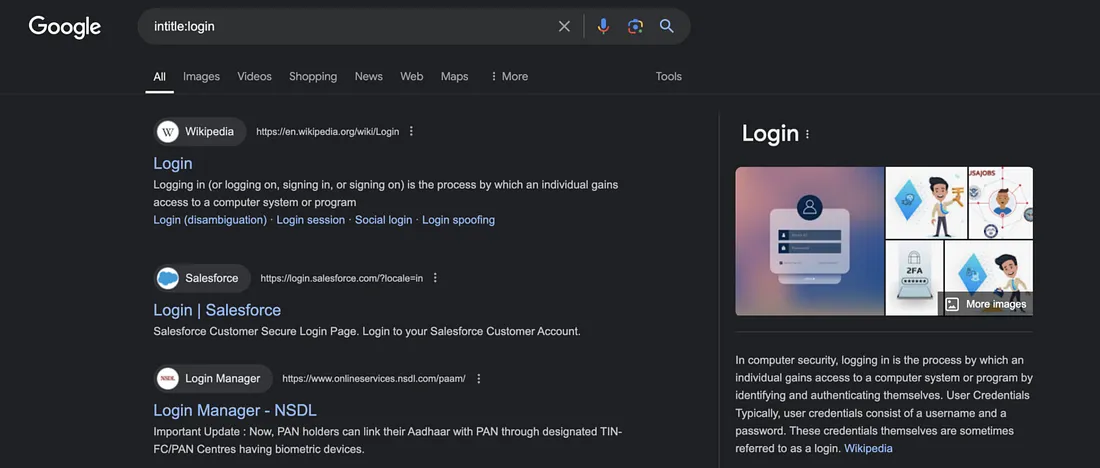
InTitle
Recherche des pages avec un mot ou une phrase spécifique dans le titre de la page. Exemple : intitle:login trouvera des pages avec "login" dans le titre.
InURL
L'opérateur inurl est utilisé pour trouver des mots spécifiques dans la structure de l'URL des pages web. Il peut aider à localiser des pages avec des mots-clés particuliers intégrés dans leur adresse web.
Par exemple, utiliser inurl:login avec d'autres termes comme inurl:customer ou inurl:secure peut révéler des pages de connexion pour différents sites.
Un exemple de son utilisation est inurl:admin. Cela affiche les URL contenant "admin", menant souvent à des pages administratives ou de gestion.
Pour des recherches plus avancées, inurl:pho?id= peut être utile pour identifier des sites qui pourraient être vulnérables aux injections SQL. Les URL structurées de cette manière incluent souvent des chaînes de requêtes de base de données.
FileType
L'opérateur filetype permet aux utilisateurs de rechercher des documents avec une extension de fichier spécifique. Cela inclut des extensions comme PDF, DOC ou XLS.
L'opérateur filetype est utile pour localiser des rapports, des présentations et des documents publics. Par exemple, filetype:pdf financial report trouve des fichiers PDF liés aux rapports financiers.
En combinant filetype avec certains mots-clés, on peut effectuer des recherches plus ciblées. Par exemple, rechercher filetype:xlsx budget pourrait trouver des fichiers Excel liés aux détails budgétaires.
filetype:docx confidential pourrait révéler des documents DOCX contenant des termes potentiellement sensibles comme "confidential", menant à des fichiers à usage interne qui pourraient être accessibles publiquement.
Cache
Affiche la version mise en cache par Google d'une page web, même si elle a été supprimée. Exemple : cache:example.com montre la version mise en cache de cette page.
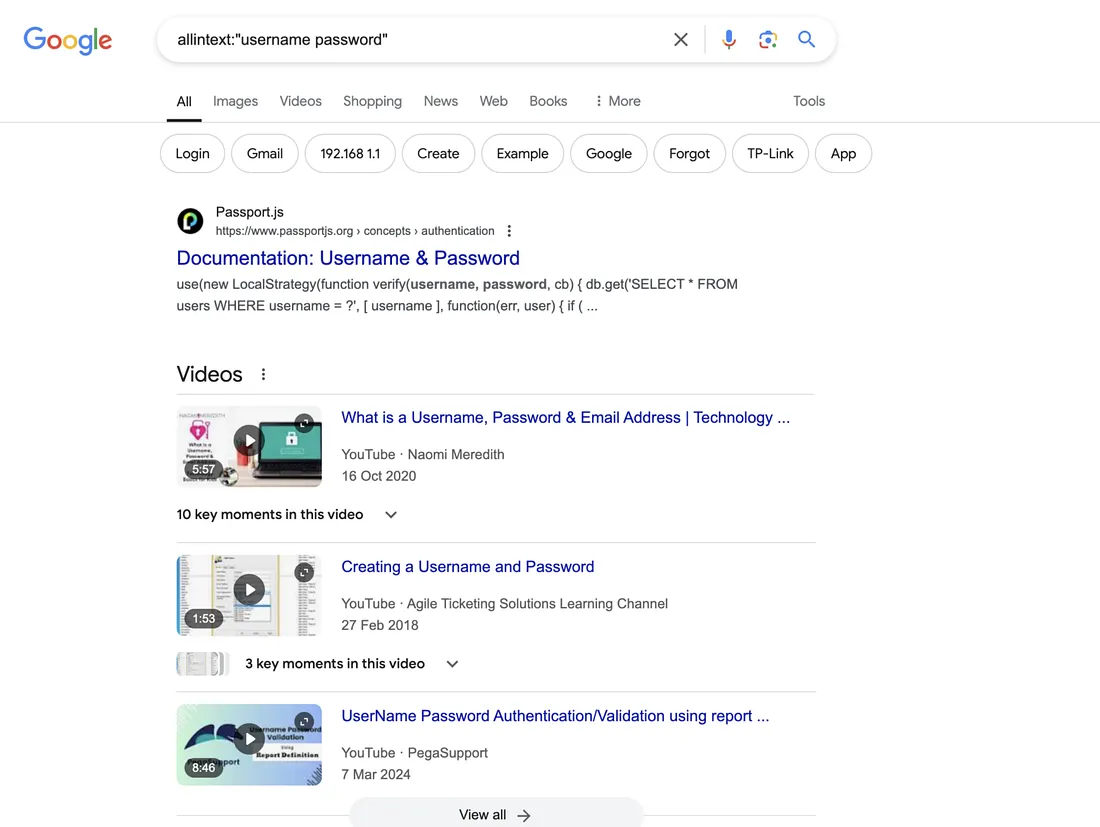
AllInText
Recherche des pages qui contiennent tous les mots spécifiés dans le texte principal. Exemple : allintext:"username password" retournera des pages avec les deux mots dans le texte.
AllInTitle
Recherche des pages avec tous les mots spécifiés dans le titre. Exemple : allintitle:login admin trouve des pages avec les deux mots dans le titre.
AllInUrl
Recherche des pages avec plusieurs mots spécifiés dans l'URL. Exemple : allinurl:admin login trouve des URL qui contiennent à la fois "admin" et "login".
InAnchor
Trouve des pages avec un texte spécifique dans les liens d'ancrage (le texte cliquable d'un lien). Exemple : inanchor:"click here" trouve des liens où le texte cliquable est "click here".
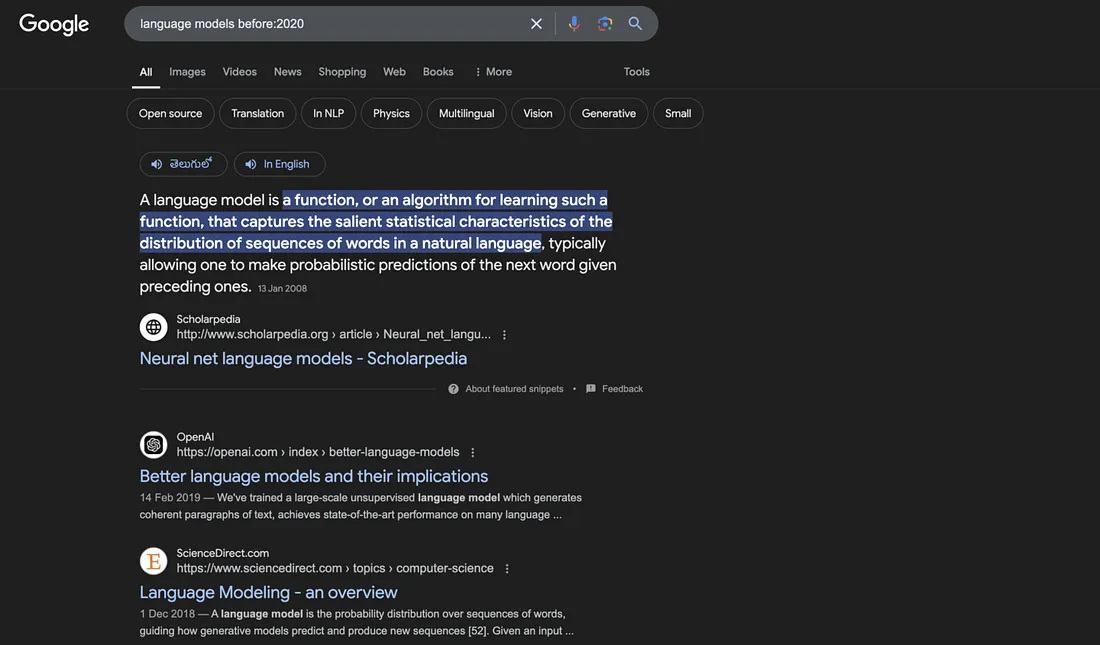
Before et After
Trouve des pages publiées avant ou après une date spécifique. Exemple : before:2020 trouvera des pages publiées avant 2020. after:2020 trouvera des pages publiées après 2020.
OR
Combine deux termes de recherche et retourne des résultats contenant l'un ou l'autre. Exemple : admin OR login affiche des pages avec soit "admin", soit "login".
Moins (-)
Exclut des mots spécifiques des résultats de recherche. Exemple : admin -login affiche des pages avec "admin" mais sans "login".
Astérisque (*)
Agit comme un joker pour substituer n'importe quel mot ou phrase. Exemple : "admin * login" trouvera des pages avec n'importe quel mot entre "admin" et "login".
InText
Recherche des mots spécifiques dans le corps principal de la page, pas seulement dans les titres ou les URL. Exemple : intext:"confidential" trouve des pages où "confidential" apparaît dans le contenu.
Location
Restreint les résultats à une localisation géographique spécifique. Exemple : location:USA affiche des résultats centrés sur les États-Unis.
Comment se protéger du Google Dorking
Si vous possédez un site web ou gérez des informations sensibles en ligne, comprendre le Google Dorking peut vous aider à sécuriser vos données. Voici quelques étapes que vous pouvez suivre pour vous protéger :
Utiliser des fichiers Robots.txt Le fichier robots.txt sur un site web indique aux moteurs de recherche quel contenu ils ne doivent pas indexer. Assurez-vous que les pages web ou fichiers sensibles sont protégés contre l'indexation par Google.
Utiliser une protection par mot de passe Si certaines parties de votre site web sont sensibles, utilisez une protection par mot de passe. Google ne peut pas accéder au contenu protégé par mot de passe, donc il n'apparaîtra pas dans les résultats de recherche.
Éviter de stocker des fichiers sensibles publiquement Ne stockez pas d'informations sensibles comme des sauvegardes de bases de données, des fichiers de configuration ou des listes d'emails sur des parties publiquement accessibles de votre serveur.
Vérifier régulièrement les informations exposées Utilisez vos propres recherches Google Dorking pour voir si des fichiers sensibles apparaissent sur Google. Cela peut vous aider à détecter et sécuriser les informations avant que quelqu'un d'autre ne les trouve.
Utiliser des scanners de vulnérabilités web Des outils comme OWASP ZAP ou Burp Suite peuvent vous aider à scanner votre propre site pour détecter les données exposées. Ces outils peuvent repérer des choses que vous pourriez manquer manuellement.
Conclusion
Le Google Dorking peut être à la fois utile et dangereux, selon la manière dont vous l'utilisez. D'une part, il vous permet de découvrir des informations cachées et d'affiner vos compétences de recherche. D'autre part, il peut exposer des données sensibles s'il est utilisé de manière irresponsable.
Comprendre les techniques du Google Dorking peut faire de vous un meilleur utilisateur d'Internet et vous aider à sécuriser vos propres données.
Pour apprendre à pirater des machines dans le monde réel, rejoignez notre communauté privée Hacker's Hub.