


Article original : Git Clone Branch – How to Clone a Specific Branch
Contrairement aux anciens systèmes centralisés de contrôle de version tels que SVN et CVS, Git est distribué. Chaque développeur dispose de l'historique complet et du contrôle de son code localement ou à distance. Ils peuvent également accéder ou manipuler plusieurs parties du code comme ils le jugent approprié depuis différents emplacements.
Depuis que Linus Torvalds (le célèbre créateur du noyau du système d'exploitation Linux) a créé Git en 2005 pour le développement du noyau Linux, il est devenu le système de contrôle de version moderne le plus utilisé au monde.
Dans cet article, je vais vous présenter les workflows Git clone et Git branch, et je vais vous montrer comment vous pouvez cloner une branche spécifique en fonction de vos besoins. Commençons ! 💡
Prérequis
Connaissance de base du terminal
Capacité à taper des commandes dans le terminal
Git installé (je vais quand même vous montrer comment faire)
Un compte GitHub
Un sourire sur votre visage (Mettez ce sourire, ami 😊)
Brève introduction à Git et GitHub
Selon Wikipedia,
Git est un système de contrôle de version distribué conçu pour suivre les modifications d'un projet (code) dans le développement logiciel. Il est destiné à renforcer la coordination, la collaboration, la vitesse et l'efficacité parmi les développeurs.
GitHub, en revanche, est un service d'hébergement basé sur le web pour le contrôle de version utilisant Git. Il offre toutes les fonctionnalités de contrôle de version distribué et de gestion du code source de Git, ainsi que des fonctionnalités supplémentaires pour le code informatique.
Comment installer Git sur Windows
Téléchargez et installez le dernier installateur Git pour Windows ici.
Comment installer Git sur Linux
Voici les commandes en fonction de votre distribution Linux :
Debian ou Ubuntu
sudo apt-get update
sudo apt-get install git
Fedora
sudo dnf install git
CentOS
sudo yum install git
Arch Linux
sudo pacman -Sy git
Gentoo
sudo emerge --ask --verbose dev-vcs/git
Comment installer Git sur un Mac
Téléchargez et installez le dernier installateur Git pour Mac ici.
Ou vous pouvez taper cette commande :
brew install git
Maintenant que nous avons installé Git, passons au tutoriel.
Introduction à Git Clone
Git vous permet de gérer et de versionner votre/vos projet(s) dans un "dépôt". Ce dépôt est stocké sur un service d'hébergement basé sur le web pour le contrôle de version, comme GitHub.
Vous pouvez ensuite cloner ce dépôt sur votre machine locale et avoir tous les fichiers et branches localement (j'expliquerai plus sur les branches bientôt).
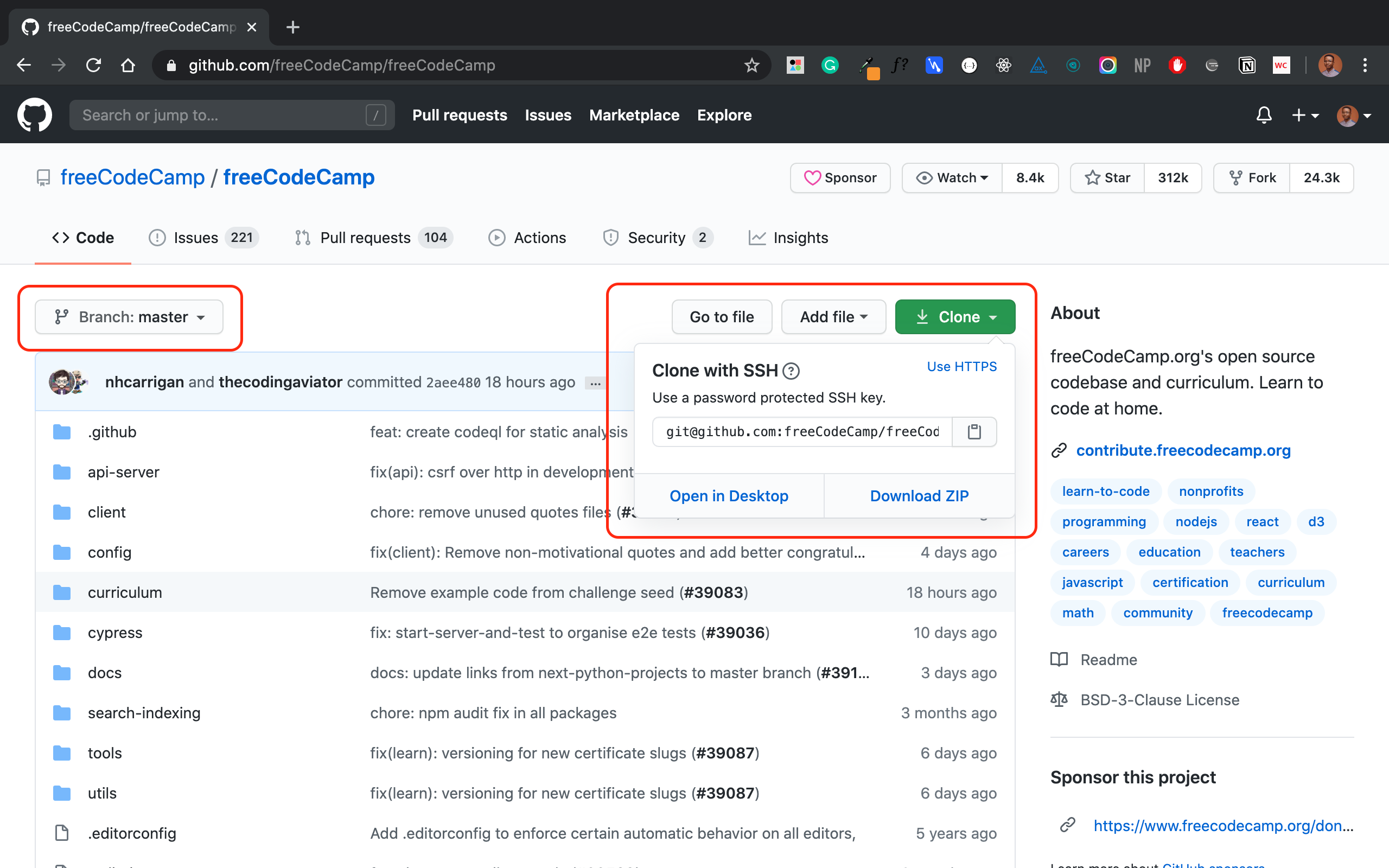
Par exemple, vous pouvez cloner le dépôt de freeCodeCamp avec SSH comme suit :
git clone git@github.com:freeCodeCamp/freeCodeCamp.git
Introduction aux branches Git
Lorsque vous travaillez sur un projet, vous aurez probablement différentes fonctionnalités. Et plusieurs contributeurs travailleront sur ce projet et ses fonctionnalités.
Les branches vous permettent de créer un "bac à sable" avec les mêmes fichiers que dans la branche master. Vous pouvez utiliser cette branche pour construire des fonctionnalités indépendantes, tester de nouvelles fonctionnalités, apporter des modifications majeures, créer des correctifs, rédiger des documents ou essayer des idées sans casser ou affecter le code de production. Une fois terminé, vous fusionnez la branche dans la branche de production master.
La gestion des branches est un concept central dans Git, également utilisé dans GitHub pour gérer les workflows de différentes versions d'un même projet. La branche master est toujours la branche par défaut dans un dépôt, souvent considérée comme "code de production et déployable". De nouvelles branches comme passwordless-auth ou refactor-signup-ux peuvent être créées à partir de la branche master.
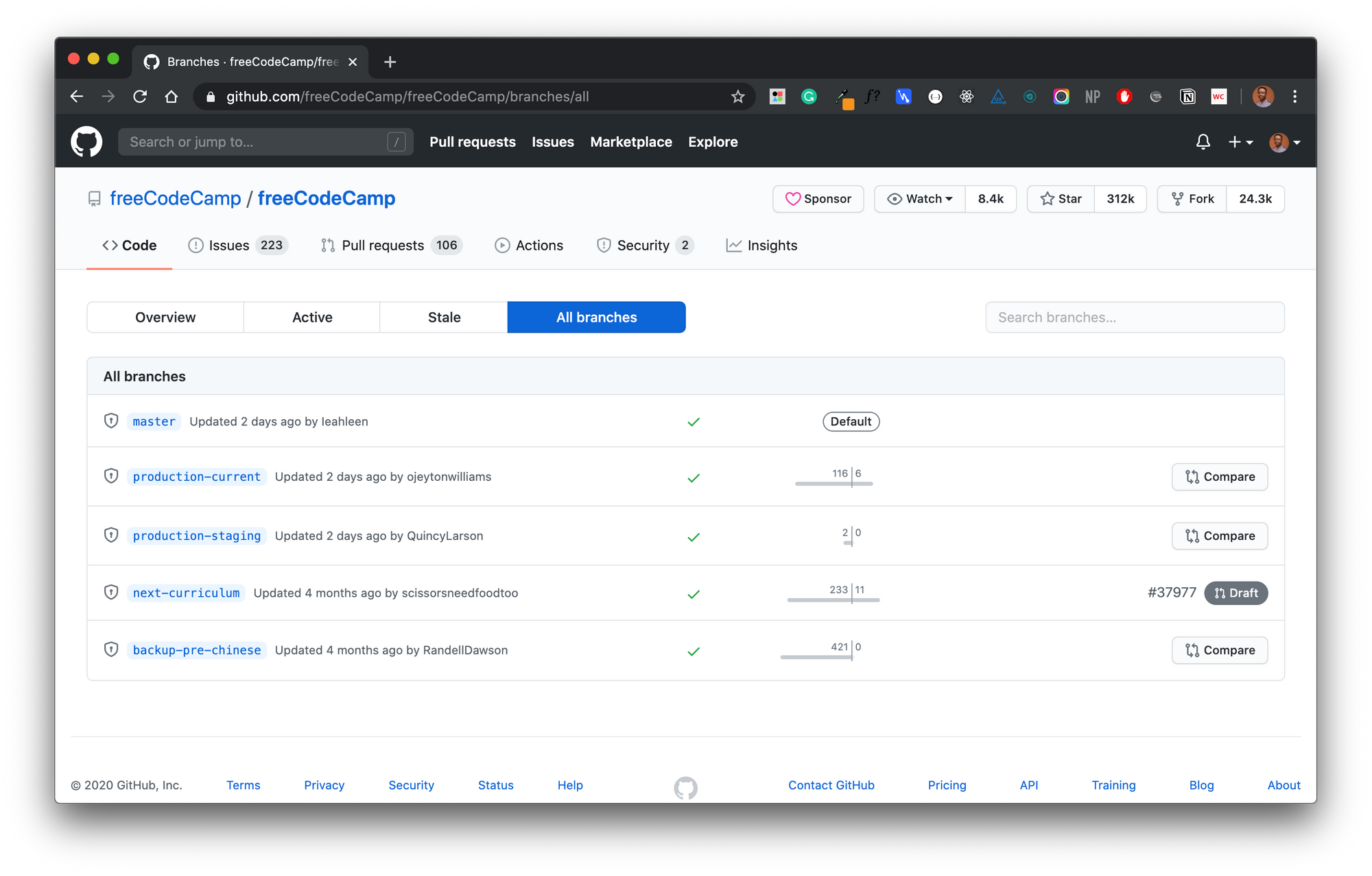
Toutes les branches dans le dépôt de freeCodeCamp
Comment cloner des branches Git
Bien que vous puissiez cloner des dépôts avec la commande git clone, gardez à l'esprit que cela clone la branche et le HEAD distant. Il s'agit généralement de master par défaut et inclut toutes les autres branches du dépôt.
Ainsi, lorsque vous clonez un dépôt, vous clonez le master et toutes les autres branches. Cela signifie que vous devrez basculer vers une autre branche vous-même.
Supposons que votre tâche sur un projet est de travailler sur une fonctionnalité pour ajouter une authentification sans mot de passe à un tableau de bord utilisateur. Et cette fonctionnalité se trouve dans la branche passwordless-auth.
Vous n'avez vraiment pas besoin de la branche master puisque votre "branche de fonctionnalité" sera fusionnée dans master par la suite. Comment alors cloner cette branche passwordless-auth sans récupérer toutes les autres branches avec "un tas de fichiers dont vous n'avez pas besoin" ?
J'ai créé ce dépôt d'exemple pour expliquer cela. Ce dépôt contient un simple blog construit avec Nextjs et a quatre branches factices :
master
dev
staging
passwordless-auth
Dans Nextjs, tout fichier à l'intérieur du dossier pages/api est mappé au chemin /api/* et sera traité comme un point de terminaison API au lieu d'une page. Dans notre dépôt, j'ai créé différentes API factices dans ce répertoire pour rendre chaque branche différente.
La branche master contient le fichier pages/api/hello.js tandis que passwordless-auth contient le fichier pages/api/auth.js. Chaque fichier retourne simplement une réponse texte factice. Voir la réponse de l'API hello de master ici (avec un message spécial pour vous 😊).
Clonons le dépôt :
git clone git@github.com:BolajiAyodeji/nextjs-blog.git
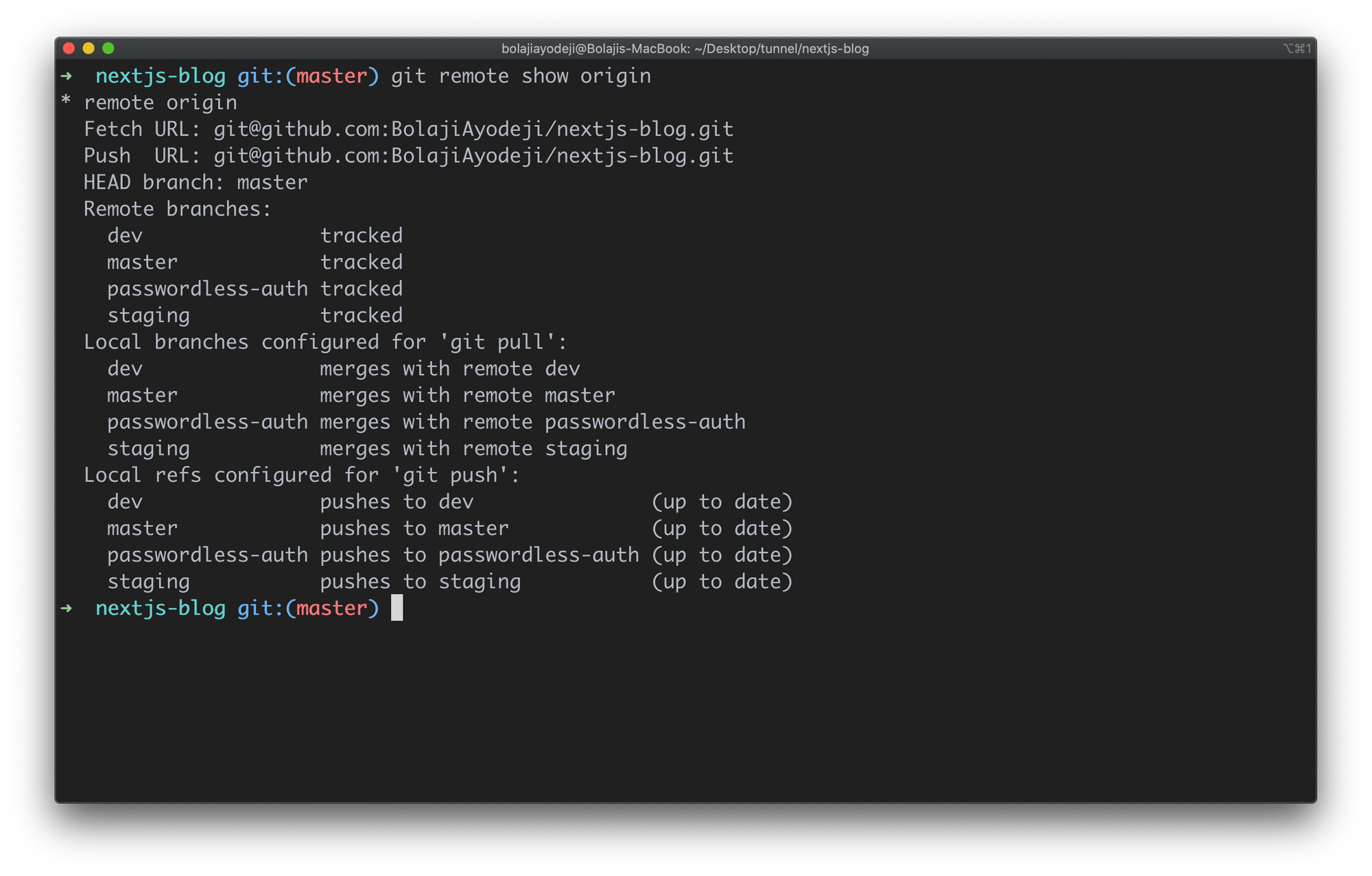
Cela nous donne accès à toutes les branches de ce dépôt et vous pouvez facilement basculer entre chacune pour voir chaque version et ses fichiers.
git branch -a
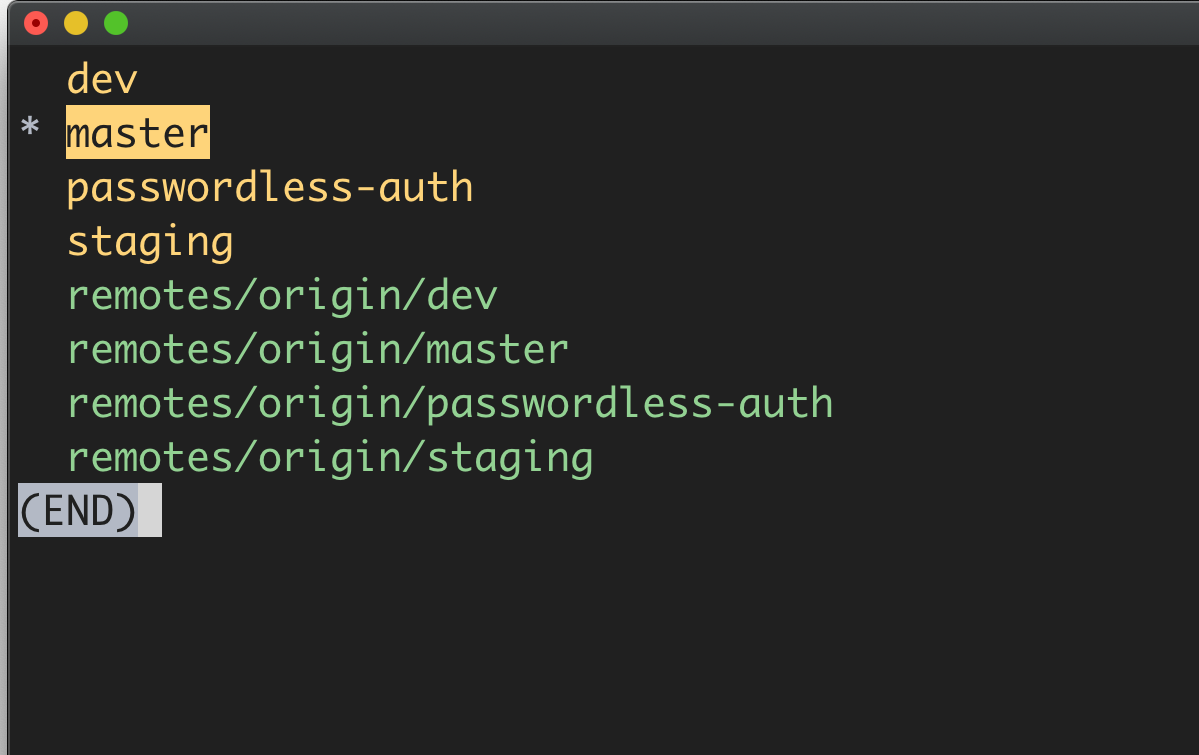
Vous vous demandez d'où viennent les branches remotes/origin/.. ?
Lorsque vous clonez un dépôt, vous tirez des données d'un dépôt sur Internet ou d'un serveur interne connu sous le nom de remote. Le mot origin est un alias créé par votre Git pour remplacer l'URL distante (vous pouvez changer ou spécifier un autre alias si vous le souhaitez).
Ces branches remotes/origin/.. vous renvoient au dépôt d'origine que vous avez cloné depuis Internet afin que vous puissiez toujours effectuer des opérations de pull/push depuis l'origine.

Ainsi, lorsque vous clonez master sur votre machine, remotes/origin/master est la branche master d'origine sur Internet, et master est sur votre machine locale. Vous allez donc effectuer des opérations de pull/push depuis et vers remotes/origin/master.
En résumé, Remote est l'URL qui pointe vers le dépôt sur Internet tandis que Origin est un alias pour cette URL distante.
Comment cloner une branche spécifique
Maintenant, clonons une branche spécifique à partir de notre dépôt de démonstration. Il existe deux façons de cloner une branche spécifique. Vous pouvez soit :
Cloner le dépôt, récupérer toutes les branches et basculer immédiatement vers une branche spécifique.
Cloner le dépôt et ne récupérer qu'une seule branche.
Option Une
git clone --branch <nomdelabranche> <url-du-depot-distant>
ou
git clone -b <nomdelabranche> <url-du-depot-distant>
Avec cela, vous récupérez toutes les branches du dépôt, basculez vers celle que vous avez spécifiée, et la branche spécifique devient la branche locale configurée pour git push et git pull. Mais vous avez toujours récupéré tous les fichiers de chaque branche. Ce n'est peut-être pas ce que vous voulez, n'est-ce pas ? 🤔
Testons cela :
git clone -b passwordless-auth git@github.com:BolajiAyodeji/nextjs-blog.git
Cela configure automatiquement passwordless-auth comme branche locale mais suit toujours les autres branches.
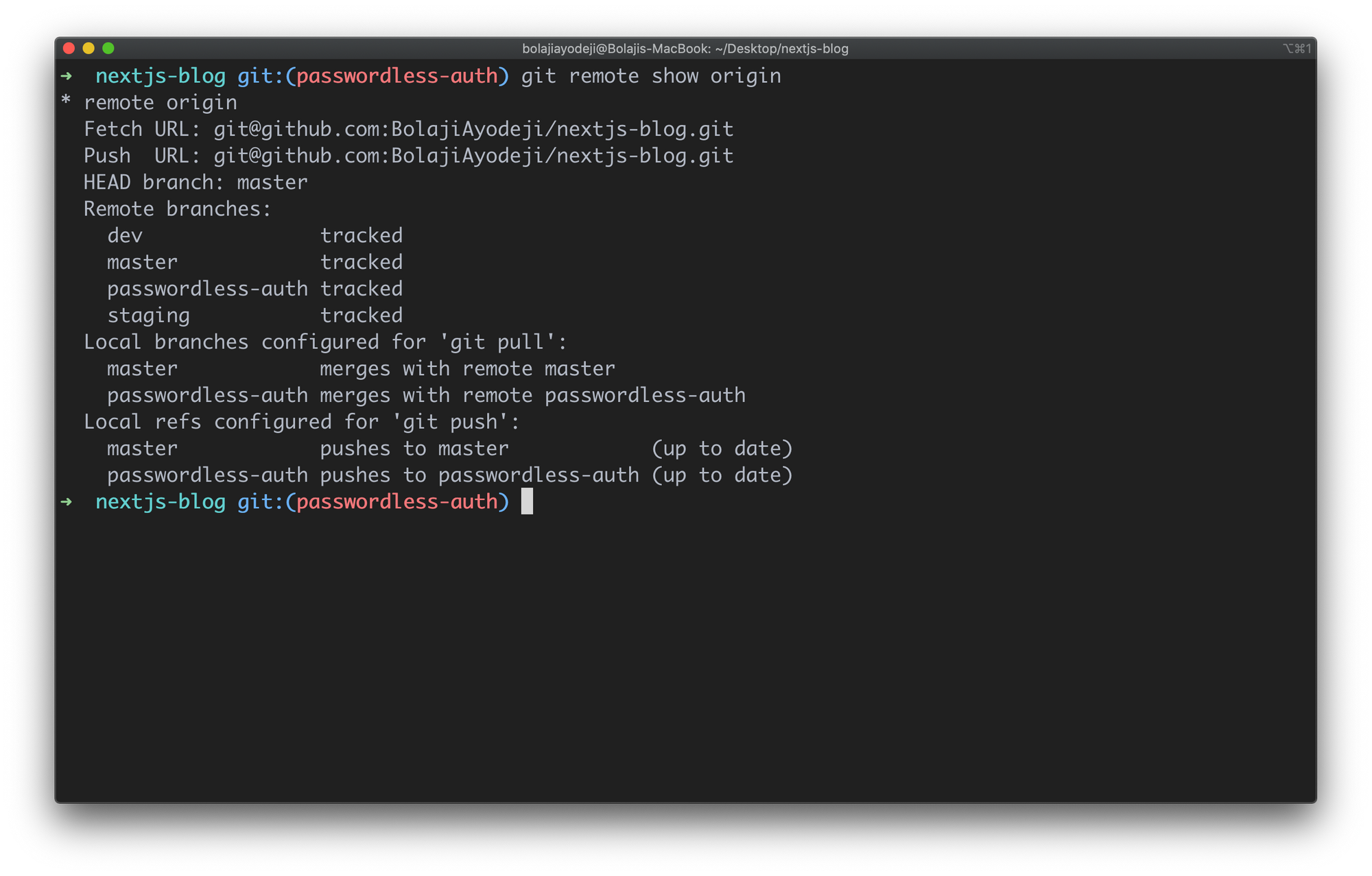
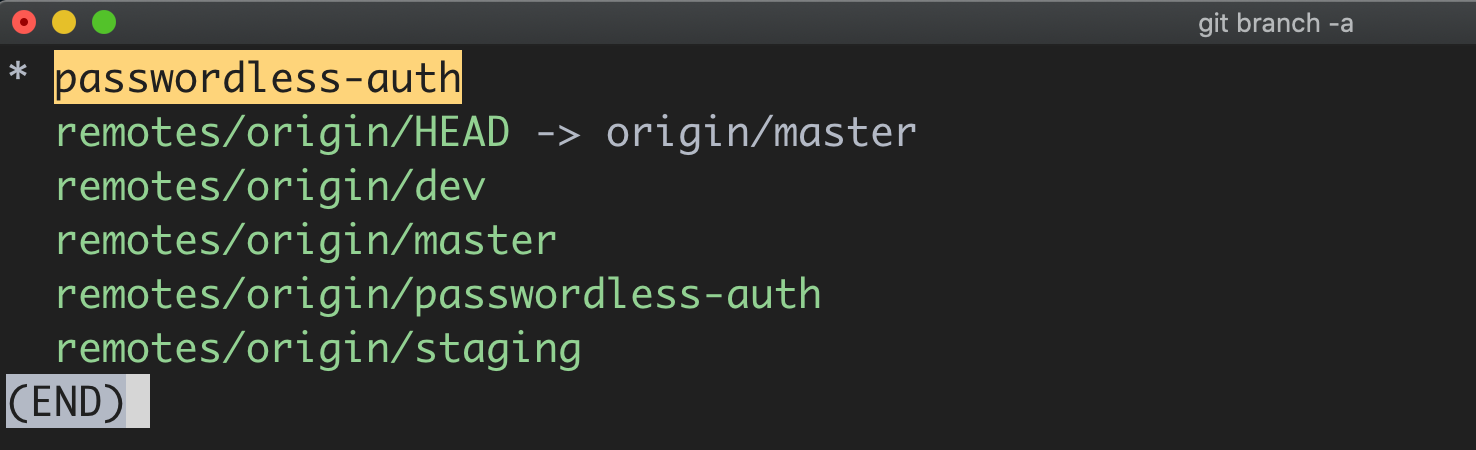
Option Deux
git clone --branch <nomdelabranche> --single-branch <url-du-depot-distant>
ou
git clone -b <nomdelabranche> --single-branch <url-du-depot-distant>
Cela effectue la même action que l'option une, sauf que l'option --single-branch a été introduite dans la version 1.7.10 de Git et ultérieure. Elle vous permet de ne récupérer que les fichiers de la branche spécifiée sans récupérer les autres branches.
Testons cela :
git clone -b passwordless-auth --single-branch git@github.com:BolajiAyodeji/nextjs-blog.git
Cela configure automatiquement passwordless-auth comme branche locale et ne suit que cette branche.
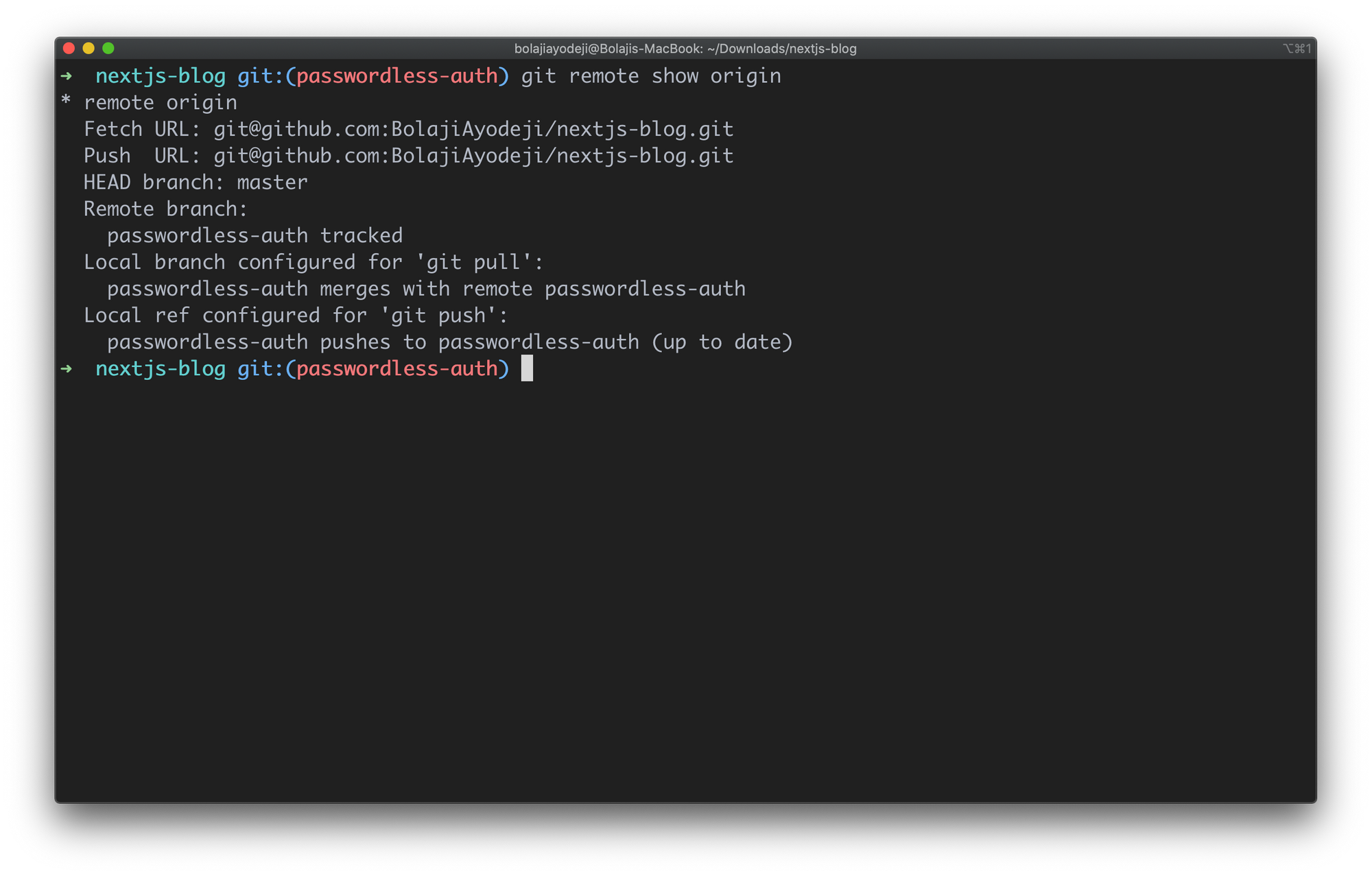
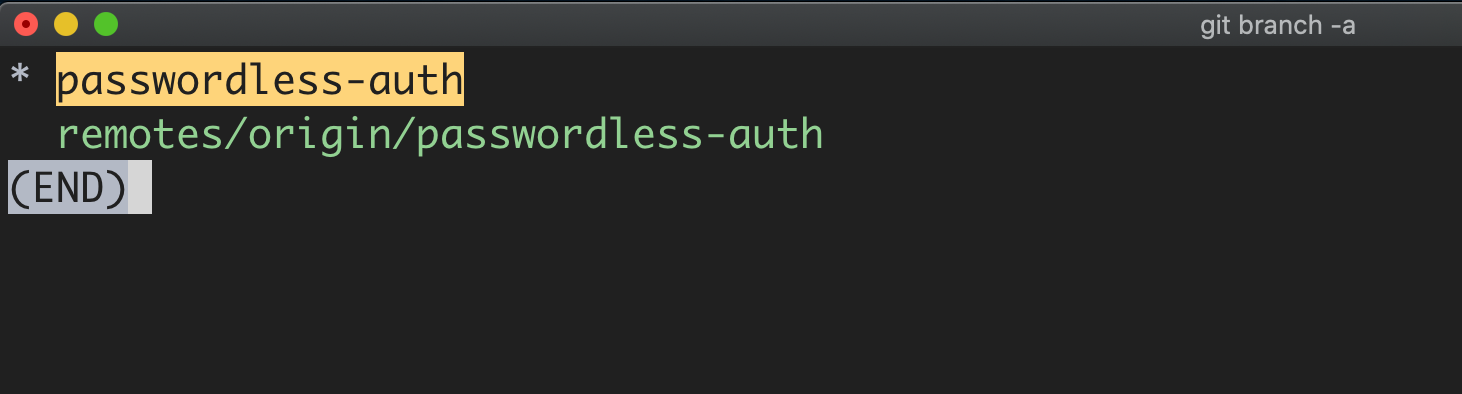
Si vous exécutez cd pages/api, vous trouverez le fichier auth.js dans la branche passwordless-auth comme prévu dans la configuration précédente.
Conclusion
Vous pourriez manquer d'Internet ou d'espace de stockage, mais vous devez travailler sur une tâche dans une branche spécifique. Ou vous pourriez vouloir cloner une branche spécifique avec des fichiers limités pour diverses raisons. Heureusement, Git vous offre la flexibilité de le faire. Faites travailler vos muscles et essayez-le, il y a beaucoup plus de "Git" à apprendre.
Une chose à la fois, d'accord ? ✨